# FAQ
# ounuo - Infos und Neuigkeiten
Bleiben Sie immer auf dem neuesten Stand mit unserem News Feed.
# Aktualisierungen vom September 2026
Wir haben **ounuo** um zahlreiche praktische Funktionen erweitert, die die Kommunikation vereinfachen und die tägliche Arbeit noch komfortabler machen.
##  CC-E-Mail-Adressen für Kontakte
Bei Kontakten können jetzt zusätzliche **CC-E-Mail-Adressen** hinterlegt werden. So können weitere Empfänger bei der Kommunikation automatisch berücksichtigt werden.
Die Anzeige des Feldes kann über **Einstellungen** -> [**Felder**](https://docs.ounuo.de/link/124) ein- oder ausgeblendet werden.
##  Mailjet als weiterer Versanddienst
Neben **CleverReach** steht nun auch **Mailjet** als Anbieter für den Versand von E-Mails und Newslettern zur Verfügung.
So haben Sie mehr Flexibilität bei der Auswahl Ihres bevorzugten Versanddienstleisters.
##  E-Mail-Adressen und Rufnummern schnell kopieren
E-Mail-Adressen und Telefonnummern lassen sich jetzt mit nur einem Klick in die Zwischenablage übernehmen.
Bewegen Sie die Maus über den Eintrag, um den **Kopieren-Button** anzuzeigen.
##  Kommunikation zentral bündeln
Die bisherige Bezeichnung **"E-Mail"** wurde durch **"Kommunikation"** ersetzt.
Mit dem neuen Aktionsmenü Kommunikation stehen alle verfügbaren Kommunikationswege gebündelt an einer Stelle zur Verfügung, beispielsweise:
- E-Mail
- Telefon
- Microsoft Teams
- WhatsApp
- Signal
Per Klick auf **Kommunikation** öffnet sich ein Dropdown-Menü mit den für den Kontakt verfügbaren Kommunikationsmöglichkeiten.
Welche Kommunikationswege angezeigt werden, können Sie in den **Einstellungen** -> **Kommunikation** individuell festlegen.
##  Primärkontakt jetzt deutlicher erkennbar
Der **Primärkontakt** wird nun optisch hervorgehoben.
- Die primäre Kontaktmöglichkeit wird durch einen Rahmen gekennzeichnet.
- Die Aktionsbuttons der primären Kontaktdaten (Telefonnummer, E-Mail-Adresse, ...) werden grün dargestellt.
So erkennen Sie auf einen Blick, welche Kontaktdaten standardmäßig verwendet werden.
##  Scrollbare Namensliste in Gruppen
In Gruppen kann die Namensliste jetzt gescrollt werden.
Das sorgt für eine bessere Übersicht, insbesondere bei Gruppen mit vielen Mitgliedern.
##  Einklappbare Module im Kontakt
Die einzelnen Bereiche innerhalb eines Kontakts können nun ein- und ausgeklappt werden.
Dadurch lassen sich auch umfangreiche Kontakte übersichtlicher darstellen und schneller bearbeiten.

##
# Aktualisierungen vom April 2026
Entdecken Sie die neuesten Verbesserungen in **ounuo**, die Ihre tägliche Arbeit noch einfacher und effizienter machen.
## CleverReach-Link auf Newsletter- und Einladungs-Seite
Ab sofort finden Sie auf den Seiten für Newsletter und Einladungen einen direkten **Link zu CleverReach.**
Damit können Sie schneller zwischen ounuo und Ihrem E-Mail-Marketing wechseln und Kampagnen noch einfacher organisieren.
##  Hilfe-Text für Suche-Plus integriert
Für die erweiterte Suchfunktion **Suche-Plus** wurde ein hilfreicher Erklärungstext ergänzt.
Der neue Hinweis unterstützt Sie dabei, die erweiterten Filter optimal zu nutzen und präzisere Treffer zu erzielen.
##  Neue Kommunikationsart Online Meeting
Die Kommunikationsarten im Kommunikationsverlauf wurden erweitert:
Sie können nun **Online Meeting** als spezifische Art der Kontaktaufnahme auswählen.
Das schafft mehr Klarheit in der Dokumentation und verbessert die Auswertung Ihrer Kommunikationswege.
##  Gruppierung importierter Kontakte
Die importierten Kontakte werden nun einer **Import-Gruppe** zugeordnet. Diese erleichtern die Strukturierung größerer Importvorgänge und sorgen für mehr Übersichtlichkeit - insbesondere bei wiederkehrenden oder thematisch zusammengehörigen Importen.

##
# Aktualisierungen vom September 2025
##  Neu: Kommunikationsform Notiz
Zur Verbesserung der Benutzerfreundlichkeit wurde eine neue Funktion im Kommunikationsverlauf eingeführt:
##### Beschreibung:
Die Kommunikationsart "Notiz" ermöglicht es, interne Informationen, Gedanken oder Hinweise zu einem Vorgang zu dokumentieren.
##### Zweck und Nutzen:
- Dokumentation von internen Abläufen, Rücksprachen oder Beobachtungen
- Erhöhung der Transparenz innerhalb von Teams
- Verbesserung der Nachvollziehbarkeit von Vorgängen
Ideal für schnelle Gedankenstützen oder interne Kommentare.
## Mehr Komfort bei höchster Sicherheit:
Neue Funktion in der Multifaktor-Authentifizierung
Wir empfehlen Ihnen die Einrichtung der Multifaktor-Authentifizierung (MFA). Ab sofort steht Ihnen eine neue Funktion zur Verfügung, die die Nutzung der MFA noch komfortabler macht - **die Möglichkeit, dem Browser zu vertrauen**.
#### Was bedeutet das?
Bisher mussten Sie bei jeder Anmeldung mit MFA Ihren zweiten Faktor - z.B. einen Authenticator-Code oder Sicherheitsschlüssel - erneut eingeben. Mit der neuen Funktion können Sie nun **einen vertrauenswürdigen Browser festlegen**, sodass Sie den zweiten Faktor auf diesem Gerät nicht bei jeder Anmeldung erneut eingeben müssen.
#### Ihre Vorteile:
- **Schneller** **Login** auf häufig genutzten Geräten
- **Gleichbleibend hohe Sicherheit**, da die Funktion nur auf autorisierten Geräten aktivierbar ist
- **Volle Kontrolle:** Sie können vertrauenswürdige Browser jederzeit verwalten oder entfernen
#### So funktioniert's:
1. Melden Sie sich wie gewohnt mit MFA an.
2. Aktivieren Sie in Ihren Profil-Einstellungen "Diesem Browser vertrauen".
3. Wählen Sie einen gewünschten Zeitraum aus, in dem Sie diesem Browser vertrauen wollen.
4. Beim nächsten Login auf demselben Gerät entfällt die erneute Eingabe des zweiten Faktors.
Sie haben die Multifaktor-Authentifizierung noch nicht eingerichtet?
Mehr dazu erfahren Sie im Bereich [\[Anmelden, Passwort vergessen, Multifaktor-Authentifizierung\]](https://docs.ounuo.de/link/13).
##  Rufnummernformat wird jetzt überprüft
Zur Verbesserung der Datenqualität wurde die neue Funktion der Rufnummernüberprüfung eingeführt.
#### Beschreibung:
Bei der Eingabe von Telefonnummern wird nun automatisch überprüft, ob das Format korrekt ist. Bei fehlerhaften Eingaben erhalten Sie einen Hinweis, sodass Sie die Nummer direkt korrigieren können.
##### Zweck und Nutzen:
- Vermeidung von Eingabefehlern

# Passwort vergessen
#### Sollten Sie mal Ihr Passwort vergessen habe, ist das kein Problem. Folgen Sie einfach den nachfolgenden Anweisungen.
Klicken Sie im Anmeldebildschirm auf den Button **Passwort vergessen**. Geben Sie Ihre E-Mail-Adresse ein, welche für Ihren Account genutzt wird und klicken Sie auf **Passwort zurücksetzen**.
Nun prüfen Sie bitte Ihr E-Mail-Postfach. Folgen Sie den weiteren Anweisungen in der E-Mail.
Der Link in der E-Mail ist 4 Tage lang gültig. Beim Passwort zurücksetzen ist zu beachten, dass durch die Funktion **ein neuer Link** erstellt wird. Es reicht also nicht, auf "Passwort vergessen" zu klicken und danach einen *alten Link* aus einer *alten E-Mail* anzuklicken, da dieser Link dann ungültig ist.

# Warum sehe ich meine angelegten / importierten Kontakte nicht?
#### Haben Sie einen neuen Kontakt angelegt und dieser wird nirgends angezeigt?
Das könnte daran liegen, dass in der Ergebnisliste nur entweder die Suchergebnisse oder aber die als Favoriten markierten Kontakte angezeigt werden - je nachdem, ob Sie eine Suche durchgeführt haben oder nicht. Ohne manuelle Suche werden nur die Favoriten dargestellt.
Ihr angelegter Kontakt ist aber nicht weg. Sie können Ihre angelegten Kontakte jederzeit über die Suche wieder finden.

# E-Mail-Client öffnet sich nicht
Für einige Browser muss im Betriebssystem ein Standardprogramm für E-Mail hinterlegt werden, damit sich der E-Mail-Client entsprechend öffnet. Unter Windows 10/11 wird dies über *Einstellungen => Apps => Standard-Apps* gemacht. Dort den Linktyp "mailto" suchen und das entsprechende Programm, z.B. Outlook, auswählen.

# Seriendruck
# Seriendruck: Datenquelle nicht gefunden
Der Seriendruck benötigt 2 Dateien: Excel und Word. Damit die Word-Datei funktioniert, muss die Excel-Datei bereits heruntergeladen und im selben Verzeichnis wie die Word-Datei abgelegt sein.
Das funktioniert nicht, wenn über eine Aufforderung "Datei öffnen" gewählt wird - im Zweifel sind auch 2 Aufforderungen des Browsers hintereinander gelegt, da es ja 2 Dateien sind. Auch auf eine Frage, ob mehrere Dateien heruntergeladen werden sollen, sollte man mit *ja* antworten.

# Datenbankmodulprobleme
## Seriendruck: Datenbankmodulprobleme
Beim Arbeiten mit Seriendruck in Word kann es durchaus vorkommen, dass Word folgende Fehlermeldung gibt:
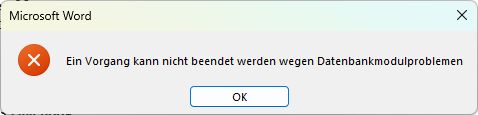
Prüfen Sie, ob Sie mehrere Seriendruck-Dokumente geöffnet haben und schließen Sie diese. Jetzt starten Sie erneut Ihren Serienbrief.

# Export
# Export als QR-Code / VCard geht nicht
Sie möchten gerne Kontakte als QR-Code oder VCard exportieren, aber die Optionen werden Ihnen gar nicht zur Auswahl angezeigt? Bitte überprüfen Sie Folgendes:
#### 1. Export-Einstellungen prüfen
Sind QR-Code-Export und VCard-Export in den Einstellungen als angezeigt markiert?
(Falls nicht, werden Sie im Aktionsmenü nicht als Option angezeigt.)
#### 2. Ist die Sammelauswahl aktiv?
Der Export als QR-Code oder VCard funktioniert nur mit einzelnen Kontakten. Sobald die Sammelauswahl aktiviert ist, stehen QR-Code und VCard nicht mehr als Export-Optionen zur Verfügung.
