# Ansichten
In ounuo stehen Ihnen verschiedene Ansichten und Suchfunktionen zur Verfügung, mit denen Sie Ihre Kontakte gezielt finden, filtern und bearbeiten können. Jede Ansicht bietet dabei unterschiedliche Möglichkeiten, um Daten strukturiert darzustellen und effizient zu verarbeiten.
Im Abschnitt Ansichten erfahren Sie:
wie Sie mit der Sammelauswahl individuelle Kontaktlisten zusammenstellen,
wie Sie mit dem Organisationsfilter gezielt nach Personen innerhalb von Organisationen suchen,
wie Sie mit dem Gruppenfilter Kontakte innerhalb von Gruppen finden und bearbeiten,
wie Sie mit der Suche-Plus komplexe Suchkriterien kombinieren,
und wie Sie mit der Tabellenansicht Ihre Daten im gewohnten Excel-Stil anzeigen lassen.
Diese Ansichten helfen Ihnen, Ihre Daten flexibel zu analysieren und passgenau für Ihre Arbeitsprozesse zu nutzen.
# Sammelauswahl
## Sammelauswahl \[6\]: 
Die Sammelauswahl dient der Zusammenstellung von unterschiedlichen Kontakten, die nicht schon alle eindeutig in einer Gruppe zusammengefasst sind. Es entsteht eine temporäre Sammlung von Kontakten. Diese Sammlung kann beispielsweise für einen Export oder einen Serienversand verwendet werden. Außerdem können die ausgewählten Datensätze gemeinsam einer neuen Gruppe oder Einladung zugewiesen werden.
Um die Auswahl zu Starten, klicken Sie auf "Sammelauswahl".
Alle gewählten Datensätze können durch den Button "Auswahl" angezeigt werden. Datensätze können dort aus der Auswahl entfernt werden. Das Suchfeld durchsucht nur innerhalb der ausgewählten Datensätze.

Sollen weitere Datensätze hinzugefügt werden, ist die Suche wieder zu aktivieren.

Hier ein Beispiel:
Haben Sie oben auf **Auswahl** geklickt, sehen Sie alle bereits ausgewählten Kontakte. Wollen Sie aus der Sammelauswahl einen / mehrere Kontakte entfernen, können Sie dies hier in der Auswahl machen, mit Klick auf das Minus-Zeichen vor dem entsprechenden Kontakt.
Mit der Lupe können Sie nach einem Kontakt suchen, den Sie bereits mit der Sammelauswahl ausgewählt haben. Hier wird die Suche dann nur innerhalb der bereits ausgewählten Datensätze durchgeführt.
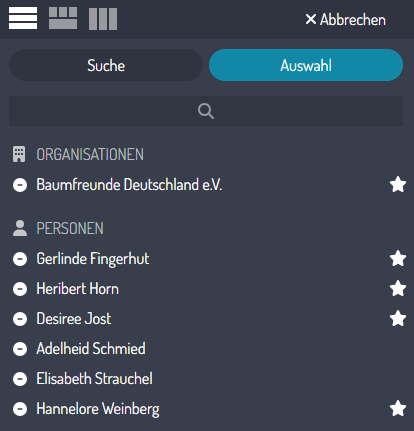
Sie können mit der Sammelauswahl aus allen möglichen Bereichen (Personen / Organisationen / Gruppen) Datensätze auswählen. Entweder Sie suchen direkt nach dem Kontakt, oder Sie wählen eine Gruppe aus, deren Kontakte in die Sammelauswahl übernommen werden sollen.
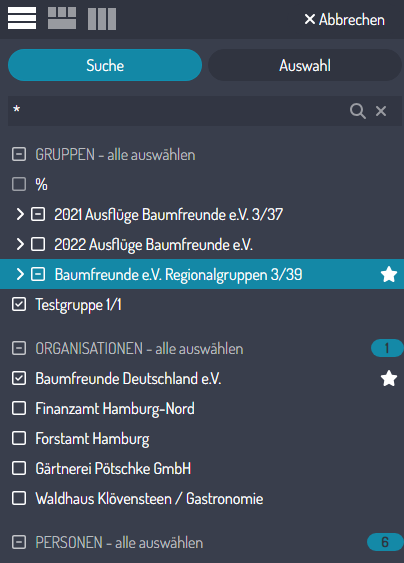
Wenn Sie sich in der **Suche** der Sammelauswahl befinden, können Sie hier wie gewohnt nach gewünschten Kontakten oder Gruppen suchen. Oder ein "\*" Sternchen, oder das "%" Prozentzeichen eingeben, um alle angelegten Kontakte und Gruppen anzuzeigen.
In der Suche können Sie durch setzen / entfernen von Häkchen weitere Kontakte auswählen / aus der Auswahl entfernen. Die blau hinterlegten Zahlen hinter PERSONEN und ORGANISATIONEN geben Ihnen eine Übersicht darüber, wie viele Datensätze bereits ausgewählt sind.
### Zuweisen
Speziell in der Sammelauswahl finden Sie oben im Aktionsmenü die Funktion "Zuweisen".

Hier können Sie nun die von Ihnen ausgewählten Kontakte mit einem Mausklick einer Gruppe oder Einladung zuweisen.
### Weitere Funktionen
Auch können Sie an alle ausgewählten Kontakte eine E-Mail schreiben, einen Seriendruck starten, oder die Datensätze exportieren.
### Sammelauswahl in Kombination mit allen ounuo-Suchen
Die Sammelauswahl lässt sich wunderbar kombinieren mit den anderen Suchfiltern.
### Sammelauswahl abbrechen
Klicken Sie oben auf **Abbrechen**, um die Sammelauswahl abzubrechen. Ihre Auswahl wird verworfen und die Suche abgebrochen.
## Das könnte Sie auch interessieren:
- [Aktionsmenü](https://docs.ounuo.de/link/98 "Aktionsmenü")
# Organisationsfilter
Im Organisationsfilter können Sie speziell nach Personen innerhalb von Organisationen suchen. Dies ist unter anderem bei Nutzung der Sammelauswahl hilfreich.
## Organisationsfilter
Um zum **Organisationsfilter** zu gelangen, klicken Sie oben links zunächst auf das mittlere Ansichten-Menü und wählen Sie anschließend die Organisationen aus.
| 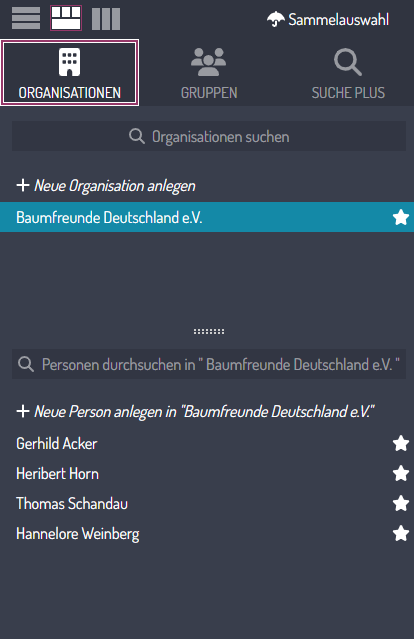 | Die Suche nach Organisationen ist so aufgebaut, dass Sie im oberen Bereich Ihre favorisierten Organisationen finden. Sobald Sie eine Suche nach Organisationen starten, werden hier die Suchtreffer angezeigt.
Nachdem Sie eine Organisation ausgewählt haben, werden Ihnen im unteren Bereich alle Personen angezeigt, die der Organisation zugeordnet sind.
Oben, unterhalb der Organisations-Suche, können Sie mit Klick auf **Neue Organisation anlegen**, eine neue Organisation anlegen.
Mit den kleinen Pünktchen  können Sie die Bereiche der angezeigten Organisationen und der zugeordnete Personen vergrößern / verkleinern.
Dafür klicken und halten Sie die Maustaste gedrückt auf den Pünktchen und ziehen Sie diese nach oben / unten.
Im Bereich der zugeordnete Personen finden Sie oben die Lupe. Hierüber können Sie innerhalb der Treffer die Kontakte filtern.
Sobald Sie eine Organisation ausgewählt haben, erscheint unterhalb der Personen-Suche die Schaltfläche **Neue Person anlegen in "<ORGANISATIONSNAME>"**. Hierüber kann eine neue Person angelegt werden, bei welcher dann der Kontaktabschnitt der Organisation - als Primärkontakt - vorausgefüllt ist.
|

## Das könnte Sie auch interessieren:
- [Sammelauswahl](https://docs.ounuo.de/link/117 "Sammelauswahl")
- [Aktionsmenü](https://docs.ounuo.de/link/98 "Aktionsmenü")
# Gruppenfilter
Im Gruppenfilter können Sie speziell nach Kontakten innerhalb von Gruppen suchen. Dies ist unter anderem bei Nutzung der Sammelauswahl hilfreich.
## Gruppenfilter
Um zum **Gruppenfilter** zu gelangen, klicken Sie oben links zunächst auf das mittlere Ansichten-Menü und wählen Sie anschließend die Gruppen aus.
| 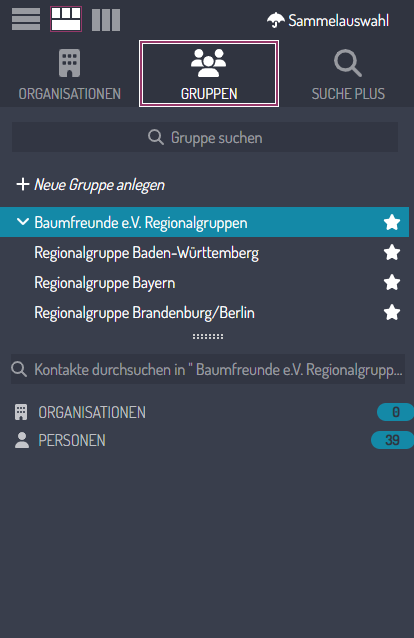 | Die Suche nach Gruppen ist so aufgebaut, dass Sie im oberen Bereich Ihre favorisierten Gruppen finden. Sobald Sie eine Suche nach Gruppen starten, werden hier die Suchtreffer angezeigt.
Nachdem Sie eine Gruppe ausgewählt haben, werden Ihnen im unteren Bereich alle Personen und Organisationen angezeigt, die der Gruppe zugeordnet sind.
Oben, unterhalb der Gruppen-Suche, können Sie mit Klick auf **Neue Gruppe anlegen**, eine neue Gruppe anlegen.
Mit den kleinen Pünktchen  können Sie die Bereiche der angezeigten Gruppen und der zugeordnete Kontakte vergrößern / verkleinern.
Dafür klicken und halten Sie die Maustaste gedrückt auf den Pünktchen und ziehen Sie diese nach oben / unten.
Im Bereich der zugeordneten Kontakte finden Sie oben die Lupe. Hierüber können Sie innerhalb der Treffer die Kontakte filtern.
Wenn die Gruppierungen in den Suchtreffern zugeklappt sind, zeigen Ihnen die blauen Zahlen hinter der Kontaktart an, wie viele Organisationen / Personen insgesamt der Gruppe zugeordnet sind.
|

## Das könnte Sie auch interessieren:
- [Sammelauswahl](https://docs.ounuo.de/link/117 "Sammelauswahl")
- [Aktionsmenü](https://docs.ounuo.de/link/98)
# Suche Plus
Über die Suche Plus können Sie ganz individuell Ihre angelegten Kontakte, nach ganz speziellen Kriterien, durchsuchen.
## Was ist die Suche Plus?
In der **Suche Plus** können Sie nach Personen und/oder Organisationen suchen.
In den Einstellungen können Sie unter [Ergebnisse der Suche Plus](https://docs.ounuo.de/link/122) einstellen, was Ihnen als Suchergebnis angezeigt werden soll.
## Suche Plus
Um zur **Suche Plus** zu gelangen, klicken Sie oben links zunächst auf das mittlere Ansichten-Menü und wählen Sie anschließend die Suche Plus aus.
| 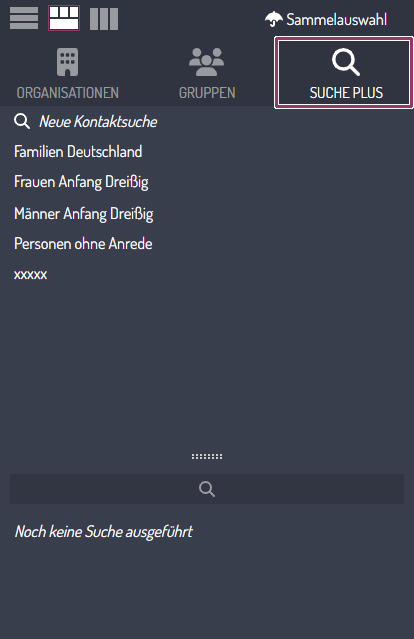 | Die Suche Plus ist so aufgebaut, dass Sie im oberen Bereich Ihre gespeicherten Suchen finden. Im unteren Bereich werden Ihnen die Suchtreffer angezeigt.
Oben, unterhalb der Organisations-Suche, können Sie mit Klick auf **Neue Kontaktsuche**, eine neue Suche, mit Ihren individuellen Suchkriterien, erstellen.
Mit den kleinen Pünktchen  können Sie die Bereiche der gespeicherten Suchen und der Suchergebnisse vergrößern / verkleinern.
Dafür klicken und halten Sie die Maustaste gedrückt auf den Pünktchen und ziehen Sie diese nach oben / unten.
Im Bereich der Such-Treffer finden Sie oben die Lupe. Hierüber können Sie innerhalb der Treffer die Kontakte filtern.
|
### Neue Kontaktsuche erstellen
Klicken Sie auf die Schaltfläche mit der Lupe **Neue Kontaktsuche**. Im Datenbereich öffnet sich eine Suchmaske.
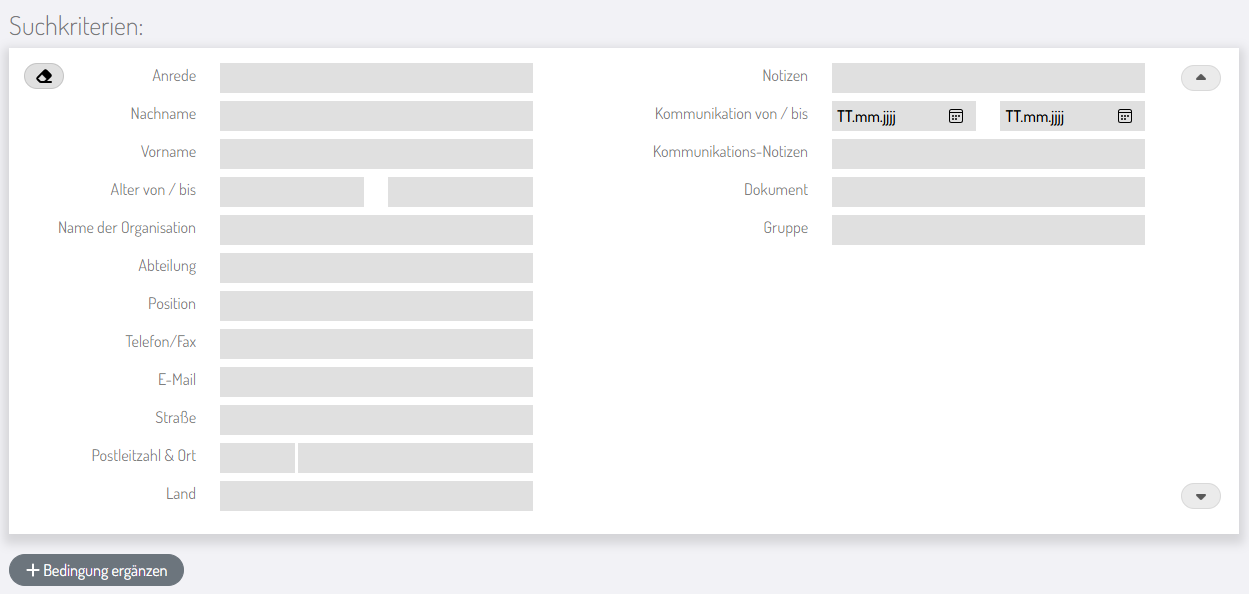
Mit der Suche-Plus können Sie schnell genau die Daten finden, die Sie brauchen.
- **Mehrere Angaben kombinieren**
Innerhalb eines Bereichs werden alle Suchkriterien mit UND verbunden, d.h. alle Ihre Angaben müssen passen, damit ein Treffer angezeigt wird.
- **Wenn Sie nach leeren Feldern suchen**
Möchten Sie Einträge finden, bei denen ein Feld nicht ausgefüllt ist?
Dann schreiben Sie einfach:
`=`
- **Platzhalter - wenn Sie nicht genau wissen, wie etwas heißt**
Mit den Zeichen `*` oder `%` können Sie sagen: "Egal was hier steht".
Beispiele
- `*` oder `%` -> Feld ist gefüllt
- `Name*` -> zeigt alles, was mit "Name" beginnt
- `*Name*` -> zeigt alles, was "Name" irgendwo enthält
Die gute Nachricht
Das System ergänzt diese Platzhalter meist automatisch für Sie, damit Sie weniger tippen müssen.
- **Wenn Sie etwas bestimmtes suchen**
Wenn Sie möchten, dass genau ein bestimmter Text gefunden wird (ohne automatische Ergänzungen):
Schreiben Sie den Begriff so:
`="Beispieltext"`
Dann sucht das System wirklich nur danach - ohne "enthält" oder "beginnt mit".
- **Suche mit Anführungszeichen**
Das Zeichen `"` selbst wird nicht mitgesucht.
Sie können es aber benutzen, wenn Sie Leerzeichen am Anfang oder Ende erhalten wollen - z.B.:
`" Test"` -> sucht nach etwas, das mit einem Leerzeichen beginnt.
- **Weitere Suchmöglichkeiten**
- **ODER-Bedingungen** ergänzen (wenn eines von mehreren Dingen zutreffen darf)
- **UND-NICHT-BEDINGUNGEN** hinzufügen (um bestimmte Treffer auszuschließen)
#### Beispiele der Suche Plus
- alle Personen
- Nachname: `%`
- alle Personen ohne Anrede:
- Anrede: `=`
- Nachname: `%`
- alle Personen mit Anrede:
- Anrede: `%`
- Nachname: `%`
## Aktionsmenü in der Suche Plus

Die Menü-Punkte E-Mail schreiben, Seriendruck und Exportieren sind ausgegraut und nicht verfügbar, solange keine Suche durchgeführt wurde.
### Suche durchführen 
Um die Suche zu starten klicken Sie oben im Aktionsmenü auf **Suche durchführen**. Alle Suchergebnisse werden Ihnen nun links im unteren Bereich der Ergebnisliste angezeigt.
Ob Ihnen nur Personen, oder nur Organisationen, oder beides als Such-Treffer angezeigt werden, ist davon abhängig, was in den [Einstellungen](https://docs.ounuo.de/link/122) ausgewählt wurde.
### E-Mail schreiben, Seriendruck, Exportieren
Mit den Treffern aus Ihrer Suche, können Sie wie gewohnt über das Aktionsmenü oben E-Mails schreiben, Seriendruck starten, oder die Kontakte Exportieren.
## Aktionsmenü in der Suche Plus im Bearbeitungs-Modus

### Suche speichern 
Klicken Sie oben im Aktionsmenü auf **Speichern**. Ihre angelegte Suche erscheint nun links in der Ergebnisliste und steht Ihrem Arbeitsumfeld zur Verfügung.
### Suche abbrechen 
Alle vorgenommenen Einträge und eingestellte Bedingungen zur Suche Plus werden verworfen.
### Suche löschen 
Wählen Sie die zu löschende Suche aus, klicken Sie auf Bearbeiten und klicken Sie oben links auf **Suche löschen**.
### Suche kopieren 
Sie können Ihre Suche mit Klick auf **Suche kopieren** kopieren. Dies geschieht im selben Zug und ist im ersten Moment nur daran zu erkennen, dass das Aktionsmenü oben wieder ausgegraut ist.
Nun können Sie noch Änderungen vornehmen.
Wenn Sie alles eingetragen haben, klicken Sie oben rechts auf **Speichern**.
| 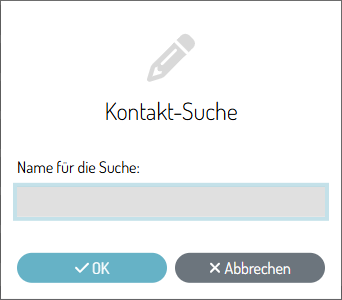 | Hier können Sie Ihre kopierte Suche unter einem neuen Namen speichern.
|

## Das könnte Sie auch interessieren:
- [Sammelauswahl](https://docs.ounuo.de/link/117 "Sammelauswahl")
# Tabellenansicht
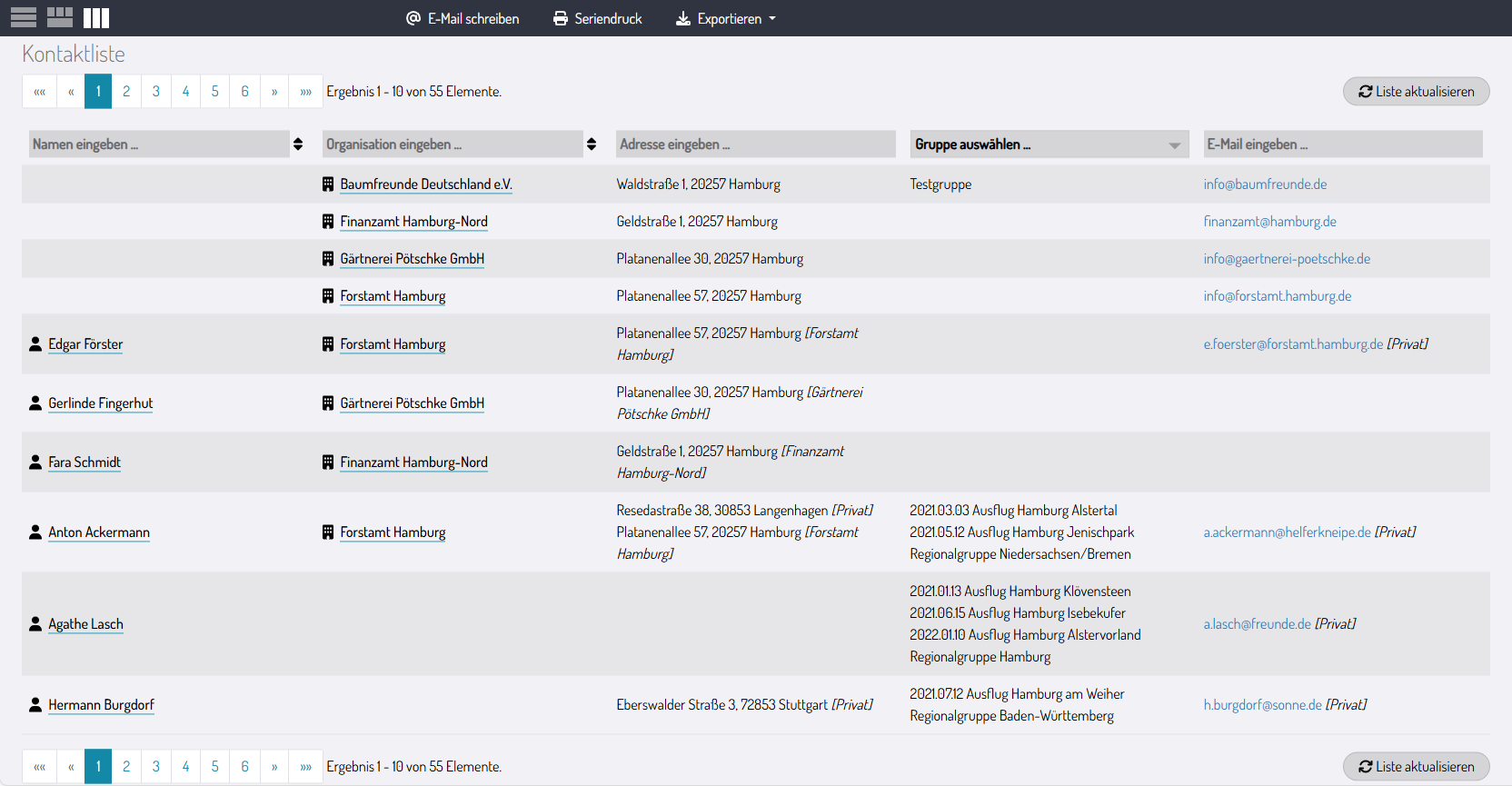
Für alle Tabellen-Fans gibt es in ounuo die Möglichkeit, sich die Daten in Tabellen-Form anzeigen zu lassen und damit zu Arbeiten. In der Kontaktliste sind die Basisdaten der Kontakte verfügbar.
## Kontaktliste - Tabellenansicht

Um zur Kontaktliste zu gelangen klicken Sie oben links auf die 3 senkrechten Balken. Jetzt sehen Sie alle Kontakte in der Tabellenansicht.
## Verschiedene Such- und Filterfunktionen
Auch in der Tabellenansicht können Sie nach Kontakten suchen und diese nach Ihren Wünschen filtern. Hierzu geben Sie in den Such-Feldern die gewünschten Such-Bezeichnung ein.
Die Kontaktliste lässt sich so standardmäßig nach Namen, Organisation, Adresse, Gruppe, oder E-Mail filtern.

Die anzuzeigenden Spalten können in den Einstellungen unter [Kontaktlisten-Ansicht](https://docs.ounuo.de/link/124) in ounuo weiter konfiguriert werden, lassen Sie sich nur die Spalten anzeigen, die Sie benötigen.
Hier ein Beispiel: gefiltert wird nach allen Kontakten aus der Gruppe Testgruppe.
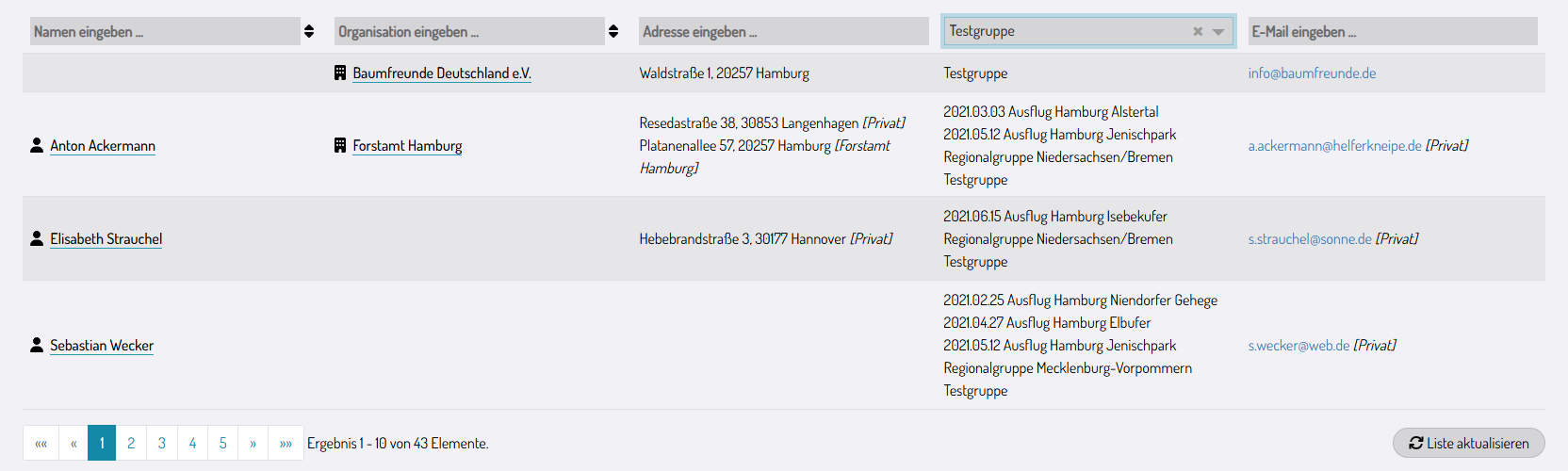
Nun bräuchten wir allerdings nur die Kontakte aus der Gruppe, die aus Hamburg kommen, also geben wir zusätzlich im Adressfeld Hamburg ein.
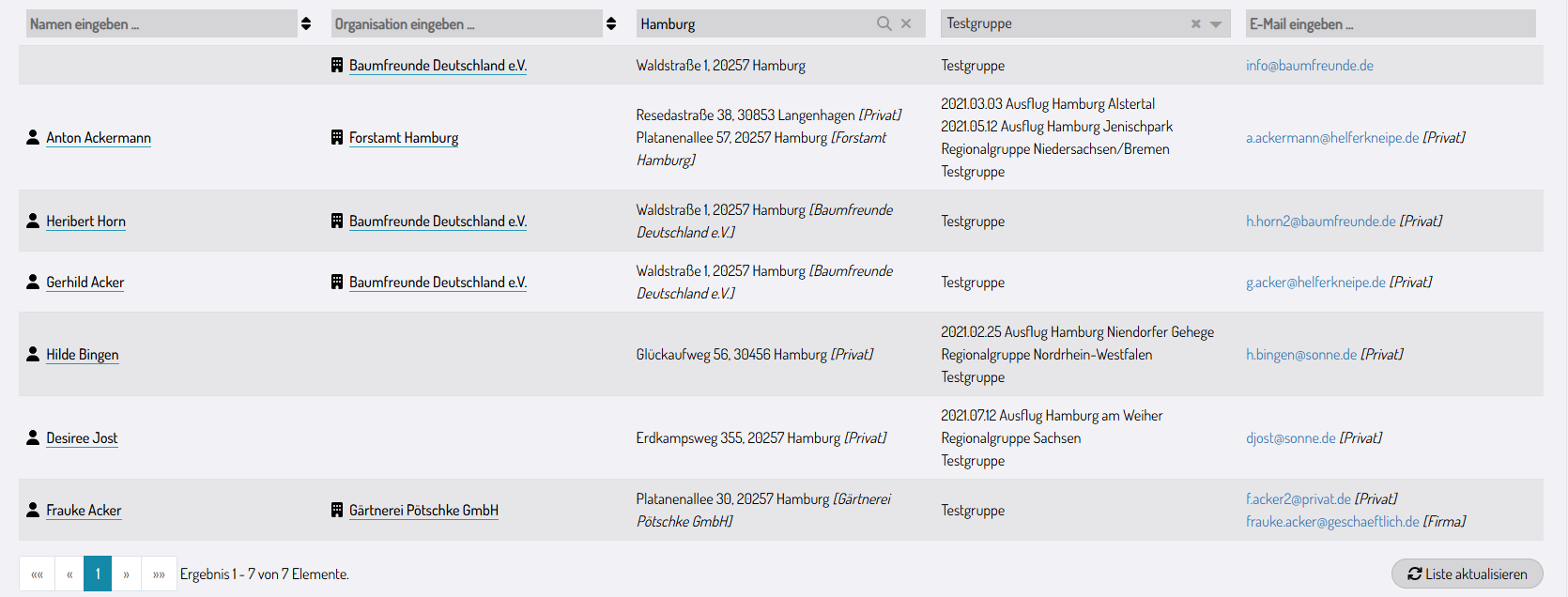
So können Sie Ihre Suche eingrenzen. Alle Suchtreffer sind hier *ausgewählte Kontakte*, d.h. für jegliche weiterführende Aktionen wie Druck, Export oder E-Mail schreiben werden hier alle Ergebnis-Treffer genutzt.
Sobald Sie einen Kontakt anklicken und in den Datenbereich des Kontakts wechseln, setzt sich Ihre Suche in der Tabellenansicht zurück.
### Tabelle sortieren
An den Spalten-Überschriften Name und Organisation können Sie über die kleinen schwarzen Pfeile rechts daneben die Kontakte sortieren.
Entweder nach Namen der Person alphabetisch auf- / absteigend, oder nach Organisation alphabetisch auf- / absteigend.

## Das könnte Sie auch interessieren:
- [Kontakte](https://docs.ounuo.de/link/100 "Kontakte")
- [Aktionsmenü](https://docs.ounuo.de/link/98) 