# Dokumentenvorlagen
Mit den Dokumentenvorlagen in ounuo können Sie standardisierte Briefe, Serienbriefe, Etiketten, Umschläge oder E-Mails direkt aus dem System erstellen - automatisch befüllt mit den Daten Ihrer Kontakte. So stellen Sie sicher, dass alle Mitarbeitenden auf einheitliche Vorlagen zugreifen und die Kommunikation professionell und konsistent bleibt.
Erfahren Sie hier:
wie Sie eine Dokumentenvorlage in Word® erstellen - für Einzel- und Serienbriefe,
wie Sie die Vorlage in ounuo hochladen und verfügbar machen,
und wie Sie die Vorlagen im Alltag nutzen - z. B. für den Versand oder Druck.
Mit wenigen Schritten schaffen Sie eine zentrale Vorlagebasis, die Ihre Arbeitsabläufe deutlich vereinfacht und Ihre Kommunikation standardisiert.
# Vorlage erstellen in Word® (Einzelbrief)
Erfahren Sie hier, Schritt für Schritt, wie Sie eine Dokumentenvorlage für einen Einzelbrief in Word erstellen.
## Word Vorlage ounuo - kompatibel erstellen (Einzelbrief)
Zuerst benötigen Sie ein Word Dokument. Am Besten öffnen Sie eine bereits vorhandene Vorlage und speichern diese unter einem neuen Namen ab. Als Hilfestellung finden Sie in Ihrer ounuo-Instanz eine Übersicht der Variablen, sowie einfache Blanko Vorlagen für Etiketten, Umschläge, usw.
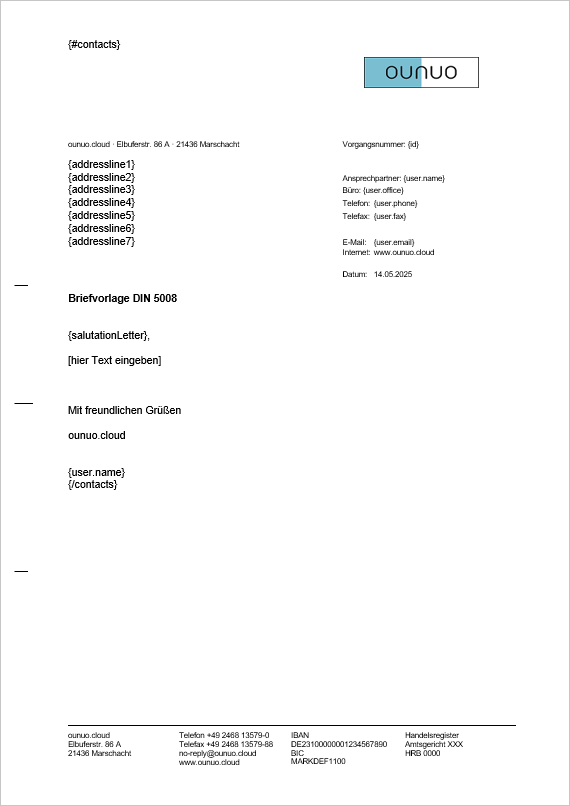
Die Variablen auf der rechten Seite {user.name}, {user.phone}, etc. sind Ihre eigenen Kontaktinformationen aus ounuo.
Um Ihre Brief-Vorlage kompatibel mit ounuo zu gestalten, benötigen Sie Variablen. Durch die Variablen geben Sie an, welche Informationen aus den ounuo-Kontaktdaten in das Word-Dokument exportiert werden sollen. Der Zugriff auf Kontaktdaten erfolgt in einer *Schleife,* auch, wenn es um einen Einzelbrief geht.
Erfassen Sie die gewünschten Variablen, an den gewünschten Stellen in Ihrem Dokument.
Sollten Sie Unterstützung beim Erstellen Ihrer Vorlage brauchen, sprechen Sie uns gerne an.
### Schleife
Eine Schleife braucht immer einen Anfang und ein Ende:
Hier ist zu beachten, dass der Schleifen-Anfang immer ganz oben im Dokument stehen muss und das Schleifen-Ende ganz unten. Diese werden später z.B. beim Drucken nicht angezeigt.
So weiß das Programm Word genau, wonach es in ounuo suchen muss und im Word-Dokument auszufüllen hat.
Die Variablen können beliebig formatiert werden, wichtig hierbei ist, dass die geschweiften Klammern mit formatiert werden. Es spielt dabei auch keine Rolle, ob die Variablen in einem Textfeld stehen, oder direkt im Dokument.
Für eine geschweifte Klammer drücken Sie unter Windows (und halten gedrückt) `Strg + ALT + 7` oder `Alt Gr + 7` (Klammer auf) und `Strg + ALT + 0` oder `Alt Gr + 0` (Klammer zu).
### Variablen Beispiele
Hier haben wir für Sie eine Übersicht der Variablen erstellt. Diese finden Sie auch in Ihrer ounuo-Instanz in den Dokumentenvorlagen unter dem Namen: Übersicht ounuo-Variablen.
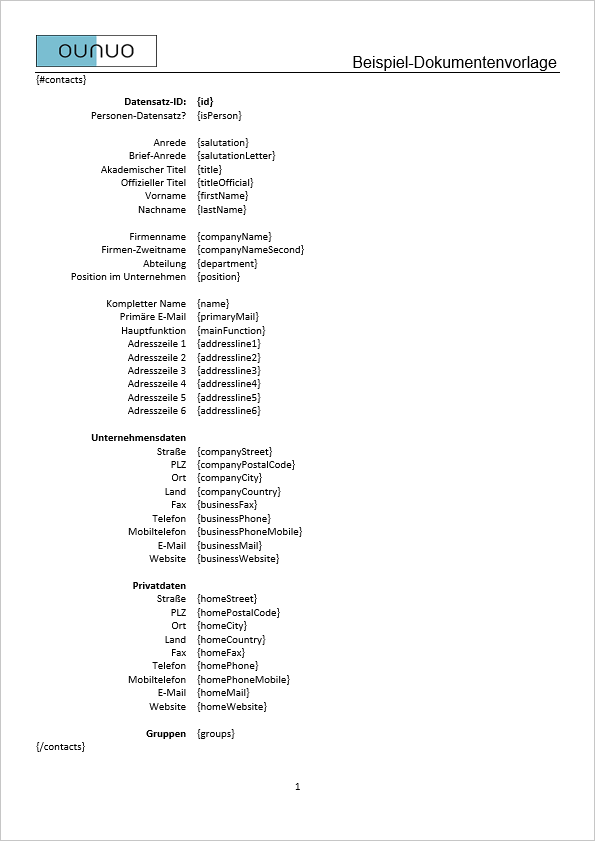
**Tipp:** Sie können auch mit dieser Übersicht einen Einzeldruck starten. So sehen Sie genau, welche Kontakt-Informationen wo ausgefüllt werden.
Um zu sehen, welche Kontakt-Variablen Sie nutzen können, können Sie auch einen CSV-Export eines Kontaktes durchführen. Die dort verwendeten Spaltenüberschriften werden als Variablen den Word-Vorlagen zur Verfügung gestellt.
### Datumsfeld einfügen
Wie Sie ein Datumsfeld einfügen können erfahren Sie auf der Seite [Vorlage erstellen in Word (Serienbrief)](https://docs.ounuo.de/link/142 "Datumsfeld einfügen").
### Vorlage speichern
Haben Sie Ihr Dokument mit den Variablen gefüllt, müssen Sie dies speichern. Dazu klicken Sie in Word oben links auf die Diskette um Ihr Dokument zu speichern. 
### Vorlage unter neuem Namen speichern (Speichern unter)
Wenn Sie die Vorlage unter einem neuen Namen abspeichern möchten, klicken Sie oben links auf den Reiter **Datei** und wählen dann in der linken Menü-Spalte **Speichern unter** aus.
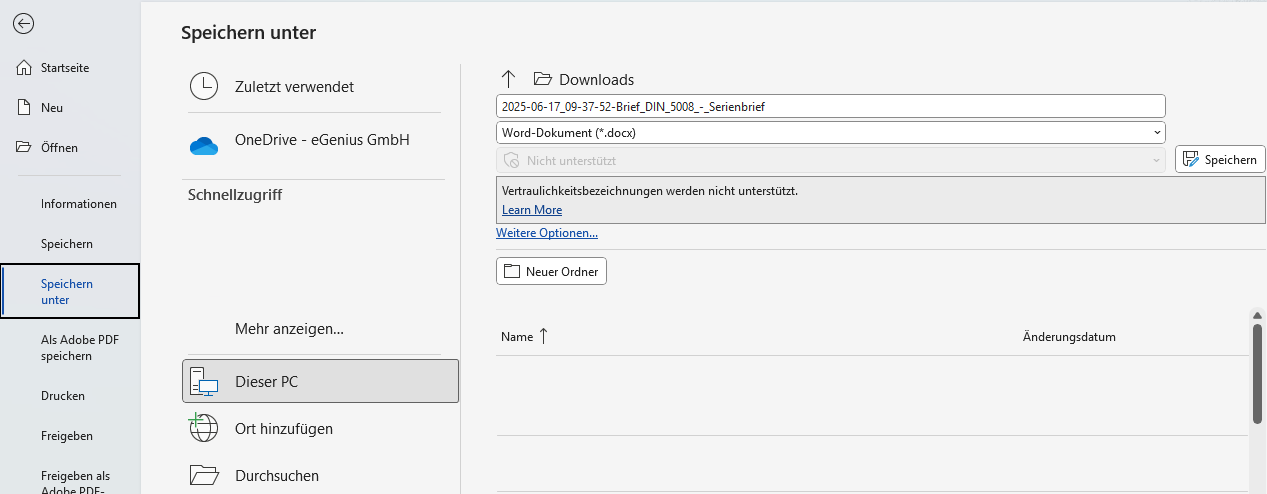
Geben Sie Ihrem Dokument einen neuen Namen/Titel und wählen Sie den gewünschten Ort aus, an dem Ihr Dokument gespeichert werden soll.
Bestätigen Sie dann mit Klick auf **Speichern**.
Nun ist Ihre Dokumentenvorlage bereit, um in ounuo hochgeladen zu werden.

## Das könnte Sie auch interessieren:
- [Aktionsmenü](https://docs.ounuo.de/link/98 "Aktionsmenü")
# Einführung Seriendruck
Ein kleiner Leitfaden zu Seriendruck & Serienbrief. Was steckt dahinter, wofür ist Seriendruck sinnvoll...
## Was ist Seriendruck?
Als Seriendruck wird der Vorgang bezeichnet, bei dem ein Adressdatensatz mit einem Textdokument fusioniert wird. Dies ermöglicht, dass auf grundsätzlich identischen Dokumenten unterschiedliche Personen individualisiert angesprochen werden.
## Wo kommt Seriendruck zum Einsatz?
Seriendruck kommt regelmäßig zum Einsatz bei Briefen an mehrere Empfänger, sowie beim Etikettendruck, wenn keine Fensterbriefumschläge verwendet werden. Alternativ können damit auch Namensschilder für Veranstaltungsteilnehmer und sonstige Dokumentformen generiert werden.
## Wie funktioniert Seriendruck?
Für den Seriendruck benötigen Sie immer zwei Dateien. Ein Textdokument in Microsoft Word (.docx) und einen Datensatz mit den Adressen (.xls / .csv).
Durch das Einfügen von Seriendruckfeldern weiß Word ganz genau, welche Informationen aus Excel oder CSV dort eingefügt werden sollen. Somit ermöglicht der Seriendruck, nur ein Dokument zu erstellen, mit großer Empfängerzahl, ohne jeden einzelnen Empfänger manuell eintragen zu müssen.
## Was sind Seriendruckfelder?
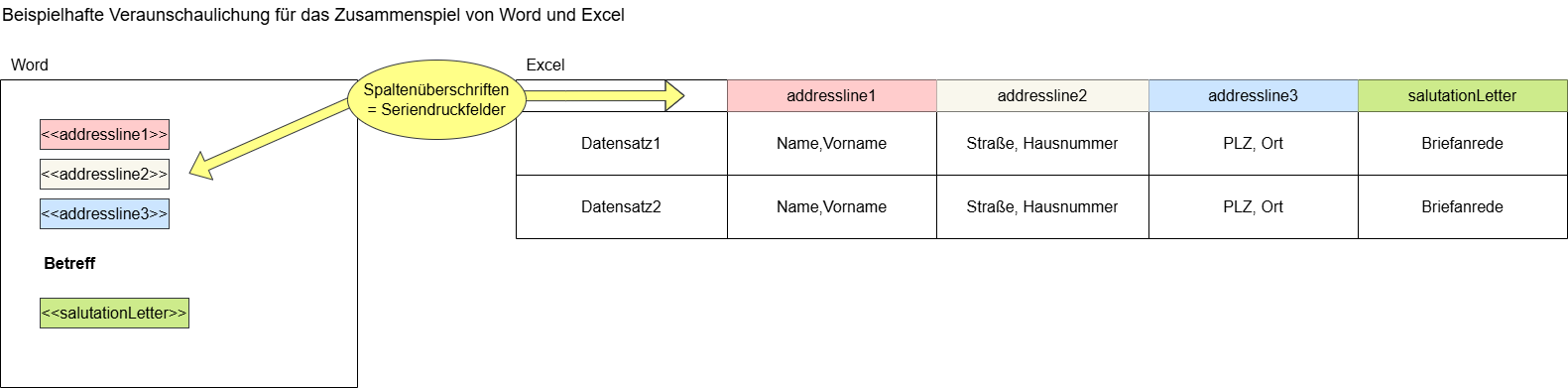
Ein Seriendruckfeld ist ein Platzhalter, ein spezielles Feld in einem Dokument, das beim Seriendruck automatisch durch individuelle Daten ersetzt wird. Zum Beispiel mit Name, Adresse, usw.
Die Seriendruckfelder in Word, sind die Spaltenüberschriften in Excel, welche dann pro Datensatz mit den jeweiligen Informationen befüllt werden.
## Serienbrief einfach erklärt:
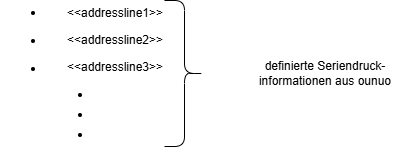
Stellen Sie sich vor, Sie möchten einen Brief an 100 verschiedene Kontakte schicken. Anstatt 100 einzelne Briefe zu schreiben, erstellen Sie nur ein einziges Dokument mit Platzhaltern wie:
Diese Platzhalter sind die Seriendruckfelder. Beim Seriendruck werden sie automatisch mit den Daten aus einer Tabelle ausgefüllt.
Nachfolgend eine Übersicht der ounuo-Seriendruckfelder. Die Stamm- und Benutzerdaten sind keine Seriendruckfelder, sondern einfache Variablen, welche für alle Kontakte identisch ausgefüllt werden.
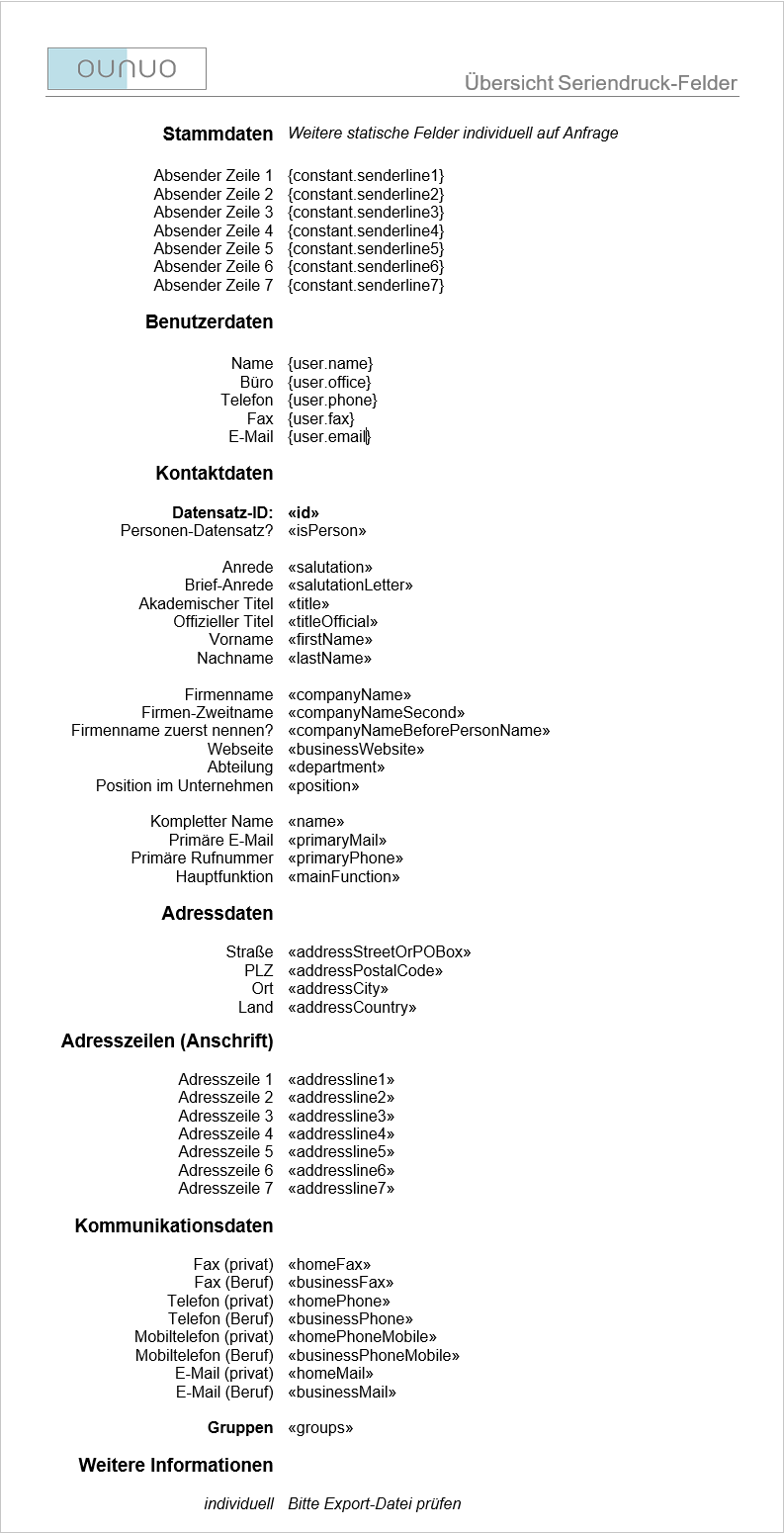
*Diese Übersicht finden Sie auch in Ihrer ounuo-Instanz in den Dokumentenvorlagen unter dem Namen Übersicht Seriendruck-Felder.*
**Tipp:** Sie können auch mit dieser Übersicht in ounuo einen Seriendruck starten. So sehen Sie genau, welche Kontakt-Informationen wo ausgefüllt werden.

## Das könnte Sie auch interessieren:
- [Export](https://docs.ounuo.de/link/126 "Export")
- [Vorlage erstellen in Word (Einzelbrief)](https://docs.ounuo.de/link/141 "Vorlage erstellen in Word (Einzelbrief)")
- [Vorlage erstellen in Word (Serienbrief)](https://docs.ounuo.de/link/142 "Vorlage erstellen in Word (Serienbrief)")
# Vorlage erstellen in Word® (Serienbrief)
Erfahren Sie hier, Schritt für Schritt, wie Sie eine Dokumentenvorlage für einen Serienbrief in Word erstellen.
## Word Vorlage ounuo - kompatibel erstellen (Serienbrief)
Zuerst benötigen Sie ein Word Dokument. Am Besten öffnen Sie eine bereits vorhandene Vorlage und speichern diese unter einem neuen Namen ab. Alternativ finden Sie in Ihrer ounuo-Instanz ein paar einfache Seriendruck-Vorlagen, die Sie herunterladen und auf Ihre Wünsche bearbeiten können. Oder als Vorbereitung nutzen können.
### Vorbereitung für eine Dokumentenvorlage
Gehen Sie zuerst in ounuo. Hier wählen Sie mit der Sammelauswahl mindestens 2 x-beliebige Kontakte aus, mit denen Sie einen Seriendruck aus ounuo heraus starten.
Dazu können Sie unsere einfache Seriendruck-Vorlage verwenden (Brief (DIN 5008) - Serienbrief).
Beim Seriendruck werden immer 2 Dateien heruntergeladen. Zum einen die Word-Vorlage und zum anderen die Kontaktinformationen in Form einer Excel-Tabelle. Wichtig ist für Sie im Moment nur die Excel-Datei die heruntergeladen wird. Diese Datei ist so vorbereitet, dass sie mit ounuo arbeiten kann. Die Datei benötigen Sie gleich, für die korrekten Seriendruckfelder in Word. Sie muss nicht extra gespeichert sein, es genügt, wenn Sie im Download-Ordner ist.
### Seriendruck in Word starten
Öffnen Sie Ihre eigene Seriendruck-Vorlage in Word. Im Reiter **Sendungen** klicken Sie auf **Seriendruck starten**.
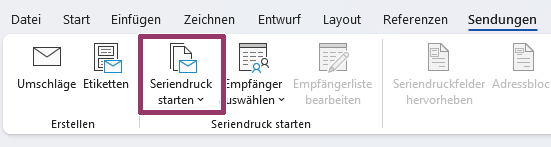
Hier wählen Sie nun **Brief** aus. Als nächstes klicken Sie auf **Empfänger auswählen** und wählen **Vorhandene Liste verwenden** aus. Jetzt benötigen Sie die heruntergeladene Excel-Datei aus Ihrem Download-Ordner.
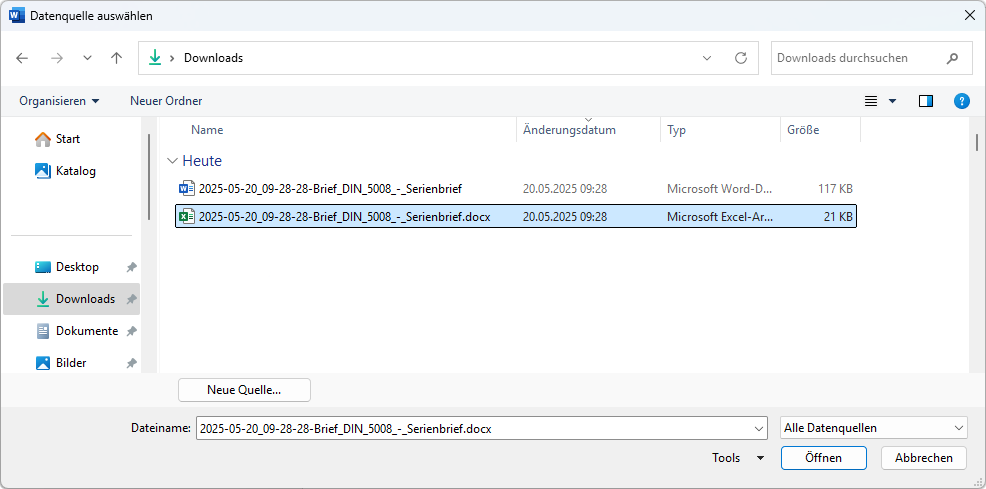
Bestätigen Sie Ihre Auswahl mit Klick auf **Öffnen**. Daraufhin öffnet sich erneut ein kleineres Fenster, in dem Sie die Tabelle erneut mit Klick auf **OK** bestätigen.
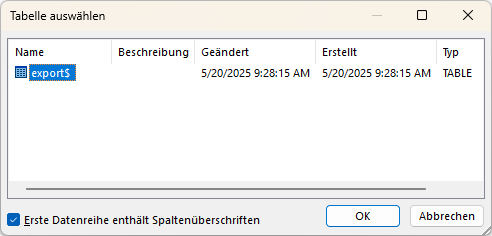
Wichtig ist hier das Häkchen unten links, *Erste Datenreihe enthält Spaltenüberschriften*. Denn diese Spaltenüberschriften sind die Seriendruckfelder, die Sie gleich benötigen.
### Seriendruckfelder einfügen
Um ein Seriendruckfeld einzufügen klicken Sie im Word-Dokument an die Stelle, wo das Seriendruckfeld eingefügt werden soll. Dann wählen Sie oben im Reiter **Sendungen** den Menüpunkt **Seriendruckfeld einfügen** aus. Es öffnet sich eine Auswahlliste, dies sind alle Spaltenüberschriften aus der Excel-Datei, aus der Sie das entsprechende Seriendruckfeld per Klick auswählen.
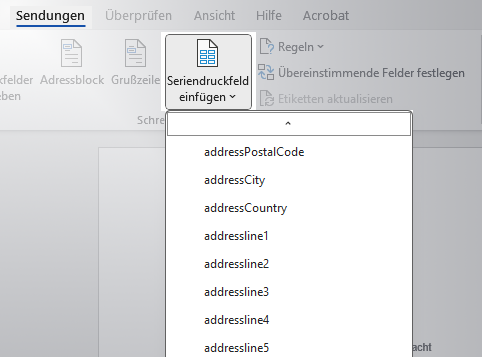
Diesen Vorgang wiederholen Sie so oft, bis alle variablen Stellen eine entsprechende Zuordnung in Form eines Seriendruckfeldes haben. Die variablen Stellen sind dabei alle Elemente im Text, in denen der Empfänger individualisiert werden soll. (Name, Anschrift, Anrede, etc.) Die Variablen sind im Word-Dokument gut an den eckigen Anführungszeichen zu erkennen. 
### Datumsfeld einfügen
Um ein Datumsfeld in Word einzufügen, klicken Sie an die gewünschte Stelle im Dokument und wählen Sie dann oben im Reiter **Einfügen**, auf der rechten Seite **Datum und Uhrzeit** aus.
 Im nächsten Schritt öffnet sich ein kleines Fenster. Hier können Sie das gewünschte Anzeigeformat auswählen.
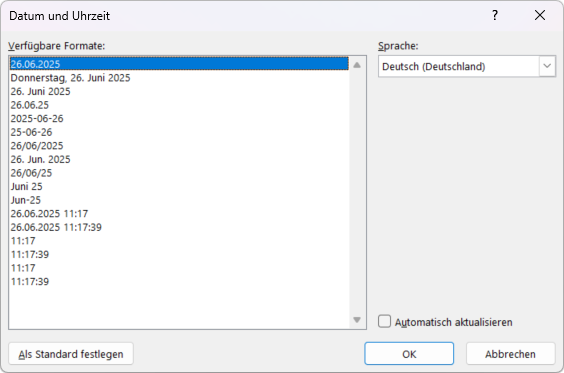
Wenn Sie hier das Häkchen bei *Automatisch aktualisieren* setzen, dann haben Sie immer aktuelle Uhrzeit und Datum, egal wann Sie das Dokument öffnen.
### Seriendruck Vorschau
Wenn das Dokument entsprechend aller Wünsche eingerichtet ist, können Sie sich das Ergebnis mit den Beispieldaten aus der Excel-Datei ansehen.
Dafür klicken Sie oben im Reiter **Sendungen** auf den Menüpunkt **Vorschau Ergebnisse**.

Über die blauen Pfeile können Sie durch die einzelnen Empfänger blättern und ggf. kontrollieren ob alle gewünschten Informationen übernommen wurden.
### Vorlage speichern
Haben Sie Ihr Dokument mit den Seriendruckfeldern gefüllt, müssen Sie dies speichern. Dazu klicken Sie in Word oben links auf die Diskette um Ihr Dokument zu speichern. 
### Vorlage unter neuem Namen speichern (Speichern unter)
Wenn Sie die Vorlage unter einem neuen Namen abspeichern möchten, klicken Sie oben links auf den Reiter **Datei** und wählen dann in der linken Menü-Spalte **Speichern unter** aus.

Geben Sie Ihrem Dokument einen neuen Namen/Titel und wählen Sie den gewünschten Ort aus, an dem Ihr Dokument gespeichert werden soll.
Bestätigen Sie dann mit Klick auf **Speichern**.
Nun ist Ihre Dokumentenvorlage bereit, um in ounuo hochgeladen zu werden.
Sollten Sie Unterstützung beim Erstellen Ihrer Vorlage brauchen, sprechen Sie uns gerne an.

##
# Dokumentenvorlagen hochladen
Damit Ihre Dokumentenvorlagen genutzt werden können, müssen Sie diese in ounuo hochladen.
Hierzu klicken Sie in ounuo oben auf das **Zahnrad-Menü** und wählen die **Dokumentenvorlagen** aus.
Das Menü "Einstellungen" ist nur für Nutzer mit Premium-/ Super-Rechten sichtbar. Nur sie haben die erforderlichen Rechte, hier Änderungen vorzunehmen.
## Neues Dokument hochladen 
Haben Sie bereits eine Vorlage in Word erstellt, können Sie diese in ounuo verlinken. Klicken Sie dazu auf **neues Dokument hochladen...** . Der Explorer öffnet sich, woraus Sie nun die gewünschte Datei suchen, auswählen und mit Klick auf **Öffnen** bestätigen.
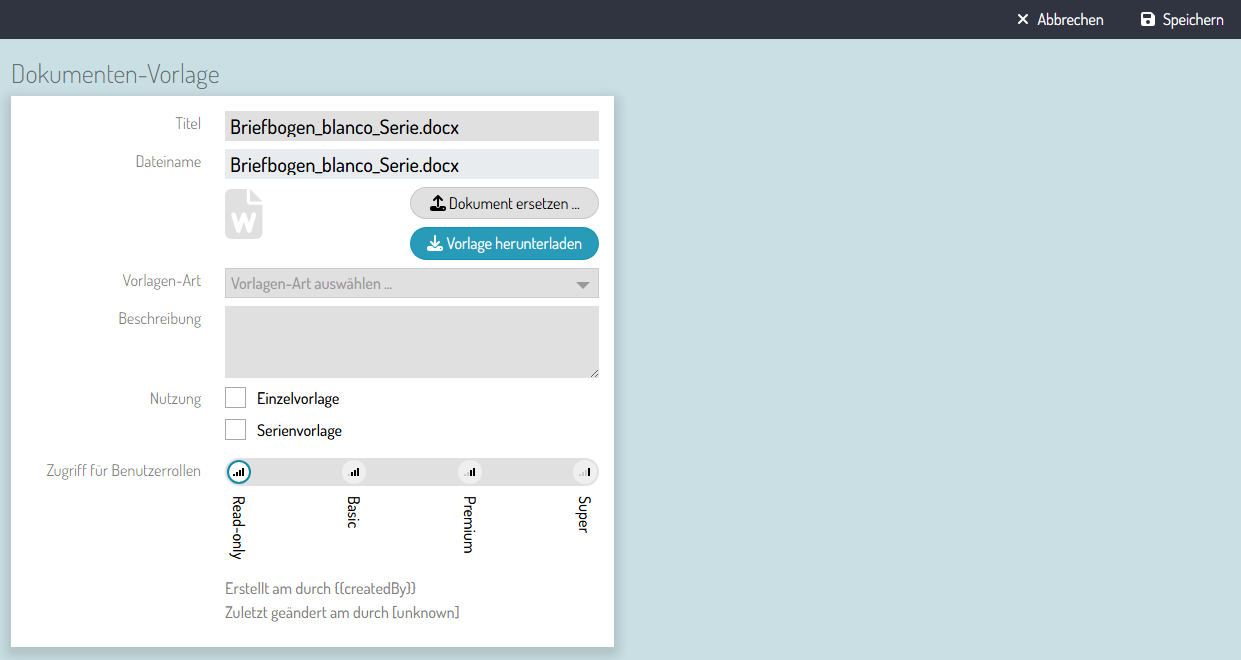
Hier können Sie nun die Dokumenten-Vorlage anlegen.
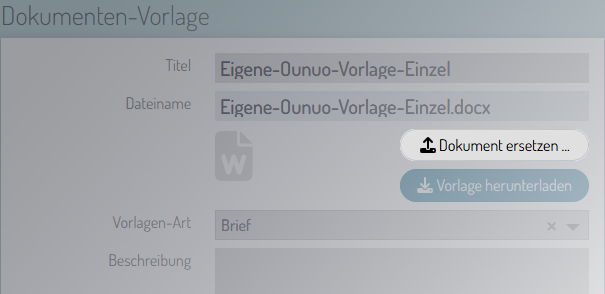
| Titel: | Ändern Sie den Titel Ihrer Vorlage, für eine bessere Erkennung. |
| Dokument ersetzen: | Hat sich etwas an Ihrer Vorlage geändert? Ersetzen Sie diese einfach. |
| Vorlage herunterladen: | Herunterladen der Vorlage mit einem Klick. |
| Vorlagen-Art: | Wählen Sie aus, ob es sich um einen Brief, Umschlag, etc. handelt. |
| Beschreibung: | Schreiben sie eine kurze Info zur Vorlage. |
| Nutzung: | Einzelbrief-Vorlage oder Serienbrief-Vorlage? |
| Zugriff für Benutzerrollen: | Wählen Sie aus, welche Benutzerrollen die Dokumenten-Vorlage benutzen dürfen. |
Zum Schluss klicken Sie oben rechts auf **Speichern**. Die neue Vorlage erscheint sofort links in der Ergebnisliste.
### Dokumentenvorlage bearbeiten
Es kann immer mal vorkommen, dass sich an einer Vorlage etwas ändert, oder Sie einfach irgendetwas gerne anders haben möchten. Sie haben jederzeit die Möglichkeit Ihre gespeicherten Vorlagen zu bearbeiten.
Wählen Sie aus der linken Auflistung die entsprechende Vorlage. Sobald Sie eine Vorlage durch Klick darauf ausgewählt haben, erscheinen alle Informationen dazu im Datenbereich. Hier können Sie nun die in ounuo gespeicherten Informationen bearbeiten. (Titel, Beschreibung, Berechtigung ändern, etc.)
Hier haben Sie auch die Möglichkeit, das vorhandene Dokument herunterzuladen.
### Dokument ersetzen
Sollte sich in der Vorlage selbst etwas geändert haben, muss dies nicht extra erneut hochgeladen werden. Sie können das alte Dokument einfach durch das aktuelle Dokument ersetzen.
### Dokumentenvorlage Löschen
Wenn Sie eine Dokumentenvorlage löschen wollen, wählen Sie die entsprechende Vorlage per Klick aus. Sie finden über dem Datenbereich links den Button **Dokument Löschen**. 
Wenn Sie darauf klicken, öffnet sich ein kleines Fenster, indem Sie die dauerhafte Löschung nochmals bestätigen müssen. Oder Sie klicken auf **Abbrechen**.

## Das könnte Sie auch interessieren:
- [Aktionsmenü](https://docs.ounuo.de/link/98 "Aktionsmenü")
# Dokumentenvorlage benutzen Einzelbrief
Haben Sie erst mal Ihre Dokumentenvorlagen eingerichtet, wird es eine Erleichterung sein, Briefe zu schreiben.
Wenn Sie beim Einrichten Ihrer Dokumentenvorlagen Hilfe benötigen, sprechen Sie uns gerne an.
## Beispiel: Einzelbrief schreiben
Wählen Sie in ounuo den gewünschten Kontakt aus, an den Sie einen Brief schreiben möchten. Oben im Aktionsmenü wählen Sie die Option **Drucken**.

Es öffnet sich ein kleines Fenster.
### Vorlage wählen
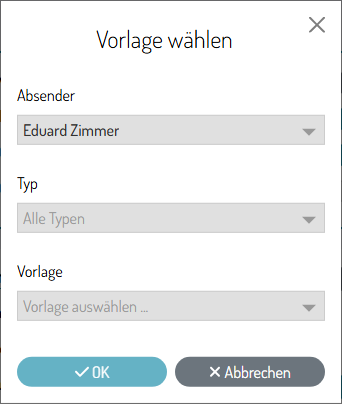
| **Absender:** | Hier werden alle ounuo-Nutzer Ihres Arbeitsumfeldes angezeigt. Wählen Sie den gewünschten Absender aus. Dadurch haben Sie die Möglichkeit, das Dokument für einen anderen Benutzer (und damit mit den entsprechenden Kontaktinformationen) zu erstellen. |
| **Typ:** | Was möchten Sie Drucken/Schreiben? E-Mail, Brief, etc. ... |
| **Vorlage:** | Je nachdem was beim **Typ** ausgewählt wurde, werden hier die Vorlagen gefiltert. Haben Sie z.B. Brief gewählt, werden Ihnen hier nur die Brief-Vorlagen angezeigt. Haben Sie bei Typ gar nichts ausgewählt, werden Ihnen hier alle Vorlagen angezeigt. |
Mit Klick auf **OK** wird die gewählte Vorlage mit den Kontaktdaten des ausgewählten Kontakts heruntergeladen. Die Datei finden Sie im Download-Ordner des Browsers, oder in Ihrem Explorer im Download-Ordner.
### Dokument öffnen
Sie können das Dokument direkt aus dem Downloadbereich Ihres Browsers öffnen.

In Word öffnet sich nun Ihr Brief. Vorausgefüllt mit den Kontaktinformationen aus ounuo.
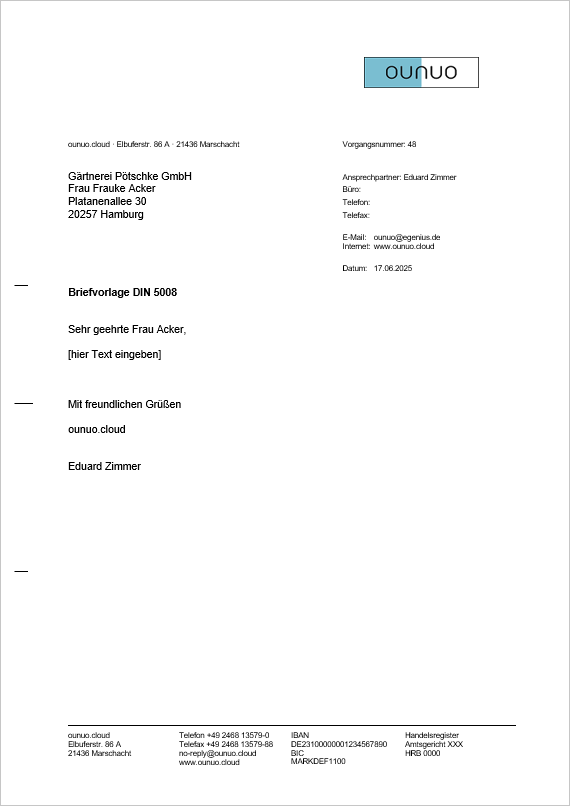
Hier müssen Sie jetzt nur noch den Betreff ändern und Ihren individuellen Brief-Text schreiben.
Sie können den fertigen Brief jetzt zum Versand ausdrucken, oder unter einem neuen Namen speichern und an eine E-Mail anhängen.

## Das könnte Sie auch interessieren:
- [Vorlage erstellen in Word (Einzelbrief)](https://docs.ounuo.de/link/141 "Vorlage erstellen in Word (Einzelbrief)")
# Dokumentenvorlage benutzen Serienbrief
Haben Sie erst mal Ihre Dokumentenvorlagen eingerichtet, wird es eine Erleichterung sein, Briefe zu schreiben.
Wenn Sie beim Einrichten Ihrer Dokumentenvorlagen Hilfe benötigen, sprechen Sie uns gerne an.
## Beispiel: Serienbrief schreiben
Sobald Sie eine Gruppe ausgewählt haben, oder über die Sammelauswahl mehrere Kontakte ausgewählt haben, finden Sie oben im Aktionsmenü den **Seriendruck**.

Mit Klick auf **Seriendruck** öffnet sich ein kleines Fenster.

| **Absender:** | Hier werden alle ounuo-Nutzer Ihres Arbeitsumfeldes angezeigt. Wählen Sie den gewünschten Absender aus. Dadurch haben Sie die Möglichkeit, das Dokument für einen anderen Benutzer (und damit mit den entsprechenden Kontaktinformationen) zu erstellen. |
| **Typ:** | Was möchten Sie Drucken/Schreiben? E-Mail, Brief, etc. ... |
| **Vorlage:** | Je nachdem was beim **Typ** ausgewählt wurde, werden hier die Vorlagen gefiltert. Haben Sie z.B. Brief gewählt, werden Ihnen hier nur die Brief-Vorlagen angezeigt. Haben Sie bei Typ gar nichts ausgewählt, werden Ihnen hier alle Vorlagen angezeigt. |
Mit Klick auf **OK** wird zum einen die gewählte Vorlage heruntergeladen und zusätzlich eine Excel-Datei mit den Kontaktinformationen für den Serienbrief. Beides finden Sie im Download-Ordner des Browsers, oder in Ihrem Explorer im Download-Ordner.
Ihr Browser fordert Sie ggf. auf zu Erlauben, dass mehrere Dateien heruntergeladen werden dürfen. Stimmen Sie dem hier zu.
### Dokument öffnen
Sie können das Dokument direkt aus dem Downloadbereich Ihres Browsers öffnen. Es genügt die Word-Datei zu öffnen.
Warten Sie mit dem Öffnen so lange, bis beide Dateien vollständig heruntergeladen sind.

In Word öffnen sich nun Ihr Serienbrief. Vorausgefüllt mit den Kontaktinformationen der Datensätze, aus der Excel-Datei aus ounuo.
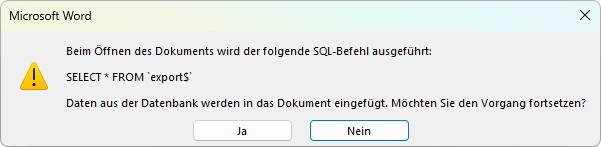
Ggf. müssen Sie in Word die Bearbeitung aktivieren. In jedem Fall öffnet sich ein kleines Fenster in dem Sie bestätigen müssen, dass Daten aus der Datenbank in das Dokument eingefügt werden. Sonst hat Ihr Serienbrief keine Daten-Quelle aus dem die Datensätze gezogen werden. Klicken Sie hier auf **Ja**.
Ändern Sie den Betreff und schreiben Sie Ihren Brief-Text. Über die blauen Pfeile können Sie durch die einzelnen Datensätze blättern.
### Fertigstellen und zusammenführen
Wenn Ihr Serienbrief soweit fertig ist, können Sie nun auf **Fertigstellen und zusammenführen** klicken.
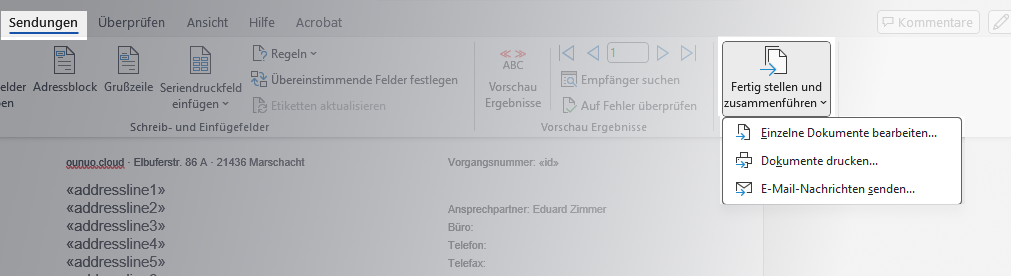
Wenn Sie **Einzelne Dokumente bearbeiten...** auswählen, öffnet sich eine neue Datei mit dem Namen **Serienbriefe1**. Hier können Sie jede einzelne (fertige) Seite ansehen und ggf. noch einzelne Änderungen vornehmen.

## Das könnte Sie auch interessieren:
- [Vorlage erstellen in Word (Serienbrief)](https://docs.ounuo.de/link/142 "Vorlage erstellen in Word (Serienbrief)")