# E-Mail-Verteiler

Mit dem E-Mail-Verteiler in ounuo können Sie Verteilerlisten erstellen und verwalten, die als Grundlage für den Versand von Newslettern oder anderen Serien-E-Mails dienen. Zwar erfolgt der eigentliche Versand nicht direkt über ounuo, doch die vorbereiteten Daten lassen sich bequem exportieren und in externe Tools wie CleverReach oder andere Newsletter-Dienste übernehmen.
Hier erfahren Sie:

wie Sie zu den Verteilerlisten gelangen und neue Verteiler anlegen,
wie Sie Kontakte und Gruppen einem Verteiler zuweisen,
welche Funktionen und Filter Ihnen innerhalb des Verteilers zur Verfügung stehen,
und wie ein typisches Beispiel für die Nutzung eines E-Mail-Verteilers aussieht.

So behalten Sie die Kontrolle über Ihre Kommunikationslisten und können Ihre Kontakte gezielt und datenschutzkonform ansprechen.

# Begriffe und Grundlagen

<span style="color: rgb(0, 0, 0);">Auf den folgenden Seiten dieses Kapitels arbeiten Sie mit E-Mail-Verteilern.</span>  
<span style="color: rgb(0, 0, 0);">Hier werden die wichtigsten Begriffe erklärt, die für das Verständnis der weiteren Anleitung relevant sind.</span>

### <span style="color: rgb(20, 137, 167);">Zentrale Begriffe in diesem Kapitel</span>

#### <span style="color: rgb(20, 137, 167);">E-Mail-Verteiler</span>

<span style="color: rgb(0, 0, 0);">Eine Liste von E-Mail-Adressen, an die Nachrichten gesammelt versendet werden können.</span>

#### <span style="color: rgb(20, 137, 167);">Opt-in-Quelle</span>

<span style="color: rgb(0, 0, 0);">Beschreibt, über welchen Weg eine E-Mail-Adresse dem E-Mail-Verteiler zugestimmt hat (z.B. über eine Gruppe, direkt im Kontaktdatensatz oder als separate Anmeldung).</span>

#### <span style="color: rgb(20, 137, 167);">Zugewiesen / Aktiviert</span>

<span style="color: rgb(0, 0, 0);">Zugewiesen bedeutet, dass eine E-Mail-Adresse Teil des Verteilers ist. </span><span style="color: rgb(0, 0, 0);">Aktiviert bedeutet, dass diese E-Mail-Adresse beim Versand berücksichtigt wird.</span>

#### <span style="color: rgb(20, 137, 167);">Aktiv / Inaktiv</span>

<span style="color: rgb(0, 0, 0);">Aktive E-Mail-Adressen werden beim Versand verwendet, inaktive nicht.</span>

#### <span style="color: rgb(20, 137, 167);">Kontaktbezogen / ohne Kontakt</span>

<span style="color: rgb(0, 0, 0);">Eine E-Mail-Adresse kann mit einem gespeicherten Kontakt verknüpft sein oder unabhängig davon existieren.</span>

![](https://docs.ounuo.de/uploads/images/drawio/2025-02/drawing-5-1739436327.png)

##   

# E-Mail-Verteiler verwalten

<span style="color: rgb(0, 0, 0);">Erfahren Sie hier, wie Sie die Verteiler-Listen finden und einen neuen E-Mail-Verteiler anlegen.</span>

## <span style="color: rgb(20, 137, 167);">Verteiler-Listen</span>

<span style="color: rgb(0, 0, 0);">Um den E-Mail-Verteiler sehen und nutzen zu können, muss zum einen das Modul E-Mail-Verteiler in den</span> [Einstellungen](https://docs.ounuo.de/link/122 "Einstellungen Allgemein") <span style="color: rgb(0, 0, 0);">aktiviert sein und zum anderen muss in der</span> [Benutzerverwaltung](https://docs.ounuo.de/link/113) <span style="color: rgb(0, 0, 0);">beim Recht "E-Mail-Verteiler und Versand möglich?" das Häkchen gesetzt sein.</span>

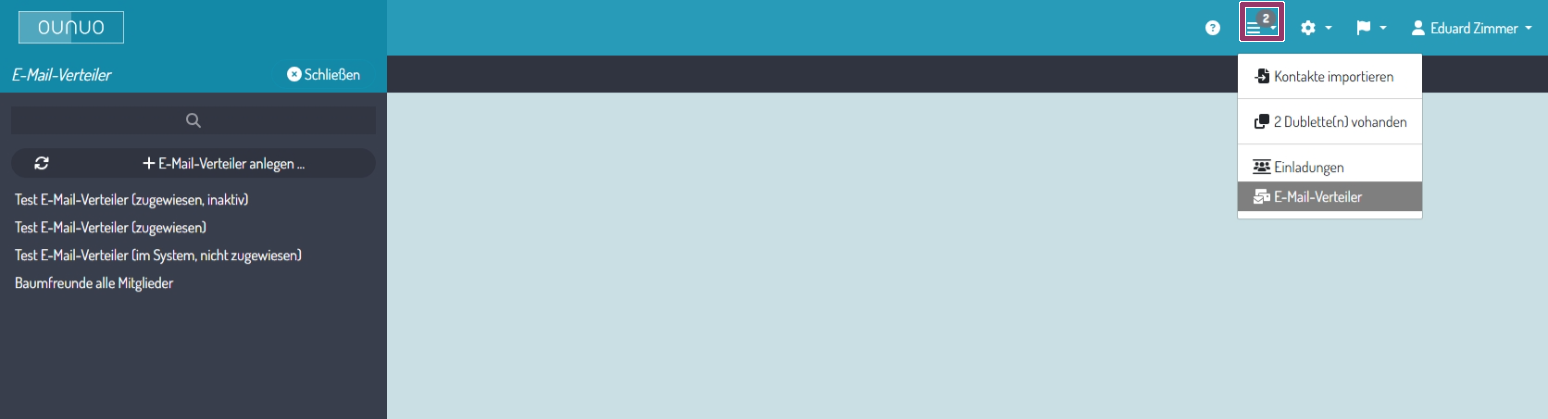
<span style="color: rgb(0, 0, 0);">Sind diese Voraussetzungen erfüllt, finden Sie oben im Burger-Menü den **E-Mail-Verteiler**. Klicken Sie hierfür auf das Menü mit den 3 Balken, in der Auswahl wählen Sie den E-Mail-Verteiler per Mausklick aus. E-Mail-Verteiler eignen sich z.B. für den Versand von Newslettern.</span>

<div class="callout" id="bkmrk-sie-k%C3%B6nnen%2C-durch-se" info="" style="background-color: #e0f0ff; color: #003366; border-left: 3px solid #007ACC; margin: 10px 0;">Sie können, durch setzen des Häkchens in der Benutzerverwaltung, jeder Benutzerrolle das Recht vergeben, mit dem E-Mail-Verteiler zu arbeiten.</div>![E-Mail-VerteilerGanzeSeite.png](https://docs.ounuo.de/uploads/images/gallery/2025-03/scaled-1680-/e-mail-verteilerganzeseite.png)

<span style="color: rgb(0, 0, 0);">Links in der Ergebnisliste werden Ihnen alle vorhandenen E-Mail-Verteiler angezeigt. Erst wenn Sie einen E-Mail-Verteiler auswählen, erscheinen alle Details dazu im Datenbereich. Über die Lupe können Sie auch nach Verteilern suchen, dann werden Ihnen in der Ergebnisliste nur die Suchtreffer angezeigt.</span>

## <span style="color: rgb(20, 137, 167);">E-Mail-Verteiler anlegen</span>

<span style="color: rgb(0, 0, 0);">Um einen neuen E-Mail-Verteiler anzulegen klicken Sie links auf</span> **E-Mail-Verteiler anlegen...** .

![E-Mail-VerteilerNeuAnlegenMitButtonsOben.png](https://docs.ounuo.de/uploads/images/gallery/2025-03/scaled-1680-/e-mail-verteilerneuanlegenmitbuttonsoben.png)

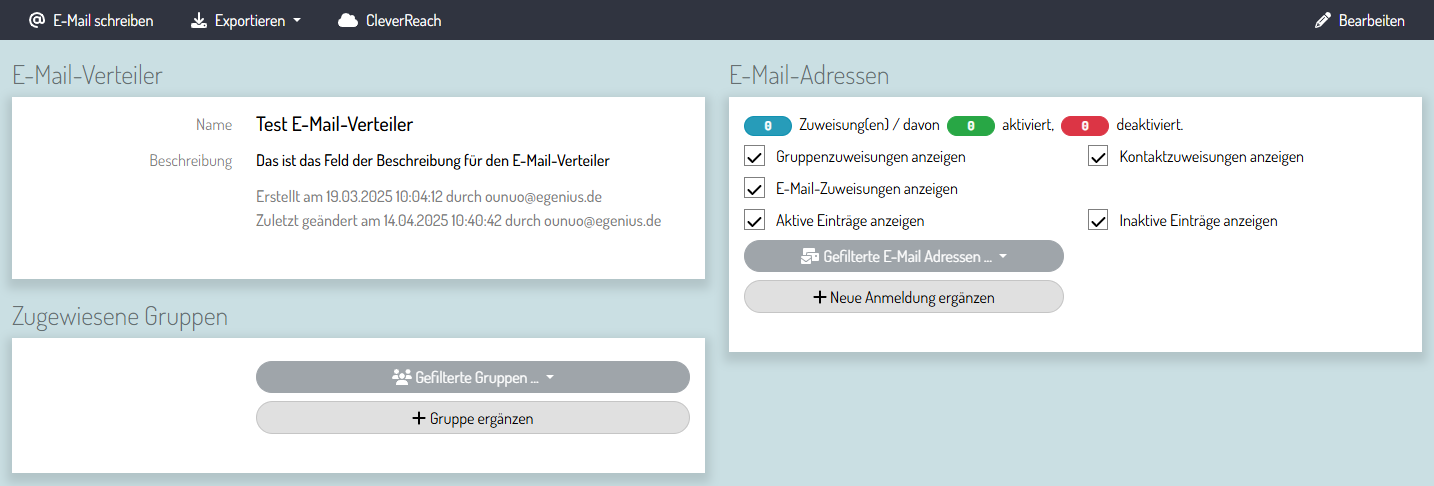
<span style="color: rgb(0, 0, 0);">Geben Sie Ihrem E-Mail-Verteiler einen Namen. Zusätzlich können Sie eine Beschreibung hinterlegen. Beides können Sie jederzeit über den Button **Bearbeiten** (oben rechts) ändern.</span>

<p class="callout warning">Der Name des E-Mail-Verteilers wird beim Export benutzt. Wenn Sie den Namen nachträglich ändern, wird er in ounuo und allen nachfolgenden Exporten geändert, nicht aber bei vorangegangenen Exporten.   
Sollte beispielsweise ein Export nach CleverReach genutzt werden, so findet dieses durch die Änderung des Namens die Liste nicht mehr. Sie müssen dann aus ounuo erneut exportieren, sodass CleverReach eine neue Liste mit dem neuen Namen anlegen kann. </p>

<span style="color: rgb(0, 0, 0);">Mit Klick auf **Speichern** (oben rechts) erscheint sofort Ihr neu angelegter E-Mail-Verteiler im Datenbereich.</span>

<span style="color: rgb(0, 0, 0);">![E-Mail-VerteilerAusgewähltAnsicht1.png](https://docs.ounuo.de/uploads/images/gallery/2026-01/scaled-1680-/e-mail-verteilerausgewahltansicht1.png)</span>

<div drawio-diagram="182"><img src="https://docs.ounuo.de/uploads/images/drawio/2025-02/drawing-5-1739436327.png" alt=""/></div>

# Zuweisungen von E-Mail-Adressen

<span style="color: rgb(0, 0, 0);">Ein E-Mail-Verteiler kann E-Mail-Adressen über verschiedene Opt-in-Quellen erhalten.</span>

## <span style="color: rgb(20, 137, 167);">Dem E-Mail-Verteiler eine Gruppe zuweisen</span>  


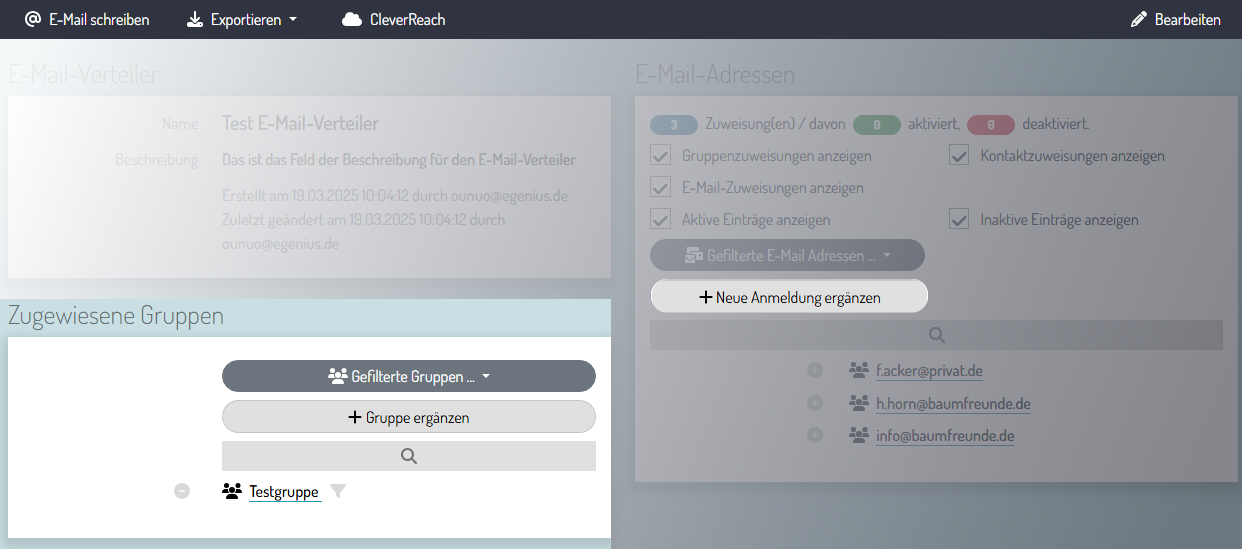
<span style="color: rgb(0, 0, 0);">Wenn Sie vorher schon eine Gruppe für den E-Mail-Verteiler angelegt haben, können Sie diese nun hier dem E-Mail-Verteiler zuweisen. Dafür klicken Sie auf die Schaltfläche **Gruppe ergänzen**, erfassen Sie den Namen der gewünschten Gruppe und bestätigen Sie diesen mit Mausklick auf den Gruppennamen, der in der Auswahlliste erscheint, oder mit der Enter-Taste.</span>

<span style="color: rgb(0, 0, 0);">Die Gruppe erscheint jetzt automatisch bei den Zugewiesenen Gruppen und zusätzlich wird von jedem Kontakt in der Gruppe, die Haupt-E-Mail-Adresse unter *E-Mail-Adressen* aufgelistet.</span>

![E-Mail-Verteiler-MitZugewiesenerGruppe-Button CleverReach.png](https://docs.ounuo.de/uploads/images/gallery/2026-01/scaled-1680-/e-mail-verteiler-mitzugewiesenergruppe-button-cleverreach.png)

<div class="callout" id="bkmrk-wird-der-gruppe-im-n" info="" style="background-color: #e0f0ff; color: #003366; border-left: 3px solid #007ACC; margin: 10px 0;">Wird der Gruppe im Nachhinein eine weitere Person zugewiesen, die einem E-Mail-Verteiler zugewiesen ist, kommt die Person automatisch in die Verteiler-Liste.</div><div class="callout" id="bkmrk-wenn-sie-in-einem-ko" info="" style="background-color: #e0f0ff; color: #003366; border-left: 3px solid #007ACC; margin: 10px 0;">Wenn Sie in einem Kontakt, welcher über eine Gruppe dem E-Mail-Verteiler zugewiesen wurde, die E-Mail-Adresse ändern, hat das keine Auswirkungen auf den E-Mail-Verteiler. Die Haupt-Mail-Adresse wird automatisch übernommen und geändert.</div>## <span style="color: rgb(20, 137, 167);">Eine weitere E-Mail-Adresse ergänzen</span>

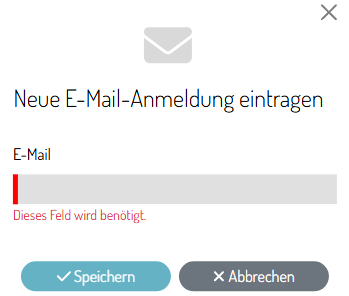
<span style="color: rgb(0, 0, 0);">Über die Schaltfläche ![E-Mail-Verteiler-Button Neue Anmeldung ergänzen1.png](https://docs.ounuo.de/uploads/images/gallery/2026-01/scaled-1680-/e-mail-verteiler-button-neue-anmeldung-erganzen1.png) </span><span style="color: rgb(0, 0, 0);">können Sie jederzeit weitere E-Mail-Adressen hinzufügen, die z.B. nicht mit der zugewiesenen Gruppe in Verbindung stehen. Klicken Sie auf die Schaltfläche **Neue Anmeldung ergänzen** und erfassen Sie die gewünschte E-Mail-Adresse.</span>

![E-Mail-VerteilerNeueAnmeldungHinzufügen.png](https://docs.ounuo.de/uploads/images/gallery/2025-03/scaled-1680-/e-mail-verteilerneueanmeldunghinzufugen.png)

<span style="color: rgb(0, 0, 0);">Mit Klick auf **Speichern** wird diese E-Mail-Adresse automatisch in der E-Mail-Liste, des E-Mail-Verteilers zugefügt.</span>

<div class="callout" id="bkmrk-hierf%C3%BCr-muss-kein-ko" info="" style="background-color: #e0f0ff; color: #003366; border-left: 3px solid #007ACC; margin: 10px 0;">Hierfür muss kein Kontakt im System gespeichert sein. Es wird lediglich die E-Mail-Adresse verlinkt. In der Ansicht ist jedoch ersichtlich, ob zu dieser E-Mail-Adresse ein oder mehrere Kontakte existieren.</div>### <span style="color: rgb(20, 137, 167);">Personen und Organisationen dem E-Mail-Verteiler zuweisen</span>

<span style="color: rgb(0, 0, 0);">Sie können auch eine Person oder Organisation direkt im Datensatz eines Kontakts dem E-Mail-Verteiler zuweisen. Weitere Informationen dazu finden Sie im Modul [E-Mail-Verteiler](https://docs.ounuo.de/link/106).</span>

<div drawio-diagram="182"><img src="https://docs.ounuo.de/uploads/images/drawio/2025-02/drawing-5-1739436327.png" alt=""/></div>

# Funktionen im E-Mail-Verteiler

<span style="color: rgb(0, 0, 0);">Erfahren Sie hier, welche Funktionen und Filter es für E-Mail-Adressen im E-Mail-Verteiler gibt.</span>

## <span style="color: rgb(20, 137, 167);">E-Mail-Verteiler aktivieren / deaktivieren</span>

<div class="callout" id="bkmrk-die-person-bleibt-we" info="" style="background-color: #e0f0ff; color: #003366; border-left: 3px solid #007ACC; margin: 10px 0;">Grundsätzlich erhalten alle Kontakte, welche über eine Gruppe in der Verteiler-Liste sind, den E-Mail-Verteiler. Würde aber jemand aus der Gruppe sagen, er möchte ihn nicht mehr erhalten / oder, er möchte ihn immer - unabhängig von der Gruppe - erhalten, dann können Sie für einzelne Kontakte explizit den E-Mail-Verteiler deaktivieren / oder aktivieren.</div><span style="color: rgb(0, 0, 0);">Um den E-Mail-Verteiler für eine E-Mail zu aktivieren, klicken Sie vor der gewünschten E-Mail-Adresse auf das Plus-Zeichen. Nun ändert sich der Status in ![aktiv.png](https://docs.ounuo.de/uploads/images/gallery/2025-03/scaled-1680-/aktiv.png). Wenn Sie den Status auf inaktiv setzen möchten, klicken Sie auf aktiv, die Anzeige ändert sich direkt in ![inaktiv.png](https://docs.ounuo.de/uploads/images/gallery/2025-03/scaled-1680-/inaktiv.png).</span>


## <span style="color: rgb(20, 137, 167);">E-Mail-Adressen filtern</span>

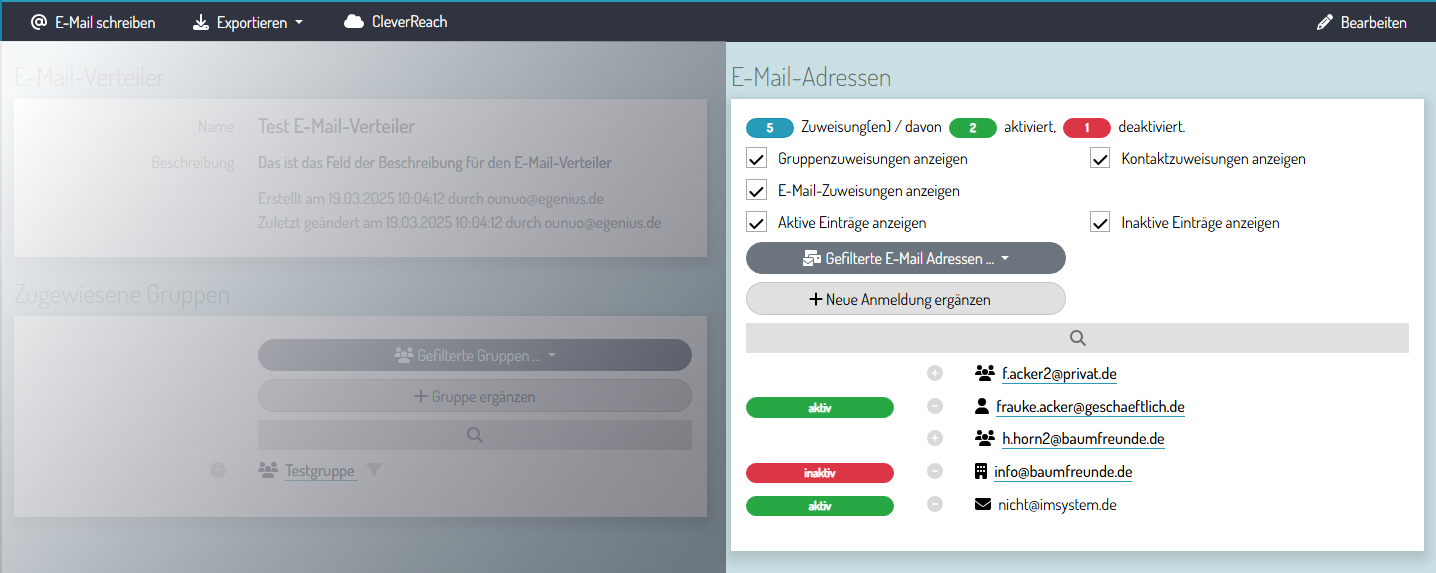
![E-Mail-VerteilerNachZuweisungAktivInaktiv1.png](https://docs.ounuo.de/uploads/images/gallery/2026-01/scaled-1680-/e-mail-verteilernachzuweisungaktivinaktiv1.png)

![ZugewiesenAktiviertDeaktiviert1.png](https://docs.ounuo.de/uploads/images/gallery/2025-03/scaled-1680-/zugewiesenaktiviertdeaktiviert1.png)

<span style="color: rgb(0, 0, 0);">Voreingestellt werden 10 Einträge angezeigt. Um sich mehr Einträge anzeigen zu lassen, klicken Sie unten rechts auf die Schaltfläche **Mehr anzeigen**.</span>

<span style="color: rgb(0, 0, 0);">Im abgebildeten Beispiel gibt es insgesamt 5 zugewiesene Kontakte, 2 davon sind aktiviert, 1 deaktiviert und 2 über eine Gruppe hinzugefügt.</span>

<span style="color: rgb(0, 0, 0);">In der Liste der E-Mail-Adressen sehen Sie verschiedene Symbole:</span>

- ![Symbol-Kontakt.png](https://docs.ounuo.de/uploads/images/gallery/2025-03/scaled-1680-/symbol-kontakt.png) **Symbol-Person:** <span style="color: rgb(0, 0, 0);">Zu der E-Mail-Adresse existiert eine Person im System.</span>
- ![Symbol-Kontakt-Organisation.png](https://docs.ounuo.de/uploads/images/gallery/2025-03/scaled-1680-/symbol-kontakt-organisation.png) **Symbol-Organisation:** <span style="color: rgb(0, 0, 0);">Zu der E-Mail-Adresse existiert eine Organisation im System.</span>
- ![Symbol-Gruppe.png](https://docs.ounuo.de/uploads/images/gallery/2025-03/scaled-1680-/symbol-gruppe.png) **Symbol-Gruppe:** <span style="color: rgb(0, 0, 0);">Die E-Mail-Adresse wurde aus einer angelegten Gruppe in den E-Mail-Verteiler übernommen.</span>
- ![Symbol-E-Mail.png](https://docs.ounuo.de/uploads/images/gallery/2025-03/scaled-1680-/symbol-e-mail.png) **Symbol-Brief/Mail:** <span style="color: rgb(0, 0, 0);">Die E-Mail-Adresse wurde separat, als neue Anmeldung in den E-Mail-Verteiler aufgenommen. Es existiert dazu kein Kontakt in ounuo.</span>

### <span style="color: rgb(20, 137, 167);">Filter im E-Mail-Verteiler</span>

![AnsichtFiltern.png](https://docs.ounuo.de/uploads/images/gallery/2025-03/scaled-1680-/ansichtfiltern.png)

<span style="color: rgb(0, 0, 0);">Je nachdem, wo Sie die Häkchen setzen, werden Ihnen die gewünschten E-Mail-Adressen angezeigt. Nehmen wir mal an, Sie haben überall ein Häkchen drin und möchten nun über die Schaltfläche oben, eine E-Mail schreiben, dann haben Sie ALLE E-Mail-Adressen als Empfänger in der E-Mail. Auch die ggf. inaktiven und zugewiesenen. Alle über den Filter ausgewählten E-Mail-Adressen, werden für weitere Aktionen verwendet.</span>

<div class="callout" id="bkmrk-der-filter-funktioni" info="" style="background-color: #e0f0ff; color: #003366; border-left: 3px solid #007ACC; margin: 10px 0;">Der Filter funktioniert nur, wenn Sie ein Häkchen bei Aktive und / oder Inaktive Einträge anzeigen gesetzt haben. </div>- **Gruppenzuweisungen anzeigen:** <span style="color: rgb(0, 0, 0);">Zeigt alle E-Mail-Adressen, die über eine Gruppe dem E-Mail-Verteiler zugewiesen sind. </span>
- **E-Mail-Zuweisungen anzeigen:** <span style="color: rgb(0, 0, 0);">Zeigt alle E-Mail-Adressen, zu denen kein Kontakt in ounuo existiert.</span>
- **Kontaktzuweisungen anzeigen:** <span style="color: rgb(0, 0, 0);">Zeigt alle E-Mail-Adressen, zu denen mindestens 1 Kontakt in ounuo existiert.  
      
    </span>
- **Aktive Einträge anzeigen:** <span style="color: rgb(0, 0, 0);">Zeigt alle aktiven E-Mail-Adressen an.</span>
- **Inaktive Einträge anzeigen:** <span style="color: rgb(0, 0, 0);">Zeigt alle inaktiven E-Mail-Adressen an.</span>

### <span style="color: rgb(20, 137, 167);">Aktionen mit den gefilterten E-Mail-Adressen ![GefilterteE-Mail-Adressen.png](https://docs.ounuo.de/uploads/images/gallery/2025-03/scaled-1680-/gefiltertee-mail-adressen.png)</span>

<span style="color: rgb(0, 0, 0);">Über den Button **Gefilterte E-Mail-Adressen...** können Sie nun verschiedene Aktionen ausführen. Wenn Sie sich z.B. alle deaktivierten E-Mail-Adressen anzeigen lassen, könnten Sie nun mit einem Klick alle auf aktiv stellen.</span>

#### <span style="color: rgb(20, 137, 167);">Gefilterte E-Mail-Adressen Exportieren</span>

<span style="color: rgb(0, 0, 0);">Wählen Sie anhand der Häkchen aus, welche E-Mail-Adressen angezeigt werden sollen. Jetzt können Sie oben auf die Schaltfläche **Exportieren** klicken. Wählen Sie zwischen Excel und CSV. Die Datei mit den Adressen wird heruntergeladen und ist in Ihrem Download-Ordner zu finden.</span>

<span style="color: rgb(0, 0, 0);">Wenn Sie zu Excel oder CSV exportieren, werden alle E-Mail-Adressen des Filters übernommen.</span>

<div class="callout" id="bkmrk-je-nach-einstellunge" info="" style="background-color: #e0f0ff; color: #003366; border-left: 3px solid #007ACC; margin: 10px 0;">Je nach Einstellungen finden Sie hier beim Exportieren auch folgende Auswahlmöglichkeit: Übergabe an CleverReach. Hierüber werden die Daten direkt mit den Voreinstellungen (aktiv / inaktiv) an CleverReach übergeben.  
  
<span style="color: rgb(35, 111, 161);">Wollen Sie an CleverReach übergeben, so werden nur die aktiven E-Mail-Adressen des Filters übernommen.</span></div><p class="callout warning"><span style="color: rgb(0, 0, 0);">Um ein CleverReach Agentur-Konto zu nutzen, sprechen Sie uns gerne an. Alternativ kann ein eigenes Konto konfiguriert werden.</span></p>

<div drawio-diagram="182"><img src="https://docs.ounuo.de/uploads/images/drawio/2025-02/drawing-5-1739436327.png" alt=""/></div>

# Beispiel: Newsletter-Verteiler "Monatsnewsletter" anlegen und nutzen

<span style="color: rgb(0, 0, 0);">Im folgenden Beispiel erfahren Sie Schritt für Schritt, wie Sie einen neuen E-Mail-Verteiler für den monatlichen Newsletter anlegen, Gruppen und einzelne Adressen zuweisen und anschließend filtern und verwalten.</span>

## <span style="color: rgb(20, 137, 167);">1. Ziel</span>

<span style="color: rgb(0, 0, 0);">**Monatsnewsletter** erstellen und verwalten.</span>

## <span style="color: rgb(20, 137, 167);">2. Verteiler-Liste finden und öffnen</span>

<span style="color: rgb(0, 0, 0);">Damit der Menüpunkt **E-Mail-Verteiler** sichtbar ist, stellen Sie sicher:</span>

- <span style="color: rgb(0, 0, 0);">Das Modul **E-Mail-Verteiler** ist in den Einstellungen aktiviert.</span>
- <span style="color: rgb(0, 0, 0);">Ihre Rolle besitzt das Recht **E-Mail-Verteiler und Versand möglich?**.</span>

<span style="color: rgb(0, 0, 0);">So gehen Sie vor:</span>

1. <span style="color: rgb(0, 0, 0);">Klicken Sie oben links auf das **Burger-Menü** (drei Balken).</span>
2. <span style="color: rgb(0, 0, 0);">Wählen Sie **E-Mail-Verteiler** aus.</span>

![E-Mail-Verteiler finden und öffnen.png](https://docs.ounuo.de/uploads/images/gallery/2026-06/scaled-1680-/e-mail-verteiler-finden-und-offnen.png)

## <span style="color: rgb(20, 137, 167);">3. Neuen Verteiler anlegen</span>

<span style="color: rgb(0, 0, 0);">So gehen Sie vor:</span>

1. <span style="color: rgb(0, 0, 0);">Klicken Sie links auf **E-Mail-Verteiler anlegen...** .</span>![Neuen Verteiler anlegen-Schritt 1 neu.png](https://docs.ounuo.de/uploads/images/gallery/2026-06/scaled-1680-/neuen-verteiler-anlegen-schritt-1-neu.png)
2. <span style="color: rgb(0, 0, 0);">Vergeben Sie einen Namen, z.B. **Monatsnewsletter**.</span>
3. <span style="color: rgb(0, 0, 0);">Optional: Fügen Sie eine Beschreibung hinzu.</span>
4. <span style="color: rgb(0, 0, 0);">Speichern Sie über den Button **Speichern** (oben rechts).</span>![Neuen Verteiler anlegen-Schritt 2-4 neu.png](https://docs.ounuo.de/uploads/images/gallery/2026-06/scaled-1680-/neuen-verteiler-anlegen-schritt-2-4-neu.png)

<span style="color: rgb(0, 0, 0);">Der neue Verteiler erscheint anschließend direkt im Datenbereich.</span>

<p class="callout info"><span style="color: rgb(0, 51, 102);">Hinweis: Der Name des Verteilers wird beim Export mit übergeben (z.B. an CleverReach). Wird der Name später geändert, gilt das nur für zukünftige Exporte.</span></p>

## <span style="color: rgb(20, 137, 167);">4. Gruppe zuweisen (z. B. Newsletter-Interessierte)</span>

<span style="color: rgb(0, 0, 0);">Wenn bereits eine passende Gruppe existiert, können Sie diese dem Verteiler hinzufügen:</span>

1. <span style="color: rgb(0, 0, 0);">Klicken Sie auf **Gruppe ergänzen...**</span> .
2. <span style="color: rgb(0, 0, 0);">Geben Sie den Namen der Gruppe ein.</span>
3. <span style="color: rgb(0, 0, 0);">Wählen Sie die Gruppe aus.</span>  
    ![Gruppe ergänzen-Schritt 1 neu.png](https://docs.ounuo.de/uploads/images/gallery/2026-06/scaled-1680-/gruppe-erganzen-schritt-1-neu.png)

Die Haupt-E-Mail-Adresse der enthaltenen Kontakte werden automatisch übernommen.

**<span style="color: rgb(0, 0, 0);">Beispiel:</span>**

<span style="color: rgb(0, 0, 0);">Die Gruppe "Newsletter-Interessierte" enthält 42 Kontakte - diese werden automatisch in die Liste der E-Mail-Adressen übernommen.  
  
![Gruppe ergänzen-Zugewiesene Gruppen und Kontakte.png](https://docs.ounuo.de/uploads/images/gallery/2026-03/scaled-1680-/gruppe-erganzen-zugewiesene-gruppen-und-kontakte.png)</span>

## <span style="color: rgb(20, 137, 167);">5. Einzelne E-Mail-Adressen ergänzen</span>

<span style="color: rgb(0, 0, 0);">Sie können auch externe E-Mail-Adressen hinzufügen, die nicht als Kontakt hinterlegt sind.</span>

<span style="color: rgb(0, 0, 0);">So gehen Sie vor:</span>

1. <span style="color: rgb(0, 0, 0);">Klicken Sie auf **Neue Anmeldung ergänzen**.</span>![Neue Anmeldung ergänzen.png](https://docs.ounuo.de/uploads/images/gallery/2026-06/scaled-1680-/neue-anmeldung-erganzen.png)

1. <span style="color: rgb(0, 0, 0);">**Erfassen** Sie die **E-Mail-Adresse**, z.B.:</span>
    - <span style="color: rgb(0, 0, 0);">max.mustermann@example.de</span>
    - <span style="color: rgb(0, 0, 0);">info@firma-xyz.de</span>
2. <span style="color: rgb(0, 0, 0);">Klicken Sie auf **Speichern**.</span>

![Neue Anmeldung ergänzen-Schritt2.png](https://docs.ounuo.de/uploads/images/gallery/2026-06/scaled-1680-/neue-anmeldung-erganzen-schritt2.png)

<span style="color: rgb(0, 0, 0);">Dies E-Mail-Adressen werden unabhängig von Kontakten gespeichert.</span>

<span style="color: rgb(0, 0, 0);">Externe Adressen erkennen Sie am Brief-Symbol.</span>

## <span style="color: rgb(20, 137, 167);">6. Kontakte direkt im Datensatz zuweisen</span>

<span style="color: rgb(0, 0, 0); background-color: rgb(255, 255, 255);">Sie können Kontakte auch direkt im jeweiligen Datensatz einem Verteiler zuordnen:</span>

<span style="color: rgb(0, 0, 0); background-color: rgb(255, 255, 255);">So gehen Sie vor:</span>

1. <span style="color: rgb(0, 0, 0); background-color: rgb(255, 255, 255);">Öffnen Sie den Personendatensatz.</span>
2. <span style="color: rgb(0, 0, 0); background-color: rgb(255, 255, 255);">Scrollen Sie bis zum Modul **E-Mail-Verteiler**.![Monatsnewsletter im Datensatz zuweisen.png](https://docs.ounuo.de/uploads/images/gallery/2026-04/scaled-1680-/monatsnewsletter-im-datensatz-zuweisen.png)</span>
3. <span style="color: rgb(0, 0, 0); background-color: rgb(255, 255, 255);">Aktivieren Sie den Verteiler über das Plus-Symbol.![Monatsnewsletter zugewiesen1.png](https://docs.ounuo.de/uploads/images/gallery/2026-04/scaled-1680-/monatsnewsletter-zugewiesen1.png)</span>

<span style="color: rgb(0, 0, 0); background-color: rgb(255, 255, 255);">Sobald Sie auf das Plus klicken, erscheint der neue Status **Aktiv**.</span>

<span style="color: rgb(0, 0, 0); background-color: rgb(255, 255, 255);">Der Kontakt erscheint anschließend im Verteiler.</span>

## <span style="color: rgb(20, 137, 167); background-color: rgb(255, 255, 255);">7. E-Mail-Adressen verwalten: aktiv / inaktiv</span>

### 7.1 Bedeutung der Symbole

![Symbol-Kontakt.png](https://docs.ounuo.de/uploads/images/gallery/2025-03/scaled-1680-/symbol-kontakt.png) <span style="color: rgb(0, 0, 0);">Kontakt ist im System vorhanden.</span>

![Symbol-Gruppe.png](https://docs.ounuo.de/uploads/images/gallery/2025-03/scaled-1680-/symbol-gruppe.png) <span style="color: rgb(0, 0, 0);">Kontakt wurde über eine Gruppe hinzugefügt.</span>

![Symbol-E-Mail.png](https://docs.ounuo.de/uploads/images/gallery/2025-03/scaled-1680-/symbol-e-mail.png) <span style="color: rgb(0, 0, 0);">Externe E-Mail-Adresse.</span>

### <span style="color: rgb(20, 137, 167);"><span style="background-color: rgb(255, 255, 255);">7.2 Status ändern</span></span>

<span style="color: rgb(0, 0, 0);"><span style="background-color: rgb(255, 255, 255);">Typische Anwendungsfälle:</span></span>

- <span style="color: rgb(0, 0, 0);">Kontakt soll unabhängig von einer Gruppe bleiben - manuell verwalten</span>
- <span style="color: rgb(0, 0, 0); background-color: rgb(255, 255, 255);">Kontakt möchte keinen Newletter mehr erhalten - **inaktiv setzen**</span>
- Kontakt möchte den Newsletter erhalten - **aktiv setzen**

### <span style="color: rgb(20, 137, 167); background-color: rgb(255, 255, 255);">7.3 Wege zur Bearbeitung</span>

<table border="1" id="bkmrk-der-weg-%C3%BCber-den-kon" style="border-collapse: collapse; width: 100%; height: 213.813px;"><colgroup> <col style="width: 50%;"></col> <col style="width: 50%;"></col> </colgroup><tbody><tr style="height: 29.7969px;"><td style="height: 29.7969px;">**Der Weg über den Kontakt:**</td><td style="height: 29.7969px;">**Der Weg über den E-Mail-Verteiler:**</td></tr><tr style="height: 184.016px;"><td style="height: 184.016px;" valign="top">1. Öffnen Sie den **Datenbereich des** gewünschten **Kontakts**
2. Suchen Sie hier den entsprechenden Newsletter im Modul E-Mail-Verteiler und klicken Sie auf **inaktiv**, damit er wieder aktiv wird.

</td><td style="height: 184.016px;" valign="top">1. Öffnen Sie über das **3-Balken-Menü** den **E-Mail-Verteiler** und öffnen Sie den gewünschten Newsletter
2. Im rechten Bereich können Sie die entsprechende E-Mail-Adresse über die Lupe suchen
3. Klicken Sie anschließend auf **inaktiv**, damit der Newsletter wieder aktiviert wird.

</td></tr></tbody></table>

### <span style="color: rgb(20, 137, 167); background-color: rgb(255, 255, 255);">7.4 Externe Adresse hinzufügen</span>

1. <span style="color: rgb(0, 0, 0); background-color: rgb(255, 255, 255);">Klicken Sie im E-Mail-Verteiler auf **+ Neue Anmeldung ergänzen**.</span>
2. <span style="color: rgb(0, 0, 0); background-color: rgb(255, 255, 255);">Geben Sie die E-Mail-Adresse ein. Bestätigen Sie Ihre Eingabe mit Klick auf **Speichern**.</span>
3. <span style="color: rgb(0, 0, 0); background-color: rgb(255, 255, 255);">Die E-Mail-Adresse wird als **aktiv** mit dem Brief-Symbol angezeigt.![Externer Kontakt.png](https://docs.ounuo.de/uploads/images/gallery/2026-05/scaled-1680-/externer-kontakt.png)</span>

## 8. Filter einsetzen

<span style="color: rgb(0, 0, 0);">Sie möchten nur bestimmte Empfänger anzeigen</span><span style="color: rgb(0, 0, 0);">:</span>

**<span style="color: rgb(0, 0, 0);">Beispiel: aktive Empfänger ohne Gruppenzuweisung</span>**

<span style="color: rgb(0, 0, 0);">**Setzen Sie je ein Häkchen bei**</span>

- <span style="color: rgb(0, 0, 0);">Aktive </span><span style="color: rgb(0, 0, 0);">Einträge anzeigen</span>
- <span style="color: rgb(0, 0, 0);">E-Mail-Zuweisungen anzeigen  
    (zeigt alle E-Mail-Adressen, die man manuell hinzugefügt hat und zu denen kein Kontakt in ounuo existiert)</span>
- <span style="color: rgb(0, 0, 0);">Kontaktzuweisungen anzeigen  
    (zeigt alle E-Mail-Adressen von Kontakten, die direkt im jeweiligen Datensatz einem Verteiler zugewiesen wurden)</span>

**<span style="color: rgb(0, 0, 0);">Entfernen Sie je das Häkchen bei:</span>**

- <span style="color: rgb(0, 0, 0);">Inaktive Einträge anzeigen</span>  
    Hier sehen Sie ausschließlich Kontakte, die vom Newsletter abgemeldet sind, also inaktiv.
- <span style="color: rgb(0, 0, 0);">Gruppenzuweisungen anzeigen</span>

Nun sehen Sie ausschließlich aktive Empfänger des "Monatsnewsletter" die nicht über eine Gruppe dem Newsletter zugewiesen wurden.

## <span style="color: rgb(20, 137, 167);">9. Gefilterte Adressen exportieren</span>

<span style="color: rgb(0, 0, 0);">So gehen Sie vor:</span>

1. <span style="color: rgb(0, 0, 0);">Filtern Sie die gewünschten Adressen.</span>
2. <span style="color: rgb(0, 0, 0);">Klicken Sie auf **Exportieren**.</span>
3. <span style="color: rgb(0, 0, 0);">Wählen Sie:</span>
    - <span style="color: rgb(0, 0, 0);">Excel oder CSV, oder</span>
    - <span style="color: rgb(0, 0, 0);">Übergabe an CleverReach  
        </span>

<span style="color: rgb(0, 0, 0);">Es werden nur aktive Adressen exportiert,</span>

![](https://docs.ounuo.de/uploads/images/drawio/2025-02/drawing-5-1739436327.png)

## <span style="color: rgb(20, 137, 167);">Das könnte Sie auch interessieren:</span>

[Gruppe anlegen](https://docs.ounuo.de/link/65)