# Einladungen
Mit der Einladungsfunktion in ounuo können Sie Events wie Weihnachtsfeiern, Mitgliederversammlungen oder Workshops effizient planen und Ihre Kontakte direkt aus dem System heraus einladen. Die Einladungsverwaltung bietet Ihnen zahlreiche Möglichkeiten - von der Erstellung über die Formatierung bis hin zur Rückmeldung und Statusverfolgung.
Hier erfahren Sie:
wie Sie die Liste der Einladungen finden und durchsuchen,
wie Sie neue Einladungen anlegen und gestalten,
wie Sie Kontakte zuweisen und Rückmeldungen verwalten,
und welche Funktionen Ihnen zur Bearbeitung und Auswertung zur Verfügung stehen.
So behalten Sie jederzeit den Überblick über Ihre Veranstaltungen und die eingeladenen Personen - einfach, übersichtlich und direkt in ounuo.
# Einladungen verwalten
Erfahren Sie hier, wie Sie die Liste der Einladungen finden, neue Einladungen anlegen und diese bearbeiten und nutzen.
## Liste der Einladungen
Wenn Sie mindestens über die Benutzerrolle Premium verfügen, finden Sie oben im Burger-Menü die **Einladungen**. Klicken Sie hierfür auf das Menü mit den 3 Balken, in der Auswahl wählen Sie die *Einladungen* per Mausklick aus. Einladungen eignen sich, wenn ein Event ansteht, zu welchem Sie Kontakte aus ounuo heraus einladen möchten. Beispiele wären eine Weihnachtsfeier, eine Jahreshauptversammlung oder ähnliches.
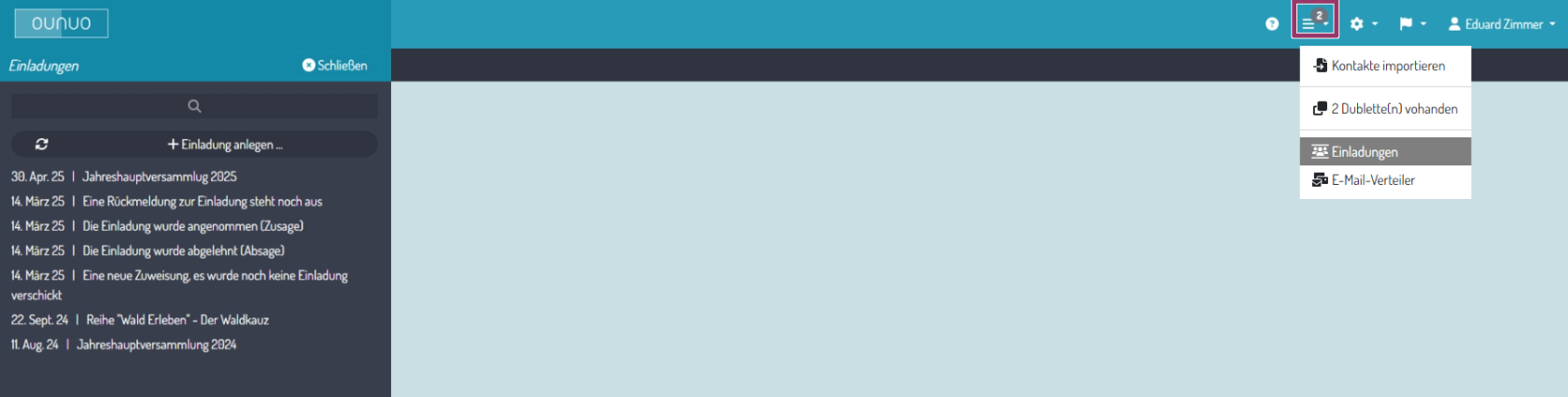
Links in der Ergebnisliste werden Ihnen alle vorhandenen Einladungen angezeigt. Erst wenn Sie eine Einladung auswählen, erscheinen alle Details dazu im Datenbereich. Über die Lupe können Sie auch nach Einladungen suchen, dann werden Ihnen in der Ergebnisliste nur die Suchtreffer angezeigt.
## Einladung anlegen
Um eine neue Einladung anzulegen klicken Sie links auf **Einladung anlegen...** .
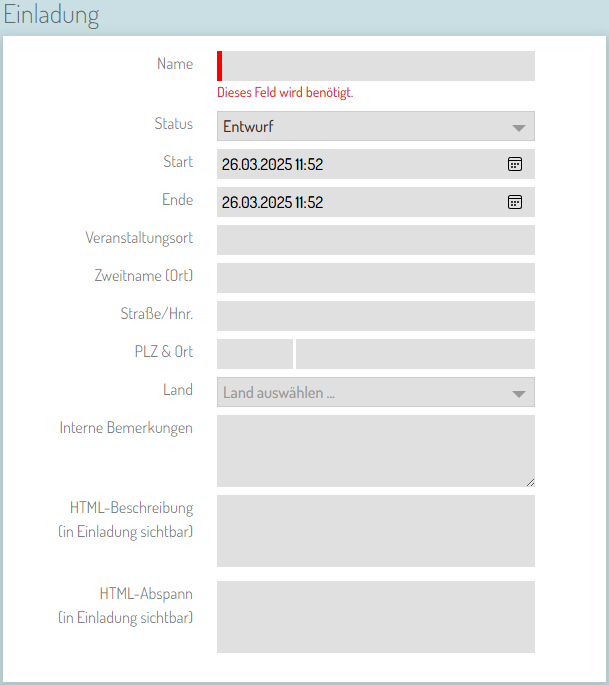
Geben Sie Ihrer Einladung einen Namen und erfassen Sie alle relevanten Informationen. Legen Sie Start und Ende des Events fest und wo es stattfindet. Das Feld **Interne Bemerkungen** ist nur für Sie und Ihr Arbeitsumfeld sichtbar. Weitere Angaben werden auch für die Rückmeldeseite oder die zu versendende E-Mail genutzt.
### Einladungstext formatieren
Sie haben die Möglichkeit Ihren Text in der Einladung zu formatieren. Hierzu markieren Sie die gewünschte Textstelle im Bereich HTML-Beschreibung oder HTML-Abspann, dann bekommen Sie eine Auswahl an Formatierungsmöglichkeiten.
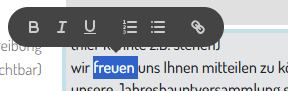
Sie können Textstellen **Fett** (B) machen, *Kursiv* (I) schreiben, unterstreichen (U), Nummerierungen oder Aufzählungen machen, oder einen Link einfügen.
### Einladung speichern
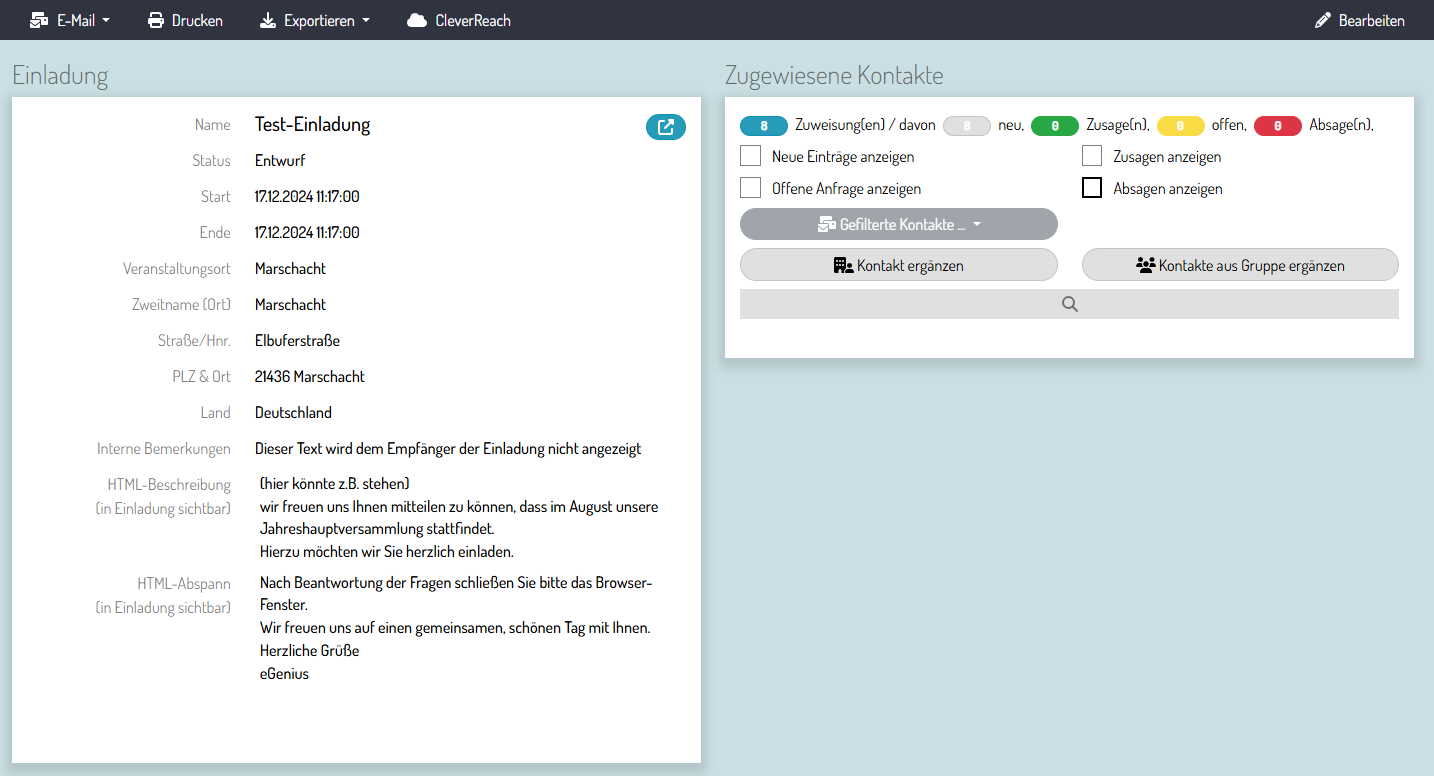
Mit Klick auf **Speichern** (oben rechts) erscheint sofort Ihre neu angelegte Einladung im Datenbereich.
### Status der Einladung
Der Status einer Einladung hat Auswirkungen darauf, ob eine E-Mail versendet werden kann oder aber die Rückmeldeseite für eingeladene Kontakte erreichbar ist.
#### Entwurf
Voreingestellt steht der Status auf **Entwurf**. In diesem Status kann die Einladung bearbeitet werden, verlinkte Kontakte können die Einladung jedoch noch nicht sehen und es kann keine Einladung versendet werden.
#### Veröffentlicht
Erst wenn Sie den Status auf **veröffentlicht** setzen, ist auch der Link für die Rückmeldung gültig. Im gleichen Zuge erscheinen diese Links zur jeweiligen Rückmeldeseite hinter den zugewiesenen Kontakten.

In der Ergebnisliste sind diese Einladungen **fett** dargestellt.
#### Abgesagt/Erledigt
Dieser Status markiert abgesagte bzw. erledigte Veranstaltungen. Diese sind in der Ergebnisliste *ausgegraut* dargestellt.
## Einladung bearbeiten
Sie können jederzeit die Daten einer Einladung ändern. Hierzu wählen Sie in der Ergebnisliste die gewünschte Einladung aus, sodass sie im Datenbereich erscheint und klicken Sie dann oben rechts auf **Bearbeiten**.
## Das könnte Sie auch interessieren:
- [Gruppe anlegen](https://docs.ounuo.de/link/65)
- [Organisation anlegen](https://docs.ounuo.de/link/100)
- [Person anlegen](https://docs.ounuo.de/link/63)
- [E-Mail-Verteiler](https://docs.ounuo.de/link/83)
# Einladungs-Fragen
Wenn Sie eine Einladung angelegt und gespeichert haben, dann finden Sie im Datenbereich der ausgewählten Einladung weiter unten die Einladungs-Fragen. Diese Fragen werden auf der Rückmeldeseite für eingeladene Kontakte eingeblendet, so dass diese die Fragen beantworten können. So kann beispielsweise im Vorfeld schon nach Nahrungsunverträglichkeit oder ähnlichem gefragt werden.
## Einladungs-Fragen - Eintrag ergänzen
Um eine Einladungs-Frage zu ergänzen, klicken Sie auf die Schaltfläche **Eintrag ergänzen**.
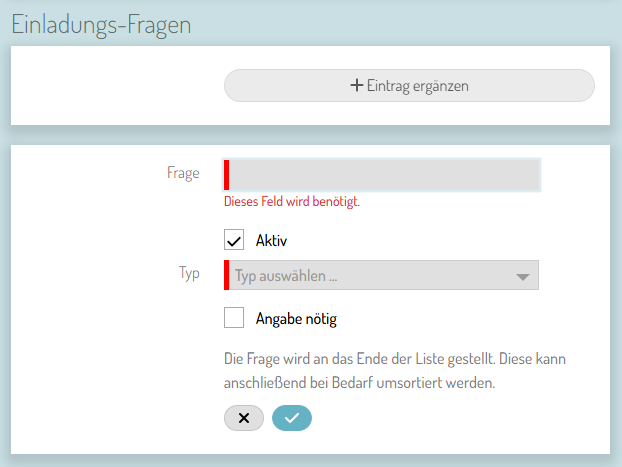
Erfassen Sie eine Frage und wählen Sie den Antwort-Typ aus. Bei dem Typ *Auswahl* muss zusätzlich eine Liste der Auswahloptionen (kommasepariert) angegeben werden.
Wenn Sie das Häkchen bei Aktiv entfernen, wird die Frage nicht auf der Rückmeldeseite angezeigt.
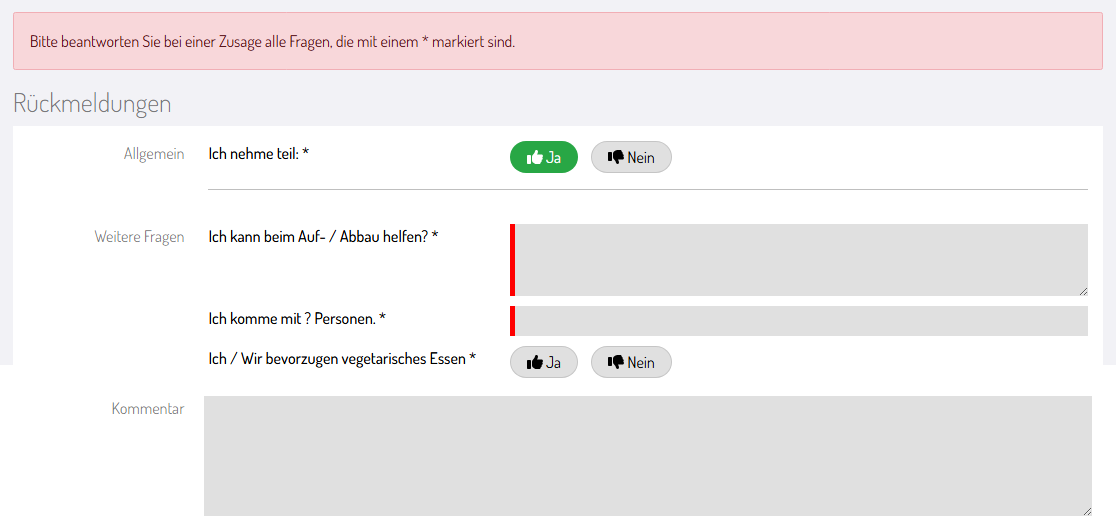
Bei den Einladungs-Fragen können Sie einstellen, dass eine **Angabe nötig** ist - die Frage wird zu einem Pflichtfeld. Die Person, die die Rückmeldeseite ausfüllt, kann diese erst absenden, wenn alle Pflichtfelder ausgefüllt sind.
## Einladungs-Fragen - Eintrag bearbeiten
Sie können die Einladungs-Fragen mithilfe der kleinen Pfeile, rechts am Rand, nach oben / bzw. unten verschieben. Dies ändert die Reihenfolge, in welcher die Fragen in der Rückmeldeseite dargestellt werden.
Um einen Eintrag zu bearbeiten, klicken Sie auf . Nun können Sie Änderungen vornehmen und diese mit Klick auf das Häkchen speichern.
Beachten Sie: Der Typ kann nachträglich nicht mehr geändert werden, da gegebenenfalls bereits Antworten auf die Frage vorliegen.
Wollen Sie die Bearbeitung abbrechen, klicken Sie auf . Alle vorgenommenen Änderungen werden verworfen.
Wenn Sie einen Eintrag löschen wollen, klicken Sie auf . Der Eintrag wird aus dem System gelöscht.
# Zuweisungen von Kontakten
Es gibt mehrere Möglichkeiten der Einladung Kontakte und Gruppen zuzuweisen, welche im Folgenden erläutert werden.
## Der Einladung Kontakte einer Gruppe zuweisen
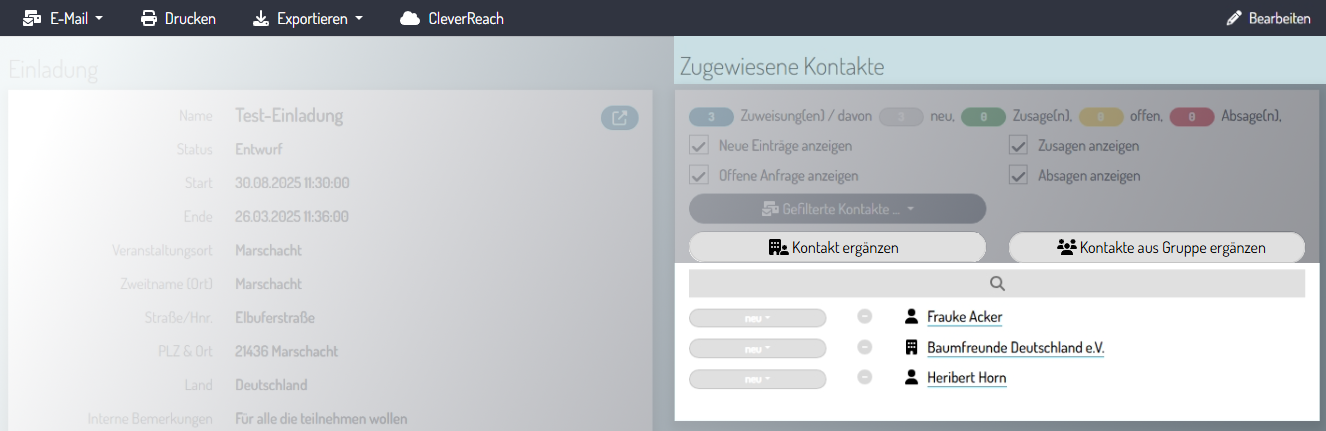
Wenn Sie vorher schon eine Gruppe mit Kontakten für die Einladung angelegt haben, können Sie diese Kontakte nun der Einladung zuweisen. Dafür klicken Sie auf die Schaltfläche **Kontakte aus Gruppe ergänzen**, erfassen Sie den Namen der gewünschten Gruppe und bestätigen Sie diesen mit Mausklick auf den Gruppennamen, der in der Auswahlliste erscheint, oder mit der Enter-Taste.
Alle Kontakte der zugewiesenen Gruppe erscheinen jetzt in den *Zugewiesenen Kontakten* mit dem Status . Das bedeutet, dass der Kontakt neu zugewiesen wurde.
Nur die zu dem Zeitpunkt mit der Gruppe verknüpften Kontakte werden genutzt, Sollten später Kontakte der Gruppe hinzugefügt werden, sind diese nicht automatisch auch in der Einladung verlinkt.
## Einzelnen Kontakt ergänzen
Um der Einladung einen einzelnen Kontakt (Person/Organisation) zuzuweisen, klicken Sie auf die Schaltfläche **Kontakt ergänzen**. Erfassen Sie den Namen des gewünschten Kontakts und bestätigen Sie diesen per Mausklick, oder mit der Enter-Taste. Der Name des Kontakts erscheint jetzt in der Liste der *Zugewiesenen Kontakte*.
#### Keine E-Mail-Vorhanden
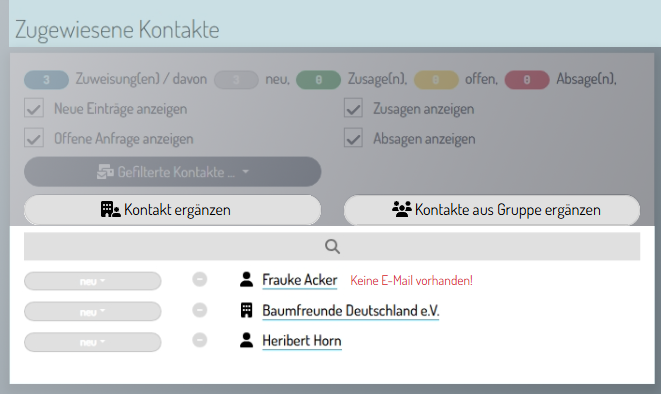
Sollten Sie der Einladung einen Kontakt ergänzt haben, bei dem keine E-Mail-Adresse hinterlegt ist, wird das sofort in Rot hinter dem betreffenden Kontakt angezeigt.
## Zuweisung direkt im Datensatz des Kontakts
Sie können auch eine Person oder Organisation direkt im Datensatz eines Kontakts der Einladung zuweisen. Weitere Informationen finden Sie im [Modul Einladungen](https://docs.ounuo.de/link/107).
## Das könnte Sie auch interessieren:
- [Kontakte](https://docs.ounuo.de/books/willkommen-in-der-ounuo-hilfe/chapter/kontakte "Kontakte")
# Funktionen in der Einladung
Erfahren Sie hier, welche Funktionen und Filter es in der Einladung gibt und wie Sie diese einsetzen können.
## Status der eingeladenen Kontakte ändern
Der Einladungs-Status ändert sich in ounuo automatisch. D.h. wenn Sie einen neuen Kontakt der Einladung zuweisen, ist der Status automatisch **neu**. Sobald Sie die Einladung über ounuo versenden, ändert sich der Status in **offen**. Je nachdem, ob der Kontakt zu- oder absagt, verändert sich der Status in **akzeptiert** oder **abgelehnt**.
Um den Status der Einladung bei einem zugewiesenen Kontakt manuell zu ändern, klicken Sie auf den aktuellen Status. Sie bekommen eine Auswahlmöglichkeit:
   
Die Auswahlmöglichkeit wird Ihnen als Liste angezeigt. Der aktuelle Status erscheint leicht ausgegraut. Wählen Sie den entsprechenden Status aus. Dies kann z.B. dann genutzt werden, wenn schon jemand die Zusage geschickt hat, aber aus Gründen doch nicht teilnehmen kann, oder sich bei Beantwortung der Einladungs-Fragen ein Fehler eingeschlichen hat. Dann können Sie den Status manuell wieder auf **offen** setzen, sodass Sie die Rückmeldeseite nochmals ausfüllen können.
**Wichtig!**
Die Frage der Teilnahme ist eine Pflichtfrage, nur wenn auf der Rückmeldeseite "Ja" oder "Nein" ausgewählt wird, werden die Daten dort gespeichert. Anschließend sind die Daten dort auch nicht mehr editierbar.
Sie können den Status (je nach Benutzerrolle) auch direkt im Kontakt ändern, mehr dazu finden Sie im [Modul](https://docs.ounuo.de/link/107)[ Einladungen](https://docs.ounuo.de/link/107).
## Kontakte filtern
Durch setzen der Häkchen im Filter (bzw. Klick auf eine der bunten Status-Schaltflächen mit der Anzahl der vorhandenen Datensätze) können Sie sich die verknüpften Kontakte mit unterschiedlichem Status anzeigen lassen. Dies ist nützlich, um beispielsweise
- nur neue Zuweisungen anzuzeigen, um diesen eine Einladung zu senden oder
- nur offene Zuweisungen anzuzeigen, um diese noch mal an die Einladung zu erinnern, oder
- nur Zusagen anzuzeigen, um diese zu exportieren oder ...
Über die Lupe können Sie nach bereits zugewiesenen Kontakten suchen.
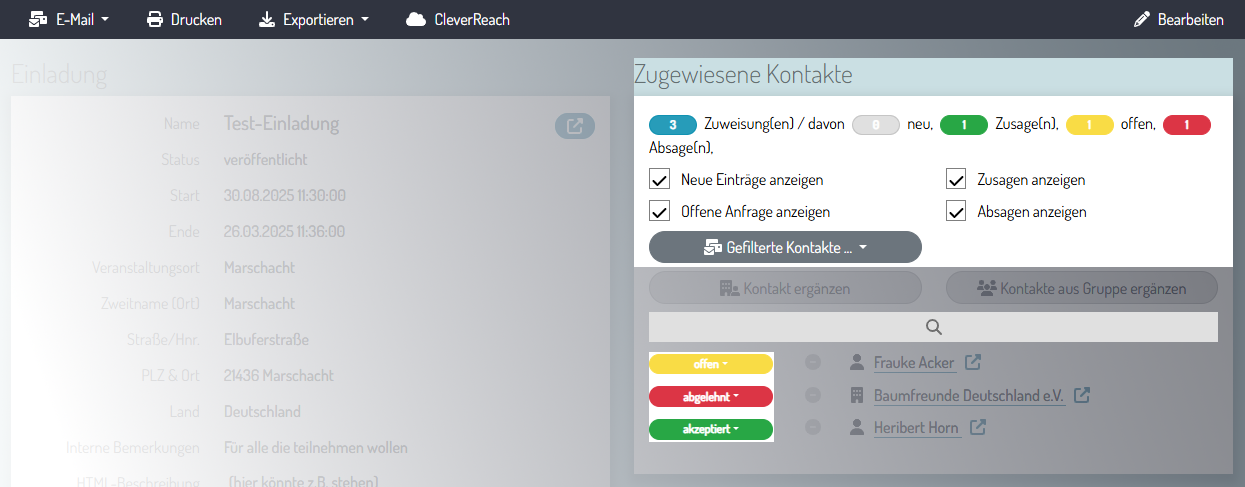
Voreingestellt werden maximal 10 Kontakte angezeigt. Um sich mehr Einträge anzeigen zu lassen, klicken Sie unten rechts auf die Schaltfläche **Mehr anzeigen**.
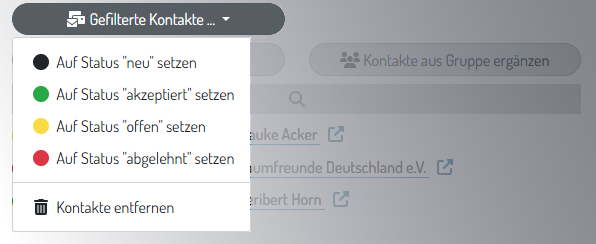
Über die Schaltfläche **Gefilterte Kontakte...** kann der Status der gefilterten Kontakte umgesetzt werden oder diese auch entfernt werden. So können Sie z.B., wenn Sie sich über den Filter alle Neuen Einträge anzeigen lassen, mit einem Klick den Status bei allen auf Offen setzen (dies macht Sinn, wenn Sie eine Einladung versendet haben).
Oder Sie können auch alle Kontakte, welche die Einladung abgelehnt haben, entfernen.
### Aktionen mit gefilterten Kontakten
Über die Menüleiste oben, haben Sie die Möglichkeit weitere Aktionen mit den gefilterten Kontakten auszuführen.

Sie können an alle ausgewählten Kontakte:
- eine E-Mail schreiben: dies ist eher bei einer geringen Anzahl Kontakte sinnvoll, vgl. [E-Mail schreiben](https://docs.ounuo.de/link/98)
- die vorbereitete Einladung versenden. Hierbei wird eine Standard-E-Mail-Vorlage aus ounuo genutzt
- die vorbereitete Einladung drucken, z.B. für den Postversandt. Dazu können Dokumenten-Vorlagen hinterlegt werden, vgl. [Kontakt-Export](https://docs.ounuo.de/link/79)
- eine Liste mitsamt Einladungs-Informationen exportieren: Wenn Sie die ausgewählten Kontakte z.B. in Excel exportieren, können Sie sich die [Umfrageergebnisse](https://docs.ounuo.de/link/81) auf einen Blick ansehen. Dies kann sinnvoll sein, wenn Sie die [Einladungs-Fragen](https://docs.ounuo.de/link/82) genutzt haben.
Je nach Einstellungen finden Sie hier beim Exportieren auch folgende Auswahlmöglichkeit: Übergabe an CleverReach. Hierüber werden die Daten direkt an CleverReach übergeben.
Um ein CleverReach Agentur-Konto zu nutzen, sprechen Sie uns gerne an. Alternativ kann ein eigenes Konto konfiguriert werden.
#### Einladung versenden
Wenn Ihre Einladung fertig zum Versand ist, können Sie den zugewiesenen Kontakten eine Einladung senden.
Klicken Sie oben links auf **E-Mail** und wählen Sie **Einladung versenden** aus. Es öffnet sich ein kleines Fenster. Hier können Sie noch mal sehen, an wie viele Kontakte die Einladung gesendet wird und erfordert erneut die Bestätigung des Versands mit Klick auf **OK**.
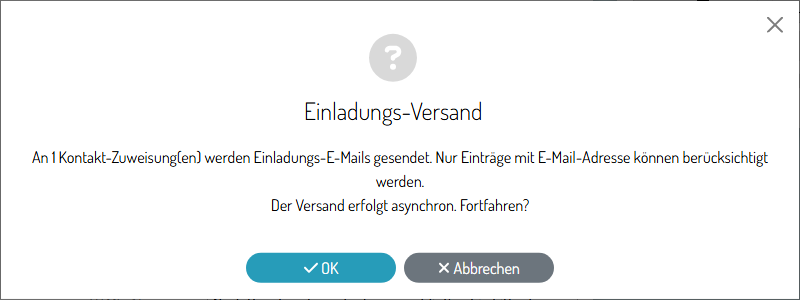
Standardmäßig wird die Einladung mit dem Absender no-reply@ounuo.cloud verschickt. Wenn Sie sich hier eine individuelle Absender-Adresse wünschen, sprechen Sie uns gerne an.
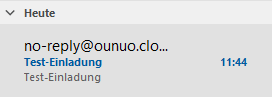
Beim Versand der Einladung aus ounuo heraus wird der Status für die Kontakte, an welche diese gesendet wurde, auf **offen** gesetzt.
Sollten Sie zum Versand der Einladung einen anderen Weg nutzen (Drucken + Postversand, CleverReach ...), denken Sie bitte daran, den Status über die in diesem Kapitel beschriebenen Mechanismen selbst zu setzen.
# Rückmeldeseite
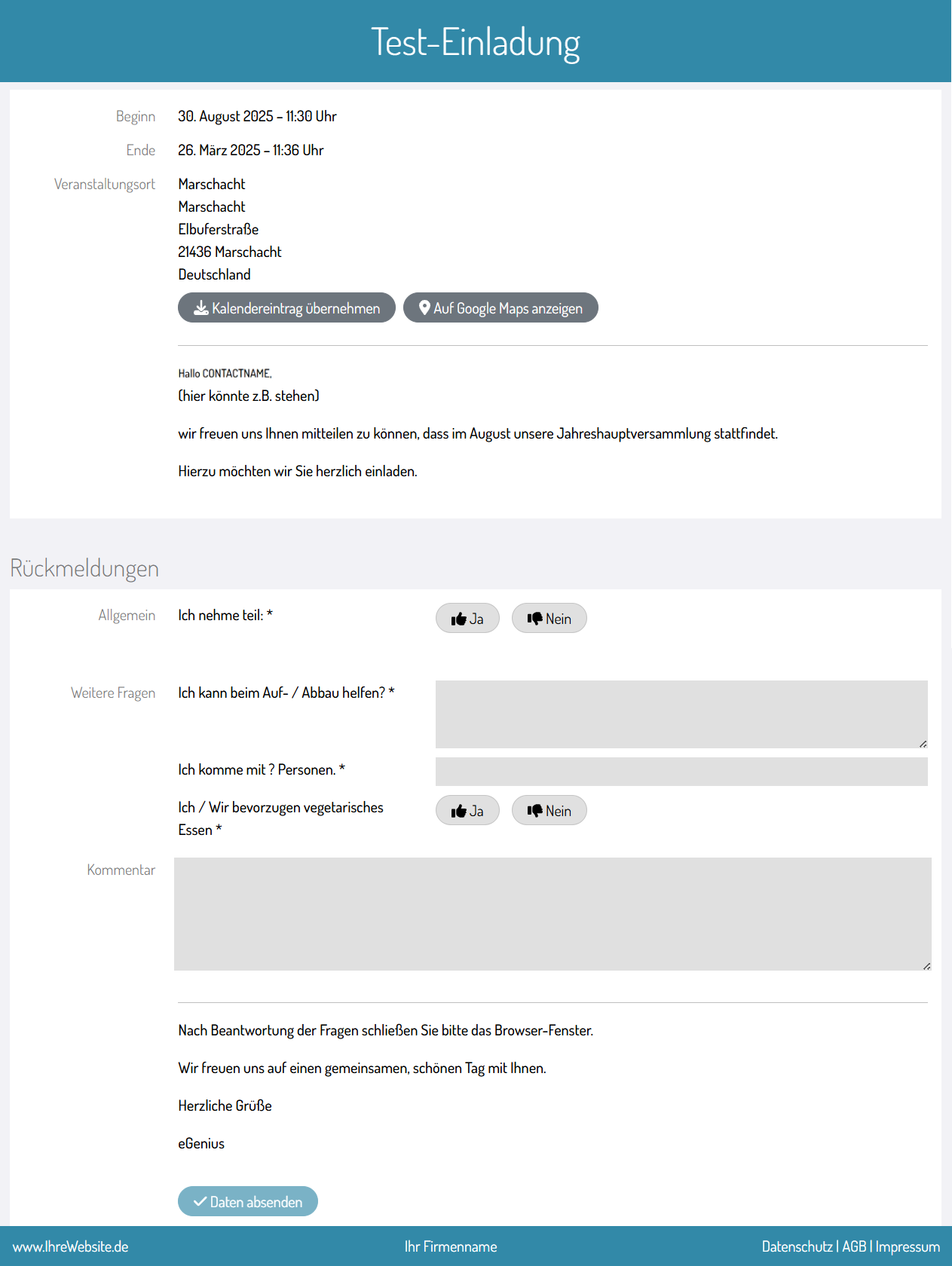
Sie können sich jederzeit eine Vorschau der Rückmeldeseite anzeigen lassen, um zu sehen, wie diese aussehen wird.
## Vorschau der Einladung / Rückmeldeseite 
Oben rechts im Block Einladung finden Sie den Button **Vorschau der Rückmeldeseite**. Hier können Sie sich jederzeit anschauen, wie die Rückmeldeseite zu der Einladung aussehen wird.
### Einladung in Kalender übernehmen
Über die ounuo-Rückmeldeseite haben alle Eingeladenen die Möglichkeit, mit Klick auf **Kalendereintrag übernehmen**, direkt den Termin in Ihren Kalender zu übernehmen.
### Location in Google Maps anzeigen
Mit Klick auf **Auf Google Maps anzeigen** können sich alle Eingeladenen über die ounuo-Rückmeldeseite den Veranstaltungsort in Google Maps anzeigen lassen.

##
# Rückmeldungen zu Veranstaltungen
Wenn Sie in Ihrer Einladung auch Einladungs-Fragen genutzt haben, können Sie sich durch die Filter-Funktion in der Einladung die Umfrageergebnisse z.B. in einer Excel-Tabelle anzeigen lassen.
