# Einstellungen
Über den Menüpunkt Einstellungen haben Sie die Möglichkeit, Ihre ounuo-Instanz ganz nach Ihren Bedürfnissen anzupassen. Von der Startseite über Felder und Vorlagen, bis hin zu Import- und Exportoptionen - hier legen Sie fest, wie ounuo für Sie und Ihr Team arbeiten soll.
Hier erfahren Sie:
welche Bereiche Sie konfigurieren können (z. B. Startseite, Felder)
wie Sie den Dublettencheck beim Import aktivieren,
wie Sie Exportformate und Absenderinformationen festlegen,
und welche Voraussetzungen für den Zugriff gelten (Benutzerrolle: Super).
Mit den richtigen Einstellungen schaffen Sie eine optimale Arbeitsumgebung und sorgen dafür, dass ounuo genau zu Ihren Anforderungen passt.
# Allgemein
Richten Sie die ounuo-Ansicht individuell für Ihre ounuo-Instanz ein, legen Sie fest, ob beim Anmelden die Multifaktor-Authentifizierung benötigt wird und vieles mehr.
Der Menü-Punkt Einstellungen ist nur für die Benutzerrolle Super einzusehen und zu bearbeiten.
Diese Einstellungen / Änderungen gelten für Ihr gesamtes Arbeitsumfeld.
## Allgemeine Einstellungen verwalten
Klicken Sie auf das Zahnrad, in der Auswahl wählen Sie die **Einstellungen** per Mausklick aus.
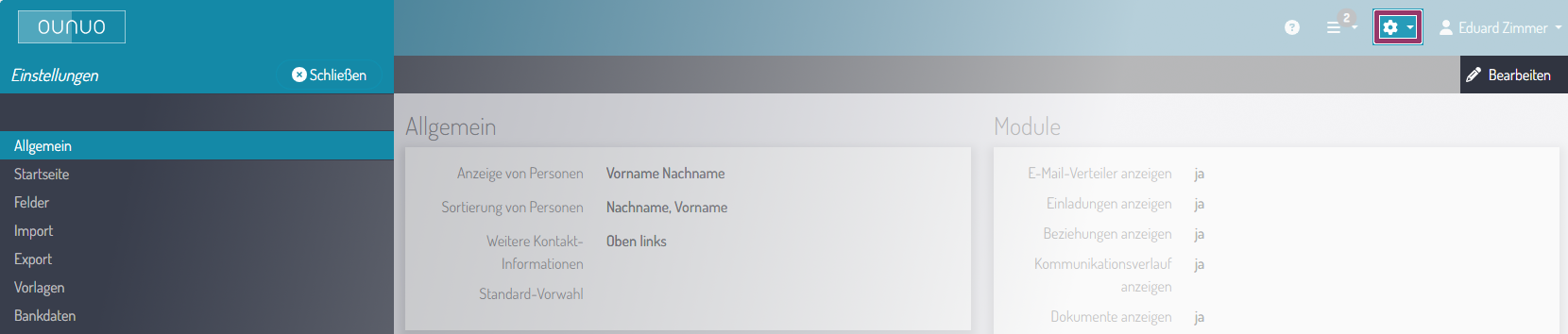
Links in der Ergebnisliste werden Ihnen verschiedene Einstellungs-Optionen angezeigt. Wählen Sie **Allgemein**. Im Datenbereich wird Ihnen nun angezeigt, welche Einstellungen Sie hier vornehmen können. Um Änderungen vornehmen zu können, klicken Sie oben rechts auf **Bearbeiten**.
### Allgemein
Hier können allgemeine Einstellungen zur Darstellung in ounuo vorgenommen werden.
- *Anzeige von Personen*: gibt vor, wie Personen in ounuo angezeigt werden sollen.
- *Sortierung von Personen*: gibt vor, wie Personen in ounuo sortiert werden sollen.
- *Weitere Kontakt-Informationen*: hier kann eingestellt werden, wo der Kasten "Weitere Informationen" in der Kontakt-Ansicht angezeigt werden soll.
- *Standard-Vorwahl*: hier kann eine "Standard-Vorwahl" definiert werden. Diese wird dann automatisch für eingegebene Rufnummern ohne Vorwahl als Vorwahl in Deutschland genutzt. Beispiel: Sie haben hier als Standard-Vorwahl die "04" eingetragen und vergeben in ounuo die Rufnummer "1234". Dann wird daraus automatisch "+49 04 1234".
### Kunden-Informationen
Die Kunden-Informationen sind Ihre eigenen Firmendaten. Hier können Sie z.B. die Verlinkung zu Ihren AGB's oder zur Website einfügen.
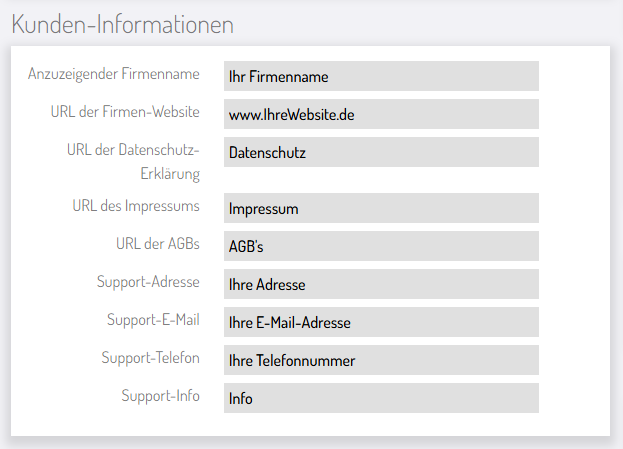
Außerdem werden die allgemeinen Firmen-Informationen in der ounuo-Einladung automatisch in die Fußzeile der Rückmeldeseiten übernommen. (Ihr Firmenname, URL zu Ihrer Website, URL zu Ihrer Datenschutz-Erklärung, URL Ihres Impressums, URL zu Ihren AGB's)

### Module
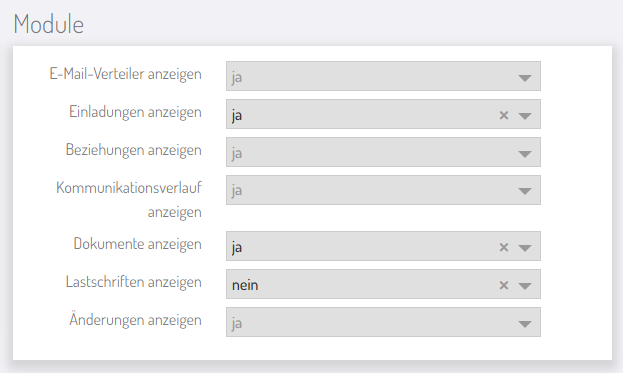
Bei den Einstellungen der Module können Sie per Ja/Nein-Auswahl einrichten, ob das jeweilige Modul genutzt und im Kontakt angezeigt werden soll. Nur wenn das Modul angezeigt wird, kann auch damit gearbeitet werden.
Würden Sie z.B. hier bei den Einladungen Nein auswählen, dann würde auch der Haupt-Menü-Punkt Einladungen aus dem 3-Balken-Menü nicht mehr angezeigt werden.
### Sprache
Voreingestellt ist die Sprache auf Deutsch. Hier in den Einstellungen können Sie die Sprache ändern, oder auch mehrere Sprachen zur Auswahl zur Verfügung stellen.
Wenn Sie hier z.B. einstellen:
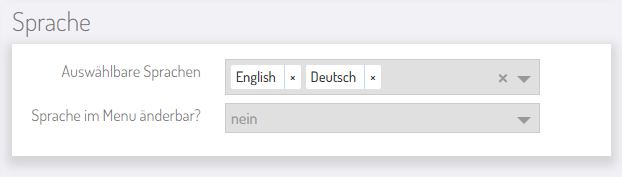
So kann jeder Nutzer in den eigenen Profil-Einstellungen individuell die gewünschte Sprache auswählen.
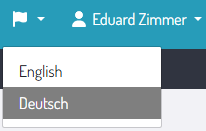
Würden Sie nun noch bei **Sprache im Menü änderbar?** *Ja* auswählen, so hätten alle oben im Menü-Band ein neues Symbol, worüber die Sprache geändert werden kann.
### Sicherheit
Stellen Sie hier ein, ob Ihr Arbeitsumfeld bei Anmeldung in ounuo die Multifaktor-Authentifizierung durchführen kann. Diese Extra-Schritte für die Anmeldung haben natürlich auch einen hohen Sicherheits-Aspekt.
Wir als IT-Unternehmen raten Ihnen dringend dazu, die Multifaktor-Authentifizierung einzurichten.
Sollten Sie dazu Fragen haben, sprechen Sie uns gerne an.
### Suche
Die Einstellungen für die Suche beziehen sich nur auf die Suche-Plus. Wählen Sie aus welche Kontaktart als Suchergebnis angezeigt werden soll:
- nur Personen anzeigen
- nur Organisationen anzeigen
- Personen und Organisationen anzeigen
### Dublettencheck
Dubletten können sein:
- doppel-/ mehrfach vorhandene Datensätze,
- mehrere Datensätze mit gleichem / ähnlichen Namen
Beim Dublettencheck können Sie festlegen, ob überhaupt nach Dubletten gesucht werden soll und falls ja, mit welcher Feinheit.
- *leicht*: hier wird auf "Gleichheit" geprüft bei Vor-/Familiennamen einer Person oder Organisattionsnamen (inkl. Zweitnamen).
- *mittel*: nutzt zur Prüfung weitere Algorithmen, wodurch ggf. auch Schreibfehler als Dubletten erkannt werden. bei Personen wird zusätzlich die E-Mail-Adresse als Merkmal genutzt.
- *stark*: wie *mittel*, allerdings mit stärkerer Abweichung.
### Änderungen Speichern
Haben Sie alle gewünschten Änderungen vorgenommen, klicken Sie oben rechts auf Speichern.
Es kann durchaus vorkommen, dass Sie die gemachten Änderungen nicht sofort sehen. Um ounuo zu aktualisieren klicken Sie oben links auf das ounuo-Logo. Danach sind alle vorgenommenen Einstellungen sichtbar.

## Das könnte Sie auch interessieren:
- [Multifaktor-Authentifizierung](https://docs.ounuo.de/link/13)
- [Dublettenverwaltung](https://docs.ounuo.de/link/133)
# Startseite
Richten Sie die ounuo-Startseite individuell für Ihre ounuo-Instanz ein, legen Sie fest, welche Informationen auf der ounuo-Startseite angezeigt werden sollen und vieles mehr.
Der Menü-Punkt Einstellungen ist nur für die Benutzerrolle Super einzusehen und zu bearbeiten.
Diese Einstellungen / Änderungen gelten für Ihr gesamtes Arbeitsumfeld.
## Einstellungen für die ounuo-Startseite verwalten
Klicken Sie auf das Zahnrad, in der Auswahl wählen Sie die **Einstellungen** per Mausklick aus.
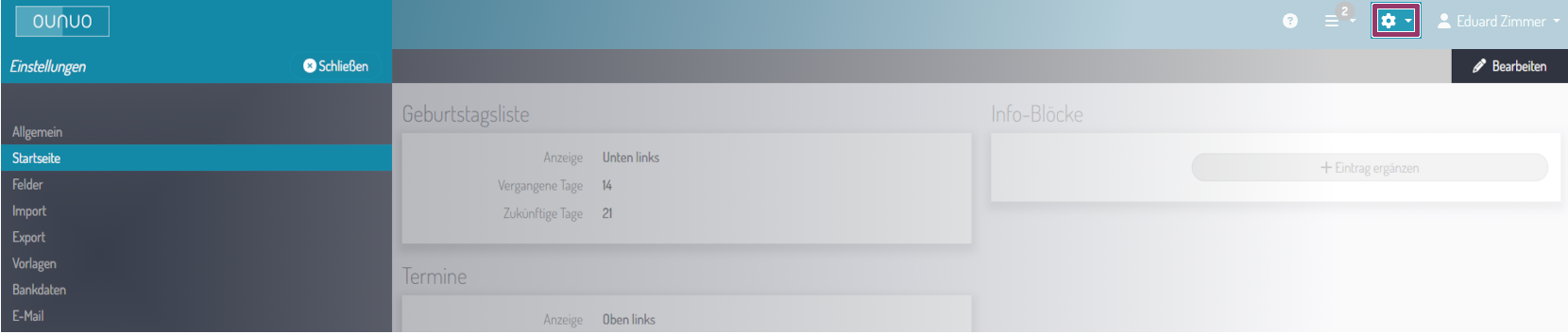
Links in der Ergebnisliste werden Ihnen verschiedene Einstellungs-Optionen angezeigt. Wählen Sie **Startseite**. Im Datenbereich wird Ihnen nun angezeigt, welche Einstellungen Sie hier vornehmen können. Um Änderungen vornehmen zu können, klicken Sie oben rechts auf **Bearbeiten**.
### Geburtstagsliste
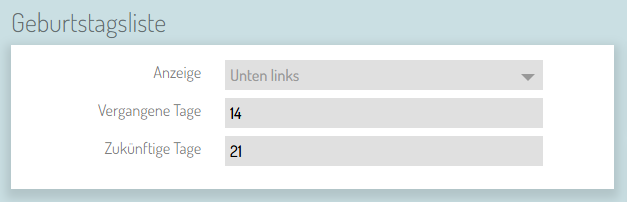
Von allen eingetragenen Geburtsdaten erstellt ounuo automatisch eine Geburtstagsliste.
Hier können Sie folgende Einstellungen vornehmen:
**Anzeige:**
- Wählen Sie aus, wo auf der ounuo-Startseite die **Geburtstagsliste** angezeigt werden soll.
- Wenn Sie die Anzeige der Geburtstagsliste nicht wünschen, wählen Sie **Keine Anzeige**.
**Vergangene Tage:**
- Geben Sie an (in Tagen), wie viele vergangene Geburtstage angezeigt werden sollen.
**Zukünftige Tage:**
- Geben Sie an (in Tagen), wie viele zukünftige Geburtstage angezeigt werden sollen.
### Termine
**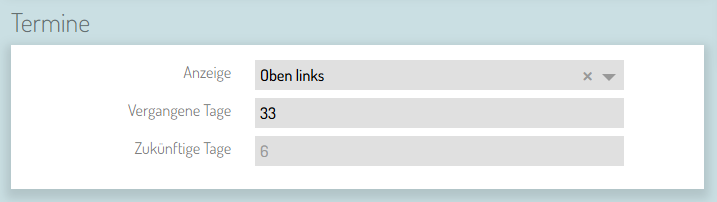**
**Anzeige:**
- Wählen Sie aus, wo auf der ounuo-Startseite die **Termine** angezeigt werden sollen.
- Wenn Sie die Anzeige der Termine nicht wünschen, wählen Sie **Keine Anzeige**.
**Vergangene Tage:**
- Geben Sie an (in Tagen), wie viele vergangene Termine angezeigt werden sollen.
**Zukünftige Tage:**
- Geben Sie an (in Tagen), wie viele zukünftige Termine angezeigt werden sollen.
Termine können Sie über den Kommunikationsverlauf erstellen. *[Mehr dazu hier.](https://docs.ounuo.de/link/109)*
### Liste geänderter Kontakte
**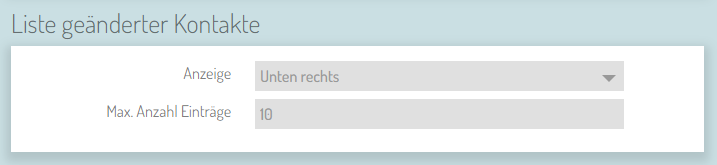**
**Anzeige:**
- Wählen Sie aus, wo auf der ounuo-Startseite die **Liste geänderter Kontakte** angezeigt werden sollen.
- Wenn Sie die Anzeige der geänderten Kontakten nicht wünschen, wählen Sie **Keine Anzeige**.
**Max. Anzahl Einträge**
- Geben Sie an, wie viele Einträge der zuletzt geänderten Kontakte hier maximal angezeigt werden sollen.
### Änderungen Speichern
Haben Sie alle gewünschten Änderungen vorgenommen, klicken Sie oben rechts auf Speichern.
Es kann durchaus vorkommen, dass Sie die gemachten Änderungen nicht sofort sehen. Um ounuo zu aktualisieren klicken Sie oben links auf das ounuo-Logo. Danach sind alle vorgenommenen Einstellungen sichtbar.
### Info-Blöcke
Info-Block erstellen, oder vorhandenen Info-Block bearbeiten funktioniert nur, wenn Sie **nicht** im Bearbeitungs-Modus sind.
Mit den Info-Blöcken, können Sie einen individuellen Block für Ihre ounuo-Startseite erstellen, welcher für jeden Benutzer
Ihrer ounuo-Instanz auf der Startseite angezeigt wird. So können Sie z.B. wichtige Infos für alle sichtbar machen.
Klicken Sie für einen neuen Info-Block auf **Eintrag ergänzen** und füllen Sie alle erforderlichen Informationen aus.
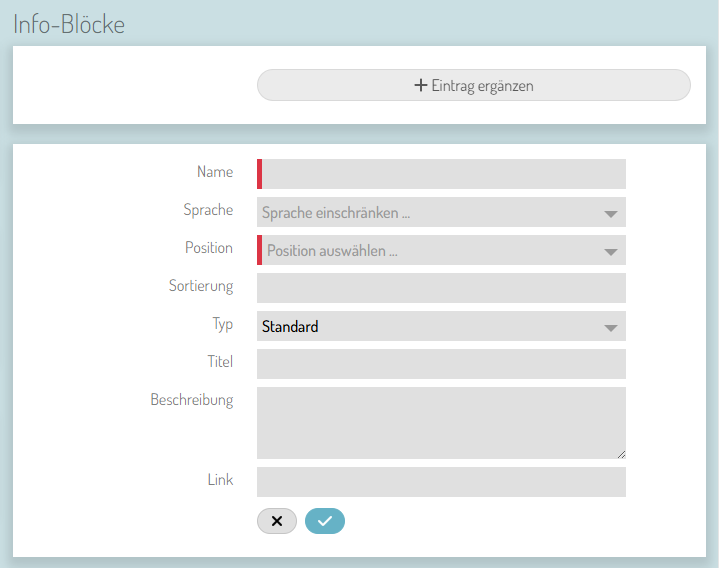
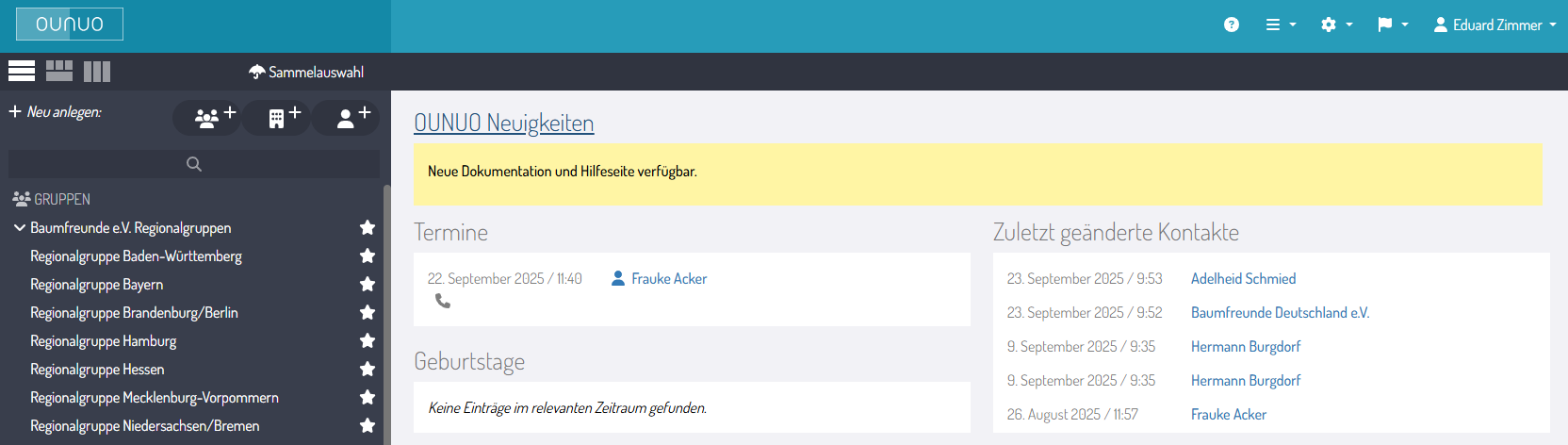
Auch hier können Sie die Position wählen. Wenn Sie beim Typ **Warnung** auswählen, wird der Block z.B. gelb hinterlegt.

#### Beispiel ounuo-Startseite
#### Info-Block bearbeiten
Um einen Eintrag zu bearbeiten, klicken Sie auf . Nun können Sie Änderungen vornehmen und diese mit Klick auf das Häkchen speichern.
Wollen Sie die Bearbeitung abbrechen, klicken Sie auf . Alle vorgenommenen Änderungen werden verworfen.
Um vorgenommene Änderungen zu speichern, klicken Sie auf .
Wenn Sie einen Eintrag löschen wollen, klicken Sie auf . Der Eintrag wird aus dem System gelöscht.

## Das könnte Sie auch interessieren:
- [Kommunikationsverlauf als Terminplaner nutzen](https://docs.ounuo.de/link/109)
# Felder
Richten Sie die ounuo-Felder individuell für Ihre ounuo-Instanz ein, legen Sie fest, welche Informationen in den Kontakten angezeigt werden sollen und vieles mehr.
Der Menü-Punkt Einstellungen ist nur für die Benutzerrolle Super einzusehen und zu bearbeiten.
Diese Einstellungen / Änderungen gelten für Ihr gesamtes Arbeitsumfeld.
## Einstellungen der Felder verwalten
Klicken Sie auf das Zahnrad, in der Auswahl wählen Sie die **Einstellungen** per Mausklick aus.
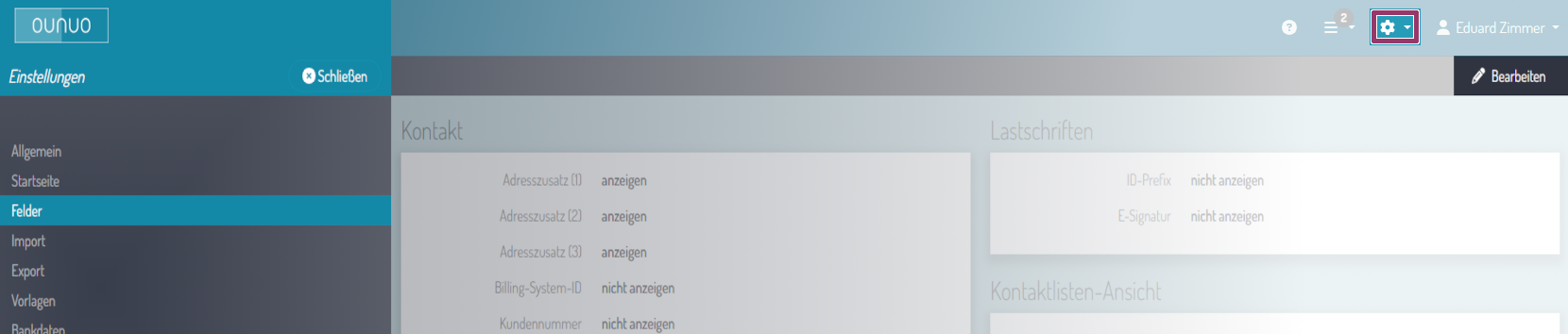
Links in der Ergebnisliste werden Ihnen verschiedene Einstellungs-Optionen angezeigt. Wählen Sie **Felder**. Im Datenbereich wird Ihnen nun angezeigt, welche Einstellungen Sie hier vornehmen können. Um Änderungen vornehmen zu können, klicken Sie oben rechts auf **Bearbeiten**.
### Kontakt
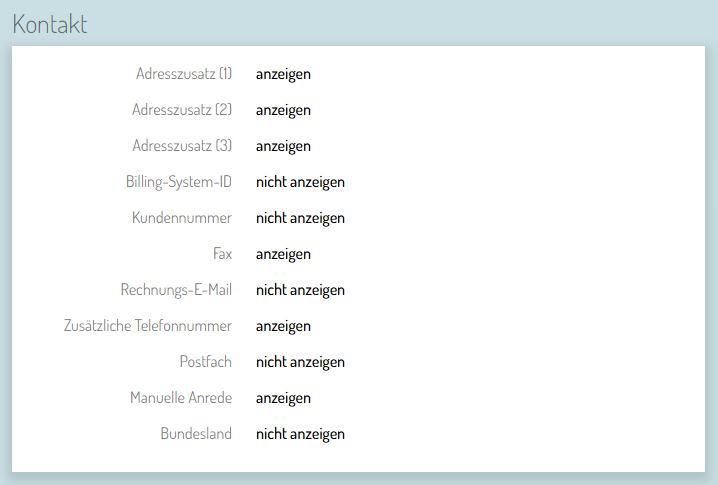
In den Kontakt-Einstellungen können allgemeine Feld-Einstellungen in den Kontakten (Person & Organisation) vorgenommen werden.
Benötigen Sie beispielsweise das Feld um eine Kundennummer einzutragen, oder das Postfach, können Sie diese Felder hier auf **anzeigen** stellen, damit sie im Kontakt-Formular angezeigt werden.
### Personen
Sollten Sie im Kontakt-Formular der Person die Felder
- Geburtsdatum
- Geburtsname
- Offiziellen Titel
benötigen, können Sie diese hier auf **anzeigen** stellen.
### Lastschriften
Für die Lastschriften können Sie hier einstellen, ob
- ID-Prefix
- E-Signatur
im Lastschriften-Formular angezeigt werden sollen.
### Kontaktlisten-Ansicht
Über die Einstellungen der Kontaktlisten-Ansicht können Sie festlegen, welche Spalten in der Tabellenansicht angezeigt werden sollen.
### Änderungen Speichern
Haben Sie alle gewünschten Änderungen vorgenommen, klicken Sie oben rechts auf Speichern.
Es kann durchaus vorkommen, dass Sie die gemachten Änderungen nicht sofort sehen. Um ounuo zu aktualisieren klicken Sie oben links auf das ounuo-Logo. Danach sind alle vorgenommenen Einstellungen sichtbar.

## Das könnte Sie auch interessieren:
- [Organisation](https://docs.ounuo.de/link/100)
- [Person](https://docs.ounuo.de/link/63)
- [Lastschriften](https://docs.ounuo.de/link/111)
- [Tabellenansicht](https://docs.ounuo.de/link/77)
# Import
Geben Sie an, ob der Dublettencheck genutzt werden soll und setzen Sie eine Obergrenze für das Importieren von Datensätzen.
Der Menü-Punkt Einstellungen ist nur für die Benutzerrolle Super einzusehen und zu bearbeiten.
Diese Einstellungen / Änderungen gelten für Ihr gesamtes Arbeitsumfeld.
## Import Einstellungen verwalten
Klicken Sie auf das Zahnrad, in der Auswahl wählen Sie die **Einstellungen** per Mausklick aus.
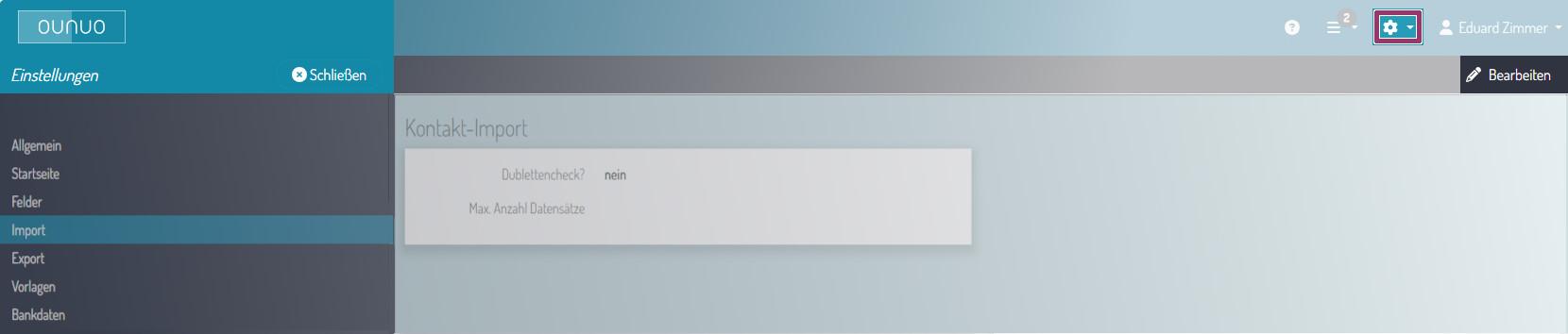
Links in der Ergebnisliste werden Ihnen verschiedene Einstellungs-Optionen angezeigt. Wählen Sie **Import**. Im Datenbereich wird Ihnen nun angezeigt, welche Einstellungen Sie hier vornehmen können. Um Änderungen vornehmen zu können, klicken Sie oben rechts auf **Bearbeiten**.
### Kontakt-Import
Beim Kontakt-Import können Sie zum Einen einstellen,
- ob beim Importieren von Kontakten der Dublettencheck durchgeführt werden soll
- und zum Anderen können Sie eine Obergrenze für die zu importierenden Datensätze festlegen.
### Änderungen Speichern
Haben Sie alle gewünschten Änderungen vorgenommen, klicken Sie oben rechts auf Speichern.
Es kann durchaus vorkommen, dass Sie die gemachten Änderungen nicht sofort sehen. Um ounuo zu aktualisieren klicken Sie oben links auf das ounuo-Logo. Danach sind alle vorgenommenen Einstellungen sichtbar.

## Das könnte Sie auch interessieren:
- [Dublettencheck](https://docs.ounuo.de/link/133)
- [Datensätze importieren](https://docs.ounuo.de/link/27)
# Export
Richten Sie die ounuo-Export-Einstellungen individuell für Ihre ounuo-Instanz ein, legen Sie fest, welche Export-Optionen zur Verfügung stehen sollen und welche Informationen exportiert werden.
Der Menü-Punkt Einstellungen ist nur für die Benutzerrolle Super einzusehen und zu bearbeiten.
Diese Einstellungen / Änderungen gelten für Ihr gesamtes Arbeitsumfeld.
## Export-Einstellungen verwalten
Klicken Sie auf das Zahnrad, in der Auswahl wählen Sie die **Einstellungen** per Mausklick aus.
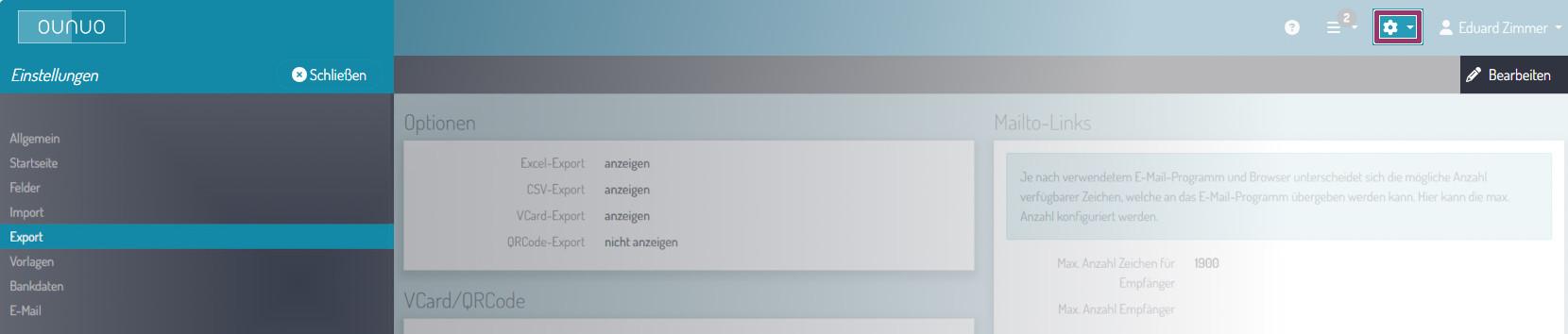
Links in der Ergebnisliste werden Ihnen verschiedene Einstellungs-Optionen angezeigt. Wählen Sie **Export**. Im Datenbereich wird Ihnen nun angezeigt, welche Einstellungen Sie hier vornehmen können. Um Änderungen vornehmen zu können, klicken Sie oben rechts auf **Bearbeiten**.
### Optionen
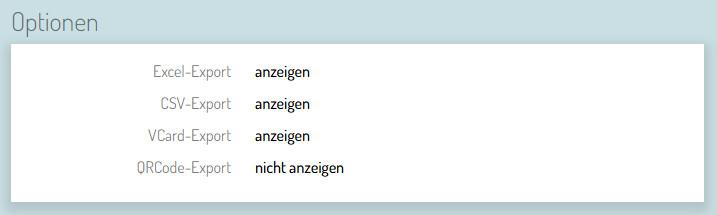
Wählen Sie aus, welche Export-Optionen im Aktionsmenü **Export** zur Verfügung stehen sollen.
### VCard/QR-Code
Legen Sie fest, welche Information bei VCard und QR-Code exportiert werden soll.
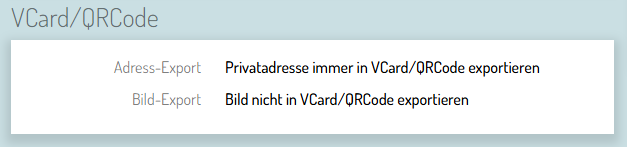
| **Adress-Export:** | - **Privatadresse immer in VCard / QRCode exportieren**
Hier werden sowohl die Private als auch die Geschäftliche Adresse exportiert.
- **Nur Haupt-Adresse in VCard / QRCode exportieren** Mit dieser Einstellung wird nur die Haupt-Adresse (Primäre Adresse) exportiert. Die Primäre Adresse ist die, die im Kontakt oben steht.
|
| **Bild-Export:**
| - Wenn Sie ein Profilbild des Kontakts im Datensatz hinterlegt haben, können Sie hier einstellen, ob es mit exportiert werden soll.
|
### Adresszeilen
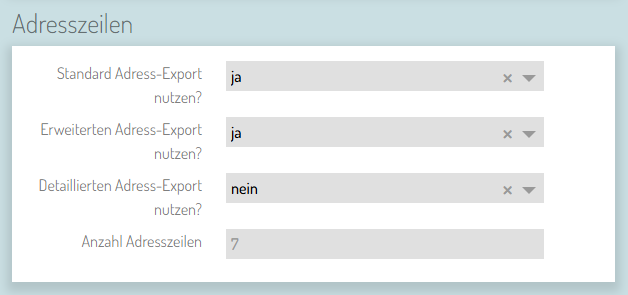
- **Standard Adress-Export:** Nur die Basisdaten.
- **Erweiterter Adress-Export:** Basisdaten plus Kontaktdaten und Zuordnung.
- **Detaillierter Adress-Export:** Alle verfügbaren Informationen.
- **Anzahl Adresszeilen:** Standardmäßig vor eingestellt sind 7 Adresszeilen.
### Mailto-Links
Je nach verwendetem E-Mail-Programm und Browser gelten bestimmte Grenzwerte für E-Mails. Unter Mailto-Links können Sie die maximale Anzahl konfigurieren, damit die Übergabe an das Mail-Programm reibungslos funktioniert.
### Änderungen Speichern
Haben Sie alle gewünschten Änderungen vorgenommen, klicken Sie oben rechts auf Speichern.
Es kann durchaus vorkommen, dass Sie die gemachten Änderungen nicht sofort sehen. Um ounuo zu aktualisieren klicken Sie oben links auf das ounuo-Logo. Danach sind alle vorgenommenen Einstellungen sichtbar.

## Das könnte Sie auch interessieren:
- [Aktionsmenü](https://docs.ounuo.de/link/98)
- [Dublettenverwaltung](https://docs.ounuo.de/link/133)
# Vorlagen
Im Bereich Vorlagen in den ounuo-Einstellungen, können Sie Ihre Absender-Daten festlegen, welche Sie in Ihren Dokumentenvorlagen per Variablen einsetzen können.
Der Menü-Punkt Einstellungen ist nur für die Benutzerrolle Super einzusehen und zu bearbeiten.
Diese Einstellungen / Änderungen gelten für Ihr gesamtes Arbeitsumfeld.
## Vorlagen verwalten
Klicken Sie auf das Zahnrad, in der Auswahl wählen Sie die **Einstellungen** per Mausklick aus.

Links in der Ergebnisliste werden Ihnen verschiedene Einstellungs-Optionen angezeigt. Wählen Sie **Vorlagen**. Im Datenbereich wird Ihnen nun angezeigt, welche Einstellungen Sie hier vornehmen können. Um Änderungen vornehmen zu können, klicken Sie oben rechts auf **Bearbeiten**.
### Werte für Vorlagen
Diese Zeilen bilden den Absender, der automatisch in Ihre **Word-Vorlagen** eingefügt werden kann. Typische Inhalte sind:
1. Firmenname
2. Abteilung
3. Straße / Nr.
4. PLZ / Ort
5. Telefonnummer
6. E-Mail
7. Website oder weitere Zusatzinfos
Die Einträge werden später über Variablen wie
{constant.senderline1}, {constant.senderline2}, usw.
in die Dokumentenvorlagen eingesetzt.
#### Warum ist das nützlich?
- Der Absenderblock ist **einheitlich**, egal wer aus dem Team druckt.
- Änderungen (z.B. Umzug, neue Telefonnummer) werden **einmal zentral angepasst**.
- In allen Vorlagen erscheint automatisch die aktualisierte Absenderinfo.
- Es spart Zeit und vermeidet Fehler.
### Änderungen Speichern
Haben Sie alle gewünschten Änderungen vorgenommen, klicken Sie oben rechts auf Speichern.
Es kann durchaus vorkommen, dass Sie die gemachten Änderungen nicht sofort sehen. Um ounuo zu aktualisieren klicken Sie oben links auf das ounuo-Logo. Danach sind alle vorgenommenen Einstellungen sichtbar.

## Das könnte Sie auch interessieren:
- [Multifaktor-Authentifizierung](https://docs.ounuo.de/link/13)
- [Dublettenverwaltung](https://docs.ounuo.de/link/133)
- [Mehr zum Thema Variablen in der Dokumentenvorlage](https://docs.ounuo.de/link/143)
# Bankdaten
Hier hinterlegen Sie die Bankdaten Ihrer Organisation. Diese werden für Lastschriftverfahren und Exporte verwendet.
Der Menü-Punkt Einstellungen ist nur für die Benutzerrolle Super einzusehen und zu bearbeiten.
Diese Einstellungen / Änderungen gelten für Ihr gesamtes Arbeitsumfeld.
## Bankdaten verwalten
Klicken Sie auf das Zahnrad, in der Auswahl wählen Sie die **Einstellungen** per Mausklick aus.

Links in der Ergebnisliste werden Ihnen verschiedene Einstellungs-Optionen angezeigt. Wählen Sie **Bankdaten**. Im Datenbereich wird Ihnen nun angezeigt, welche Einstellungen Sie hier vornehmen können. Um Änderungen vornehmen zu können, klicken Sie oben rechts auf **Bearbeiten**.
### SEPA-Einstellungen
Tragen Sie hier die Bankdaten Ihrer eigenen Organisation ein.

### Eigene Bankverbindung

### Zahlungsintervalle
Hier können Sie Ihre angebotenen Zahlungsintervalle anlegen. Diese stehen Ihnen dann im Kontakt in den Lastschriften als Auswahl zur Verfügung.


## Das könnte Sie auch interessieren:
# E-Mail
