# Grundlegendes
Bevor Sie mit ounuo richtig durchstarten, möchten wir Ihnen einige grundlegende Informationen mitgeben, die Ihnen den Einstieg erleichtern und das Arbeiten mit dem System noch effizienter und angenehmer machen.
In diesem Abschnitt erfahren Sie:
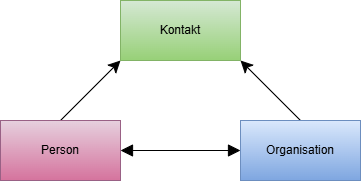
wie das Konzept von ounuo aufgebaut ist - mit Personen und Organisationen als zentrale Kontakte,
wie Sie sich anmelden und was zu tun ist, wenn Sie Ihr Passwort vergessen haben,
wie der Seitenaufbau funktioniert und wo Sie welche Informationen Finden,
was der Datenbereich, das Aktionsmenü und das Hauptmenü leisten.
Diese Grundlagen helfen Ihnen, sich schnell zurechtzufinden und die Funktionen von ounuo gezielt zu nutzen - ganz gleich, ob Sie neu starten oder Ihr Wissen auffrischen möchten.
# Konzept
Bei ounuo stehen Personen und Organisationen - beides Kontakte - im Mittelpunkt. Diese können über Gruppen strukturiert werden.
## Kontakte
In ounuo werden Kontakte unterschieden in [Personen](https://docs.ounuo.de/link/63) und [Organisationen](https://docs.ounuo.de/link/100). Personen können mit Organisationen verknüpft werden. Dienstliche Adressen werden so NICHT direkt in der Person erfasst, sondern zentral in der Organisation. Eine Person kann dabei auch mehreren Organisationen zugewiesen werden.
Durch diese Zuordnung werden Informationen über die Organisation nicht unnötig redundant gehalten.
Viele Features, wie die Strukturierung über Gruppen, sind für beide Kontaktarten identisch. Kontakte können in Beziehung zueinander gesetzt werden, und es können beispielsweise Kommunikationsverläufe oder Dokumente hinterlegt werden.
## Gruppen
Mit der Zuordnung von [Gruppen](https://docs.ounuo.de/link/65) zu Organisationen und Personen strukturiert man die Datensätze und fasst sie zusammen. Jeder Person und jeder Organisation können beliebig viele Gruppen zugeordnet werden.
Diese Zuordnung kann dann an vielen Stellen genutzt werden, beispielsweise beim Export oder der Zuweisung zu Einladungen.
## Das könnte Sie auch interessieren:
- [Gruppe anlegen](https://docs.ounuo.de/books/willkommen-in-der-ounuo-hilfe/page/gruppe-anlegen-bearbeiten)
- [Organisation anlegen](https://docs.ounuo.de/books/willkommen-in-der-ounuo-hilfe/page/organisation)
- [Person anlegen](https://docs.ounuo.de/books/willkommen-in-der-ounuo-hilfe/page/person)
# Anmelden, Passwort vergessen, Multifaktor-Authentifizierung (MFA)
Der Anmeldebildschirm, wie Sie sich in ounuo anmelden und was Sie tun können, falls Sie Ihr Passwort vergessen haben.
## Die erste Anmeldung
Sobald für Sie ein Benutzer eingerichtet wurde, sollten Sie eine E-Mail zur *Account-Aktivierung* erhalten haben. Über den dort vorhandenen Link können Sie sich ein Passwort zur Anmeldung vergeben. Sobald ein Passwort vergeben wurde, ist ihr Benutzer *aktiv* und Sie können sich anmelden.
### Anmeldebildschirm
Bei jedem Start von ounuo erscheint der Anmeldebildschirm.
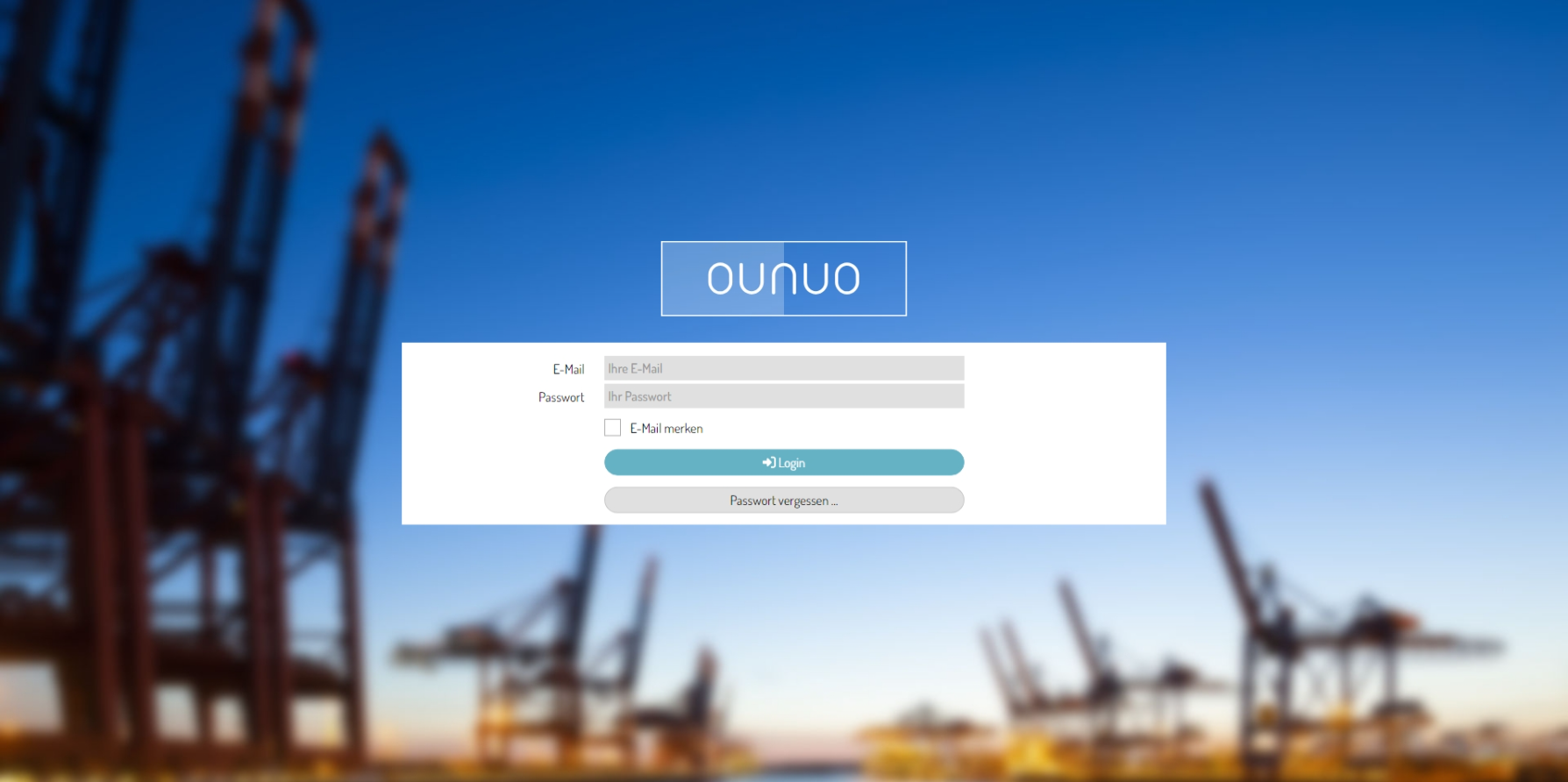
Hier geben Sie bitte Ihre E-Mail Adresse und das von Ihnen festgelegte Passwort ein, um sich anzumelden.
Über die Schaltfläche **E-Mail merken** können Sie die E-Mail-Adresse in Ihrem Browser hinterlegen, so dass Sie diese nicht jedes mal neu eingeben müssen. Dies empfiehlt sich nur bei einer personalisierten Umgebung und nicht auf einem öffentlichen Computer!
Wenn Sie sich das erste Mal bei ounuo anmelden, sehen Sie eventuell eine "leere" Programmoberfläche. Dies ist absichtlich so konzipiert, um die Übersichtlichkeit zu garantieren. Ein Superuser kann in den Einstellungen Module und Felder konfigurieren, die dann angezeigt werden.
## Passwort vergessen
Wenn Sie Ihr Passwort vergessen haben, können Sie es über die Login-Seite zurücksetzen.
So gehen Sie vor:
1. Klicken Sie im Anmeldebildschirm auf den Button **Passwort vergessen...** .
2. Geben Sie Ihre E-Mail-Adresse ein, die für Ihren Account verwendet wird.
3. Klicken Sie auf **Passwort zurücksetzen** und prüfen Sie Ihr E-Mail-Postfach.
4. Folgen Sie den Anweisungen in der E-Mail.
## Multifaktor-Authentifizierung (MFA)
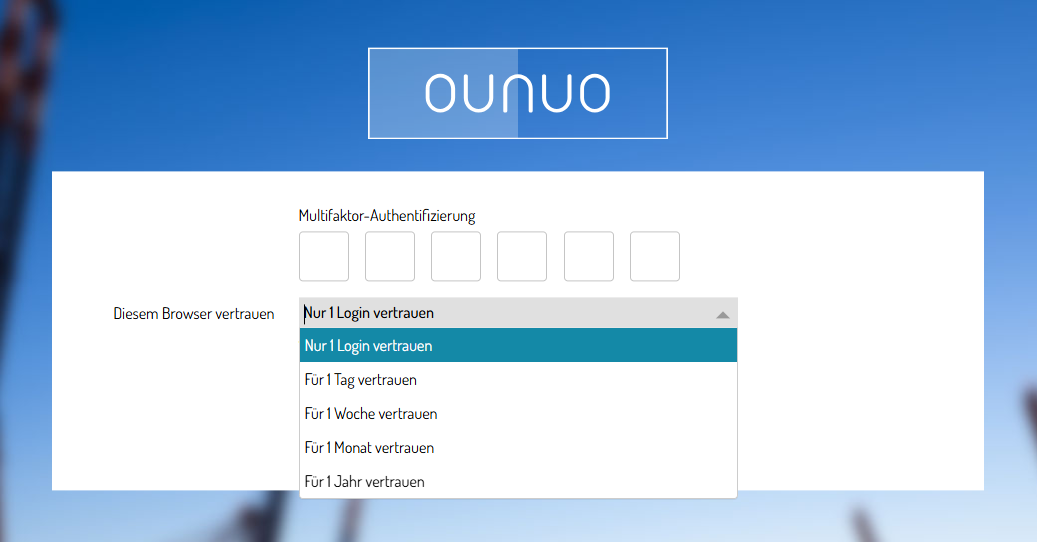
Sollten Sie die Multifaktor-Authentifizierung aktiviert haben, so werden Sie nach dem Login aufgefordert, den 6-stelligen MFA-Code einzugeben.
### Multifaktor-Authentifizierung einrichten
| Wir empfehlen Ihnen die Einrichtung der Multifaktor-Authentifizierung. So sind vertrauliche Daten noch besser geschützt.
In wenigen Schritten zu mehr Sicherheit!
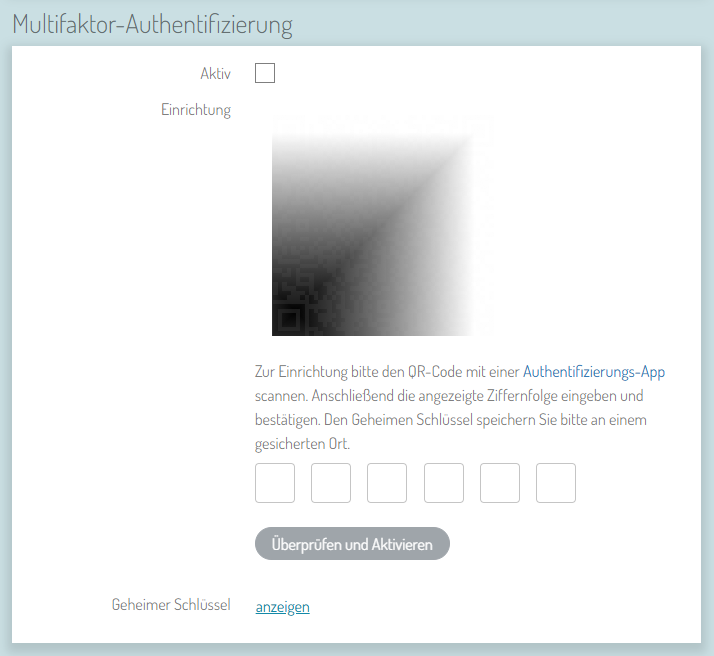
1. Öffnen Sie in ounuo Ihre Profil-Einstellungen mit Klick oben rechts auf Ihren **Namen** -> **Profil**.
2. Scannen Sie den angezeigten QR-Code mit einer
Authentifizierungs-App.
3. Folgen Sie den Anweisungen auf Ihrem Mobiltelefon.
|  |
|
|
|
|  | #### Browser vertrauen
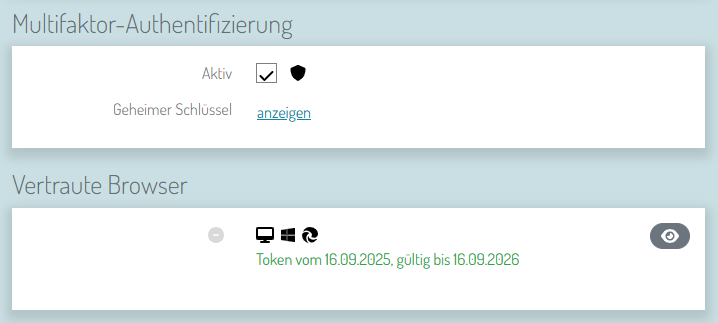
Nach dem Einrichten der MFA haben Sie die Möglichkeit, Ihrem "Browser zu vertrauen".
Je nach gewähltem Zeitraum wird dem Browser entsprechend vertraut, so dass in diesem Zeitraum bei einem späteren Login die Multifaktor-Authentifizierung nicht wieder nötig ist.
|
Um die MFA nutzen zu können, muss diese in den **[Allgemeinen Einstellungen](https://docs.ounuo.de/link/122)** aktiviert sein.
Das Login selbst mit Benutzernamen und Passwort ist jedoch immer nötig.
Auch in Ihren persönlichen Einstellungen können Sie nun diese Einstellungen sehen.
# Seitenaufbau
Nachdem Sie sich angemeldet haben sehen Sie immer als erstes die ounuo-Startseite. Nun können Sie sich mit der ounuo Programmoberfläche vertraut machen.
## ounuo Programmoberfläche
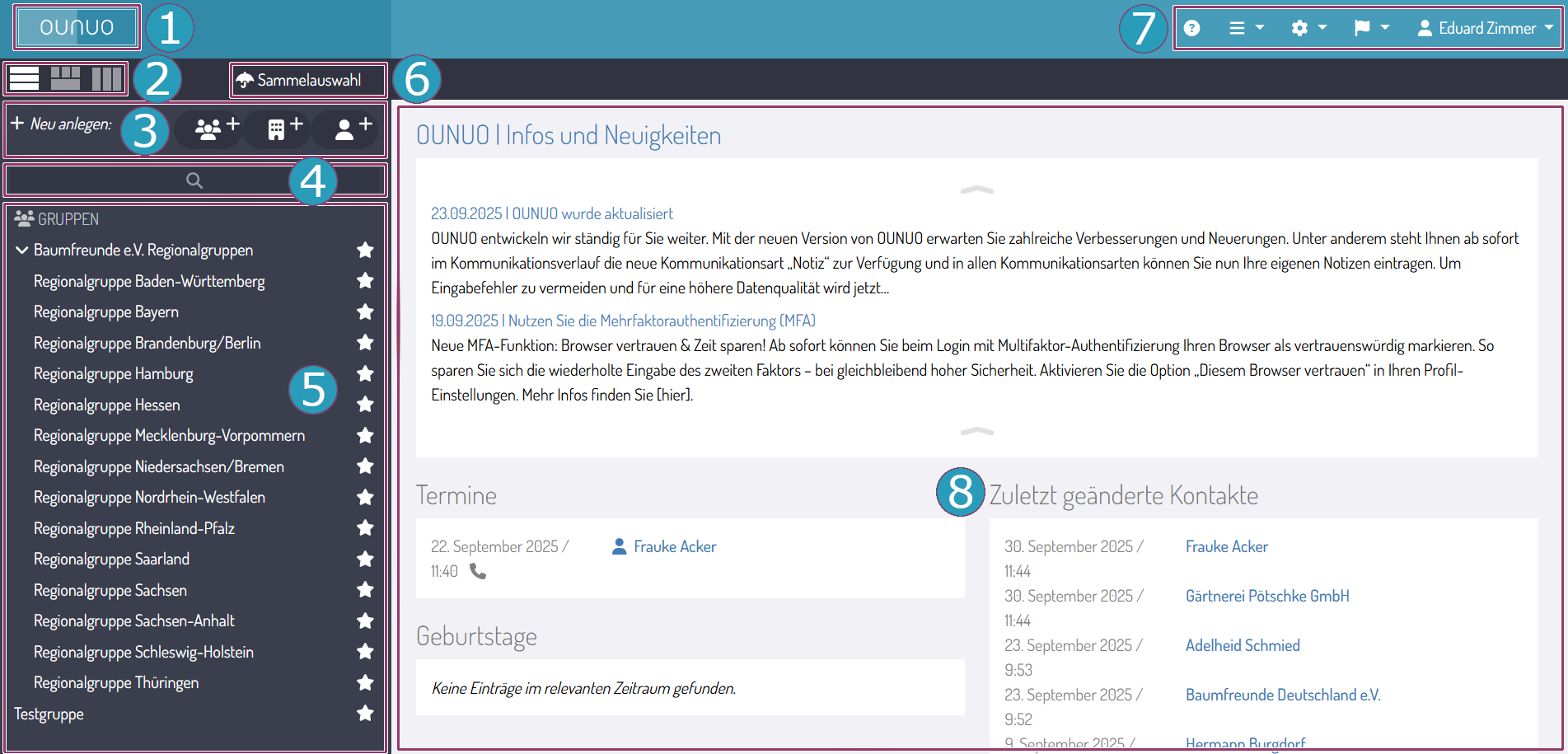
Die ounuo Programmoberfläche enthält im oberen Bereich das ounuo-Logo \[1\] sowie das Hauptmenu \[7\]. Darunter teilt sich die Oberfläche in einen linken und rechten Bereich auf, wobei der linke Bereich in der Regel ein Suchfeld, eine Schaltfläche zur Neuanlage und eine Ergebnisliste enthält.
Der rechte Bereich enthält oben ein Aktionsmenü und darunter die Datensatz-Details. Dies ist der Standard-Aufbau, der sowohl bei Kontakten und Gruppen als auch in weiteren Modulen wie Einladungen oder E-Mail-Verteilern genutzt wird.
Im Folgenden wird speziell die Haupt-Oberfläche zur Verwaltung von Kontakten und Gruppen eingegangen.
### ounuo-Logo \[1\]:
Über das ounuo-Logo gelangen Sie stets zur Startseite von ounuo. Das Logo ist auf allen ounuo Seiten vorhanden.
### Ansichten \[2\]:

Über die Schaltflächen unter dem ounuo-Logo kann zwischen den drei Haupt-Ansichten umgeschaltet werden:
- **Einfache Filteransicht**:
Hier können Sie neue Kontakte und Gruppen anlegen, nach diesen suchen und sie bearbeiten. Dies ist die Standard-Ansicht.
- **Erweiterte Filteransicht**:
Diese Ansicht bietet spezielle Such- und Filterfunktionen für [Organisationen](https://docs.ounuo.de/link/76) und [Gruppen](https://docs.ounuo.de/link/75) sowie die [Suche Plus](https://docs.ounuo.de/link/74).
- **Kontaktliste** (**Tabellenansicht**):
Für Freunde von Excel gibt es auch in ounuo eine [Tabellenansicht](https://docs.ounuo.de/link/77) zur schnellen Filterung und Sortierung.
### Neuanlage \[3\]:
##### 
Wählen Sie anhand des Symbols aus, welche Art von Datensatz angelegt werden soll. Danach können Sie im Datenbereich \[8\] alle Daten erfassen und rechts oben Speichern.
Nach dem Speichern ist der Datensatz im System vorhanden, wird aber nicht unbedingt in der Ergebnisliste angezeigt: dort erscheinen nur Suchergebnisse oder - falls keine Suche erfolgt ist - Favoriten.
### Suchfeld \[4\]:
Das Suchfeld dient zur einfachen Filterung. Suchabfragen greifen hier auf folgende Felder zu:
- Namen (Personen, Gruppen, Organisationen)
- Adressen (Straße, Postleitzahl, Ort, Adresszusätze)
- Kontaktdaten (Telefon, E-Mail)
Geben Sie einfach einen Suchbegriff ein und drücken Sie Enter, damit die Suche durchgeführt wird.
Wenn man sich alle Datensätze anzeigen lassen möchte, gibt man ein Sternchen (*) oder das Prozentzeichen (%) ein..
### Ergebnisliste \[5\]:
Solange noch keine Suche durchgeführt ist, werden hier die eigenen Favoriten angezeigt. Die Liste ist hier immer gruppiert nach Gruppen, Organisationen und Personen. Diese Gruppen können durch einen Klick auf die Überschrift zu- und auch wieder ausgeklappt werden.
Der Klick auf einen Eintrag zeigt die dazugehörigen Daten rechts im Datenbereich \[8\] an.
### Sammelauswahl \[6\]: 
In der Sammelauswahl können unterschiedliche Kontakte zu einer temporären Sammlung zusammengestellt werden, welche dann beispielsweise für einen Export oder zur Zuweisung zu einer Gruppe genutzt werden kann. Weitere Details zu dem Thema finden Sie unter [Sammelauswahl](https://docs.ounuo.de/link/117).
### Hauptmenü \[7\]: 
Über das Hauptmenü können Sie in unterschiedliche Module von ounuo wechseln.
- FRAGEZEICHEN : hier gelangt man zur Hilfe
- BALKEN : Standard-Module wie Einladungen oder E-Mail-Verteiler, der Inhalt hängt an der zugewiesenen Benutzerrolle.
- ZAHNRAD: Administrations-Module, wie zentrale Einstellungen und Benutzerverwaltung. Um diesen Menüpunkt sehen zu können wird mindestens eine Premium-Rolle benötigt.
- FAHNE: Auswahl der Sprache. Diese Auswahl ist nur vorhanden, wenn ounuo mehrsprachig konfiguriert wurde und ein Umschalten der Sprache in den Einstellungen erlaubt wird.
- PERSON: Über das persönliche Menu können Profileinstellungen bearbeitet oder das Passwort zurückgesetzt werden. Zudem findet sich dort eine Schaltfläche zum Ausloggen aus ounuo.
### Datenbereich \[8\]:
Hier werden die Daten von dem Datensatz angezeigt, der in der Ergebnisliste ausgewählt ist. Die Ansicht variiert abhängig davon, ob eine Person, eine Organisation oder eine Gruppe angezeigt wird. Auf der Startseite können individuelle Blöcke, wie z. B. Geburtstage oder letzte Änderungen angezeigt werden.
Eine detaillierte Beschreibung ist auf der folgenden Seite zu finden, [Datenbereich](https://docs.ounuo.de/link/119).
## Das könnte Sie auch interessieren:
- [Datenbereich](https://docs.ounuo.de/link/119)
- [Ansichten](https://docs.ounuo.de/books/willkommen-in-der-ounuo-hilfe/chapter/ansichten)
# Datenbereich
Hier werden die Daten von dem Datensatz angezeigt, der in der Ergebnisliste ausgewählt ist. Die Ansicht variiert abhängig davon, welche Art Datensatz angezeigt wird. Auf der Startseite können individuelle Blöcke, wie z. B. Geburtstage oder letzte Änderungen angezeigt werden. Im folgenden wird exemplarisch die Ansicht einer Person verwendet.
Hinweis: Die verwendeten Kontakte in den Screenshots sind KI-generierte Datensätze und existieren nicht! Sie dienen lediglich als Beispiele. Bei Fragen und Anregungen treten Sie gerne mit uns in Kontakt.
## Datensatz** **
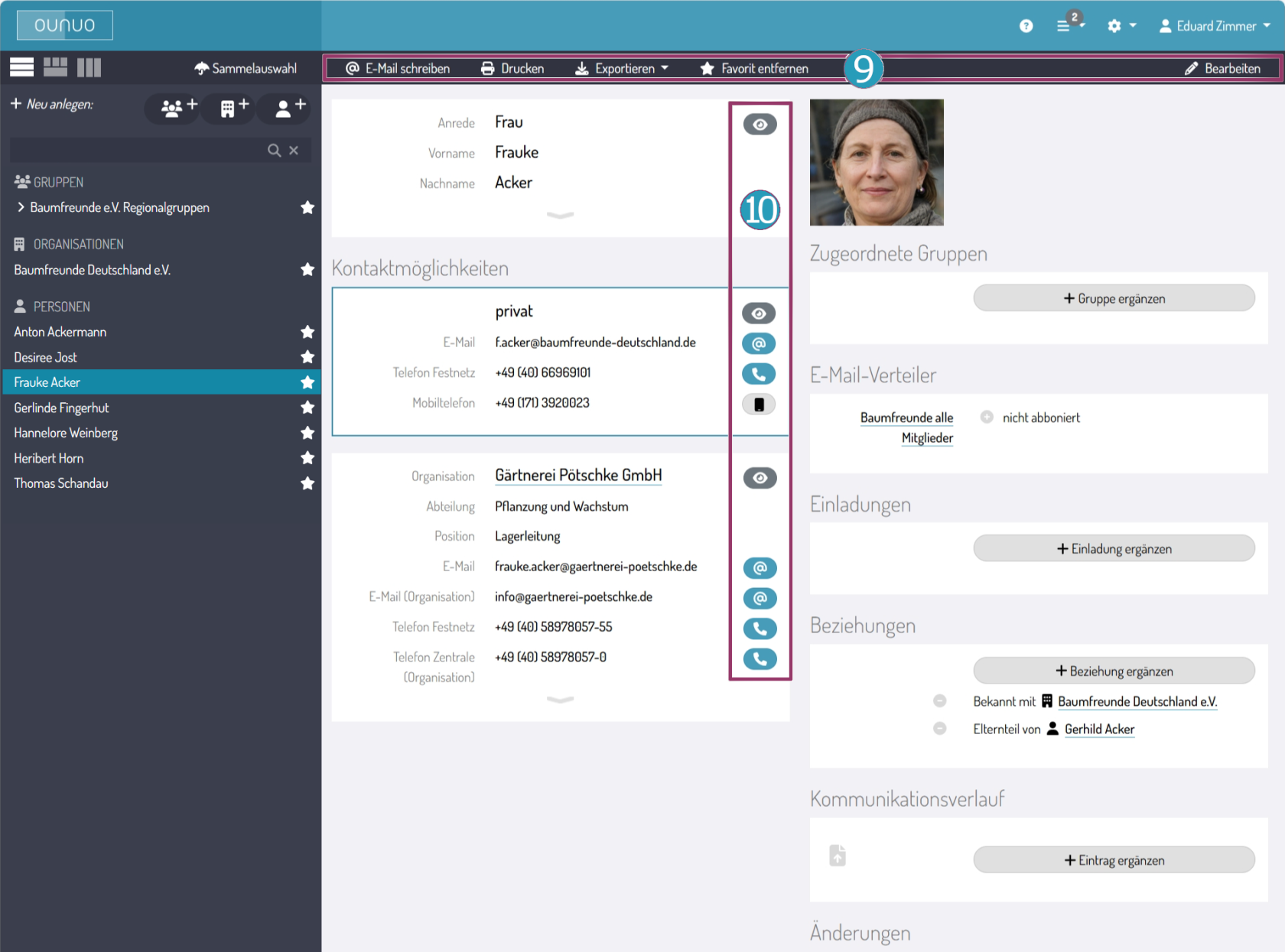
Beim Aufruf eines Datensatzes werden rechts die dazugehörigen Daten eingeblendet und darüber erscheint das Aktionsmenü \[9\]. Der Datenbereich besteht aus mehreren unterschiedlichen inhaltlichen Blöcken, zum Beispiel Kontaktmöglichkeiten, Dokumente, Gruppenzugehörigkeit oder Kommunikationsverlauf. Graue Pfeile am unteren Rand eines Blocks ermöglichen das Ein- und Ausklappen von weiteren Informationen.
Innerhalb der Blöcke im Datenbereich werden Informationen zu einzelnen Bereichen, Modulen und Funktionen dargestellt.
- Notizen
- Gruppen: Hier wird die Zuordnung zu Gruppen dargestellt. Gruppen können hinzugefügt oder gelöscht werden.
- Beziehungen: Dieses Modul dient vor allem dazu, Beziehungen zwischen einzelnen Personen zu erfassen. Beispiele sind Ehepartner, Assistenten, Vertretungsregelungen.
- Kommunikationsverlauf: Um die Kommunikation mit bestimmten Personen nachzuhalten und für andere ounuo-Nutzer sichtbar zu machen, können Sie Mailwechsel, Telefongespräche oder Briefwechsel erfassen.
- Dokumente: Hier können Dateien hochgeladen und mit dem Kontakt verknüpft werden.
Einige Blöcke sind nur sichtbar, wenn Daten erfasst wurden oder wenn das entsprechende Modul aktiviert wurde:
- Weitere Informationen: Wenn individuelle Felder definiert wurden, werden die Daten in diesem Block dargestellt.
- E-Mail-Verteiler
- Einladungen
- Lastschriften
- Änderungen (hierzu wird mindestens eine Premium-Rolle benötigt)
### Aktionsmenü \[9\]:
Das Aktionsmenü unterscheidet sich je nach Modus:
- Im "Ansicht-Modus" bietet es abhängig vom Kontext links verschiedene Möglichkeiten der Weiterverarbeitung an (beispielsweise E-Mail-Versand, Druck, Export oder Markierung als Favorit). Im rechten Bereich finden Sie den Button Bearbeiten, über welchen in den "Bearbeiten-Modus" gewechselt werden kann.
- Im "Bearbeiten-Modus" wird, je nach Rechteeinstellungen, links ggf. eine Schaltfläche zum Löschen des aktuellen Datensatzes angeboten, rechts Schaltflächen zum Abbrechen bzw. Speichern der aktuell vorgenommenen Änderungen.
In diesem Modus können Sie die Daten des Datensatzes bearbeiten.
Inhalte in den speziellen Modulen (wie Gruppen, Beziehungen, Kommunikationsverlauf oder Dokumente) werden direkt innerhalb des Moduls bearbeitet und nicht im Bearbeiten-Modus.
Weitere Details zu den vorhandenen Optionen finden Sie auf der Seite [Aktionsmenü](https://docs.ounuo.de/link/98).
### Symbole \[10\]:
In ounuo werden für einige Aktionen Schaltflächen mit Symbolen verwendet. Nachfolgend ist eine Liste mit Standard-Symbolen abgebildet und deren Aktion erläutert. Diese Schaltflächen beziehen sich immer auf den Bereich bzw. die Zeile, wo sie vorhanden sind.
      
- Auge: Voransicht und die Möglichkeit zur einfachen Kopie der Daten, beispielsweise für die Anrede oder eine Anschrift.
- @: Eine E-Mail an diese Adresse schreiben (wird an das Mailprogramm übergeben).
- Telefon: Die hinterlegte Rufnummer wird angerufen, wenn das Betriebssystem dafür konfiguriert ist.
- Handy: Die mobile Rufnummer wird angerufen, wenn das Betriebssystem dafür konfiguriert ist.
- Fax: Es wird ein Fax-Anruf für die angegebene Faxnummer gestartet, wenn das Betriebssystem dafür konfiguriert ist.
- Pin: Aufruf der Adresse auf Google Maps.
- Link: Aufruf der Webseite.
## Das könnte Sie auch interessieren:
- [Startseite einrichten](https://docs.ounuo.de/link/123)
# Aktionsmenü
Über das Aktionsmenü können Sie im ausgewählten Datensatz Aktionen vornehmen, wie eine E-Mail schreiben, einen Brief / Umschlag / etc.... ausdrucken, Daten exportieren usw.
Im Nachfolgenden wird das Aktionsmenü für die Haupt-Oberfläche, also Kontakte und Gruppen, erläutert.
## Ansicht-Modus
Auf der linken Seite befinden sich hier unterschiedliche, kontextabhängige Aktionen. Auf der rechten Seite befindet sich die Schaltfläche **Bearbeiten**, über welche in den *Bearbeiten-Modus* gewechselt werden kann.
Hinweis: Sind Organisationen in den ausgewählten Datensätzen, werden die Organisationsadressen verwendet und nicht die Adressen der damit verknüpften Personen. Dies gilt für alle Aktionen!
## 
### E-Mail schreiben:
Bei einzelnen Kontakten wird eine Maske geöffnet, in der ein Absender und eine Vorlage gewählt werden können, um eine E-Mail zu versenden. Wird diese über Abbrechen geschlossen, so wird dennoch das Mailprogramm geöffnet, jedoch ohne Vorlage. Bei mehreren Kontakten (z.B. bei einer Gruppe) wird gleich das Mailprogramm geöffnet.
Die Auswahl der Mailadresse(n) hängt ebenfalls vom Kontext ab:
- Gruppen, Sammelauswahl oder andere Kontakt-Listen: die "Haupt-E-Mail-Adressen" aller zugewiesener Kontakte
- Personen/Organisationen: die entsprechende "Haupt-E-Mail-Adresse"
Wenn nur ein Datensatz ausgewählt ist, wird die Adresse in das AN-Feld des Mailprogrammes eingetragen. Sind mehrere Datensätze ausgewählt, werden die Adressen aus Datenschutzgründen in das BCC-Feld übernommen.
Die "Haupt-E-Mail-Adresse" ist die erste bzw. oberste E-Mail-Adresse des Kontaktes, weitere Details dazu sind zu finden unter [Primäre Kontaktmöglichkeit](https://docs.ounuo.de/link/63).
### Drucken / Seriendruck:
Öffnet eine Maske, in der ein Absender und eine Vorlage gewählt werden können, um Briefe oder Serienbriefe zu schreiben oder Adressetiketten zu generieren.
Hierbei wird unterschieden in:
- Druck (Einzelbrief):
Es sind lediglich "Einzelvorlagen" nutzbar, bei denen die Kontakt-Informationen direkt in das Dokument geschrieben werden. Das Dokument wird dann über ounuo heruntergeladen. Weiteres finden Sie unter [Dokumentenvorlage benutzen Einzelbrief](https://docs.ounuo.de/link/140 "Dokumentenvorlage benutzen Einzelbrief")
- Seriendruck (Serienbrief):
Es sind lediglich "Serienvorlagen" nutzbar. Hier wird die Serienfunktion in der Vorlage genutzt. Dabei wird neben dem Dokument eine CSV-Datei erstellt, welche in dem Dokument als "Datenbasis" verlinkt ist. Über ounuo werden dann diese zwei Dateien heruntergeladen. Weitere Informationen finden Sie unter [Dokumentenvorlage benutzen Serienbrief](https://docs.ounuo.de/link/150 "Dokumentenvorlage benutzen Serienbrief")
Sowohl für den Druck als auch den Seriendruck können die Felder aus dem Export verwendet werden, welcher in folgendem Abschnitt beschrieben ist.
### Exportieren:
Export ist nur Möglich, wenn in der Benutzerverwaltung das Häkchen gesetzt ist.
Es besteht die Möglichkeit, die gewählten Datensätze im Excel- oder CSV-Format zu exportieren. Während das Excel-Format als Spaltenüberschriften die in ounuo verwendeten Begriffe nutzt, werden im CSV-Format Spaltenüberschriften verwendet, welche technisch einfacher weiterverwendet werden können (z.B. ohne Leerzeichen, Umlaute etc.).
Die exportierten Daten können Sie dann in Excel neu aufbereiten und Filtern, falls Ihnen die ounuo-Möglichkeiten nicht ausreichen. Außerdem können Sie VCF-Cards erstellen und diese dann in andere (lokale) Adressprogramme übernehmen.
Bei Kontakt-Listen, wie z.B. der Export-Funktion in einer Gruppe, werden sowohl Personen als auch Organisationen exportiert. Dabei wird bei Personen die [Primäre Kontaktmöglichkeit](https://docs.ounuo.de/link/63) exportiert!
Zudem können Sie über den Export auch QR-Codes generieren. Diese müssen Sie allerdings in dein Einstellungen aktivieren.
### Favorit hinzufügen / entfernen:
Hier können Sie den ausgewählten Kontakt oder die ausgewählte Gruppe als Favorit hinzufügen (oder entfernen).
Favoriten werden dauerhaft in der Ergebnisliste angezeigt, sofern dort keine Suche erfolgt. Wenn Sie keinen Kontakt als Favorit hinzugefügt haben, werden in der Ergebnisliste nur die Suchergebnisse angezeigt. Ohne erfolgte Suche ist die Ergebnisliste leer.
### Bearbeiten:
Im Aktionsmenü \[9\] findet sich auf der rechten Seite der Button **Bearbeiten**. Mit Klick auf den Button wechseln Sie in den "Bearbeiten-Modus".
Inhalte in speziellen Modulen (Gruppen, Beziehungen, Kommunikationsverlauf, Dokumente) werden direkt innerhalb des Moduls bearbeitet
## Bearbeiten-Modus
In diesem Modus befindet sich auf der linken Seite eine Schaltfläche zum Löschen des Datensatzes. Auf der rechten Seite befinden sich Schaltflächen zum Abbrechen bzw. Speichern der aktuellen Änderungen im Datensatz.
Im Bearbeiten-Modus sind andere Module, wie beispielsweise zugeordnete Gruppen oder Dokumente, gesperrt. Erst nach Verlassen in den Ansicht-Modus können diese wieder editiert werden.
## Das könnte Sie auch interessieren:
- [Datenbereich](https://docs.ounuo.de/link/119)
# Hauptmenü
Über das Hauptmenü gelangen Sie unter anderem zu den Menüpunkten Einladungen und E-Mail-Verteiler, sowie zu den Einstellungen.

Je nachdem, über welche Rechte Sie verfügen und welchen Menü-Punkt Sie anklicken, bekommen Sie unterschiedliche Auswahlmöglichkeiten:
| - **Fragezeichen:**
| Über das Fragezeichen gelangen Sie zu den Support-Informationen.
|
| - **3-Balken-Menü:**
| Je nach Benutzerrolle und aktivierter Module haben Sie im 3-Balken-Menü folgende Auswahl.
- - Kontakte importieren
- Dubletten vorhanden (die kleine Zahl am 3-Balken-Menü zeigt Ihnen die Anzahl gefundener Dubletten an)
- Einladungen (schreiben / verwalten)
- E-Mail-Verteiler (schreiben / verwalten)
- Lastschriften exportieren
|
| - **Zahnrad:**
| Um dieses Menü sehen zu können, müssen Sie mindestens über die Benutzerrolle Premium verfügen
- - Dokumentenvorlagen (hochladen / verwalten)
- Änderungen nachverfolgen (lassen Sie sich anzeigen, welcher Benutzer welche Änderungen in den Datensätzen vorgenommen hat)
- Einstellungen
- Benutzerverwaltung (vergeben Sie Rechte und Sie neue Benutzer an)
|
| - **Fahne:**
| Je nachdem was Sie bei der Sprache eingestellt haben, sehen Sie im Hauptmenü die Fahne zum Ändern der Sprache. |
| - **Profil:**
| Hier können Sie unter Anderem Ihr Passwort ändern, sich Abmelden und Ihre eigenen Kontaktinformationen eintragen. (Diese werden z. B. in Briefen automatisch übernommen) |