Mit Klick auf Export im Aktionsmenü bekommen Sie in ounuo eine Auswahlmöglichkeit der Export-Formate. (siehe auch: [Aktionsmenü](https://docs.ounuo.de/link/98).)
- **Datenauswahl** Festlegung, ob alle Datensätze oder nur zuvor markierte bzw. gefilterte Einträge exportiert werden sollen.Über die Sammelauswahl können Sie gezielt Kontakte suchen, einer temporären Sammlung zufügen und am Ende alle ausgewählten / markierte Datensätze gemeinsam exportieren. (siehe auch: [Sammelauswahl](https://docs.ounuo.de/link/117).)
- **Adresszeilen** Auswahl zwischen Standard Adress-Export, Erweiterter Adress-Export und Detaillierter Adress-Export möglich.Den Exporttyp müssen Sie schon vor dem Export festlegen, damit der richtige Umfang der Daten exportiert wird. (siehe auch: [Einstellungen](https://docs.ounuo.de/link/126).)
Export-Optionen sorgen somit dafür, dass das Exportergebnis technisch korrekt, kompatibel und zweckgerecht ist. ## Export-Felder Export-Felder bestimmen, *welche* konkreten Informationen in die Datei übernommen werden. Dies betrifft die inhaltliche Auswahl der Daten. Typische Export-Felder sind: - Personenbezogene Daten (Anrede, Vorname, Nachname) - Firmendaten (Firma, Abteilung) - Adressdaten (Straße, PLZ, Ort, Land) - Kommunikationsdaten (Telefon, Mobil, E-Mail) - Zusatzinformationen (Kundennummer, Ansprechpartner, Notizen) Je nach Bedarf können: - **alle Felder** (Detaillierter Adress-Export) - nur **Standardfelder** (Standard Adress-Export) - **erweiterte Felder**, für mehr Kontext zu Adresse und Kontaktdaten (Erweiterter Adress-Export) Export-Felder stellen sicher, dass nur diejenigen Informationen enthalten sind, die für den jeweiligen Zweck benötigt werden - etwa für Importe in andere Systeme. ## Zusammenspiel von Export-Optionen und Export-Felder Export-Optionen und Export-Felder ergänzen sich: - **Export-Optionen** bestimmen das Format und den technischen Rahmen. (Wie wird exportiert?) - **Export-Felder** bestimmen den Inhalt der exportierten Datei. (Was wird exportiert?)  # Kontakt-Export als Excel- / CSV-Datei Erfahren Sie hier, wie Sie Ihre Kontakte aus ounuo heraus in eine Excel-Datei oder CSV-Datei exportieren. ## Export Ihrer Datensätze in eine Excel- /CSV-DateiMerke: Um Daten exportieren zu können, muss in der Benutzerverwaltung das Häkchen bei "Export möglich?" gesetzt sein.
Es besteht die Möglichkeit, die gewählten Datensätze im Excel- oder CSV-Format zu exportieren. Während das Excel-Format als Spaltenüberschriften die in ounuo verwendeten Begriffe nutzt, werden im CSV-Format Spaltenüberschriften verwendet, welche technisch einfacher weiterverwendet werden können (z.B. ohne Leerzeichen, Umlaute etc.). Bei Kontakt-Listen, wie z.B. der Export-Funktion in einer Gruppe, werden sowohl Personen als auch Organisationen exportiert. Dabei wird bei Personen die Primäre Kontaktmöglichkeit exportiert! ### Export in eine Excel-Datei Der Daten-Export in eine Excel-Datei eignet sich besonders für: - Daten sortieren, filtern, korrigieren. - Datenaustausch mit anderen Programmen. Vorteil: Excel ist ein universelles Format, das fast jede Software akzeptiert. - Auswertungen und Statistiken. ### Export in eine CSV-Datei Der Daten-Export in eine CSV-Datei eignet sich besonders für: - Datenaustausch zwischen verschiedenen Programmen. Vorteil: Fast jedes Programm unterstützt CSV. - Große Datenmengen verarbeiten. ### Datensätze exportieren 1. Für mehrere Datensätze wählen Sie die gewünschten Kontakte über die Sammelauswahl aus, einzelne Kontakte können Sie direkt aus dem Datensatz heraus exportieren. 2. Wählen Sie oben im Aktionsmenü **Export** > **Excel** oder **Export** > **CSV** 3. Der Export steht Ihnen in Ihren Downloads zur Verfügung  ## Das könnte Sie auch interessieren: - [Benutzerverwaltung](https://docs.ounuo.de/link/113) # Kontakt-Export als QR-Code / VCard ounuo bietet Ihnen die Möglichkeit, einzelne Kontakte als **QR-Code** oder **VCard** schnell und fehlerfrei auf Smartphones oder andere Geräte zu übertragen. ## Kontakt-Export als QR-Code Um Kontakte als **QR-Code** exportieren zu können, muss in den Export-Einstellungen, bei den **Optionen**, der QR-Code-Export als **angezeigt** eingestellt werden. 1. Wählen Sie den gewünschten **Kontakt** aus, welcher exportiert werden soll. 2. Klicken Sie oben im Aktionsmenü auf **Exportieren** > **QR-Code**.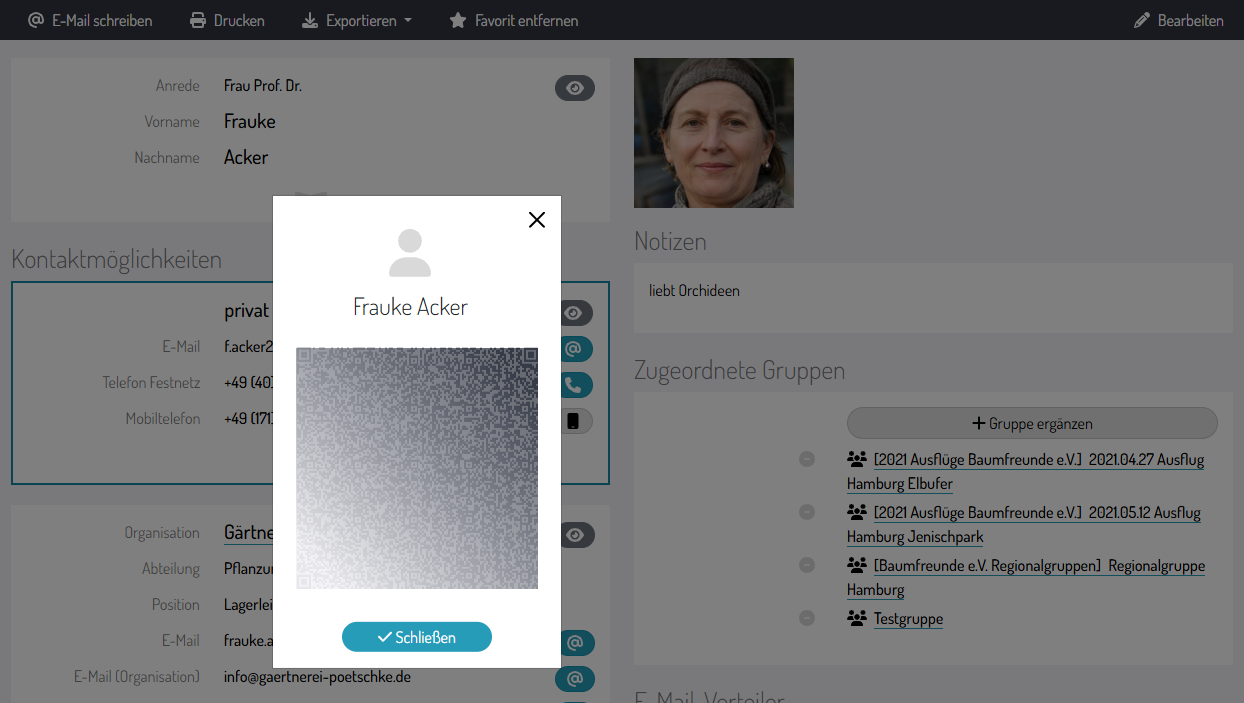 3. Nun können Sie direkt am Bildschirm mit Ihrer **Smartphone-Kamera** den QR-Code Scannen und den Kontakt speichern. ## Kontakt-Export als VCard Um Kontakte als **VCard** exportieren zu können, muss in den Export-Einstellungen, bei den **Optionen**, der VCard-Export als **angezeigt** eingestellt werden. 1. Wählen Sie den gewünschten **Kontakt** aus, welcher exportiert werden soll. 2. Klicken Sie oben im Aktionsmenü auf **Exportieren** > **Visitenkarte** (VCard). 3. Die VCard steht Ihnen als .vcf-Datei in Ihrem **Download-Ordner** zur Verfügung.  ## Das könnte Sie auch interessieren: - [Export-Einstellungen](https://docs.ounuo.de/link/126)