# Kontakte

In ounuo stehen Kontakte im Mittelpunkt - dazu zählen sowohl Personen als auch Organisationen. Sie bilden die Grundlage für viele Funktionen wie Einladungen, E-Mail-Verteiler oder Kommunikationsverläufe.
Hier erfahren Sie:

wie Sie neue Kontakte anlegen und miteinander verknüpfen,
wie Sie Kontakte über die Suche finden und als Favoriten markieren,
wie Sie individuelle Felder, Gruppen und Beziehungen nutzen,
und wie Sie mit Modulen wie Einladungen, E-Mail-Verteiler oder Lastschrift arbeiten.

Mit diesen Grundlagen behalten Sie jederzeit den Überblick über Ihre Kontakte und können sie gezielt für Ihre Arbeitsprozesse einsetzen.

# Organisation

<p id="bkmrk-alles-rund-um-organi"><span style="color: rgb(0, 0, 0);">Alles rund um Organisationen, Neue Organisation anlegen, Personen zuordnen / erg&auml;nzen / anlegen.</span></p>
<p id="bkmrk-einer-organisation-k"><span style="color: rgb(0, 0, 0);">Einer Organisation k&ouml;nnen in ounuo Personen zugewiesen werden, sie kann somit auch zur Gruppierung verwendet werden. Die Organisationsdaten sind dabei <em>zentral</em> vorhanden. Es m&uuml;ssen keine Organisationsadressen in allen zugeh&ouml;rigen Personen editiert werden.</span></p>
<h2 id="bkmrk-neue-organisation-an"><span style="color: rgb(20, 137, 167);">Neue Organisation anlegen</span> &nbsp;<img src="https://docs.ounuo.de/uploads/images/gallery/2025-01/scaled-1680-/organisation-klein.png" alt="Organisation-klein.png" width="50" height="29"></h2>
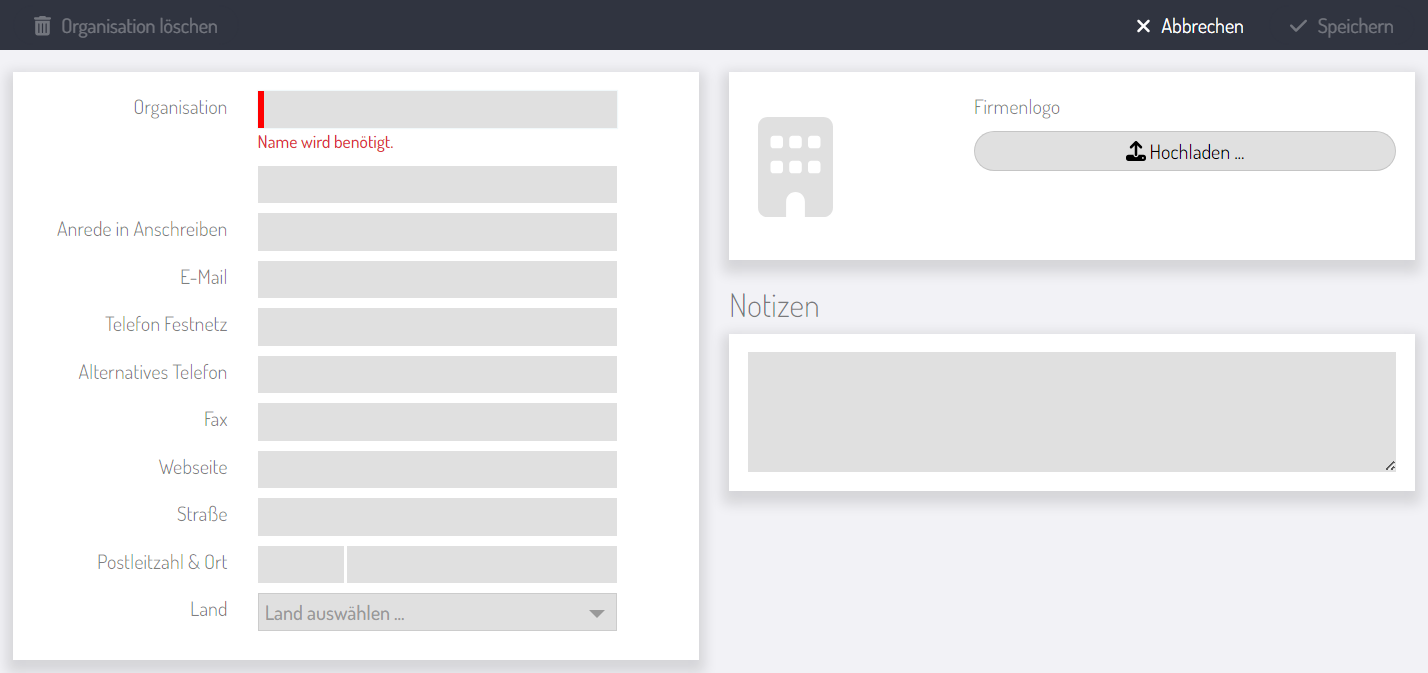
<p id="bkmrk-um-eine-neue-organis"><span style="color: rgb(0, 0, 0);">Um eine neue Organisation anzulegen, klicken Sie oben links auf die Schaltfl&auml;che <strong>Neue Organisation anlegen</strong>.</span></p>
<p id="bkmrk-"><img src="https://docs.ounuo.de/uploads/images/gallery/2025-02/scaled-1680-/organisationanlegen.png" alt="OrganisationAnlegen.png"></p>
<p id="bkmrk-es-kann-sein%2C-dass-i"><span style="color: rgb(0, 0, 0);"><em>Es kann sein, dass Ihr Kontaktformular von diesem abweicht, das liegt daran, dass einzelne Felder in den Einstellungen ein-/ ausgeblendet werden k&ouml;nnen.</em></span></p>
<p id="bkmrk-rot-markierte-felder" class="callout danger">Rot markierte Felder m&uuml;ssen ausgef&uuml;llt werden!</p>
<div class=callout info style="background-color: #E0F0FF; color: #003366; border-left: 3px solid #007ACC; margin: 10px 0;">
  <span style="font-weight: bold; font-size: 1.2em;"></span>
  Wenn Sie im Namensfeld mind. 4 Buchstaben eingegeben haben, wird Ihnen eine Liste mit m&ouml;glichen Dubletten ausgegeben.&nbsp; Dies soll verhindern, dass Datens&auml;tze doppelt angelegt werden.</div>
<p id="bkmrk-tragen-sie-alle-kont"><span style="color: rgb(0, 0, 0);">Erfassen Sie alle Kontaktdaten der Organisation, wenn erw&uuml;nscht, k&ouml;nnen Sie ein Firmenlogo hochladen und Notizen zur Organisation hinterlegen. Wenn sie alles ausgef&uuml;llt haben, klicken Sie oben rechts auf <strong>Speichern</strong><em>.</em></span></p>
<p id="bkmrk-die-anrede-f%C3%BCr-eine-"><span style="color: rgb(0, 0, 0);">Die Anrede f&uuml;r eine Organisation in einem Anschreiben wird automatisch generiert und ist in der Regel "Sehr geehrte Damen und Herren". Sollte die Anrede abweichen, so kann dies &uuml;ber das Feld <strong>Anrede in Anschreiben</strong> &uuml;berschrieben werden.</span></p>
<h4 id="bkmrk-exportieren"></h4>
<h2 id="bkmrk-organisation-bearbei-1"><span style="color: rgb(20, 137, 167);">Organisation bearbeiten</span></h2>
<p id="bkmrk-sie-k%C3%B6nnen-jederzeit"><span style="color: rgb(0, 0, 0);">Sie k&ouml;nnen jederzeit die Kontaktdaten und Eintr&auml;ge einer Organisation &auml;ndern. Hierzu w&auml;hlen Sie, in der Ergebnisliste, die gew&uuml;nschte Organisation aus, sodass sie im Datenbereich erscheint und klicken Sie dann oben rechts auf&nbsp;<strong>Bearbeiten</strong>.</span></p>
<h3 id="bkmrk--2" style="padding-left: 40px;"></h3>
<h3 id="bkmrk-zugeordnete-personen"><span style="color: rgb(20, 137, 167);">Zugeordnete Personen</span></h3>
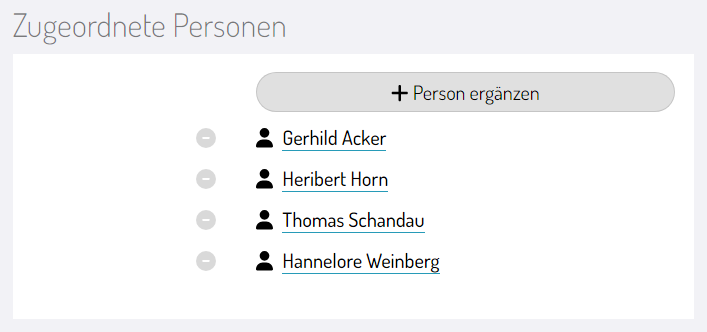
<p id="bkmrk-im-modul-%3Ezugeordnet"><span style="color: rgb(0, 0, 0);">Im Bereich <strong>Zugeordnete Personen</strong>&nbsp;wird Ihnen angezeigt, welche Personen zur Organisation geh&ouml;ren.</span></p>
<h4 id="bkmrk-person-erg%C3%A4nzen"><span style="color: rgb(20, 137, 167);">Person erg&auml;nzen</span></h4>
<p id="bkmrk-um-einer-organisatio"><span style="color: rgb(0, 0, 0);">Um einer Organisation Personen zuzuordnen, klicken Sie im Bereich <strong>Zugeordnete Personen</strong> auf <strong>Person erg&auml;nzen</strong>.</span></p>
<p id="bkmrk--3"><img src="https://docs.ounuo.de/uploads/images/gallery/2025-01/scaled-1680-/Dvzzugeordnetepersonen.png" alt="ZugeordnetePersonen.png"></p>
<p id="bkmrk-geben-sie-den-namen-"><span style="color: rgb(0, 0, 0);">Erfassen Sie den Namen der zu erg&auml;nzenden Person und best&auml;tigen Sie diesen mit der Enter-Taste oder per Mausklick. Jetzt erscheint der Name der Person in der Liste der zugeordneten Personen.</span></p>
<h4 id="bkmrk-hier-haben-sie-auch-"><span style="color: rgb(20, 137, 167);">Person anlegen</span></h4>
<p id="bkmrk-wollen-sie-der-organ"><span style="color: rgb(0, 0, 0);">Wollen Sie der Organisation eine Person zuordnen, die noch gar nicht angelegt ist, k&ouml;nnen Sie diese auch im Bereich <strong>Zugeordnete Personen</strong> (im kleinen Rahmen) anlegen. Wenn der Datensatz der eingetragenen Person noch nicht existiert, &auml;ndert sich der Text im Schreibfeld von <em>Person erg&auml;nzen</em> zu <em>Person anlegen</em>.</span></p>
<p id="bkmrk-geben-sie-den-namen--1"><span style="color: rgb(0, 0, 0);">Erfassen Sie den Namen der Person und best&auml;tigen Sie <strong>xyz anlegen...</strong> mit der Enter-Taste oder per Mausklick. Es &ouml;ffnet sich ein neues Fenster, in dem Sie Anrede, Titel, Vorname, und Nachname eintragen k&ouml;nnen. Bei der Auswahl&nbsp;<strong>private Adresse und Kontaktdaten kopieren </strong>werden die Organisationdaten in die privaten Kontakt-/Adressfelder der Person kopiert.<br>Mit Klick auf&nbsp;<strong>Speichern</strong> wird die Person angelegt und erscheint in der Liste der zugeordneten Personen.</span></p>
<h4 id="bkmrk-zuordnung-entfernen"><span style="color: rgb(20, 137, 167);">Zuordnung entfernen</span><br></h4>
<p id="bkmrk-wollen-sie-eine-pers"><span style="color: rgb(0, 0, 0);">Um die Verkn&uuml;pfung zwischen einer Organisation und einer Person zu entfernen, klicken Sie im Modul <strong>Zugeordnete Personen</strong> auf das Minus-Zeichen, vor der Person, die entfernt werden soll.</span></p>
<p id="bkmrk-tragen-sie-alle-kont"><span style="color: rgb(0, 0, 0);">Erfassen Sie alle Kontaktdaten der Organisation, wenn erw&uuml;nscht, k&ouml;nnen Sie ein Firmenlogo hochladen und Notizen zur Organisation hinterlegen. Wenn sie alles ausgef&uuml;llt haben, klicken Sie oben rechts auf <strong>Speichern</strong><em>.</em></span></p>
<div class=callout info style="background-color: #E0F0FF; color: #003366; border-left: 3px solid #007ACC; margin: 10px 0;">
  <span style="font-weight: bold; font-size: 1.2em;"></span>
  Die Person bleibt weiterhin im System gespeichert, nur die Zuordnung zur Organisation wird hierdurch entfernt.</div>
<h4 id="bkmrk-weitere-kontaktfunkt"><span style="color: rgb(20, 137, 167);">Weitere Kontaktfunktionen</span></h4>
<p id="bkmrk-%C2%A0"><span style="color: rgb(0, 0, 0);">Im Ansicht-Modus k&ouml;nnen weitere Kontaktmodule genutzt werden, welche hier auf separaten Seiten beschrieben werden:</span></p>
<ul id="bkmrk-gruppenzuweisungen-e">
<li class="null"><a href="https://docs.ounuo.de/link/105">Gruppenzuweisungen</a></li>
<li class="null"><a href="https://docs.ounuo.de/link/106">E-Mail-Verteiler</a></li>
<li class="null"><a href="https://docs.ounuo.de/link/107">Einladungen</a></li>
<li class="null"><a href="https://docs.ounuo.de/link/108">Beziehungen</a></li>
<li class="null"><a href="https://docs.ounuo.de/link/109">Kommunikationsverlauf</a></li>
<li class="null"><a href="https://docs.ounuo.de/link/110">Dokumente</a></li>
<li class="null"><a href="https://docs.ounuo.de/link/111">Lastschrift</a></li>
</ul>
<p id="bkmrk-%C2%A0-1"></p>
<div drawio-diagram="182" contenteditable="false" id="bkmrk--1"><img id="bkmrk--16" src="https://docs.ounuo.de/uploads/images/drawio/2025-02/drawing-5-1739436327.png"></div>
<h2 id="bkmrk-das-k%C3%B6nnte-sie-auch-"><span style="color: rgb(20, 137, 167);">Das k&ouml;nnte Sie auch interessieren:</span></h2>
<ul id="bkmrk-welche-m%C3%B6glichkeiten">
<li class="null"><a title="Person" href="https://docs.ounuo.de/link/63">Person anlegen</a></li>
<li class="null"><a title="Gruppe erg&auml;nzen / anlegen" href="https://docs.ounuo.de/link/65">Gruppe anlegen</a></li>
<li class="null"><a href="https://docs.ounuo.de/link/64">Weitere Informationen</a></li>
<li class="null"><a href="https://docs.ounuo.de/link/98">Favorit hinzuf&uuml;gen / entfernen</a></li>
</ul>

# Person

<p id="bkmrk-alles-rund-um-organi"><span style="color: rgb(0, 0, 0);">Alles rund um Personen, Neue Person anlegen, Organisation/-en erg&auml;nzen / zuordnen.</span></p>
<p id="bkmrk-personen-k%C3%B6nnen-sowo"><span style="color: rgb(0, 0, 0);">Personen k&ouml;nnen sowohl private als auch Firmen-Kontaktinformationen enthalten. Letztere werden &uuml;ber Organisationen hergestellt. Eine Person kann dabei mehreren Organisationen zugewiesen werden. Die Kontaktm&ouml;glichkeiten sind dabei in ounuo <em>sortiert</em>, um f&uuml;r weitere Aktionen wie Export, Druck oder auch E-Mail die "prim&auml;re Kontaktm&ouml;glichkeit" zu definieren, welche standardm&auml;&szlig;ig genutzt wird.</span></p>
<h2 id="bkmrk-neue-organisation-an"><span style="color: rgb(20, 137, 167);">Neue Person anlegen</span> &nbsp;<img src="https://docs.ounuo.de/uploads/images/gallery/2025-02/scaled-1680-/personanlegen.png" alt="PersonAnlegen.png" width="50" height="29"></h2>
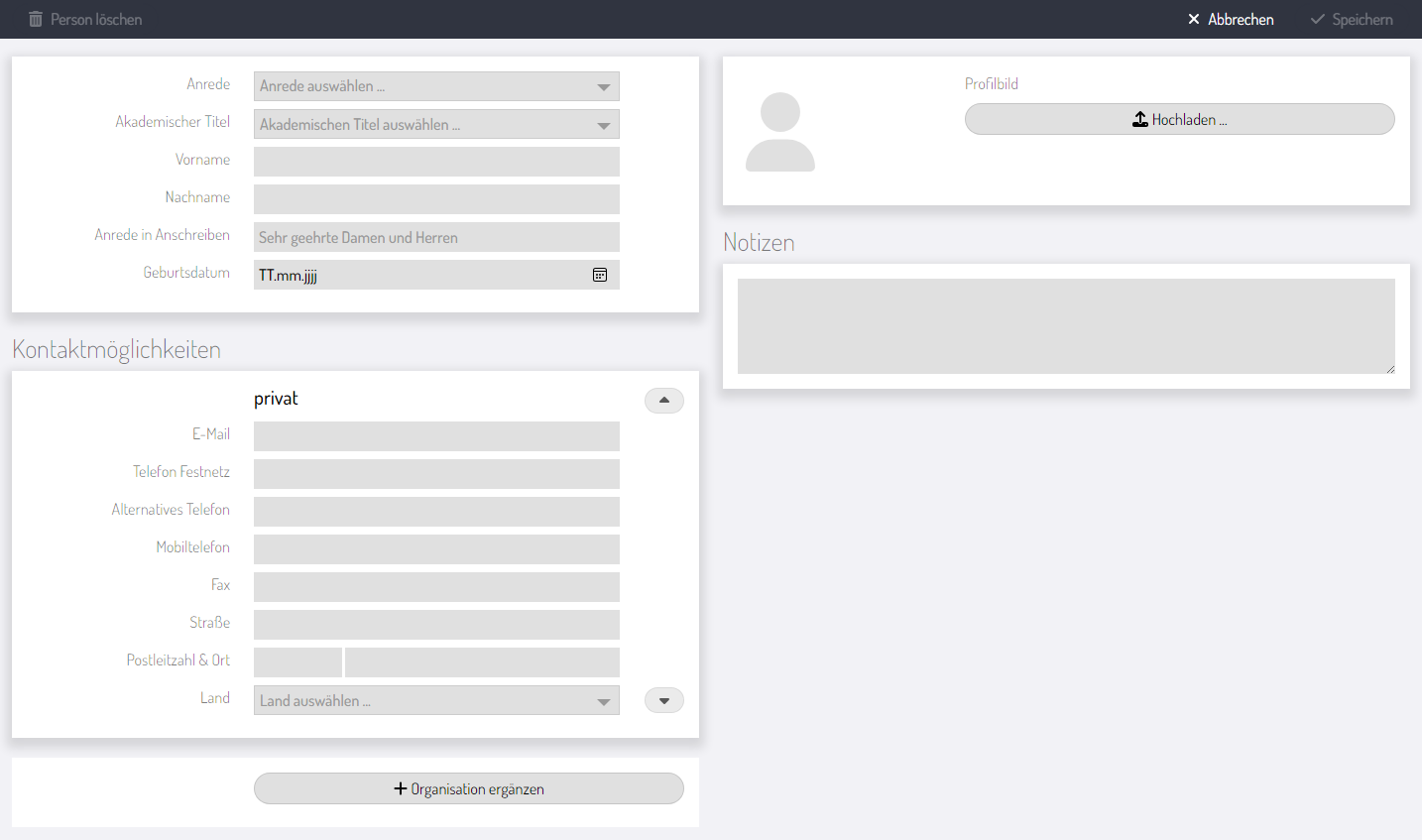
<p id="bkmrk-um-eine-neue-organis"><span style="color: rgb(0, 0, 0);">Um eine neue Person anzulegen, klicken Sie oben links auf die Schaltfl&auml;che&nbsp;<strong>Neue Person anlegen</strong>.</span></p>
<p id="bkmrk-"><img src="https://docs.ounuo.de/uploads/images/gallery/2025-02/scaled-1680-/5iupersonanlegen.png" alt="PersonAnlegen.png"></p>
<p id="bkmrk-es-kann-sein%2C-dass-i"><em><span style="color: rgb(0, 0, 0);">Es kann sein, dass Ihr Kontaktformular von diesem abweicht, das liegt daran, dass einzelne Felder in den Einstellungen ein-/ ausgeblendet werden k&ouml;nnen.</span></em></p>
<p id="bkmrk-tragen-sie-alle-kont"><span style="color: rgb(0, 0, 0);">Erfassen Sie alle Kontaktdaten der Person, wenn erw&uuml;nscht, k&ouml;nnen Sie ein Profilbild hochladen und Notizen zur Person hinterlegen.&nbsp;<br>Wenn sie alles ausgef&uuml;llt haben, klicken Sie oben rechts auf <strong>Speichern</strong><em>.</em></span></p>
<p id="bkmrk-die-anrede-f%C3%BCr-eine-"><span style="color: rgb(0, 0, 0);">Die Anrede f&uuml;r eine Person in einem Anschreiben wird automatisch anhand von vielen Faktoren wie Anrede, akademischem Titel und Namen generiert. Sollte eine abweichende Anrede verwendet werden, so kann dies &uuml;ber das Feld <strong>Anrede in Anschreiben</strong> &uuml;berschrieben werden.</span></p>
<p id="bkmrk-die-privatadresse-wi"><span style="color: rgb(0, 0, 0);">Die Privatadresse wird direkt in der Person erfasst. Wenn die Person eine oder mehrere dienstliche Adresse(n) hat, werden diese als Organisation eigenst&auml;ndig erfasst und dann mit dieser Person verkn&uuml;pft.&nbsp;</span></p>
<h2 id="bkmrk-h%C3%A4kchen-bei-organisa"><span style="color: rgb(20, 137, 167);">Person bearbeiten</span></h2>
<p id="bkmrk-sie-k%C3%B6nnen-jederzeit"><span style="color: rgb(0, 0, 0);">Sie k&ouml;nnen jederzeit die Kontaktdaten und Eintr&auml;ge einer Person &auml;ndern. Hierzu w&auml;hlen Sie in der Ergebnisliste, die gew&uuml;nschte Person&nbsp; aus, sodass sie im Datenbereich erscheint und klicken Sie dann oben rechts auf <strong>Bearbeiten</strong>.</span></p>
<h4 id="bkmrk-exportieren"></h4>
<h3 id="bkmrk--2" style="padding-left: 40px;"></h3>
<h3 id="bkmrk-zugeordnete-personen"><span style="color: rgb(20, 137, 167);">Kontaktfunktionen</span></h3>
<p id="bkmrk-wenn-sie-eine-person"><span style="color: rgb(0, 0, 0);">Wenn Sie eine Person mit einer Organisation verkn&uuml;pfen, dann haben Sie in der Person mehrere Kontaktm&ouml;glichkeiten zur Verf&uuml;gung. Die gesch&auml;ftlichen und die privaten Kontaktm&ouml;glichkeiten.</span></p>
<h4 id="bkmrk-organisation-erg%C3%A4nze"><span style="color: rgb(20, 137, 167);">Organisation erg&auml;nzen&nbsp;</span></h4>
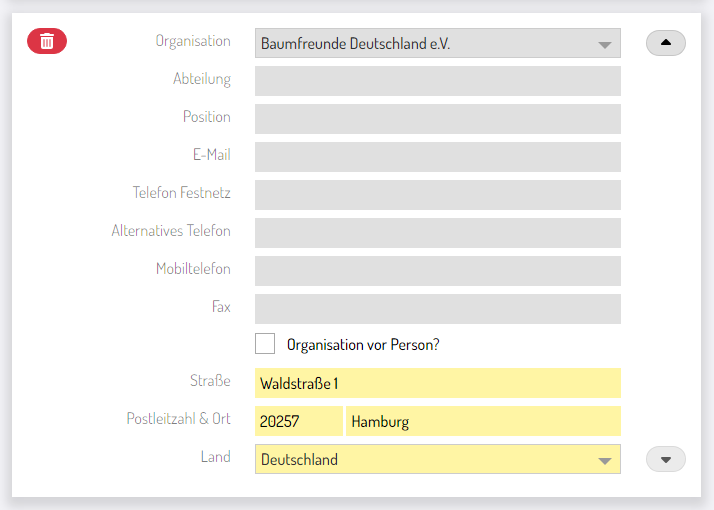
<p id="bkmrk-im-modul-%3Ezugeordnet"><span style="color: #000000;">Sie k&ouml;nnen in der anzulegenden Person direkt eine Organisation erg&auml;nzen, oder neu anlegen. Hierzu klicken Sie unten auf&nbsp;<strong>Organisation erg&auml;nzen&nbsp;</strong>und w&auml;hlen die gew&uuml;nschte Organisation aus, oder Sie legen eine neue Organisation an.</span></p>
<p id="bkmrk--1"><span style="color: #000000;"><img src="https://docs.ounuo.de/uploads/images/gallery/2025-02/scaled-1680-/organisationzupersonerganzen.png" alt="OrganisationZuPersonErg&auml;nzen.png"></span></p>
<p id="bkmrk-in-dem-formular-k%C3%B6nn"><span style="color: #000000;">In dem Formular k&ouml;nnen dann die Kontaktdaten der Person <strong>in Verbindung mit der Organisation</strong> eingetragen werden, z.B. die Abteilung, Position (im Unternehmen) oder die E-Mail-Adresse, welche die Person in dieser Organisation hat.&nbsp;</span></p>
<p id="bkmrk-die-speicherung-der-"><span style="color: #000000;">Die Speicherung der Kontaktfunktionen erfolgt hierbei zusammen mit den Grunddaten der Person &uuml;ber einen Klick auf <strong>Speichern</strong>.</span></p>
<p id="bkmrk-%C3%84nderungen-an-der-an" class="callout warning"><span style="color: #000000;">&Auml;nderungen an der Anschrift einer Organisation (gelb hinterlegte Felder) werden in der Organisation gespeichert. Sie wirken sich somit auf alle Personen aus, die mit der Organisation verkn&uuml;pft sind.</span></p>
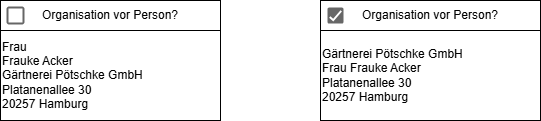
<h5 id="bkmrk-h%C3%A4kchen-bei-organisa-1"><span style="color: rgb(20, 137, 167);">H&auml;kchen bei Organisation vor Person?</span></h5>
<p id="bkmrk-das-h%C3%A4kchen-bei-orga"><span style="color: rgb(0, 0, 0);">Das H&auml;kchen bei <strong>Organisation vor Person?</strong> bezieht sich nur auf die Generierung der Anschrift. Hier ein Beispiel:</span></p>
<div drawio-diagram="200" contenteditable="false" id="bkmrk--3"><img id="bkmrk--4" src="https://docs.ounuo.de/uploads/images/drawio/2025-02/drawing-5-1740474722.png"></div>
<p id="bkmrk-%C2%A0" class="align-left"></p>
<h4 id="bkmrk-um-sie-daran-zu-erin"><span style="color: rgb(20, 137, 167);">Prim&auml;re Kontaktm&ouml;glichkeit</span></h4>
<p id="bkmrk-die-reihenfolge-der-"><span style="color: rgb(20, 137, 167);"><span style="color: rgb(0, 0, 0);">Die Reihenfolge der Adressen ist wichtig, wenn Briefe, Serienbriefe und -Mails geschrieben werden oder Etiketten gedruckt werden. In diesem Fall wird immer die erste (oberste) Adresse verwendet.</span></span></p>
<p id="bkmrk-wenn-sie-eine-person-1"><span style="color: #000000;">Wenn Sie eine Person mit einer Organisation verkn&uuml;pfen, dann haben Sie in der Person mehrere Kontaktm&ouml;glichkeiten zur Verf&uuml;gung. Die gesch&auml;ftlichen und die privaten Kontaktm&ouml;glichkeiten. Nun m&uuml;ssen Sie festlegen, welche der Kontaktm&ouml;glichkeit als <strong>Prim&auml;re Kontaktm&ouml;glichkeit</strong> genutzt werden soll. Sie k&ouml;nnen die Adress-Bl&ouml;cke mithilfe der kleinen Pfeile, rechts am Rand, nach oben / bzw. unten verschieben. Die oberste Kontaktm&ouml;glichkeit wird automatisch als die Prim&auml;re Kontaktm&ouml;glichkeit genutzt. Diese wird in Exporten (u.a. auch f&uuml;r die Druck-Funktion) verwendet.&nbsp;</span></p>
<p id="bkmrk-die-speicherung-der--1"><span style="color: #000000;">Die Speicherung der Reihenfolge erfolgt erst nach Klick auf <strong>Speichern</strong>.</span></p>
<h4 id="bkmrk-zuordnung-entfernen"><span style="color: rgb(20, 137, 167);">Zuordnung entfernen</span></h4>
<p id="bkmrk-wollen-sie-eine-pers">Um die Kontaktfunktion/die Zuordnung der Person zur Organisation zu entfernen, klicken Sie in dem Kasten der Kontaktfunktion oben links auf das rote M&uuml;lleimer-Symbol. Dadurch wird die Zuordnung (samt Kontaktdaten der Person i<span style="color: #000000;">n Verbindung mit der Organisation) entfernt.</span></p>
<p id="bkmrk-auch-das-entfernen-d"><span style="color: #000000;">Auch das Entfernen der Kontaktfunktion erfolgt erst nach Klick auf <strong>Speichern</strong>.</span></p>
<div class=callout info style="background-color: #E0F0FF; color: #003366; border-left: 3px solid #007ACC; margin: 10px 0;">
  <span style="font-weight: bold; font-size: 1.2em;"></span>
  Die Organisation bleibt weiterhin im System gespeichert, ebenso andere Zuordnungen von Personen.</div>
<h3 id="bkmrk-weitere-kontaktfunkt"><span style="color: rgb(20, 137, 167);">Weitere Kontaktmodule</span></h3>
<p id="bkmrk-im-ansicht-modus-k%C3%B6n"><span style="color: rgb(0, 0, 0);">Im Ansicht-Modus k&ouml;nnen weitere Kontaktmodule genutzt werden, welche hier auf separaten Seiten beschrieben werden:</span></p>
<ul id="bkmrk-gruppenzuweisungen-e">
<li class="null"><a href="https://docs.ounuo.de/link/105">Gruppenzuweisungen</a></li>
<li class="null"><a href="https://docs.ounuo.de/link/106">E-Mail-Verteiler</a></li>
<li class="null"><a href="https://docs.ounuo.de/link/107">Einladungen</a></li>
<li class="null"><a href="https://docs.ounuo.de/link/108">Beziehungen</a></li>
<li class="null"><a href="https://docs.ounuo.de/link/109">Kommunikationsverlauf</a></li>
<li class="null"><a href="https://docs.ounuo.de/link/110">Dokumente</a></li>
<li class="null"><a href="https://docs.ounuo.de/link/111">Lastschrift</a></li>
</ul>
<p id="bkmrk--5"></p>
<div drawio-diagram="182" contenteditable="false" id="bkmrk--6"><img id="bkmrk--10" src="https://docs.ounuo.de/uploads/images/drawio/2025-02/drawing-5-1739436327.png"></div>
<h2 id="bkmrk-das-k%C3%B6nnte-sie-auch-"><span style="color: rgb(20, 137, 167);">Das k&ouml;nnte Sie auch interessieren:</span></h2>
<ul id="bkmrk-welche-m%C3%B6glichkeiten">
<li class="null"><a href="https://docs.ounuo.de/link/100">Organisation anlegen</a></li>
<li class="null"><a href="https://docs.ounuo.de/link/65">Gruppe anlegen</a></li>
<li class="null"><a href="https://docs.ounuo.de/link/64">Weitere Informationen</a></li>
<li class="null"><a href="https://docs.ounuo.de/link/98">Favorit hinzuf&uuml;gen / entfernen</a></li>
</ul>

# Weitere Informationen

## Individuelle Felder

In ounuo können individuelle Felder für Kontakte definiert werden, welche zusätzlich zu den Standard-Feldern pflegbar sind.

Benötigen Sie weitere Informationen zu diesem Thema? [Dann sprechen Sie uns gerne an!](mailto:support@ounuo.de)

<div drawio-diagram="182"><img src="https://docs.ounuo.de/uploads/images/drawio/2025-02/drawing-5-1739436327.png" alt=""/></div>

# Zugeordnete Gruppen

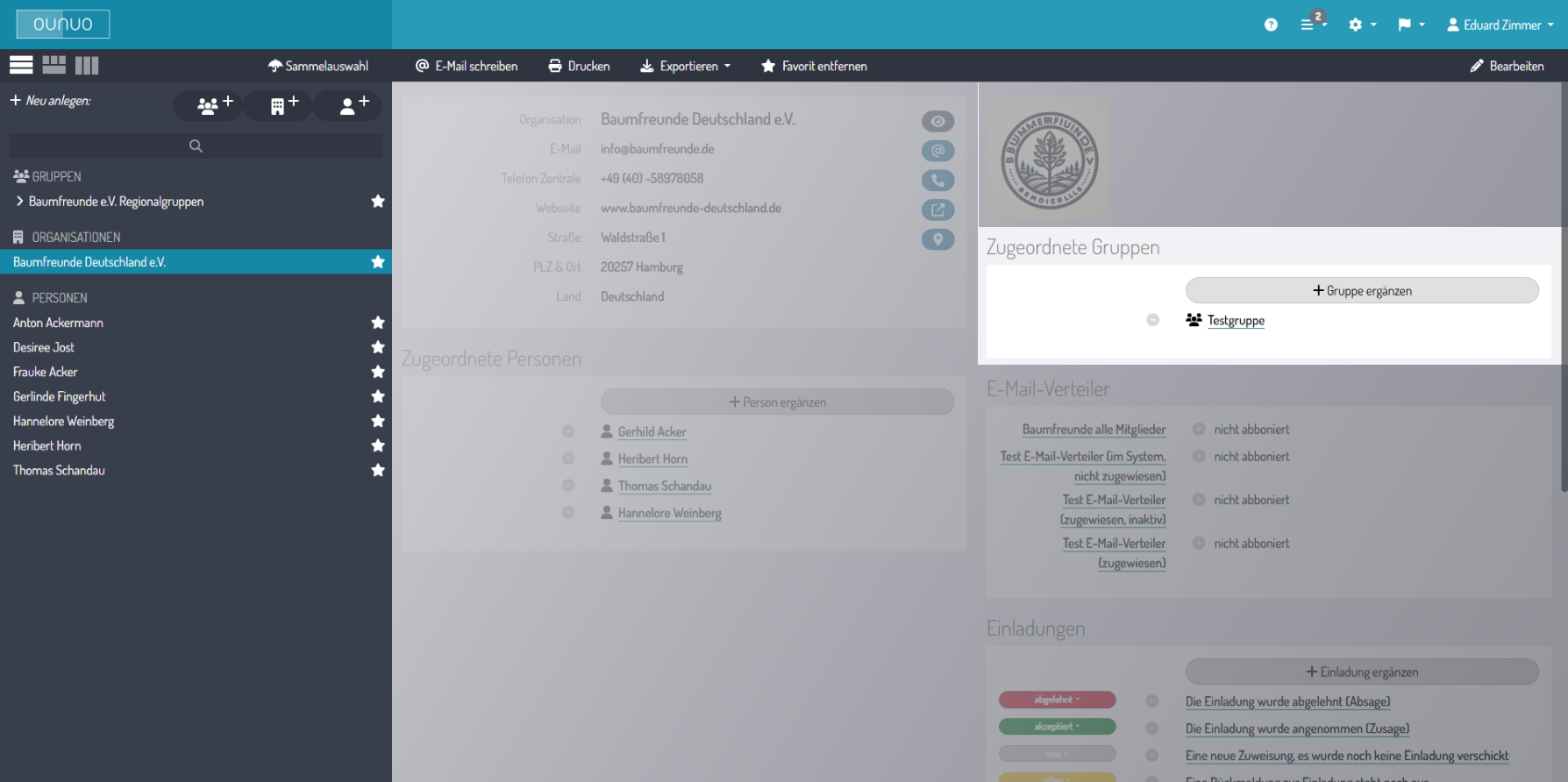
<span style="color: rgb(0, 0, 0);">Erfahren Sie hier, wie Sie im Bereich Zugeordnete Gruppen, zu einem Kontakt eine Gruppe ergänzen, anlegen oder entfernen können.</span>

<span style="color: rgb(0, 0, 0);">Wenn Sie sich in einem Datensatz eines Kontakts befinden, können Sie dort im Bereich **Zugeordnete Gruppen** sehen, welchen Gruppen die Organisation oder Person angehört. Sie können Gruppen ergänzen, oder entfernen. Gruppen sind ein essentielles Feature, womit Sie viele Möglichkeiten haben. </span>

<span style="color: rgb(35, 111, 161);"><span style="color: rgb(0, 0, 0);">...mehr dazu finden Sie im Kapitel</span> </span>*<span style="color: rgb(35, 111, 161);">[Gruppen](https://docs.ounuo.de/link/65).</span>*

<span style="color: rgb(150, 56, 105);">![ZugeordneteGruppenGanzeSeite.png](https://docs.ounuo.de/uploads/images/gallery/2025-03/scaled-1680-/zugeordnetegruppenganzeseite.png)</span>

## <span style="color: rgb(20, 137, 167);">Gruppe ergänzen</span>

<span style="color: rgb(0, 0, 0);">Um einer Organisation oder Person bereits bestehende Gruppen zuzuordnen, klicken Sie im Bereich **Zugeordnete Gruppen** auf Gruppe ergänzen.</span>

![ZugeordneteGruppen.png](https://docs.ounuo.de/uploads/images/gallery/2025-02/scaled-1680-/zugeordnetegruppen.png)

<span style="color: rgb(0, 0, 0);">Erfassen Sie den Namen der zu ergänzenden Gruppe und bestätigen Sie diesen mit der Enter-Taste oder per Mausklick. Jetzt erscheint der Name der Gruppe in der Liste der zugeordneten Gruppen.</span>

## <span style="color: rgb(20, 137, 167);">Gruppe anlegen</span>

<span style="color: rgb(0, 0, 0);">Wollen Sie der Organisation oder Person eine Gruppe zuordnen, die noch gar nicht angelegt ist, können Sie diese auch im Bereich **Zugeordnete Gruppen** anlegen. Wenn die eingetragene Gruppe noch nicht existiert, ändert sich der Text im Schreibfeld von Gruppe ergänzen zu Gruppe anlegen.</span>

<span style="color: rgb(0, 0, 0);">Erfassen Sie den Namen der Gruppe und bestätigen Sie **xyz anlegen...** mit der Enter-Taste oder Mausklick. Die neue Gruppe ist angelegt und erscheint jetzt in der Liste der Zugeordneten Gruppen.</span>

## <span style="color: rgb(20, 137, 167);">Zuordnung entfernen</span>

<span style="color: rgb(0, 0, 0);">Um die Verknüpfung zwischen einem Kontakt und einer Gruppe wieder zu entfernen, klicken Sie im Bereich Zugeordnete Gruppen auf das Minus-Zeichen, vor der Gruppe die entfernt werden soll.</span>

<div class="callout" id="bkmrk-die-gruppe-bleibt-we" info="" style="background-color: #e0f0ff; color: #003366; border-left: 3px solid #007ACC; margin: 10px 0;">Die Gruppe bleibt weiterhin im System, nur die Zuordnung wird entfernt.</div><div drawio-diagram="182"><img src="https://docs.ounuo.de/uploads/images/drawio/2025-02/drawing-5-1739436327.png" alt=""/></div>

## <span style="color: rgb(20, 137, 167);">Das könnte Sie auch interessieren:</span>

- [Gruppe anlegen](https://docs.ounuo.de/link/65 "Gruppe ergänzen / anlegen")
- [E-Mail-Verteiler](https://docs.ounuo.de/link/106 "E-Mail-Verteiler")
- [Einladungen](https://docs.ounuo.de/link/107)

# E-Mail-Verteiler

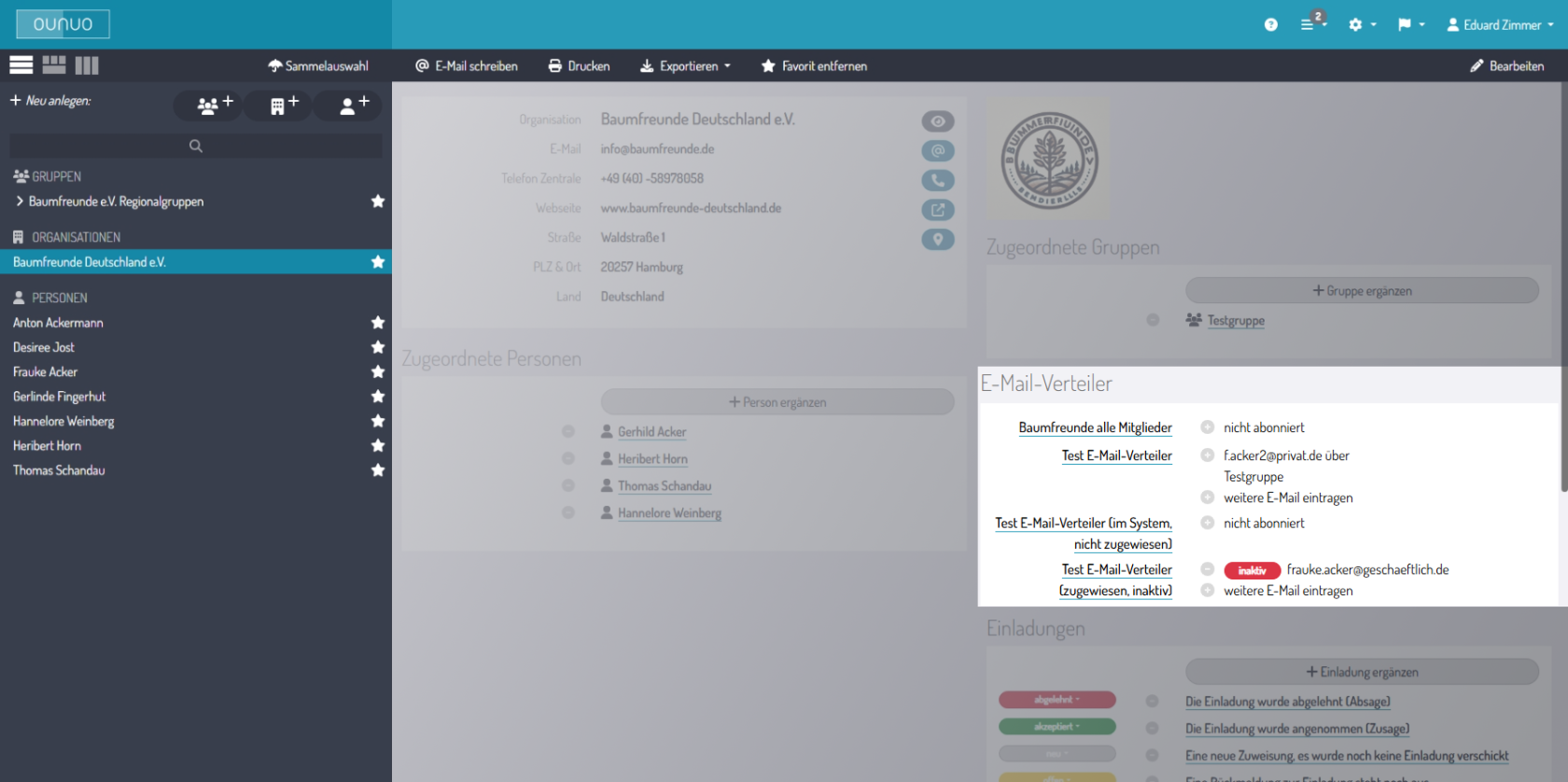
<span style="color: rgb(0, 0, 0);">Das Modul E-Mail-Verteiler ist eine Übersicht, über die (im Kontakt) zugewiesenen E-Mail-Verteiler.   
</span><span style="color: rgb(0, 0, 0);">Eine detaillierte Einarbeitung in E-Mail-Verteiler finden Sie im Kapitel <span style="color: rgb(35, 111, 161);">[E-Mail-Verteiler.](https://docs.ounuo.de/link/83)</span>.</span>

<span style="color: rgb(0, 0, 0);">Wenn Sie sich im Datensatz eines Kontakts befinden, sehen Sie rechts im Datenbereich unter anderem das Modul **E-Mail-Verteiler**.</span>

<div class="callout" id="bkmrk-das-modul-f%C3%BCr-e-mail" info="" style="background-color: #e0f0ff; color: #003366; border-left: 3px solid #007ACC; margin: 10px 0;">Das Modul für E-Mail-Verteiler muss dazu in den ounuo Einstellungen aktiviert sein.</div>![E-Mail-Verteiler-GanzeSeite2.png](https://docs.ounuo.de/uploads/images/gallery/2025-12/scaled-1680-/e-mail-verteiler-ganzeseite2.png)

## <span style="color: rgb(20, 137, 167);">E-Mail-Verteiler zuweisen</span>

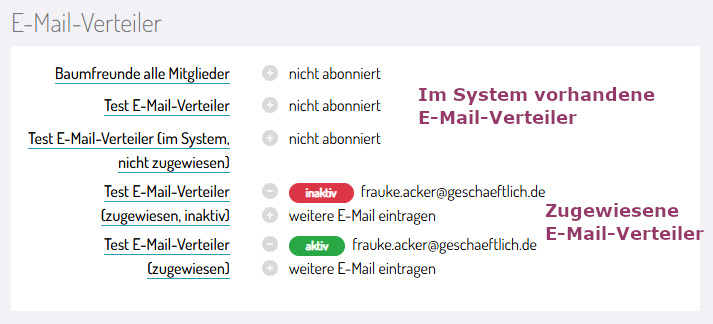
<span style="color: rgb(0, 0, 0);">Hier sehen Sie alle vorhandenen E-Mail-Verteiler des Systems und die Zuweisungen zu dem gewählten Kontakt. </span>

![E-Mail-Verteiler-zugewiesene-und-vorhandene-lila.png](https://docs.ounuo.de/uploads/images/gallery/2025-12/scaled-1680-/e-mail-verteiler-zugewiesene-und-vorhandene-lila.png)

<span style="color: rgb(0, 0, 0);">Die Zuweisung kann auf verschiedene Arten erfolgen: </span>

- <span style="color: rgb(0, 0, 0);">Über eine Gruppe: sollte der Kontakt in einer Gruppe sein, welche dem E-Mail-Verteiler zugewiesen wurde, so wird die Haupt-E-Mail-Adresse des Kontaktes automatisch in den Verteiler aufgenommen. </span>
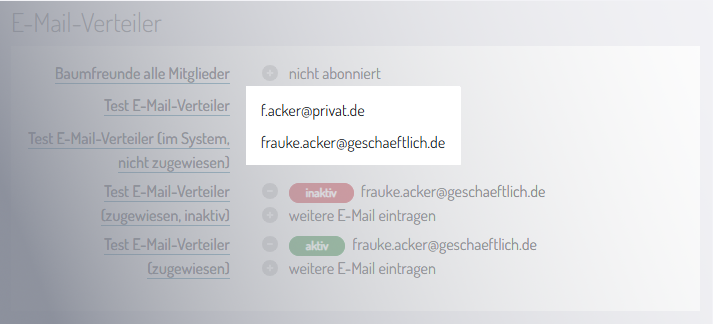
- <span style="color: rgb(0, 0, 0);">Über einzelne E-Mail-Adressen: Klicken Sie hierzu auf das + Zeichen und wählen Sie bei mehreren möglichen E-Mail-Adressen die gewünschte E-Mail-Adresse aus. Diese wird dann direkt als aktiv markiert.</span>

<span style="color: rgb(0, 0, 0);">Sie können per Klick auf *aktiv* auch eine Zuweisung deaktivieren, sie wird dann *inaktiv*. Dies ist beispielsweise nützlich, um trotz Gruppenzuweisung zu dem Verteiler keinen aktiven Eintrag zu haben.</span>

<span style="color: rgb(0, 0, 0);">Nicht zugewiesene E-Mail-Verteiler sind mit *nicht abonniert* markiert.</span>

![ModulE-Mail-Verteiler-mehrere-E-Mail-Adressen2.png](https://docs.ounuo.de/uploads/images/gallery/2025-12/scaled-1680-/module-mail-verteiler-mehrere-e-mail-adressen2.png)

<p class="callout warning">Das Recht "E-Mail-Verteiler und Versand möglich" in der Benutzerverwaltung beschränkt nur die Bearbeitung und den Versand von E-Mail-Verteilern an sich, nicht die Zuweisung von Kontakten zu Listen.</p>

<p class="callout danger">Die Zuweisung zu einem E-Mail-Verteiler erfolgt anhand der E-Mail-Adresse. Eine Änderung der E-Mail in einem Kontakt entfernt keine Verteiler-Zuweisungen, welche nicht über eine Gruppe automatisch die Haupt-E-Mail-Adresse nutzen!   
Soll eine E-Mail-Adresse inklusive manueller Verteiler-Zuweisungen angepasst werden, so sind erst die Verteiler-Zuweisungen zu entfernen, dann die E-Mail-Adresse anzupassen und die Zuweisungen neu zu setzen.  
</p>

<div drawio-diagram="182"><img src="https://docs.ounuo.de/uploads/images/drawio/2025-02/drawing-5-1739436327.png" alt=""/></div>

## <span style="color: rgb(20, 137, 167);">Das könnte Sie auch interessieren:</span>

- [Gruppe anlegen](https://docs.ounuo.de/link/65 "Gruppe ergänzen / anlegen")
- [E-Mail-Verteiler](https://docs.ounuo.de/link/83 "E-Mail-Verteiler")

# Einladungen

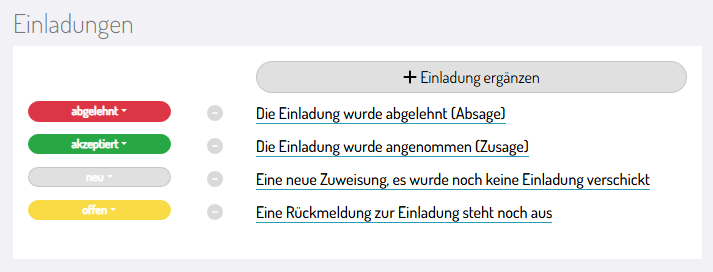
<span style="color: rgb(0, 0, 0);">Erfahren Sie hier, wie Sie Kontakte zu Einladungen hinzufügen und den Einladungsstatus bearbeiten können. Eine detaillierte Einarbeitung in Einladungen finden Sie im Kapitel <span style="color: rgb(35, 111, 161);">[Einladungen](https://docs.ounuo.de/link/80)</span>.</span>

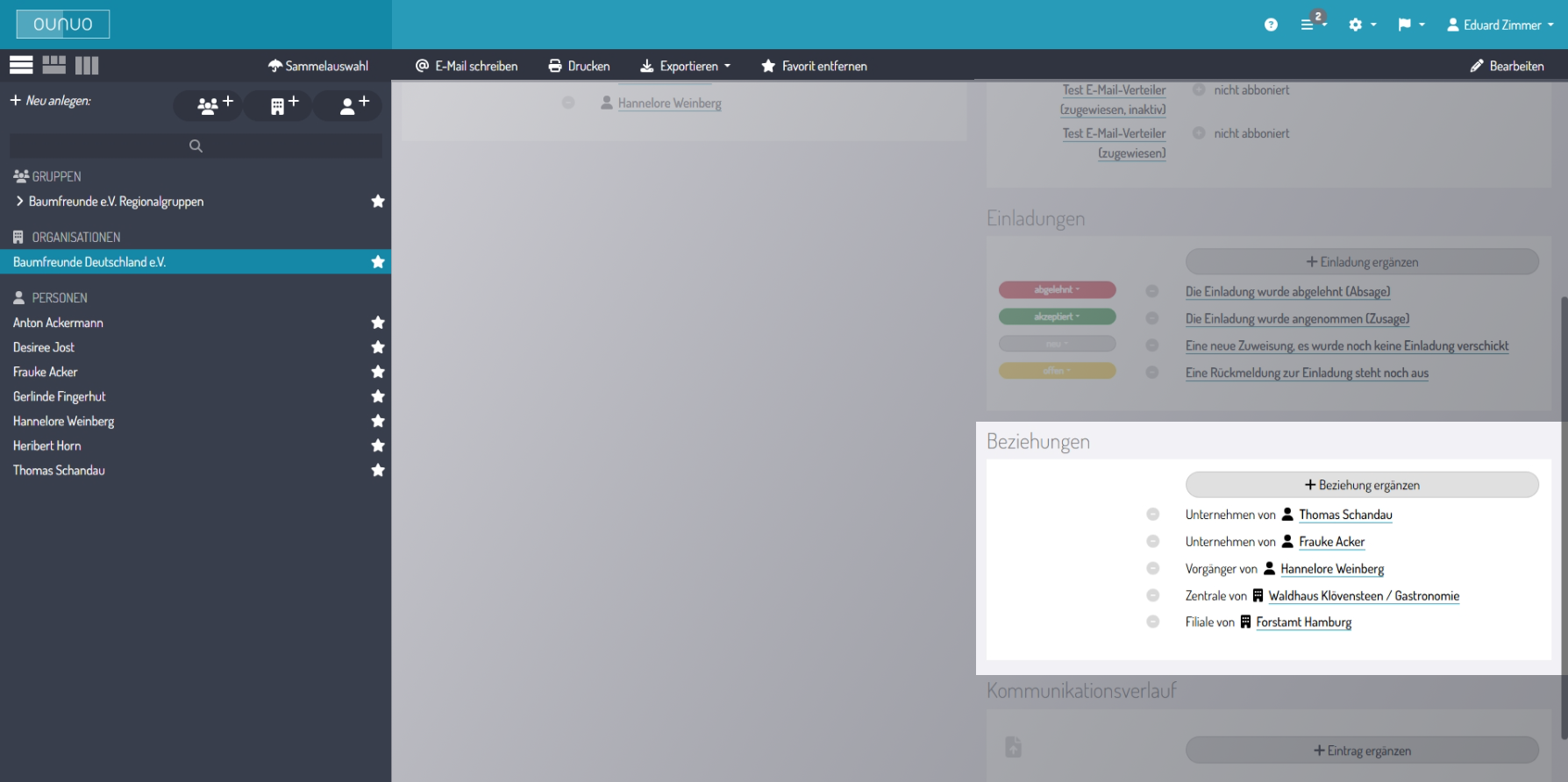
<span style="color: rgb(0, 0, 0);">Wenn Sie sich im Datensatz eines Kontakts befinden, sehen Sie rechts im Datenbereich unter anderem das Modul **Einladungen**. </span>

<div class="callout" id="bkmrk-das-modul-f%C3%BCr-einlad" info="" style="background-color: #e0f0ff; color: #003366; border-left: 3px solid #007ACC; margin: 10px 0;">Das Modul für Einladungen muss dazu in den ounuo Einstellungen aktiviert sein. Die Bearbeitung von Zuweisungen zu Einladungen bedarf mindestens der Premium-Rolle.</div>## <span style="color: rgb(20, 137, 167);">Einladung ergänzen</span>
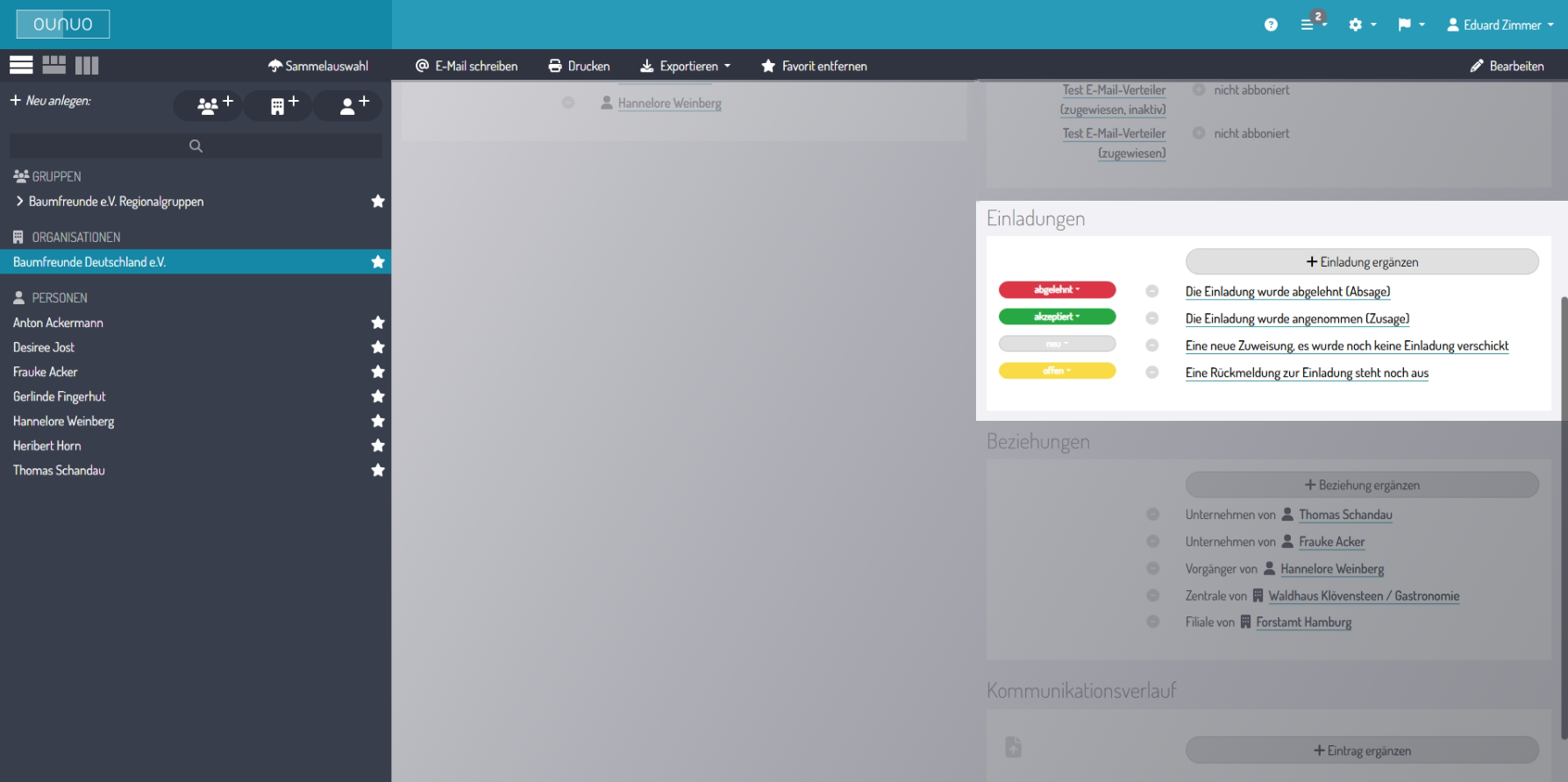
<span style="color: rgb(0, 0, 0);">Hier können Sie eine Organisation oder Person zu einer bestehenden Einladung ergänzen. Erfassen Sie dazu den Namen der Einladung im Feld **Einladung ergänzen**. Bestätigen Sie Ihre Eingabe mit der Enter-Taste oder einem Mausklick auf die entsprechende Einladung.</span>

![Einladungen-Ganze-Seite1.png](https://docs.ounuo.de/uploads/images/gallery/2025-03/scaled-1680-/einladungen-ganze-seite1.png)

<span style="color: rgb(0, 0, 0);">Die zugeordnete Einladung erscheint nun in der Liste des Moduls Einladungen. Um die zugeordnete Einladung zu entfernen, klicken Sie auf das Minus-Zeichen.</span>

## <span style="color: rgb(20, 137, 167);">Status anpassen / ändern</span>

<span style="color: rgb(0, 0, 0);">Der Einladungsstatus wird initial durch Aktionen in der Einladung oder Rückmeldungen des Eingeladenen Kontaktes gesetzt. In der Ansicht ist es jedoch möglich, den Status anzupassen.</span>

<span style="color: rgb(0, 0, 0);">![Einladungen-Status.png](https://docs.ounuo.de/uploads/images/gallery/2025-03/scaled-1680-/einladungen-status.png)</span>

<div drawio-diagram="182"><img src="https://docs.ounuo.de/uploads/images/drawio/2025-02/drawing-5-1739436327.png" alt=""/></div>

## <span style="color: rgb(20, 137, 167);">Das könnte Sie auch interessieren:</span>

- [Gruppe anlegen](https://docs.ounuo.de/link/65 "Gruppe ergänzen / anlegen")
- [Einladungen](https://docs.ounuo.de/link/80 "Einladungen")

# Beziehungen

<span style="color: rgb(0, 0, 0);">Erfahren Sie hier, wie Sie Kontakte miteinander in Beziehung setzen können.</span>

<span style="color: rgb(0, 0, 0);">Sie können in ounuo Kontakte miteinander in Beziehung setzen. So haben Sie alle wichtigen Informationen Ihrer Kontakte auf einen Blick.</span>

<div class="callout" id="bkmrk-das-modul-f%C3%BCr-bezieh" info="" style="background-color: #e0f0ff; color: #003366; border-left: 3px solid #007ACC; margin: 10px 0;">Das Modul für Beziehungen muss dazu in den ounuo Einstellungen aktiviert sein.</div><span style="color: rgb(0, 0, 0);">![Beziehungen-Ganze-Seite.png](https://docs.ounuo.de/uploads/images/gallery/2025-03/scaled-1680-/beziehungen-ganze-seite.png)</span>

## <span style="color: rgb(20, 137, 167);">Beziehung ergänzen</span>

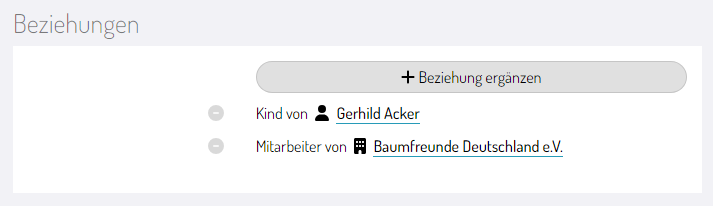
<span style="color: rgb(0, 0, 0);">Klicken Sie dazu im Datenbereich eines Kontakts im Modul **Beziehungen** auf **Beziehung ergänzen**. Sie erhalten eine Auswahlmöglichkeit. Je nach Art der Beziehung können dabei unterschiedliche Kontaktarten verlinkt werden. So kann beispielsweise nur eine Person ein Elternteil sein und nur eine Organisation eine Filiale. </span>

<span style="color: rgb(0, 0, 0);">Sie erhalten für jede Beziehung zwei Listen mit Auswahlmöglichkeiten</span>

- <span style="color: rgb(0, 0, 0);">zuerst legen Sie fest, welche Art von Beziehung Sie anlegen möchten, z.B. Kind von</span>
- <span style="color: rgb(0, 0, 0);">dann wählen Sie aus, mit welchem Kontakt Sie die Beziehung herstellen möchten, z.B. Gerhild Acker</span>

<div class="callout" id="bkmrk-die-m%C3%B6glichen-arten-" info="" style="background-color: #e0f0ff; color: #003366; border-left: 3px solid #007ACC; margin: 10px 0;">Die möglichen Arten der Beziehungen sind im System hinterlegt. Fehlt eine wichtige Beziehungsart? [Sprechen Sie uns gerne an!](mailto:support@ounuo.de)</div><span style="background-color: rgb(255, 255, 255); color: rgb(0, 0, 0);">![Beziehungen.png](https://docs.ounuo.de/uploads/images/gallery/2025-03/scaled-1680-/beziehungen.png)</span>

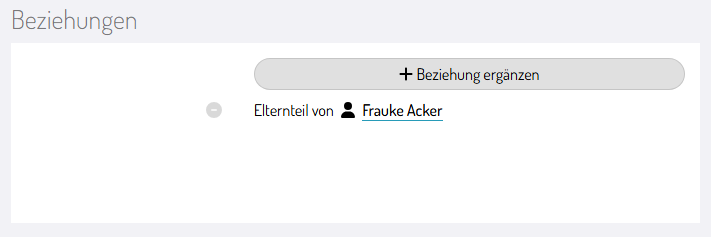
<span style="background-color: rgb(255, 255, 255); color: rgb(0, 0, 0);">Auf der "anderen Seite" (also in diesem Fall bei Frau Gerhild Acker) entsteht die gesetzte Beziehung dann automatisch im Umkehrschluss. </span>

<span style="background-color: rgb(255, 255, 255); color: rgb(0, 0, 0);">Hier im Beispiel ist angegeben, dass Frauke Acker das Kind von Gerhild Acker ist. Automatisch entsteht dann bei Gerhild Acker die Beziehung "Elternteil von", abgebildet im nachfolgenden Screenshot.</span>

<span style="background-color: rgb(255, 255, 255); color: rgb(0, 0, 0);">![BeziehungenElternteilVon.png](https://docs.ounuo.de/uploads/images/gallery/2025-03/scaled-1680-/beziehungenelternteilvon.png)</span>

## <span style="color: rgb(20, 137, 167);">Zuordnung entfernen</span>

<span style="color: rgb(0, 0, 0);">Um die Beziehung zwischen zwei Kontakten zu entfernen, klicken Sie vor der gewünschten Beziehung auf das Minus-Zeichen.</span>

<div class="callout" id="bkmrk-durch-das-entfernen-" info="" style="background-color: #e0f0ff; color: #003366; border-left: 3px solid #007ACC; margin: 10px 0;">Durch das Entfernen der zugeordneten Beziehung, wird nur die Verknüpfung zwischen den zwei Kontakten entfernt. Die Kontakte bleiben weiterhin im System.</div><div drawio-diagram="182"><img src="https://docs.ounuo.de/uploads/images/drawio/2025-02/drawing-5-1739436327.png" alt=""/></div>

## <span style="color: rgb(20, 137, 167);">Das könnte Sie auch interessieren:</span>

- [Organisation anlegen](https://docs.ounuo.de/link/100)
- [Person anlegen](https://docs.ounuo.de/link/63 "Person")

# Kommunikationsverlauf

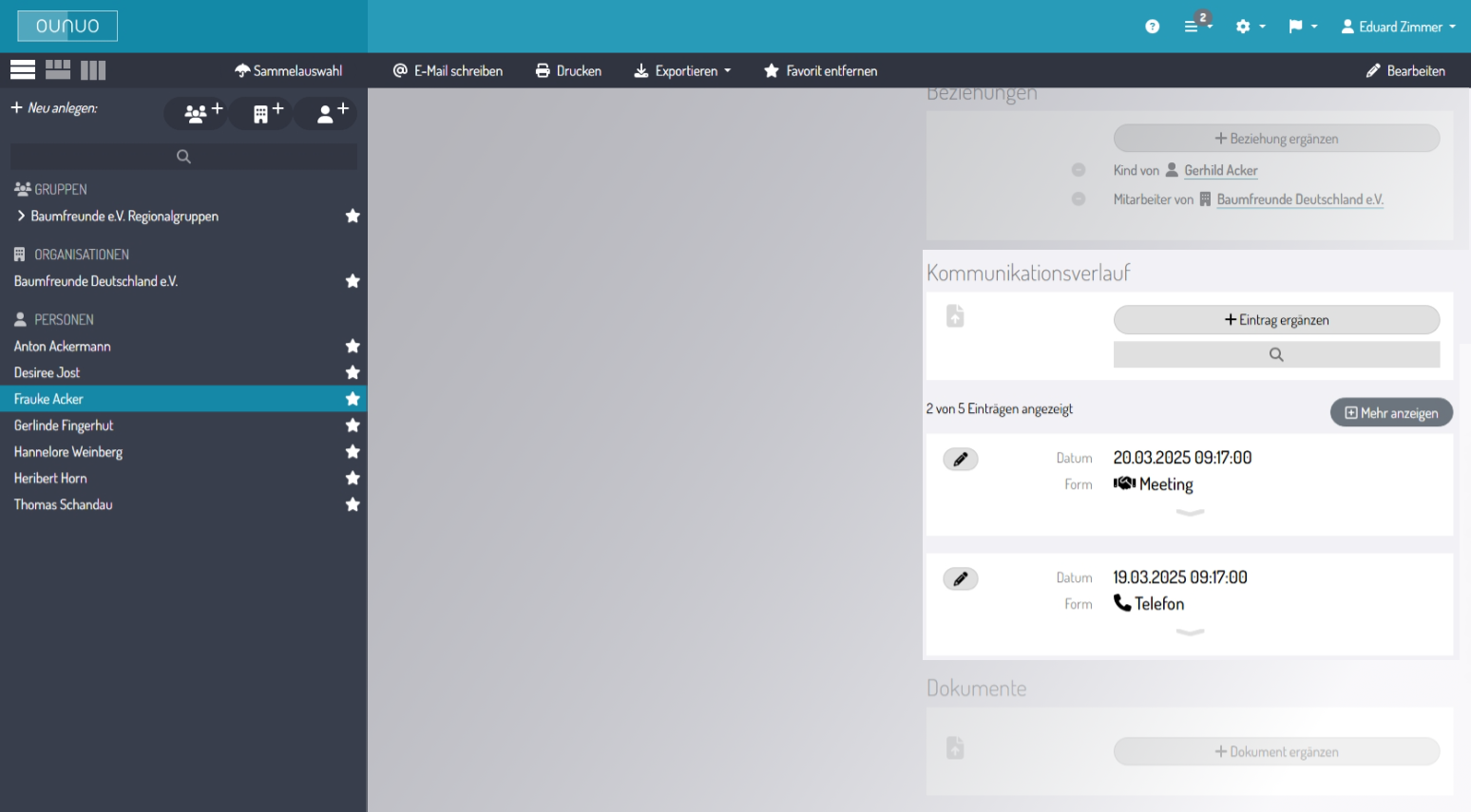
<span style="color: rgb(0, 0, 0);">Machen Sie Ihren Schriftwechsel, Telefonate, etc. mit den jeweiligen Kontakten im Kommunikationsverlauf für Ihr Arbeitsumfeld sichtbar. </span>
<span style="color: rgb(0, 0, 0);">![KommunikationsverlaufGanzeSeite.png](https://docs.ounuo.de/uploads/images/gallery/2025-03/scaled-1680-/kommunikationsverlaufganzeseite.png)</span>

## <span style="color: rgb(20, 137, 167);">Kommunikationsverlauf - Eintrag ergänzen</span>

<span style="color: rgb(0, 0, 0);">Das Modul **Kommunikationsverlauf** bietet Ihnen die Möglichkeit, jegliche Kommunikation mit Ihren Kontakten, personen-/ oder organisationsbezogen, festzuhalten und zu speichern. So können alle in Ihrem Arbeitsumfeld darauf zugreifen und sind auf dem neuesten Stand.</span>

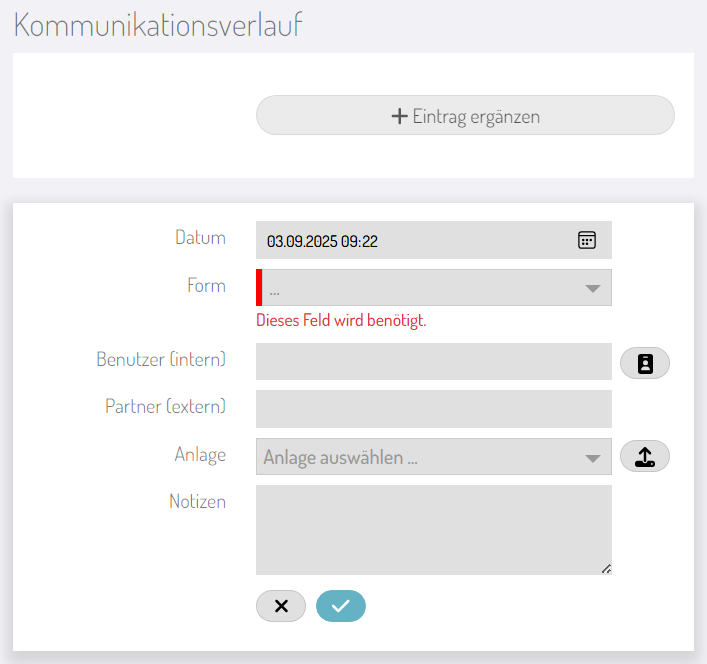
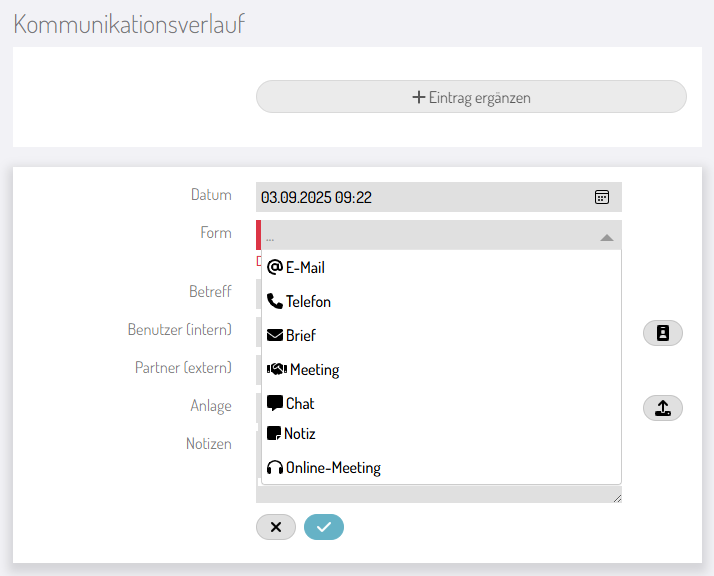
<div class="callout" id="bkmrk-das-modul-f%C3%BCr-den-ko" info="" style="background-color: #e0f0ff; color: #003366; border-left: 3px solid #007ACC; margin: 10px 0;">Das Modul für den Kommunikationsverlauf muss dazu in den ounuo Einstellungen aktiviert sein.</div><span style="color: rgb(0, 0, 0);">Klicken Sie dazu im Modul **Kommunikationsverlauf** auf **Eintrag ergänzen**.</span>

<table border="1" id="bkmrk--1" style="border-collapse: collapse; width: 100%; border-width: 0px; height: 395.219px;"><colgroup><col style="width: 50%;"></col><col style="width: 50%;"></col></colgroup><tbody><tr style="height: 395.219px;"><td style="border-width: 0px; height: 395.219px;">![Kommunikationsverlauf1.png](https://docs.ounuo.de/uploads/images/gallery/2025-09/scaled-1680-/kommunikationsverlauf1.png)

</td><td style="border-width: 0px; height: 395.219px;">![KommunikationsverlaufNeuMitOnlineMeeting.png](https://docs.ounuo.de/uploads/images/gallery/2026-01/scaled-1680-/kommunikationsverlaufneumitonlinemeeting.png)  
</td></tr><tr><td colspan="2" style="border-width: 0px;"><span style="color: rgb(0, 0, 0);">*(Die Ansicht kann von Ihrer Ansicht abweichen. Wenn Sie z.B. eingestellt haben, dass keine Dokumente angezeigt werden sollen, fehlt bei Ihnen die Zeile **Anlage**.)*</span>

</td><td style="border-width: 0px;">  
</td></tr></tbody></table>

<span style="color: rgb(0, 0, 0);">Erfassen Sie alle relevanten Informationen. Wenn Sie bei **Benutzer intern** sich selbst eintragen wollen, können Sie dies mit einem Mausklick auf das Icon ![KommunikationsverlaufIconBenutzerIntern.png](https://docs.ounuo.de/uploads/images/gallery/2025-03/scaled-1680-/kommunikationsverlauficonbenutzerintern.png) machen. Ansonsten tragen Sie den gewünschten Namen im Feld Benutzer intern ein.</span>

<span style="color: rgb(0, 0, 0);">Eine Anlage können Sie auch per Drag &amp; Drop einfügen, oder aus Ihren Dateien auswählen. Das hier angehängte Dokument erscheint dann automatisch auch im Modul Dokumente.</span>

<span style="color: rgb(0, 0, 0);">Zum Schluss speichern Sie Ihren Eintrag mit Klick auf das Häkchen. </span>![Häkchen.jpeg](https://docs.ounuo.de/uploads/images/gallery/2025-01/scaled-1680-/hakchen.jpeg)

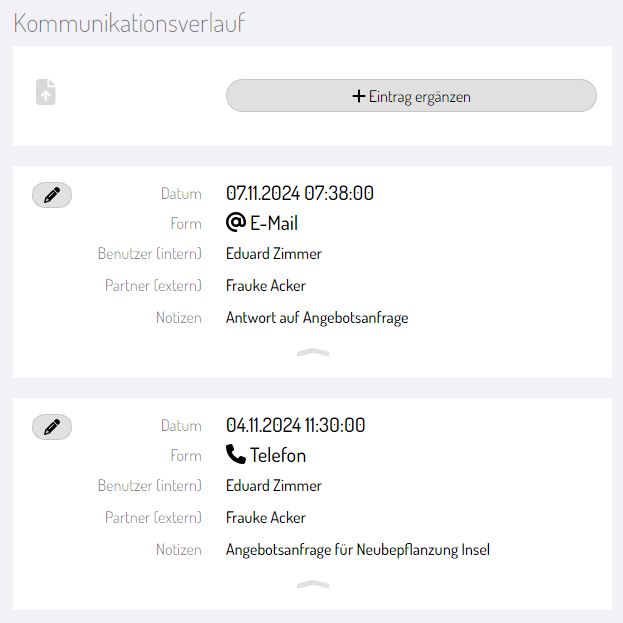
<span style="color: rgb(0, 0, 0);">So haben alle in Ihrem Arbeitsumfeld alle Informationen auf einen Blick.</span>

![BeispielKommunikationsverlauf.png](https://docs.ounuo.de/uploads/images/gallery/2025-03/scaled-1680-/beispielkommunikationsverlauf.png)

## <span style="color: rgb(20, 137, 167);">Kommunikationsverlauf - Eintrag Bearbeiten</span>

<span style="color: rgb(0, 0, 0);">Um einen Eintrag zu bearbeiten, klicken Sie auf ![Bearbeiten.png](https://docs.ounuo.de/uploads/images/gallery/2025-03/scaled-1680-/bearbeiten.png). Nun können Sie Änderungen vornehmen und diese mit Klick auf das Häkchen speichern.</span>

<span style="color: rgb(0, 0, 0);">Wollen Sie die Bearbeitung abbrechen, klicken Sie auf ![Abbrechen.png](https://docs.ounuo.de/uploads/images/gallery/2025-03/scaled-1680-/abbrechen.png). Alle vorgenommenen Änderungen werden verworfen.</span>

<span style="color: rgb(0, 0, 0);">Wenn Sie einen Eintrag löschen wollen, klicken Sie auf ![EintragLöschen.png](https://docs.ounuo.de/uploads/images/gallery/2025-03/scaled-1680-/eintragloschen.png). Der Eintrag wird aus dem System gelöscht.</span>

## <span style="color: rgb(20, 137, 167);">Kommunikationsverlauf als Terminplaner nutzen</span>

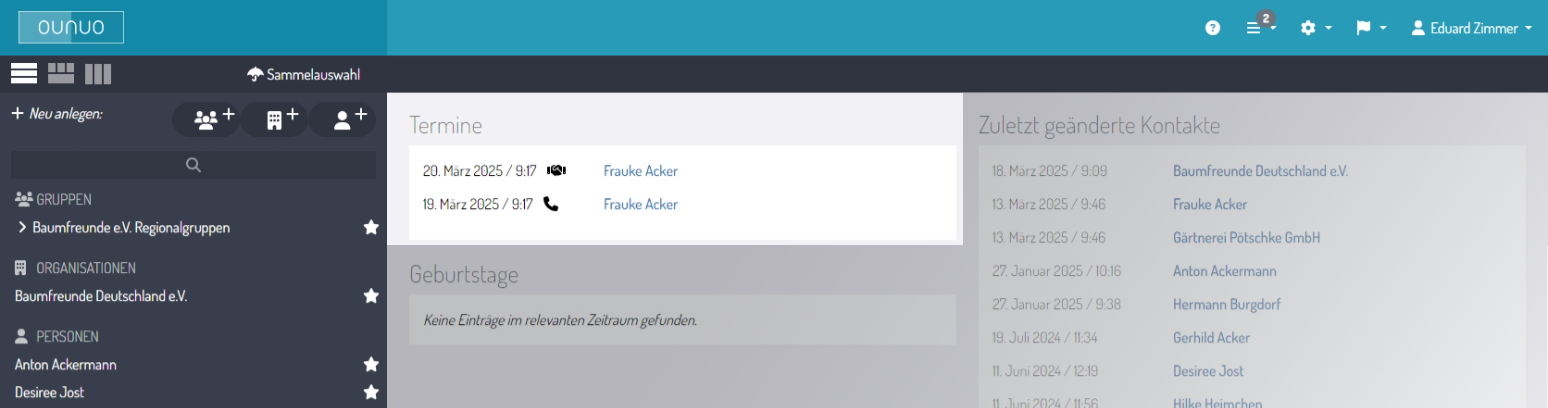
<span style="color: rgb(0, 0, 0);">Aktivieren Sie hierfür in den [Einstellungen](https://docs.ounuo.de/link/123) die Termine, diese werden Ihnen dann auf der ounuo-Startseite angezeigt. Denn im Kommunikationsverlauf können Sie sowohl vergangene Termine, als auch bevorstehende Termine eintragen. So sehen Sie (je nach Einstellungen) Ihre nächsten anstehenden oder auch vergangenen Termine auf der ounuo-Startseite.</span>

![KommunikationsverlaufTerminplaner1.png](https://docs.ounuo.de/uploads/images/gallery/2025-03/scaled-1680-/kommunikationsverlaufterminplaner1.png)

<div drawio-diagram="182"><img src="https://docs.ounuo.de/uploads/images/drawio/2025-02/drawing-5-1739436327.png" alt=""/></div>

## <span style="color: rgb(20, 137, 167);">Das könnte Sie auch interessieren:</span>

- [Dokumente](https://docs.ounuo.de/link/110)

# Dokumente

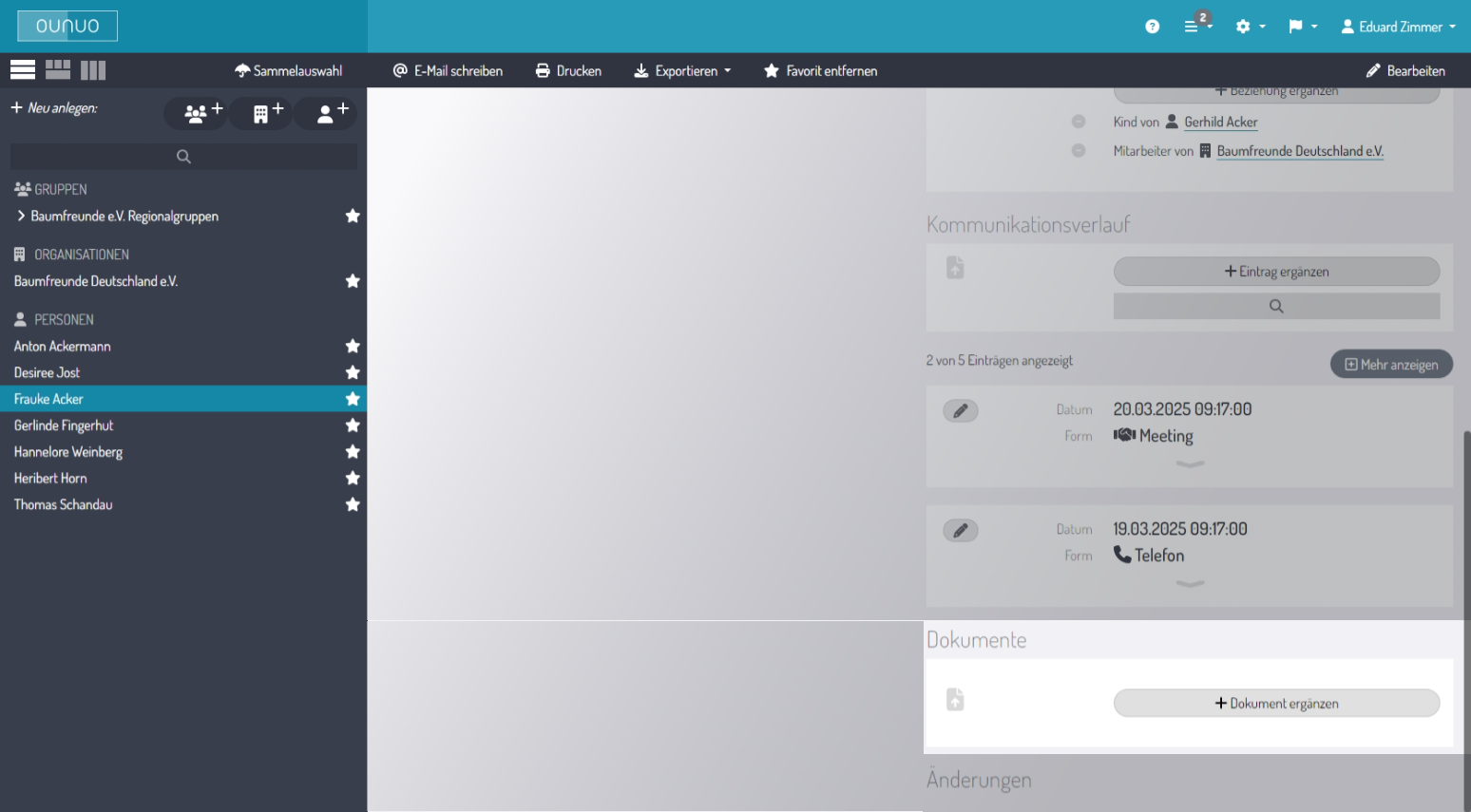
<p id="bkmrk-%C2%A0-7"><span style="color: rgb(0, 0, 0);">Das Modul <strong>Dokumente</strong> bietet Ihnen die M&ouml;glichkeit Dokumente mit einem Kontakt zu verkn&uuml;pfen. Dazu klicken Sie einfach im Modul&nbsp;<strong>Dokumente</strong> auf <strong>Dokument erg&auml;nzen</strong>. W&auml;hlen Sie zwischen&nbsp;<strong>Datei hochladen</strong> und <strong>Link eintragen</strong>.</span></p>
<div class=callout info style="background-color: #E0F0FF; color: #003366; border-left: 3px solid #007ACC; margin: 10px 0;">
  <span style="font-weight: bold; font-size: 1.2em;"></span>
  Das Modul f&uuml;r Dokumente muss dazu in den ounuo Einstellungen aktiviert sein.</div>
<p id="bkmrk-"><span style="color: rgb(0, 0, 0);"><img src="https://docs.ounuo.de/uploads/images/gallery/2025-03/scaled-1680-/dokumenteganzeseite.png" alt="DokumenteGanzeSeite.png"></span></p>
<h2 id="bkmrk-dokument-erg%C3%A4nzen"><span style="color: rgb(20, 137, 167);">Dokument erg&auml;nzen</span></h2>
<p id="bkmrk-mit-klick-auf-dokume"><span style="color: rgb(0, 0, 0);">Sie k&ouml;nnen entweder ganz bequem per Drag &amp; Drop Ihr Dokument in das Modul Dokumente reinziehen, oder sie klicken auf <strong>Dokument erg&auml;nzen</strong> und w&auml;hlen eine der Auswahlm&ouml;glichkeiten:</span></p>
<ul id="bkmrk-datei-hochladen%3A%C2%A0">
<li class="null">
<h4 id="bkmrk-datei-hochladen%3A%C2%A0-1"><span style="color: rgb(20, 137, 167);">Datei hochladen:<strong>&nbsp;</strong></span></h4>
</li>
</ul>
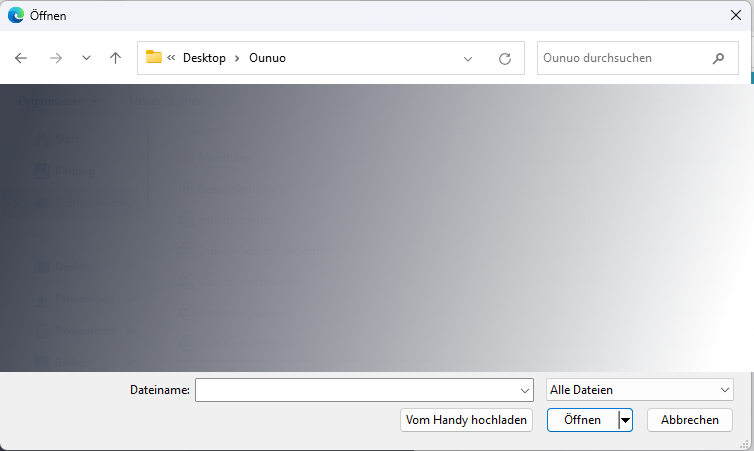
<p id="bkmrk-es-%C3%B6ffnet-sich-ein-k"><span style="color: rgb(0, 0, 0);">Es &ouml;ffnet sich ein kleines Fenster, der Datei Explorer, indem Sie nun das gew&uuml;nschte Dokument auf Ihrem PC suchen, ausw&auml;hlen k&ouml;nnen. Best&auml;tigen Sie Ihre Auswahl mit Klick auf &Ouml;ffnen.</span></p>
<p id="bkmrk--1"><span style="color: rgb(0, 0, 0);"><img src="https://docs.ounuo.de/uploads/images/gallery/2025-03/scaled-1680-/explorerfenster.png" alt="ExplorerFenster.png"></span></p>
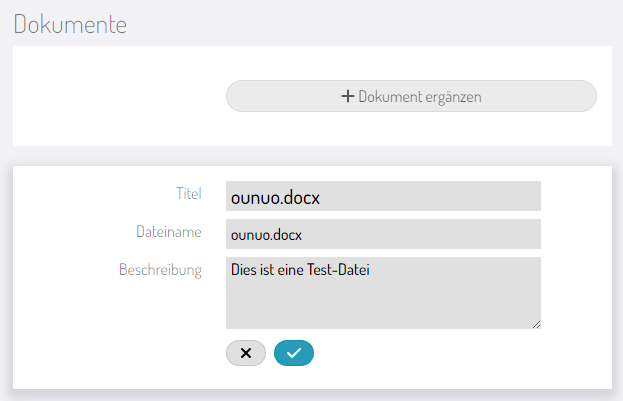
<p id="bkmrk-nun-%C3%B6ffnet-sich-im-m"><span style="color: rgb(0, 0, 0);">Nun &ouml;ffnet sich im Modul Dokumente ein Bereich zum Bearbeiten des Dokuments.</span></p>
<p id="bkmrk--2"><span style="color: rgb(0, 0, 0);"><img src="https://docs.ounuo.de/uploads/images/gallery/2025-03/scaled-1680-/dokumentbearbeiten.png" alt="DokumentBearbeiten.png"></span></p>
<p id="bkmrk-hier-k%C3%B6nnen-sie-z.b."><span style="color: rgb(0, 0, 0);">Hier k&ouml;nnen Sie z.B. den Titel f&uuml;r das gespeicherte Dokument &auml;ndern und eine Beschreibung zuf&uuml;gen.&nbsp;</span></p>
<ul id="bkmrk-link-eintragen%3A">
<li class="null">
<h4 id="bkmrk-link-eintragen%3A-1"><span style="color: rgb(20, 137, 167);">Link eintragen:</span></h4>
</li>
</ul>
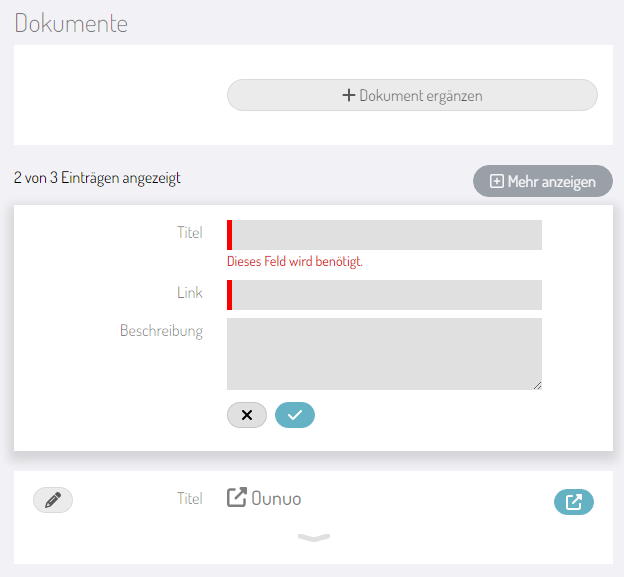
<p id="bkmrk-sie-k%C3%B6nnen-einen-lin"><span style="color: rgb(0, 0, 0);">Sie k&ouml;nnen einen Link hinterlegen, z.B. eine Homepage oder auch ein Dokument als Link.</span></p>
<p id="bkmrk-mit-klick-auf-link-e"><span style="color: rgb(0, 0, 0);">Mit Klick auf <strong>Link eintragen...</strong> &ouml;ffnet sich im Modul Dokumente ein Bereich, um den Link und alle relevanten Informationen dazu einzutragen.</span></p>
<p id="bkmrk--3"><span style="color: rgb(0, 0, 0);"><img src="https://docs.ounuo.de/uploads/images/gallery/2025-03/scaled-1680-/linkeintragen.png" alt="LinkEintragen.png"></span></p>
<p id="bkmrk-geben-sie-ihrem-link"><span style="color: rgb(0, 0, 0);">Geben Sie Ihrem Link einen Titel und erg&auml;nzen Sie die URL. Oder erg&auml;nzen Sie ein Dokument als Link. Speichern Sie Ihr Dokument mit Klick auf das H&auml;kchen&nbsp;<img src="https://docs.ounuo.de/uploads/images/gallery/2025-03/scaled-1680-/hakchen.jpeg" alt="H&auml;kchen.jpeg">.</span></p>
<h2 id="bkmrk-dokument-bearbeiten%C2%A0"><span style="color: rgb(20, 137, 167);">Dokument bearbeiten&nbsp;</span><br></h2>
<p id="bkmrk-wollen-sie-ein-dokum"><span style="color: rgb(0, 0, 0);">Wollen Sie ein Dokument bearbeiten, so klicken Sie auf <img src="https://docs.ounuo.de/uploads/images/gallery/2025-03/scaled-1680-/bearbeiten.png" alt="Bearbeiten.png">. Der Bearbeitungsbereich des Dokuments &ouml;ffnet sich.</span></p>
<div class=callout info style="background-color: #E0F0FF; color: #003366; border-left: 3px solid #007ACC; margin: 10px 0;">
  <span style="font-weight: bold; font-size: 1.2em;"></span>
 Wenn das Dokument mit dem Kommunikationsverlauf verkn&uuml;pft ist und Sie &Auml;nderungen vornehmen, werden die &Auml;nderungen im Kommunikationsverlauf im Dokument direkt &uuml;bernommen.</div>
<p id="bkmrk-wollen-sie-ihre-%C3%84nde"><span style="color: rgb(0, 0, 0);">Wollen Sie Ihre &Auml;nderungen speichern, klicken Sie auf das H&auml;kchen.&nbsp;</span></p>
<p id="bkmrk-wenn-sie-ihre-bearbe"><span style="color: rgb(0, 0, 0);">Wenn Sie Ihre Bearbeitung abbrechen wollen, klicken Sie auf <img src="https://docs.ounuo.de/uploads/images/gallery/2025-03/scaled-1680-/abbrechen.png" alt="Abbrechen.png">. Alle vorgenommenen &Auml;nderungen werden verworfen.</span></p>
<p id="bkmrk-um-einen-eintrag-zu-"><span style="color: rgb(0, 0, 0);">Um einen Eintrag zu l&ouml;schen, klicken Sie auf <img src="https://docs.ounuo.de/uploads/images/gallery/2025-03/scaled-1680-/eintragloschen.png" alt="EintragL&ouml;schen.png">. Der Eintrag wird aus dem System gel&ouml;scht.</span></p>
<h2 id="bkmrk-schnellzugriff-auf-d"><span style="color: rgb(20, 137, 167);">Schnellzugriff auf Dokumente</span></h2>
<p id="bkmrk-mit-klick-auf-link-%C3%B6"><img src="https://docs.ounuo.de/uploads/images/gallery/2025-01/scaled-1680-/link-pfeil.png" alt="Link-Pfeil.png" width="43" height="28"> <span style="color: rgb(0, 0, 0);">Mit Klick auf <strong>Link &ouml;ffnen</strong>, wird das Dokument in Ihrem Browser ge&ouml;ffnet.</span></p>
<p id="bkmrk-%C2%A0-mit-klick-auf-date">&nbsp;<img src="https://docs.ounuo.de/uploads/images/gallery/2025-03/scaled-1680-/dateiherunterladen.png" alt="DateiHerunterladen.png" width="43" height="28"> <span style="color: rgb(0, 0, 0);">Mit Klick auf <strong>Datei herunterladen</strong>, wird das Dokument in Ihren Download-Ordner heruntergeladen. Dort k&ouml;nnen Sie das heruntergeladene Dokument &ouml;ffnen.</span></p>
<p id="bkmrk-%C2%A0"></p>
<div drawio-diagram="182" contenteditable="false" id="bkmrk--4"><img id="bkmrk--16" src="https://docs.ounuo.de/uploads/images/drawio/2025-02/drawing-5-1739436327.png"></div>
<h2 id="bkmrk-das-k%C3%B6nnte-sie-auch-"><span style="color: rgb(20, 137, 167);">Das k&ouml;nnte Sie auch interessieren:</span></h2>
<ul id="bkmrk-welche-m%C3%B6glichkeiten">
<li class="null"><a href="https://docs.ounuo.de/link/109">Kommunikationsverlauf</a><br></li>
<li class="null"><a title="Lastschrift" href="https://docs.ounuo.de/link/111">Lastschriften</a></li>
</ul>

# Lastschrift

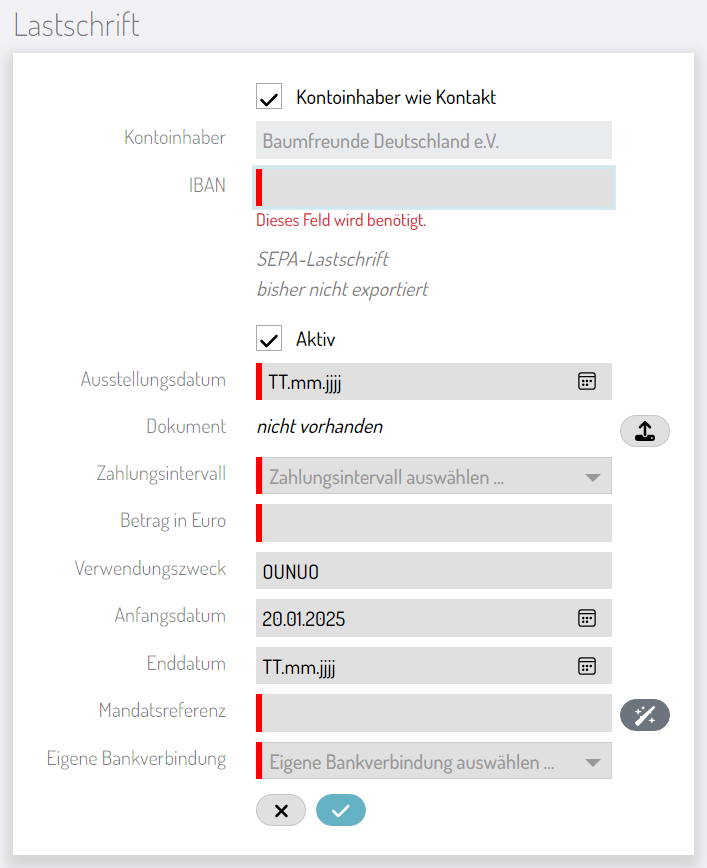
<span style="color: rgb(0, 0, 0);">Sie haben die Möglichkeit, für einzelne Kontakte eine Lastschrift zu konfigurieren, beispielsweise für Mitgliedsbeiträge.</span>

<div class="callout" id="bkmrk-das-modul-f%C3%BCr-lastsc" info="" style="background-color: #e0f0ff; color: #003366; border-left: 3px solid #007ACC; margin: 10px 0;">Das Modul für Lastschriften muss dazu in den ounuo Einstellungen aktiviert sein.</div>## <span style="color: rgb(20, 137, 167);">Lastschrift ergänzen</span>

<span style="color: rgb(0, 0, 0);">Klicken Sie dazu im Modul **Lastschrift** auf **Lastschrift ergänzen** und füllen Sie das Formular entsprechend aus.</span>

![Lastschrift.png](https://docs.ounuo.de/uploads/images/gallery/2025-01/scaled-1680-/lastschrift.png)

<span style="color: rgb(0, 0, 0);">Speichern Sie Ihre Eingabe mit Klick auf das Häkchen. ![Häkchen.jpeg](https://docs.ounuo.de/uploads/images/gallery/2025-01/scaled-1680-/hakchen.jpeg) Somit verfügen Sie später über den Daten-Export, für die Bank eine Zusammenstellung zu exportieren.</span>

<span style="color: rgb(35, 111, 161);"><span style="color: rgb(0, 0, 0);">...mehr dazu finden Sie im Kapitel</span> [Lastschriften.](https://docs.ounuo.de/link/131)</span>

<div drawio-diagram="182"><img src="https://docs.ounuo.de/uploads/images/drawio/2025-02/drawing-5-1739436327.png" alt=""/></div>

## <span style="color: rgb(20, 137, 167);">Das könnte Sie auch interessieren:</span>

- <span style="color: rgb(35, 111, 161);">[Dokumente](https://docs.ounuo.de/link/110)</span>