# Willkommen in der ounuo-Hilfe!
# Grundlegendes
Bevor Sie mit ounuo richtig durchstarten, möchten wir Ihnen einige grundlegende Informationen mitgeben, die Ihnen den Einstieg erleichtern und das Arbeiten mit dem System noch effizienter und angenehmer machen.
In diesem Abschnitt erfahren Sie:
wie das Konzept von ounuo aufgebaut ist - mit Personen und Organisationen als zentrale Kontakte,
wie Sie sich anmelden und was zu tun ist, wenn Sie Ihr Passwort vergessen haben,
wie der Seitenaufbau funktioniert und wo Sie welche Informationen Finden,
was der Datenbereich, das Aktionsmenü und das Hauptmenü leisten.
Diese Grundlagen helfen Ihnen, sich schnell zurechtzufinden und die Funktionen von ounuo gezielt zu nutzen - ganz gleich, ob Sie neu starten oder Ihr Wissen auffrischen möchten.
# Konzept
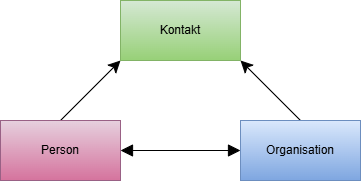
Bei ounuo stehen Personen und Organisationen - beides Kontakte - im Mittelpunkt. Diese können über Gruppen strukturiert werden.
## Kontakte
In ounuo werden Kontakte unterschieden in [Personen](https://docs.ounuo.de/link/63) und [Organisationen](https://docs.ounuo.de/link/100). Personen können mit Organisationen verknüpft werden. Dienstliche Adressen werden so NICHT direkt in der Person erfasst, sondern zentral in der Organisation. Eine Person kann dabei auch mehreren Organisationen zugewiesen werden.
Durch diese Zuordnung werden Informationen über die Organisation nicht unnötig redundant gehalten.
Viele Features, wie die Strukturierung über Gruppen, sind für beide Kontaktarten identisch. Kontakte können in Beziehung zueinander gesetzt werden, und es können beispielsweise Kommunikationsverläufe oder Dokumente hinterlegt werden.
## Gruppen
Mit der Zuordnung von [Gruppen](https://docs.ounuo.de/link/65) zu Organisationen und Personen strukturiert man die Datensätze und fasst sie zusammen. Jeder Person und jeder Organisation können beliebig viele Gruppen zugeordnet werden.
Diese Zuordnung kann dann an vielen Stellen genutzt werden, beispielsweise beim Export oder der Zuweisung zu Einladungen.
## Das könnte Sie auch interessieren:
- [Gruppe anlegen](https://docs.ounuo.de/books/willkommen-in-der-ounuo-hilfe/page/gruppe-anlegen-bearbeiten)
- [Organisation anlegen](https://docs.ounuo.de/books/willkommen-in-der-ounuo-hilfe/page/organisation)
- [Person anlegen](https://docs.ounuo.de/books/willkommen-in-der-ounuo-hilfe/page/person)
# Anmelden, Passwort vergessen, Multifaktor-Authentifizierung (MFA)
Der Anmeldebildschirm, wie Sie sich in ounuo anmelden und was Sie tun können, falls Sie Ihr Passwort vergessen haben.
## Die erste Anmeldung
Sobald für Sie ein Benutzer eingerichtet wurde, sollten Sie eine E-Mail zur *Account-Aktivierung* erhalten haben. Über den dort vorhandenen Link können Sie sich ein Passwort zur Anmeldung vergeben. Sobald ein Passwort vergeben wurde, ist ihr Benutzer *aktiv* und Sie können sich anmelden.
### Anmeldebildschirm
Bei jedem Start von ounuo erscheint der Anmeldebildschirm.
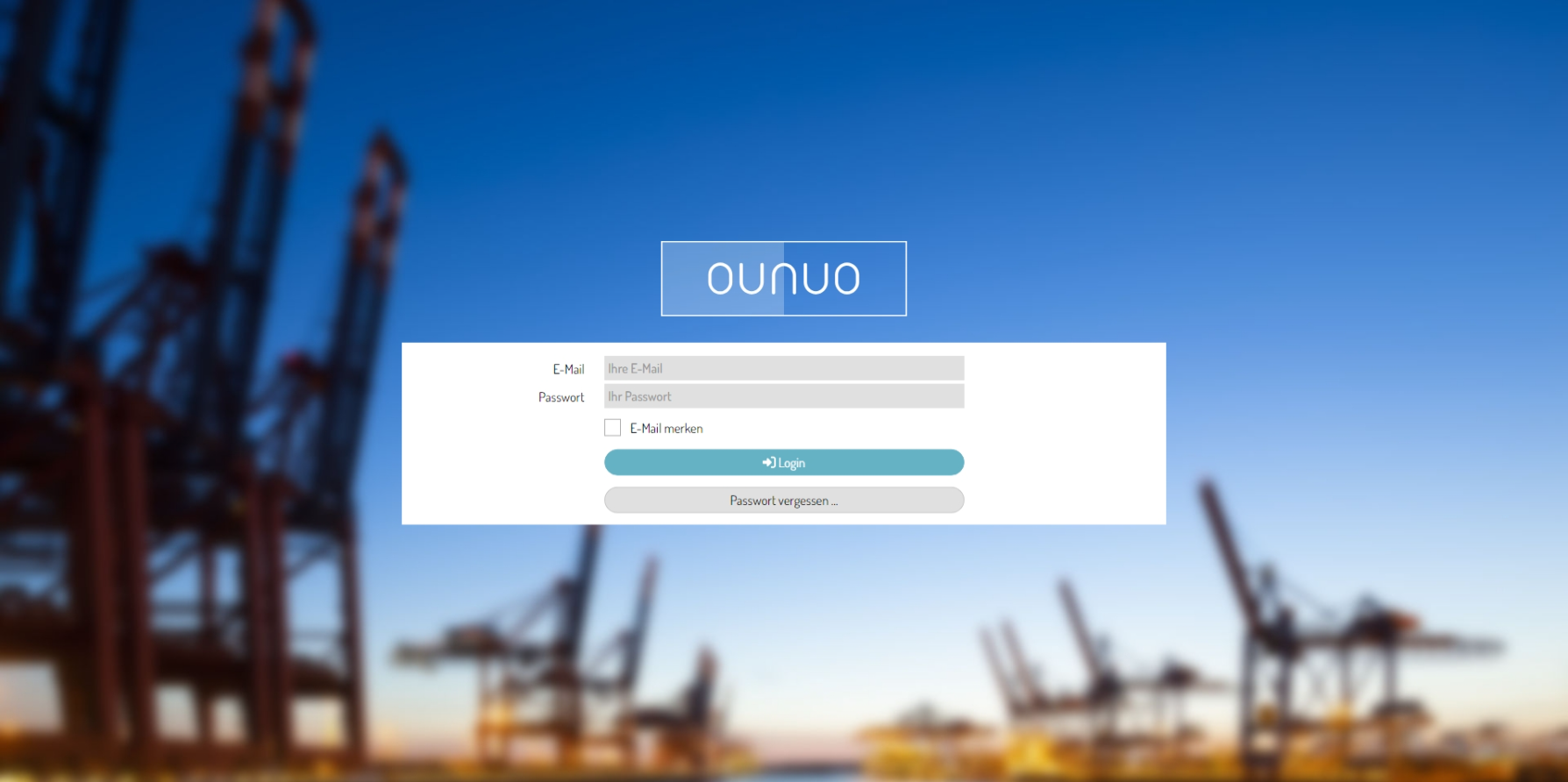
Hier geben Sie bitte Ihre E-Mail Adresse und das von Ihnen festgelegte Passwort ein, um sich anzumelden.
Über die Schaltfläche **E-Mail merken** können Sie die E-Mail-Adresse in Ihrem Browser hinterlegen, so dass Sie diese nicht jedes mal neu eingeben müssen. Dies empfiehlt sich nur bei einer personalisierten Umgebung und nicht auf einem öffentlichen Computer!
Wenn Sie sich das erste Mal bei ounuo anmelden, sehen Sie eventuell eine "leere" Programmoberfläche. Dies ist absichtlich so konzipiert, um die Übersichtlichkeit zu garantieren. Ein Superuser kann in den Einstellungen Module und Felder konfigurieren, die dann angezeigt werden.
## Passwort vergessen
Wenn Sie Ihr Passwort vergessen haben, können Sie es über die Login-Seite zurücksetzen.
So gehen Sie vor:
1. Klicken Sie im Anmeldebildschirm auf den Button **Passwort vergessen...** .
2. Geben Sie Ihre E-Mail-Adresse ein, die für Ihren Account verwendet wird.
3. Klicken Sie auf **Passwort zurücksetzen** und prüfen Sie Ihr E-Mail-Postfach.
4. Folgen Sie den Anweisungen in der E-Mail.
## Multifaktor-Authentifizierung (MFA)
Sollten Sie die Multifaktor-Authentifizierung aktiviert haben, so werden Sie nach dem Login aufgefordert, den 6-stelligen MFA-Code einzugeben.
### Multifaktor-Authentifizierung einrichten
| Wir empfehlen Ihnen die Einrichtung der Multifaktor-Authentifizierung. So sind vertrauliche Daten noch besser geschützt.
In wenigen Schritten zu mehr Sicherheit!
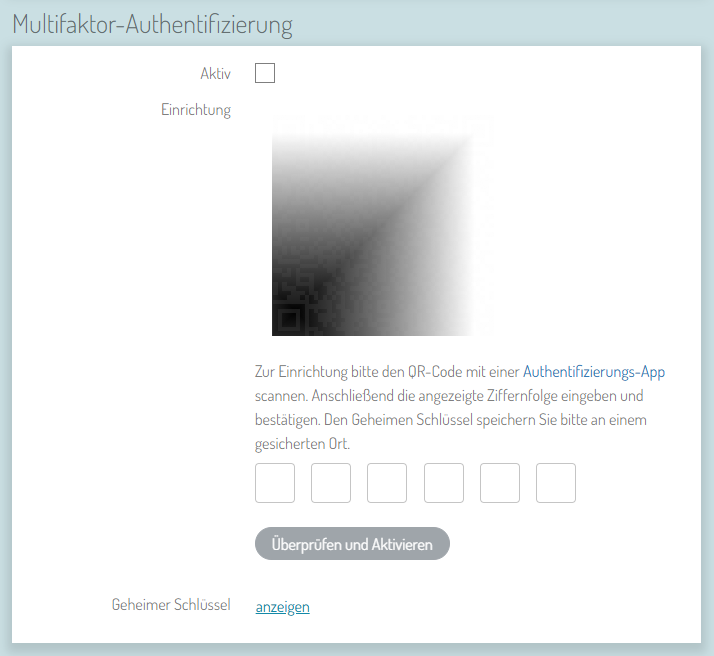
1. Öffnen Sie in ounuo Ihre Profil-Einstellungen mit Klick oben rechts auf Ihren **Namen** -> **Profil**.
2. Scannen Sie den angezeigten QR-Code mit einer
Authentifizierungs-App.
3. Folgen Sie den Anweisungen auf Ihrem Mobiltelefon.
|  |
|
|
|
|  | #### Browser vertrauen
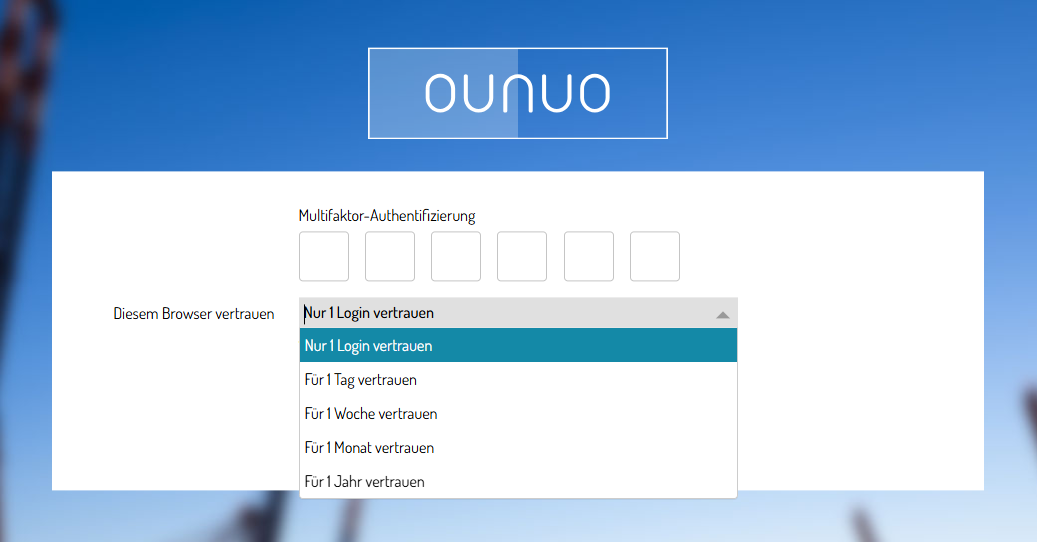
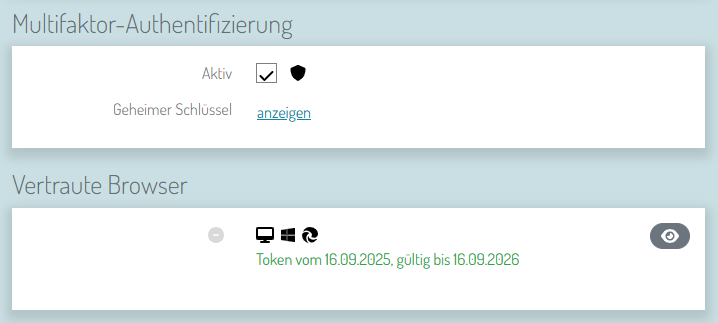
Nach dem Einrichten der MFA haben Sie die Möglichkeit, Ihrem "Browser zu vertrauen".
Je nach gewähltem Zeitraum wird dem Browser entsprechend vertraut, so dass in diesem Zeitraum bei einem späteren Login die Multifaktor-Authentifizierung nicht wieder nötig ist.
|
Um die MFA nutzen zu können, muss diese in den **[Allgemeinen Einstellungen](https://docs.ounuo.de/link/122)** aktiviert sein.
Das Login selbst mit Benutzernamen und Passwort ist jedoch immer nötig.
Auch in Ihren persönlichen Einstellungen können Sie nun diese Einstellungen sehen.
# Seitenaufbau
Nachdem Sie sich angemeldet haben sehen Sie immer als erstes die ounuo-Startseite. Nun können Sie sich mit der ounuo Programmoberfläche vertraut machen.
## ounuo Programmoberfläche
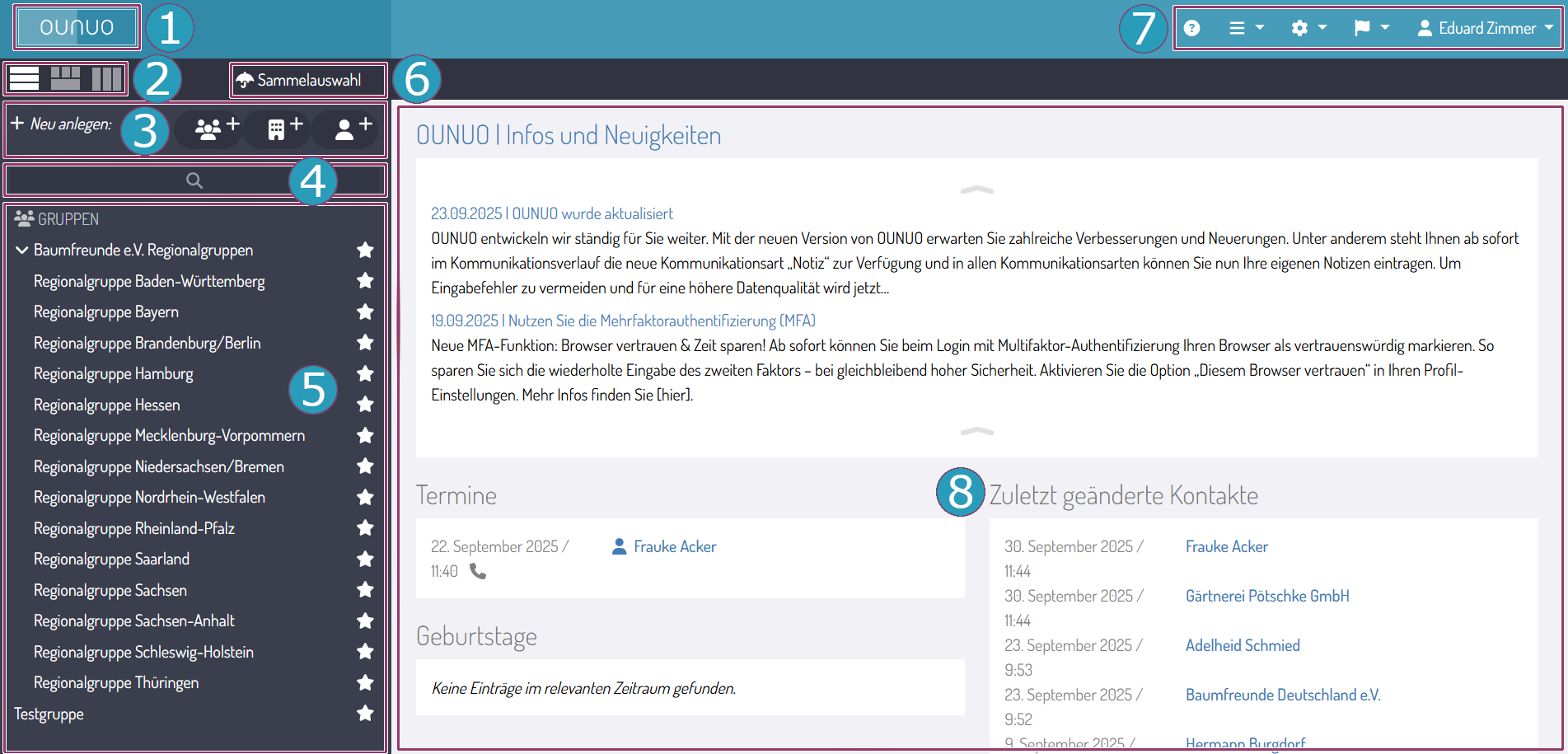
Die ounuo Programmoberfläche enthält im oberen Bereich das ounuo-Logo \[1\] sowie das Hauptmenu \[7\]. Darunter teilt sich die Oberfläche in einen linken und rechten Bereich auf, wobei der linke Bereich in der Regel ein Suchfeld, eine Schaltfläche zur Neuanlage und eine Ergebnisliste enthält.
Der rechte Bereich enthält oben ein Aktionsmenü und darunter die Datensatz-Details. Dies ist der Standard-Aufbau, der sowohl bei Kontakten und Gruppen als auch in weiteren Modulen wie Einladungen oder E-Mail-Verteilern genutzt wird.
Im Folgenden wird speziell die Haupt-Oberfläche zur Verwaltung von Kontakten und Gruppen eingegangen.
### ounuo-Logo \[1\]:
Über das ounuo-Logo gelangen Sie stets zur Startseite von ounuo. Das Logo ist auf allen ounuo Seiten vorhanden.
### Ansichten \[2\]:

Über die Schaltflächen unter dem ounuo-Logo kann zwischen den drei Haupt-Ansichten umgeschaltet werden:
- **Einfache Filteransicht**:
Hier können Sie neue Kontakte und Gruppen anlegen, nach diesen suchen und sie bearbeiten. Dies ist die Standard-Ansicht.
- **Erweiterte Filteransicht**:
Diese Ansicht bietet spezielle Such- und Filterfunktionen für [Organisationen](https://docs.ounuo.de/link/76) und [Gruppen](https://docs.ounuo.de/link/75) sowie die [Suche Plus](https://docs.ounuo.de/link/74).
- **Kontaktliste** (**Tabellenansicht**):
Für Freunde von Excel gibt es auch in ounuo eine [Tabellenansicht](https://docs.ounuo.de/link/77) zur schnellen Filterung und Sortierung.
### Neuanlage \[3\]:
##### 
Wählen Sie anhand des Symbols aus, welche Art von Datensatz angelegt werden soll. Danach können Sie im Datenbereich \[8\] alle Daten erfassen und rechts oben Speichern.
Nach dem Speichern ist der Datensatz im System vorhanden, wird aber nicht unbedingt in der Ergebnisliste angezeigt: dort erscheinen nur Suchergebnisse oder - falls keine Suche erfolgt ist - Favoriten.
### Suchfeld \[4\]:
Das Suchfeld dient zur einfachen Filterung. Suchabfragen greifen hier auf folgende Felder zu:
- Namen (Personen, Gruppen, Organisationen)
- Adressen (Straße, Postleitzahl, Ort, Adresszusätze)
- Kontaktdaten (Telefon, E-Mail)
Geben Sie einfach einen Suchbegriff ein und drücken Sie Enter, damit die Suche durchgeführt wird.
Wenn man sich alle Datensätze anzeigen lassen möchte, gibt man ein Sternchen (*) oder das Prozentzeichen (%) ein..
### Ergebnisliste \[5\]:
Solange noch keine Suche durchgeführt ist, werden hier die eigenen Favoriten angezeigt. Die Liste ist hier immer gruppiert nach Gruppen, Organisationen und Personen. Diese Gruppen können durch einen Klick auf die Überschrift zu- und auch wieder ausgeklappt werden.
Der Klick auf einen Eintrag zeigt die dazugehörigen Daten rechts im Datenbereich \[8\] an.
### Sammelauswahl \[6\]: 
In der Sammelauswahl können unterschiedliche Kontakte zu einer temporären Sammlung zusammengestellt werden, welche dann beispielsweise für einen Export oder zur Zuweisung zu einer Gruppe genutzt werden kann. Weitere Details zu dem Thema finden Sie unter [Sammelauswahl](https://docs.ounuo.de/link/117).
### Hauptmenü \[7\]: 
Über das Hauptmenü können Sie in unterschiedliche Module von ounuo wechseln.
- FRAGEZEICHEN : hier gelangt man zur Hilfe
- BALKEN : Standard-Module wie Einladungen oder E-Mail-Verteiler, der Inhalt hängt an der zugewiesenen Benutzerrolle.
- ZAHNRAD: Administrations-Module, wie zentrale Einstellungen und Benutzerverwaltung. Um diesen Menüpunkt sehen zu können wird mindestens eine Premium-Rolle benötigt.
- FAHNE: Auswahl der Sprache. Diese Auswahl ist nur vorhanden, wenn ounuo mehrsprachig konfiguriert wurde und ein Umschalten der Sprache in den Einstellungen erlaubt wird.
- PERSON: Über das persönliche Menu können Profileinstellungen bearbeitet oder das Passwort zurückgesetzt werden. Zudem findet sich dort eine Schaltfläche zum Ausloggen aus ounuo.
### Datenbereich \[8\]:
Hier werden die Daten von dem Datensatz angezeigt, der in der Ergebnisliste ausgewählt ist. Die Ansicht variiert abhängig davon, ob eine Person, eine Organisation oder eine Gruppe angezeigt wird. Auf der Startseite können individuelle Blöcke, wie z. B. Geburtstage oder letzte Änderungen angezeigt werden.
Eine detaillierte Beschreibung ist auf der folgenden Seite zu finden, [Datenbereich](https://docs.ounuo.de/link/119).
## Das könnte Sie auch interessieren:
- [Datenbereich](https://docs.ounuo.de/link/119)
- [Ansichten](https://docs.ounuo.de/books/willkommen-in-der-ounuo-hilfe/chapter/ansichten)
# Datenbereich
Hier werden die Daten von dem Datensatz angezeigt, der in der Ergebnisliste ausgewählt ist. Die Ansicht variiert abhängig davon, welche Art Datensatz angezeigt wird. Auf der Startseite können individuelle Blöcke, wie z. B. Geburtstage oder letzte Änderungen angezeigt werden. Im folgenden wird exemplarisch die Ansicht einer Person verwendet.
Hinweis: Die verwendeten Kontakte in den Screenshots sind KI-generierte Datensätze und existieren nicht! Sie dienen lediglich als Beispiele. Bei Fragen und Anregungen treten Sie gerne mit uns in Kontakt.
## Datensatz** **
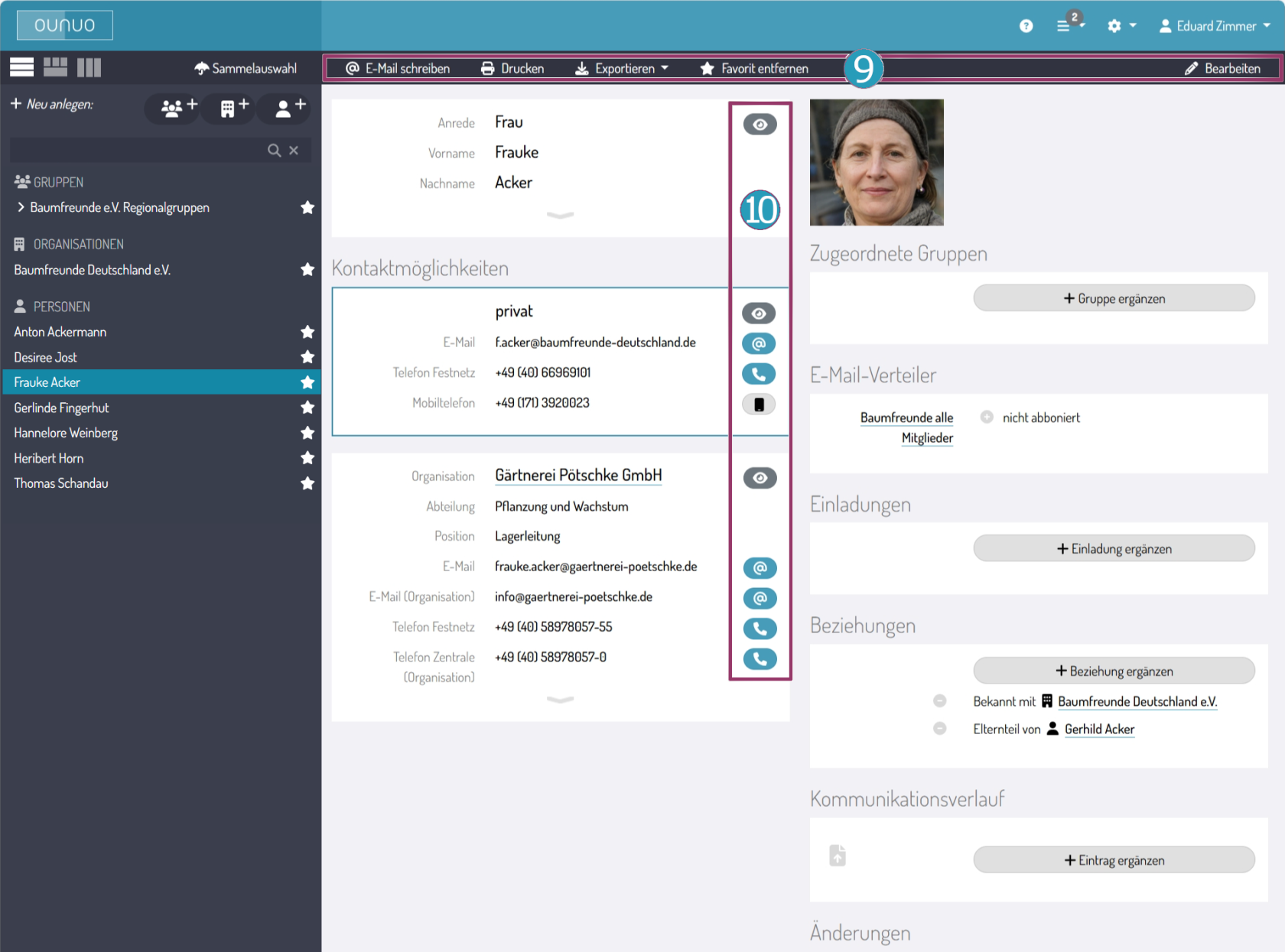
Beim Aufruf eines Datensatzes werden rechts die dazugehörigen Daten eingeblendet und darüber erscheint das Aktionsmenü \[9\]. Der Datenbereich besteht aus mehreren unterschiedlichen inhaltlichen Blöcken, zum Beispiel Kontaktmöglichkeiten, Dokumente, Gruppenzugehörigkeit oder Kommunikationsverlauf. Graue Pfeile am unteren Rand eines Blocks ermöglichen das Ein- und Ausklappen von weiteren Informationen.
Innerhalb der Blöcke im Datenbereich werden Informationen zu einzelnen Bereichen, Modulen und Funktionen dargestellt.
- Notizen
- Gruppen: Hier wird die Zuordnung zu Gruppen dargestellt. Gruppen können hinzugefügt oder gelöscht werden.
- Beziehungen: Dieses Modul dient vor allem dazu, Beziehungen zwischen einzelnen Personen zu erfassen. Beispiele sind Ehepartner, Assistenten, Vertretungsregelungen.
- Kommunikationsverlauf: Um die Kommunikation mit bestimmten Personen nachzuhalten und für andere ounuo-Nutzer sichtbar zu machen, können Sie Mailwechsel, Telefongespräche oder Briefwechsel erfassen.
- Dokumente: Hier können Dateien hochgeladen und mit dem Kontakt verknüpft werden.
Einige Blöcke sind nur sichtbar, wenn Daten erfasst wurden oder wenn das entsprechende Modul aktiviert wurde:
- Weitere Informationen: Wenn individuelle Felder definiert wurden, werden die Daten in diesem Block dargestellt.
- E-Mail-Verteiler
- Einladungen
- Lastschriften
- Änderungen (hierzu wird mindestens eine Premium-Rolle benötigt)
### Aktionsmenü \[9\]:
Das Aktionsmenü unterscheidet sich je nach Modus:
- Im "Ansicht-Modus" bietet es abhängig vom Kontext links verschiedene Möglichkeiten der Weiterverarbeitung an (beispielsweise E-Mail-Versand, Druck, Export oder Markierung als Favorit). Im rechten Bereich finden Sie den Button Bearbeiten, über welchen in den "Bearbeiten-Modus" gewechselt werden kann.
- Im "Bearbeiten-Modus" wird, je nach Rechteeinstellungen, links ggf. eine Schaltfläche zum Löschen des aktuellen Datensatzes angeboten, rechts Schaltflächen zum Abbrechen bzw. Speichern der aktuell vorgenommenen Änderungen.
In diesem Modus können Sie die Daten des Datensatzes bearbeiten.
Inhalte in den speziellen Modulen (wie Gruppen, Beziehungen, Kommunikationsverlauf oder Dokumente) werden direkt innerhalb des Moduls bearbeitet und nicht im Bearbeiten-Modus.
Weitere Details zu den vorhandenen Optionen finden Sie auf der Seite [Aktionsmenü](https://docs.ounuo.de/link/98).
### Symbole \[10\]:
In ounuo werden für einige Aktionen Schaltflächen mit Symbolen verwendet. Nachfolgend ist eine Liste mit Standard-Symbolen abgebildet und deren Aktion erläutert. Diese Schaltflächen beziehen sich immer auf den Bereich bzw. die Zeile, wo sie vorhanden sind.
      
- Auge: Voransicht und die Möglichkeit zur einfachen Kopie der Daten, beispielsweise für die Anrede oder eine Anschrift.
- @: Eine E-Mail an diese Adresse schreiben (wird an das Mailprogramm übergeben).
- Telefon: Die hinterlegte Rufnummer wird angerufen, wenn das Betriebssystem dafür konfiguriert ist.
- Handy: Die mobile Rufnummer wird angerufen, wenn das Betriebssystem dafür konfiguriert ist.
- Fax: Es wird ein Fax-Anruf für die angegebene Faxnummer gestartet, wenn das Betriebssystem dafür konfiguriert ist.
- Pin: Aufruf der Adresse auf Google Maps.
- Link: Aufruf der Webseite.
## Das könnte Sie auch interessieren:
- [Startseite einrichten](https://docs.ounuo.de/link/123)
# Aktionsmenü
Über das Aktionsmenü können Sie im ausgewählten Datensatz Aktionen vornehmen, wie eine E-Mail schreiben, einen Brief / Umschlag / etc.... ausdrucken, Daten exportieren usw.
Im Nachfolgenden wird das Aktionsmenü für die Haupt-Oberfläche, also Kontakte und Gruppen, erläutert.
## Ansicht-Modus
Auf der linken Seite befinden sich hier unterschiedliche, kontextabhängige Aktionen. Auf der rechten Seite befindet sich die Schaltfläche **Bearbeiten**, über welche in den *Bearbeiten-Modus* gewechselt werden kann.
Hinweis: Sind Organisationen in den ausgewählten Datensätzen, werden die Organisationsadressen verwendet und nicht die Adressen der damit verknüpften Personen. Dies gilt für alle Aktionen!
## 
### E-Mail schreiben:
Bei einzelnen Kontakten wird eine Maske geöffnet, in der ein Absender und eine Vorlage gewählt werden können, um eine E-Mail zu versenden. Wird diese über Abbrechen geschlossen, so wird dennoch das Mailprogramm geöffnet, jedoch ohne Vorlage. Bei mehreren Kontakten (z.B. bei einer Gruppe) wird gleich das Mailprogramm geöffnet.
Die Auswahl der Mailadresse(n) hängt ebenfalls vom Kontext ab:
- Gruppen, Sammelauswahl oder andere Kontakt-Listen: die "Haupt-E-Mail-Adressen" aller zugewiesener Kontakte
- Personen/Organisationen: die entsprechende "Haupt-E-Mail-Adresse"
Wenn nur ein Datensatz ausgewählt ist, wird die Adresse in das AN-Feld des Mailprogrammes eingetragen. Sind mehrere Datensätze ausgewählt, werden die Adressen aus Datenschutzgründen in das BCC-Feld übernommen.
Die "Haupt-E-Mail-Adresse" ist die erste bzw. oberste E-Mail-Adresse des Kontaktes, weitere Details dazu sind zu finden unter [Primäre Kontaktmöglichkeit](https://docs.ounuo.de/link/63).
### Drucken / Seriendruck:
Öffnet eine Maske, in der ein Absender und eine Vorlage gewählt werden können, um Briefe oder Serienbriefe zu schreiben oder Adressetiketten zu generieren.
Hierbei wird unterschieden in:
- Druck (Einzelbrief):
Es sind lediglich "Einzelvorlagen" nutzbar, bei denen die Kontakt-Informationen direkt in das Dokument geschrieben werden. Das Dokument wird dann über ounuo heruntergeladen. Weiteres finden Sie unter [Dokumentenvorlage benutzen Einzelbrief](https://docs.ounuo.de/link/140 "Dokumentenvorlage benutzen Einzelbrief")
- Seriendruck (Serienbrief):
Es sind lediglich "Serienvorlagen" nutzbar. Hier wird die Serienfunktion in der Vorlage genutzt. Dabei wird neben dem Dokument eine CSV-Datei erstellt, welche in dem Dokument als "Datenbasis" verlinkt ist. Über ounuo werden dann diese zwei Dateien heruntergeladen. Weitere Informationen finden Sie unter [Dokumentenvorlage benutzen Serienbrief](https://docs.ounuo.de/link/150 "Dokumentenvorlage benutzen Serienbrief")
Sowohl für den Druck als auch den Seriendruck können die Felder aus dem Export verwendet werden, welcher in folgendem Abschnitt beschrieben ist.
### Exportieren:
Export ist nur Möglich, wenn in der Benutzerverwaltung das Häkchen gesetzt ist.
Es besteht die Möglichkeit, die gewählten Datensätze im Excel- oder CSV-Format zu exportieren. Während das Excel-Format als Spaltenüberschriften die in ounuo verwendeten Begriffe nutzt, werden im CSV-Format Spaltenüberschriften verwendet, welche technisch einfacher weiterverwendet werden können (z.B. ohne Leerzeichen, Umlaute etc.).
Die exportierten Daten können Sie dann in Excel neu aufbereiten und Filtern, falls Ihnen die ounuo-Möglichkeiten nicht ausreichen. Außerdem können Sie VCF-Cards erstellen und diese dann in andere (lokale) Adressprogramme übernehmen.
Bei Kontakt-Listen, wie z.B. der Export-Funktion in einer Gruppe, werden sowohl Personen als auch Organisationen exportiert. Dabei wird bei Personen die [Primäre Kontaktmöglichkeit](https://docs.ounuo.de/link/63) exportiert!
Zudem können Sie über den Export auch QR-Codes generieren. Diese müssen Sie allerdings in dein Einstellungen aktivieren.
### Favorit hinzufügen / entfernen:
Hier können Sie den ausgewählten Kontakt oder die ausgewählte Gruppe als Favorit hinzufügen (oder entfernen).
Favoriten werden dauerhaft in der Ergebnisliste angezeigt, sofern dort keine Suche erfolgt. Wenn Sie keinen Kontakt als Favorit hinzugefügt haben, werden in der Ergebnisliste nur die Suchergebnisse angezeigt. Ohne erfolgte Suche ist die Ergebnisliste leer.
### Bearbeiten:
Im Aktionsmenü \[9\] findet sich auf der rechten Seite der Button **Bearbeiten**. Mit Klick auf den Button wechseln Sie in den "Bearbeiten-Modus".
Inhalte in speziellen Modulen (Gruppen, Beziehungen, Kommunikationsverlauf, Dokumente) werden direkt innerhalb des Moduls bearbeitet
## Bearbeiten-Modus
In diesem Modus befindet sich auf der linken Seite eine Schaltfläche zum Löschen des Datensatzes. Auf der rechten Seite befinden sich Schaltflächen zum Abbrechen bzw. Speichern der aktuellen Änderungen im Datensatz.
Im Bearbeiten-Modus sind andere Module, wie beispielsweise zugeordnete Gruppen oder Dokumente, gesperrt. Erst nach Verlassen in den Ansicht-Modus können diese wieder editiert werden.
## Das könnte Sie auch interessieren:
- [Datenbereich](https://docs.ounuo.de/link/119)
# Hauptmenü
Über das Hauptmenü gelangen Sie unter anderem zu den Menüpunkten Einladungen und E-Mail-Verteiler, sowie zu den Einstellungen.

Je nachdem, über welche Rechte Sie verfügen und welchen Menü-Punkt Sie anklicken, bekommen Sie unterschiedliche Auswahlmöglichkeiten:
| - **Fragezeichen:**
| Über das Fragezeichen gelangen Sie zu den Support-Informationen.
|
| - **3-Balken-Menü:**
| Je nach Benutzerrolle und aktivierter Module haben Sie im 3-Balken-Menü folgende Auswahl.
- - Kontakte importieren
- Dubletten vorhanden (die kleine Zahl am 3-Balken-Menü zeigt Ihnen die Anzahl gefundener Dubletten an)
- Einladungen (schreiben / verwalten)
- E-Mail-Verteiler (schreiben / verwalten)
- Lastschriften exportieren
|
| - **Zahnrad:**
| Um dieses Menü sehen zu können, müssen Sie mindestens über die Benutzerrolle Premium verfügen
- - Dokumentenvorlagen (hochladen / verwalten)
- Änderungen nachverfolgen (lassen Sie sich anzeigen, welcher Benutzer welche Änderungen in den Datensätzen vorgenommen hat)
- Einstellungen
- Benutzerverwaltung (vergeben Sie Rechte und Sie neue Benutzer an)
|
| - **Fahne:**
| Je nachdem was Sie bei der Sprache eingestellt haben, sehen Sie im Hauptmenü die Fahne zum Ändern der Sprache. |
| - **Profil:**
| Hier können Sie unter Anderem Ihr Passwort ändern, sich Abmelden und Ihre eigenen Kontaktinformationen eintragen. (Diese werden z. B. in Briefen automatisch übernommen) |

Alles rund um Organisationen, Neue Organisation anlegen, Personen zuordnen / ergänzen / anlegen.
Einer Organisation können in ounuo Personen zugewiesen werden, sie kann somit auch zur Gruppierung verwendet werden. Die Organisationsdaten sind dabei zentral vorhanden. Es müssen keine Organisationsadressen in allen zugehörigen Personen editiert werden.
Neue Organisation anlegen 
Um eine neue Organisation anzulegen, klicken Sie oben links auf die Schaltfläche Neue Organisation anlegen.
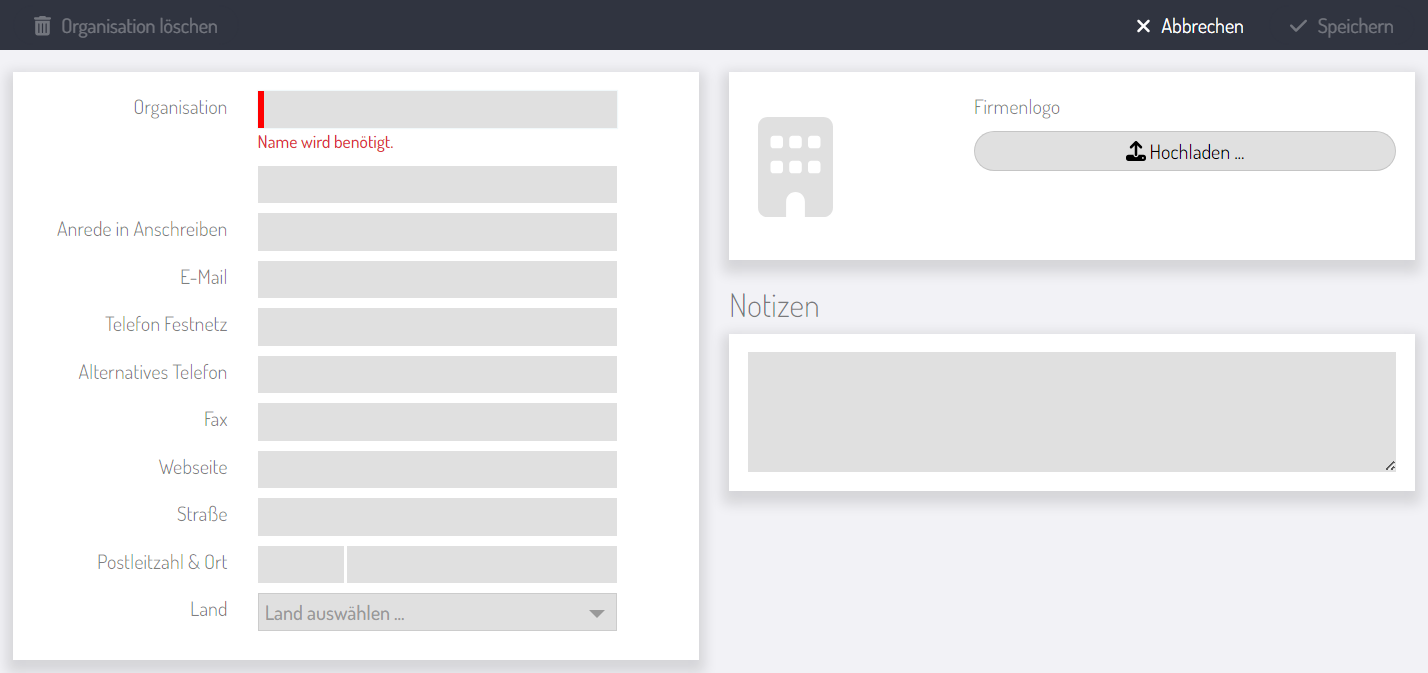
Es kann sein, dass Ihr Kontaktformular von diesem abweicht, das liegt daran, dass einzelne Felder in den Einstellungen ein-/ ausgeblendet werden können.
Rot markierte Felder müssen ausgefüllt werden!
Wenn Sie im Namensfeld mind. 4 Buchstaben eingegeben haben, wird Ihnen eine Liste mit möglichen Dubletten ausgegeben. Dies soll verhindern, dass Datensätze doppelt angelegt werden.
Erfassen Sie alle Kontaktdaten der Organisation, wenn erwünscht, können Sie ein Firmenlogo hochladen und Notizen zur Organisation hinterlegen. Wenn sie alles ausgefüllt haben, klicken Sie oben rechts auf Speichern.
Die Anrede für eine Organisation in einem Anschreiben wird automatisch generiert und ist in der Regel "Sehr geehrte Damen und Herren". Sollte die Anrede abweichen, so kann dies über das Feld Anrede in Anschreiben überschrieben werden.
Organisation bearbeiten
Sie können jederzeit die Kontaktdaten und Einträge einer Organisation ändern. Hierzu wählen Sie, in der Ergebnisliste, die gewünschte Organisation aus, sodass sie im Datenbereich erscheint und klicken Sie dann oben rechts auf Bearbeiten.
Zugeordnete Personen
Im Bereich Zugeordnete Personen wird Ihnen angezeigt, welche Personen zur Organisation gehören.
Person ergänzen
Um einer Organisation Personen zuzuordnen, klicken Sie im Bereich Zugeordnete Personen auf Person ergänzen.
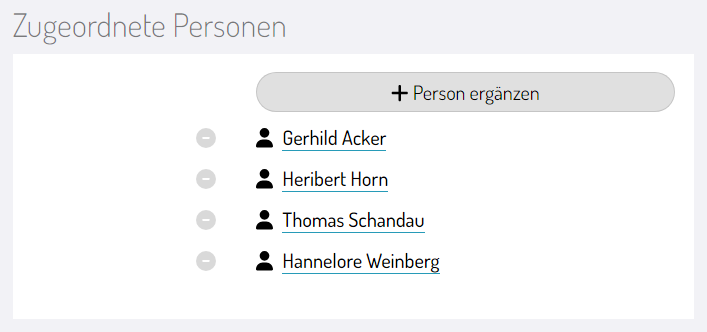
Erfassen Sie den Namen der zu ergänzenden Person und bestätigen Sie diesen mit der Enter-Taste oder per Mausklick. Jetzt erscheint der Name der Person in der Liste der zugeordneten Personen.
Person anlegen
Wollen Sie der Organisation eine Person zuordnen, die noch gar nicht angelegt ist, können Sie diese auch im Bereich Zugeordnete Personen (im kleinen Rahmen) anlegen. Wenn der Datensatz der eingetragenen Person noch nicht existiert, ändert sich der Text im Schreibfeld von Person ergänzen zu Person anlegen.
Erfassen Sie den Namen der Person und bestätigen Sie xyz anlegen... mit der Enter-Taste oder per Mausklick. Es öffnet sich ein neues Fenster, in dem Sie Anrede, Titel, Vorname, und Nachname eintragen können. Bei der Auswahl private Adresse und Kontaktdaten kopieren werden die Organisationdaten in die privaten Kontakt-/Adressfelder der Person kopiert.
Mit Klick auf Speichern wird die Person angelegt und erscheint in der Liste der zugeordneten Personen.
Zuordnung entfernen
Um die Verknüpfung zwischen einer Organisation und einer Person zu entfernen, klicken Sie im Modul Zugeordnete Personen auf das Minus-Zeichen, vor der Person, die entfernt werden soll.
Erfassen Sie alle Kontaktdaten der Organisation, wenn erwünscht, können Sie ein Firmenlogo hochladen und Notizen zur Organisation hinterlegen. Wenn sie alles ausgefüllt haben, klicken Sie oben rechts auf Speichern.
Die Person bleibt weiterhin im System gespeichert, nur die Zuordnung zur Organisation wird hierdurch entfernt.
Weitere Kontaktfunktionen
Im Ansicht-Modus können weitere Kontaktmodule genutzt werden, welche hier auf separaten Seiten beschrieben werden:
Das könnte Sie auch interessieren:
# Person
Alles rund um Personen, Neue Person anlegen, Organisation/-en ergänzen / zuordnen.
Personen können sowohl private als auch Firmen-Kontaktinformationen enthalten. Letztere werden über Organisationen hergestellt. Eine Person kann dabei mehreren Organisationen zugewiesen werden. Die Kontaktmöglichkeiten sind dabei in ounuo *sortiert*, um für weitere Aktionen wie Export, Druck oder auch E-Mail die "primäre Kontaktmöglichkeit" zu definieren, welche standardmäßig genutzt wird.
## Neue Person anlegen 
Um eine neue Person anzulegen, klicken Sie oben links auf die Schaltfläche **Neue Person anlegen**.
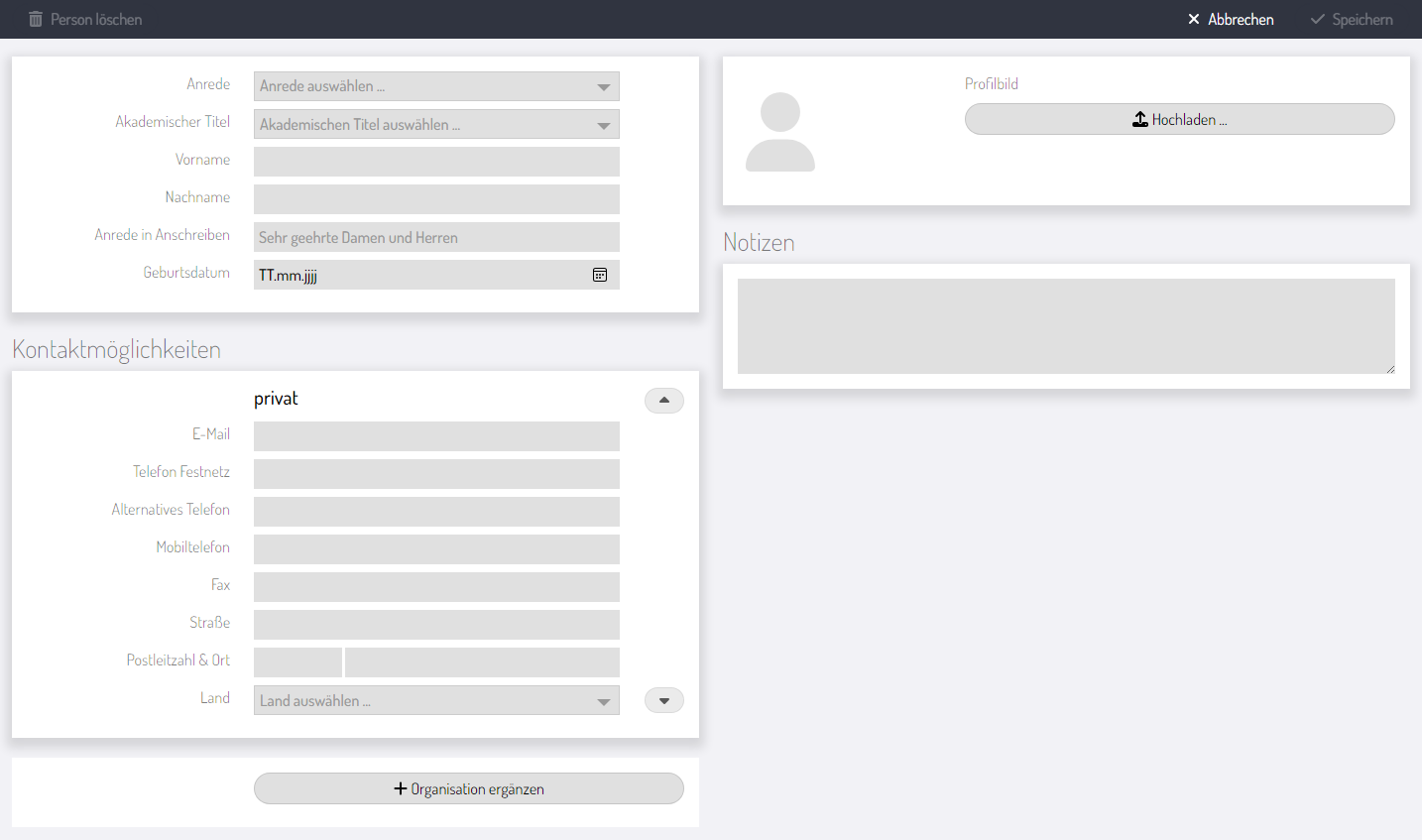
*Es kann sein, dass Ihr Kontaktformular von diesem abweicht, das liegt daran, dass einzelne Felder in den Einstellungen ein-/ ausgeblendet werden können.*
Erfassen Sie alle Kontaktdaten der Person, wenn erwünscht, können Sie ein Profilbild hochladen und Notizen zur Person hinterlegen.
Wenn sie alles ausgefüllt haben, klicken Sie oben rechts auf **Speichern***.*
Die Anrede für eine Person in einem Anschreiben wird automatisch anhand von vielen Faktoren wie Anrede, akademischem Titel und Namen generiert. Sollte eine abweichende Anrede verwendet werden, so kann dies über das Feld **Anrede in Anschreiben** überschrieben werden.
Die Privatadresse wird direkt in der Person erfasst. Wenn die Person eine oder mehrere dienstliche Adresse(n) hat, werden diese als Organisation eigenständig erfasst und dann mit dieser Person verknüpft.
## Person bearbeiten
Sie können jederzeit die Kontaktdaten und Einträge einer Person ändern. Hierzu wählen Sie in der Ergebnisliste, die gewünschte Person aus, sodass sie im Datenbereich erscheint und klicken Sie dann oben rechts auf **Bearbeiten**.
### Kontaktfunktionen
Wenn Sie eine Person mit einer Organisation verknüpfen, dann haben Sie in der Person mehrere Kontaktmöglichkeiten zur Verfügung. Die geschäftlichen und die privaten Kontaktmöglichkeiten.
#### Organisation ergänzen
Sie können in der anzulegenden Person direkt eine Organisation ergänzen, oder neu anlegen. Hierzu klicken Sie unten auf **Organisation ergänzen** und wählen die gewünschte Organisation aus, oder Sie legen eine neue Organisation an.
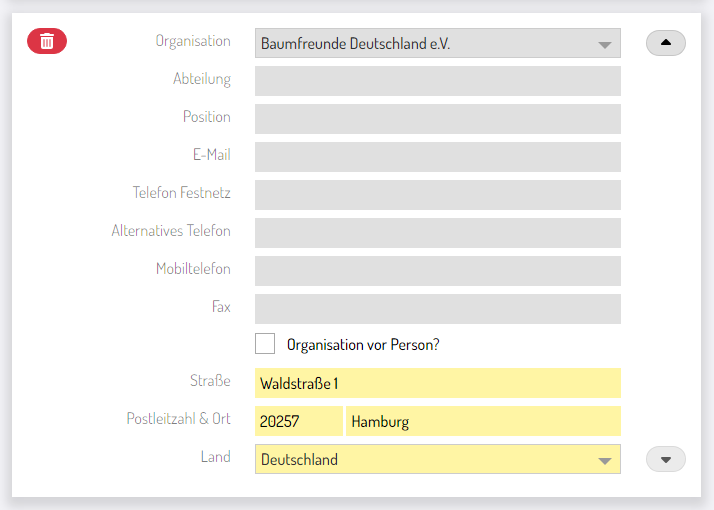
In dem Formular können dann die Kontaktdaten der Person **in Verbindung mit der Organisation** eingetragen werden, z.B. die Abteilung, Position (im Unternehmen) oder die E-Mail-Adresse, welche die Person in dieser Organisation hat.
Die Speicherung der Kontaktfunktionen erfolgt hierbei zusammen mit den Grunddaten der Person über einen Klick auf **Speichern**.
Änderungen an der Anschrift einer Organisation (gelb hinterlegte Felder) werden in der Organisation gespeichert. Sie wirken sich somit auf alle Personen aus, die mit der Organisation verknüpft sind.
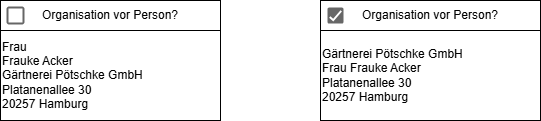
##### Häkchen bei Organisation vor Person?
Das Häkchen bei **Organisation vor Person?** bezieht sich nur auf die Generierung der Anschrift. Hier ein Beispiel:
#### Primäre Kontaktmöglichkeit
Die Reihenfolge der Adressen ist wichtig, wenn Briefe, Serienbriefe und -Mails geschrieben werden oder Etiketten gedruckt werden. In diesem Fall wird immer die erste (oberste) Adresse verwendet.
Wenn Sie eine Person mit einer Organisation verknüpfen, dann haben Sie in der Person mehrere Kontaktmöglichkeiten zur Verfügung. Die geschäftlichen und die privaten Kontaktmöglichkeiten. Nun müssen Sie festlegen, welche der Kontaktmöglichkeit als **Primäre Kontaktmöglichkeit** genutzt werden soll. Sie können die Adress-Blöcke mithilfe der kleinen Pfeile, rechts am Rand, nach oben / bzw. unten verschieben. Die oberste Kontaktmöglichkeit wird automatisch als die Primäre Kontaktmöglichkeit genutzt. Diese wird in Exporten (u.a. auch für die Druck-Funktion) verwendet.
Die Speicherung der Reihenfolge erfolgt erst nach Klick auf **Speichern**.
#### Zuordnung entfernen
Um die Kontaktfunktion/die Zuordnung der Person zur Organisation zu entfernen, klicken Sie in dem Kasten der Kontaktfunktion oben links auf das rote Mülleimer-Symbol. Dadurch wird die Zuordnung (samt Kontaktdaten der Person in Verbindung mit der Organisation) entfernt.
Auch das Entfernen der Kontaktfunktion erfolgt erst nach Klick auf **Speichern**.
Die Organisation bleibt weiterhin im System gespeichert, ebenso andere Zuordnungen von Personen.
### Weitere Kontaktmodule
Im Ansicht-Modus können weitere Kontaktmodule genutzt werden, welche hier auf separaten Seiten beschrieben werden:
- [Gruppenzuweisungen](https://docs.ounuo.de/link/105)
- [E-Mail-Verteiler](https://docs.ounuo.de/link/106)
- [Einladungen](https://docs.ounuo.de/link/107)
- [Beziehungen](https://docs.ounuo.de/link/108)
- [Kommunikationsverlauf](https://docs.ounuo.de/link/109)
- [Dokumente](https://docs.ounuo.de/link/110)
- [Lastschrift](https://docs.ounuo.de/link/111)
## Das könnte Sie auch interessieren:
- [Organisation anlegen](https://docs.ounuo.de/link/100)
- [Gruppe anlegen](https://docs.ounuo.de/link/65)
- [Weitere Informationen](https://docs.ounuo.de/link/64)
- [Favorit hinzufügen / entfernen](https://docs.ounuo.de/link/98)
# Weitere Informationen
Sollten Sie individuelle Felder nutzen, werden diese im Block **Weitere Informationen** angezeigt.
## Individuelle Felder
In ounuo können individuelle Felder für Kontakte definiert werden, welche zusätzlich zu den Standard-Feldern pflegbar sind.
Das könnten z. B. folgende Felder sein:
- Kundennummer
- Vereinsmitgliedsnummer
- Beitrittsdatum
Sollten Sie individuelle Felder benötigen, oder wünschen Sie weitere Informationen zu diesem Thema? [Dann sprechen Sie uns gerne an!](mailto:support@ounuo.de)
# Zugeordnete Gruppen
Erfahren Sie hier, wie Sie im Bereich Zugeordnete Gruppen, zu einem Kontakt eine Gruppe ergänzen, anlegen oder entfernen können.
Wenn Sie sich in einem Datensatz eines Kontakts befinden, können Sie dort im Bereich **Zugeordnete Gruppen** sehen, welchen Gruppen die Organisation oder Person angehört. Sie können Gruppen ergänzen, oder entfernen. Gruppen sind ein essentielles Feature, womit Sie viele Möglichkeiten haben.
...mehr dazu finden Sie im Kapitel *[Gruppen](https://docs.ounuo.de/link/65).*
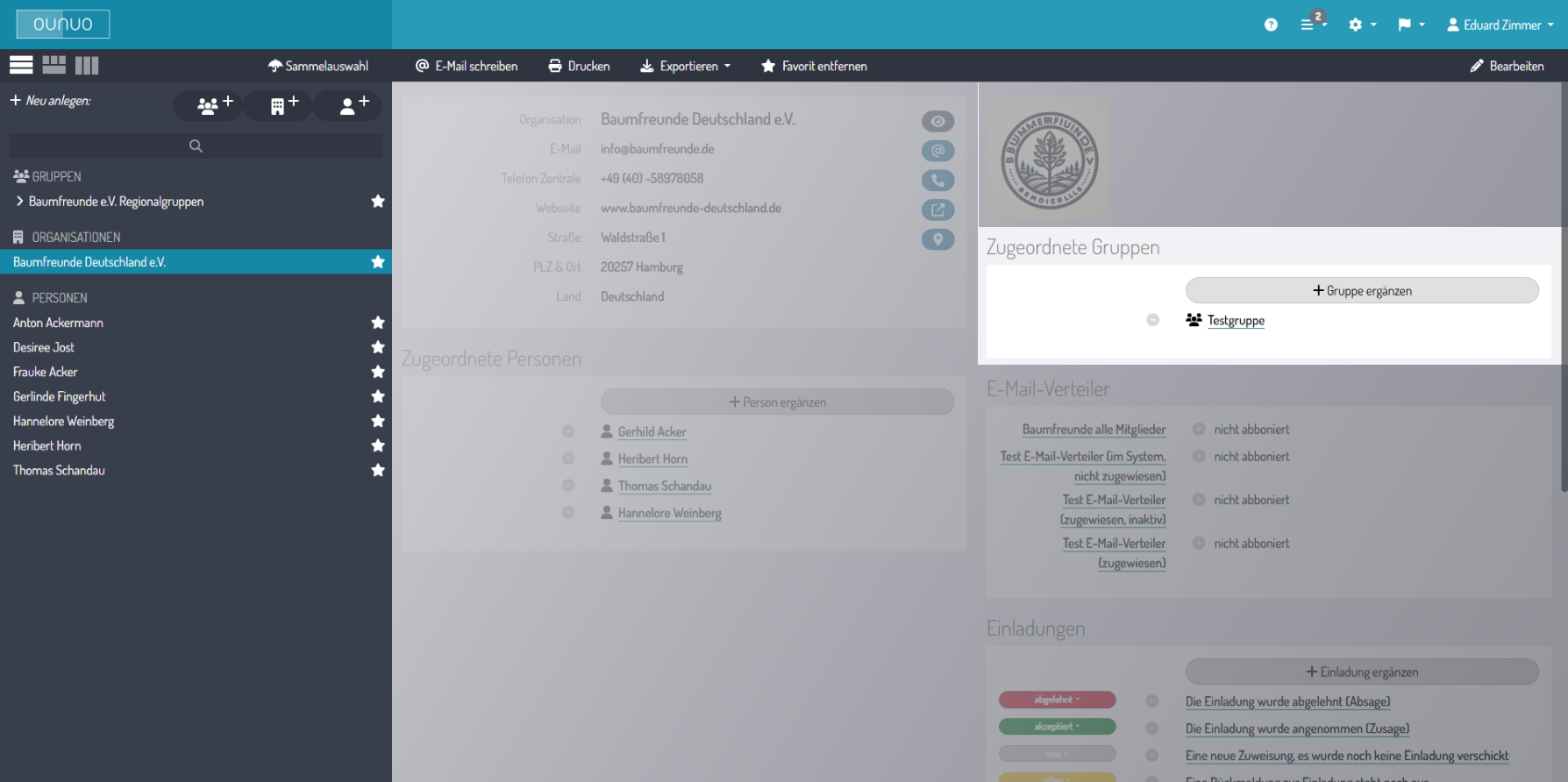
## Gruppe ergänzen
Um einer Organisation oder Person bereits bestehende Gruppen zuzuordnen, klicken Sie im Bereich **Zugeordnete Gruppen** auf Gruppe ergänzen.

Erfassen Sie den Namen der zu ergänzenden Gruppe und bestätigen Sie diesen mit der Enter-Taste oder per Mausklick. Jetzt erscheint der Name der Gruppe in der Liste der zugeordneten Gruppen.
## Gruppe anlegen
Wollen Sie der Organisation oder Person eine Gruppe zuordnen, die noch gar nicht angelegt ist, können Sie diese auch im Bereich **Zugeordnete Gruppen** anlegen. Wenn die eingetragene Gruppe noch nicht existiert, ändert sich der Text im Schreibfeld von Gruppe ergänzen zu Gruppe anlegen.
Erfassen Sie den Namen der Gruppe und bestätigen Sie **xyz anlegen...** mit der Enter-Taste oder Mausklick. Die neue Gruppe ist angelegt und erscheint jetzt in der Liste der Zugeordneten Gruppen.
## Zuordnung entfernen
Um die Verknüpfung zwischen einem Kontakt und einer Gruppe wieder zu entfernen, klicken Sie im Bereich Zugeordnete Gruppen auf das Minus-Zeichen, vor der Gruppe die entfernt werden soll.
Die Gruppe bleibt weiterhin im System, nur die Zuordnung wird entfernt.
## Das könnte Sie auch interessieren:
- [Gruppe anlegen](https://docs.ounuo.de/link/65 "Gruppe ergänzen / anlegen")
- [E-Mail-Verteiler](https://docs.ounuo.de/link/106 "E-Mail-Verteiler")
- [Einladungen](https://docs.ounuo.de/link/107)
# E-Mail-Verteiler
Das Modul E-Mail-Verteiler ist eine Übersicht, über die (im Kontakt) zugewiesenen E-Mail-Verteiler.
Eine detaillierte Einarbeitung in E-Mail-Verteiler finden Sie im Kapitel [E-Mail-Verteiler.](https://docs.ounuo.de/link/83).
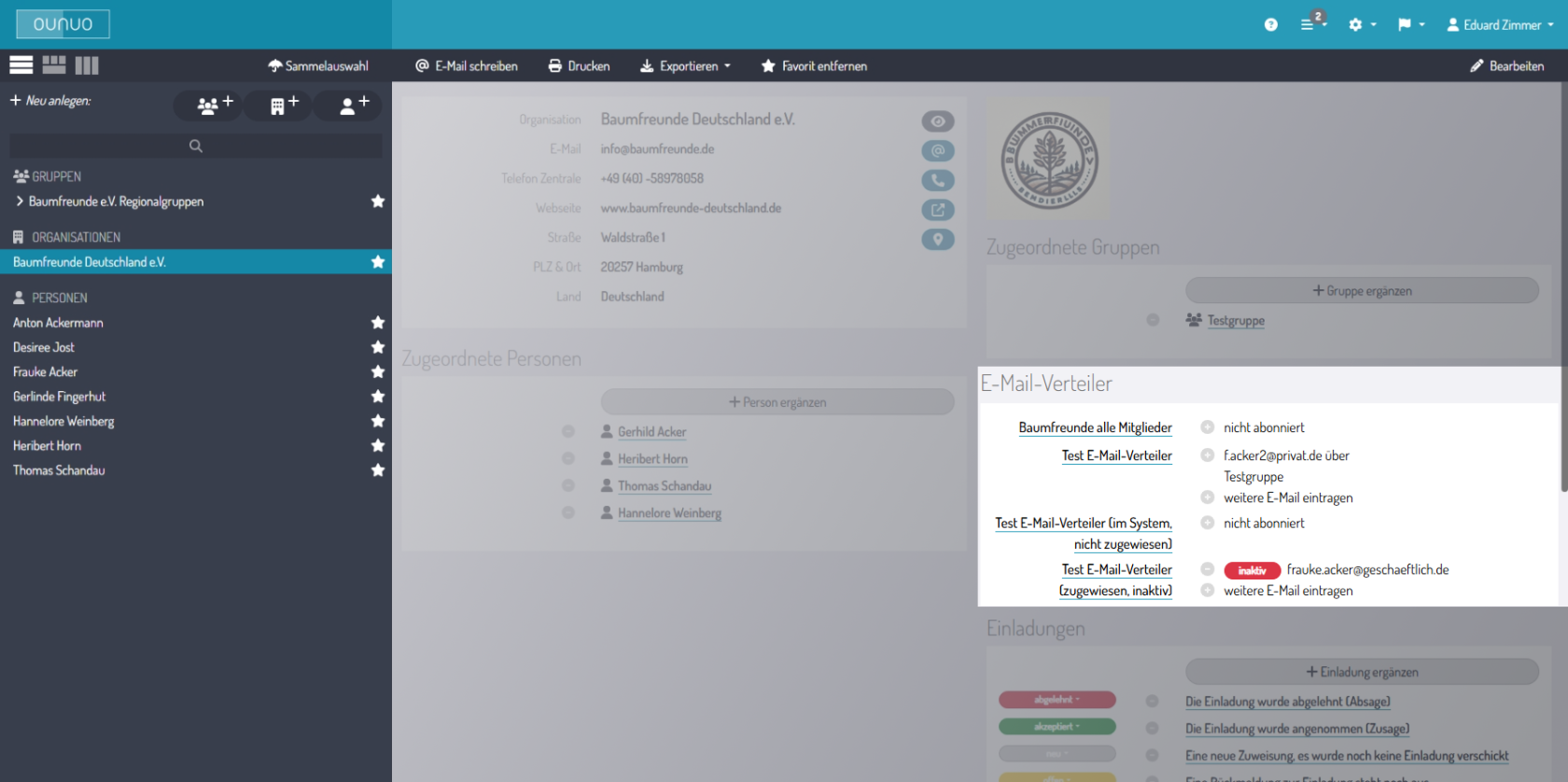
Wenn Sie sich im Datensatz eines Kontakts befinden, sehen Sie rechts im Datenbereich unter anderem das Modul **E-Mail-Verteiler**.
Das Modul für E-Mail-Verteiler muss dazu in den ounuo Einstellungen aktiviert sein.
## E-Mail-Verteiler zuweisen
Hier sehen Sie alle vorhandenen E-Mail-Verteiler des Systems und die Zuweisungen zu dem gewählten Kontakt.
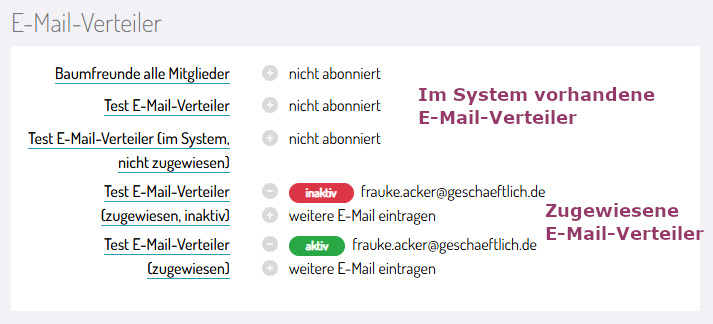
Die Zuweisung kann auf verschiedene Arten erfolgen:
- Über eine Gruppe: sollte der Kontakt in einer Gruppe sein, welche dem E-Mail-Verteiler zugewiesen wurde, so wird die Haupt-E-Mail-Adresse des Kontaktes automatisch in den Verteiler aufgenommen.
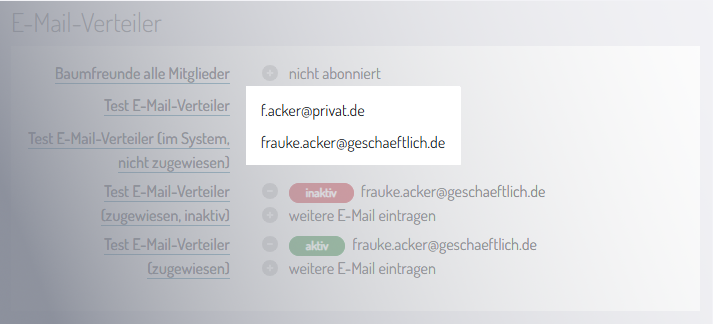
- Über einzelne E-Mail-Adressen: Klicken Sie hierzu auf das + Zeichen und wählen Sie bei mehreren möglichen E-Mail-Adressen die gewünschte E-Mail-Adresse aus. Diese wird dann direkt als aktiv markiert.
Sie können per Klick auf *aktiv* auch eine Zuweisung deaktivieren, sie wird dann *inaktiv*. Dies ist beispielsweise nützlich, um trotz Gruppenzuweisung zu dem Verteiler keinen aktiven Eintrag zu haben.
Nicht zugewiesene E-Mail-Verteiler sind mit *nicht abonniert* markiert.
Das Recht "E-Mail-Verteiler und Versand möglich" in der Benutzerverwaltung beschränkt nur die Bearbeitung und den Versand von E-Mail-Verteilern an sich, nicht die Zuweisung von Kontakten zu Listen.
Die Zuweisung zu einem E-Mail-Verteiler erfolgt anhand der E-Mail-Adresse. Eine Änderung der E-Mail in einem Kontakt entfernt keine Verteiler-Zuweisungen, welche nicht über eine Gruppe automatisch die Haupt-E-Mail-Adresse nutzen!
Soll eine E-Mail-Adresse inklusive manueller Verteiler-Zuweisungen angepasst werden, so sind erst die Verteiler-Zuweisungen zu entfernen, dann die E-Mail-Adresse anzupassen und die Zuweisungen neu zu setzen.
## Das könnte Sie auch interessieren:
- [Gruppe anlegen](https://docs.ounuo.de/link/65 "Gruppe ergänzen / anlegen")
- [E-Mail-Verteiler](https://docs.ounuo.de/link/83 "E-Mail-Verteiler")
# Einladungen
Erfahren Sie hier, wie Sie Kontakte zu Einladungen hinzufügen und den Einladungsstatus bearbeiten können. Eine detaillierte Einarbeitung in Einladungen finden Sie im Kapitel [Einladungen](https://docs.ounuo.de/link/80).
Wenn Sie sich im Datensatz eines Kontakts befinden, sehen Sie rechts im Datenbereich unter anderem das Modul **Einladungen**.
Das Modul für Einladungen muss dazu in den ounuo Einstellungen aktiviert sein. Die Bearbeitung von Zuweisungen zu Einladungen bedarf mindestens der Premium-Rolle.
## Einladung ergänzen
Hier können Sie eine Organisation oder Person zu einer bestehenden Einladung ergänzen. Erfassen Sie dazu den Namen der Einladung im Feld **Einladung ergänzen**. Bestätigen Sie Ihre Eingabe mit der Enter-Taste oder einem Mausklick auf die entsprechende Einladung.
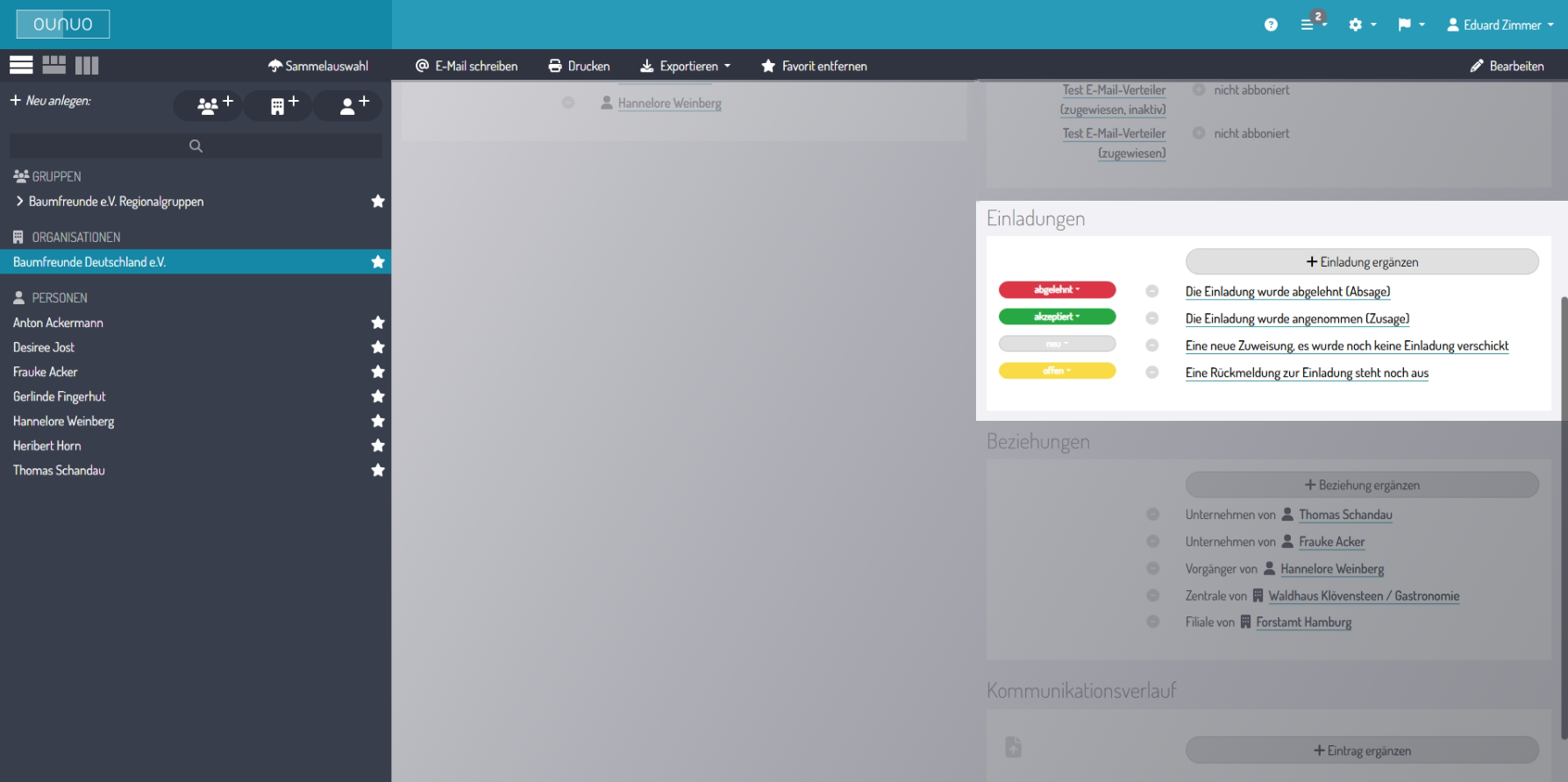
Die zugeordnete Einladung erscheint nun in der Liste des Moduls Einladungen. Um die zugeordnete Einladung zu entfernen, klicken Sie auf das Minus-Zeichen.
## Status anpassen / ändern
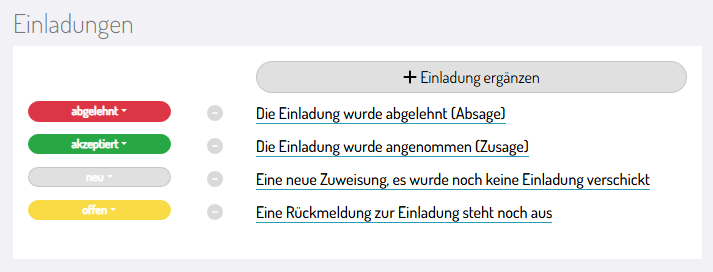
Der Einladungsstatus wird initial durch Aktionen in der Einladung oder Rückmeldungen des Eingeladenen Kontaktes gesetzt. In der Ansicht ist es jedoch möglich, den Status anzupassen.
## Das könnte Sie auch interessieren:
- [Gruppe anlegen](https://docs.ounuo.de/link/65 "Gruppe ergänzen / anlegen")
- [Einladungen](https://docs.ounuo.de/link/80 "Einladungen")
# Beziehungen
Erfahren Sie hier, wie Sie Kontakte miteinander in Beziehung setzen können.
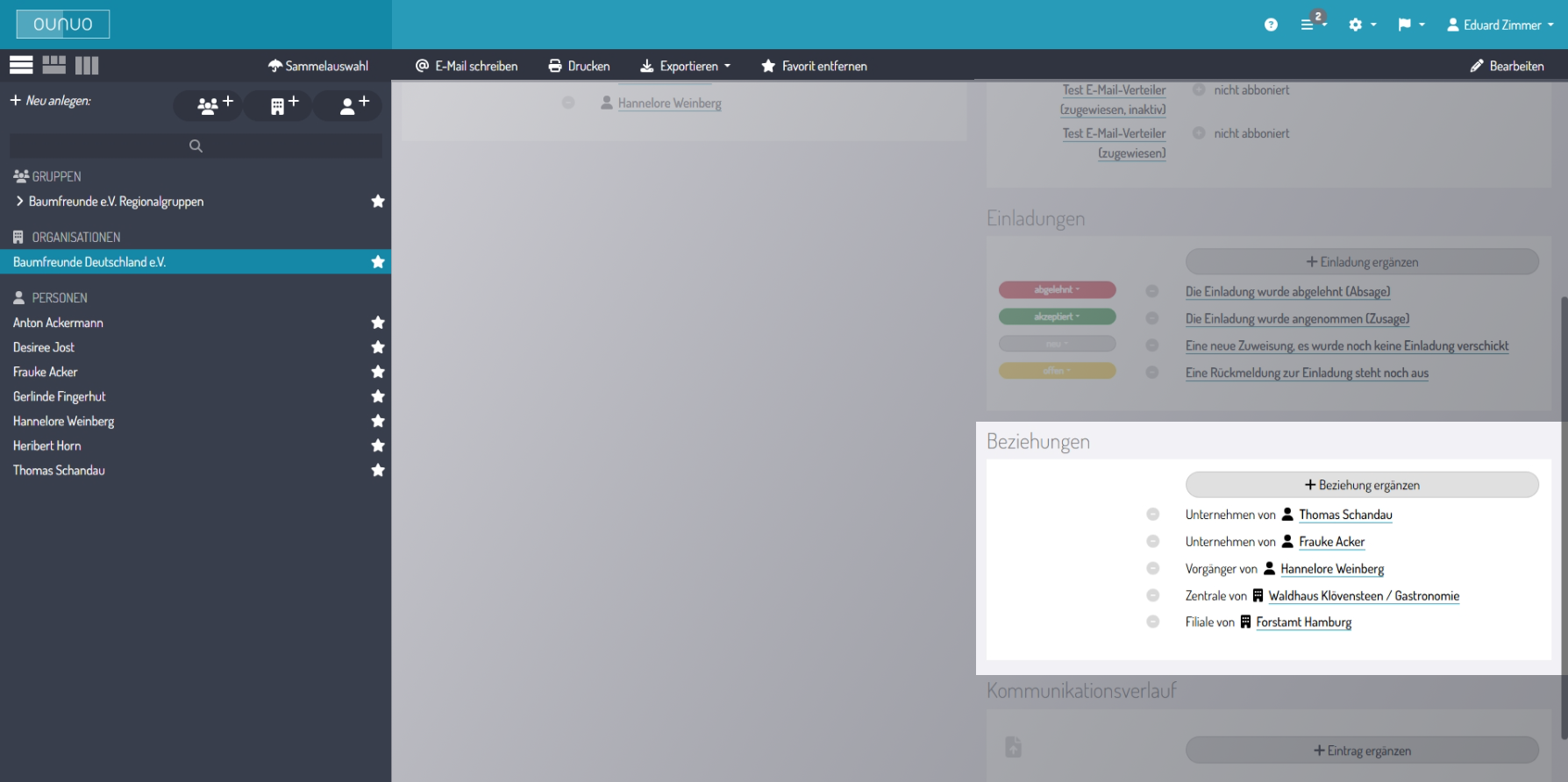
Sie können in ounuo Kontakte miteinander in Beziehung setzen. So haben Sie alle wichtigen Informationen Ihrer Kontakte auf einen Blick.
Das Modul für Beziehungen muss dazu in den ounuo Einstellungen aktiviert sein.
## Beziehung ergänzen
Klicken Sie dazu im Datenbereich eines Kontakts im Modul **Beziehungen** auf **Beziehung ergänzen**. Sie erhalten eine Auswahlmöglichkeit. Je nach Art der Beziehung können dabei unterschiedliche Kontaktarten verlinkt werden. So kann beispielsweise nur eine Person ein Elternteil sein und nur eine Organisation eine Filiale.
Sie erhalten für jede Beziehung zwei Listen mit Auswahlmöglichkeiten
- zuerst legen Sie fest, welche Art von Beziehung Sie anlegen möchten, z.B. Kind von
- dann wählen Sie aus, mit welchem Kontakt Sie die Beziehung herstellen möchten, z.B. Gerhild Acker
Die möglichen Arten der Beziehungen sind im System hinterlegt. Fehlt eine wichtige Beziehungsart? [Sprechen Sie uns gerne an!](mailto:support@ounuo.de)
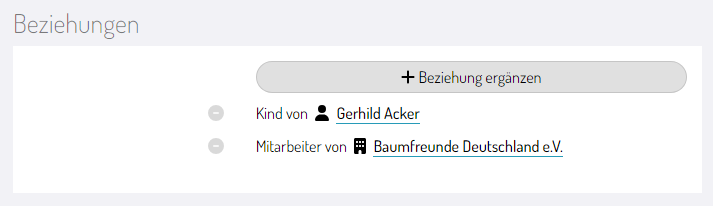
Auf der "anderen Seite" (also in diesem Fall bei Frau Gerhild Acker) entsteht die gesetzte Beziehung dann automatisch im Umkehrschluss.
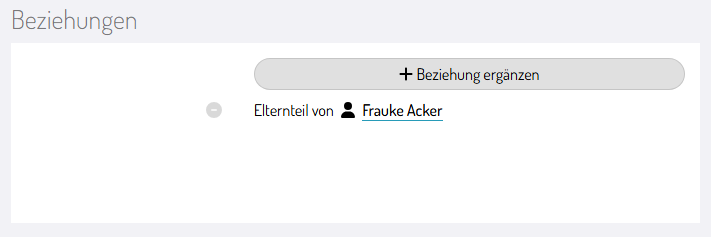
Hier im Beispiel ist angegeben, dass Frauke Acker das Kind von Gerhild Acker ist. Automatisch entsteht dann bei Gerhild Acker die Beziehung "Elternteil von", abgebildet im nachfolgenden Screenshot.
## Zuordnung entfernen
Um die Beziehung zwischen zwei Kontakten zu entfernen, klicken Sie vor der gewünschten Beziehung auf das Minus-Zeichen.
Durch das Entfernen der zugeordneten Beziehung, wird nur die Verknüpfung zwischen den zwei Kontakten entfernt. Die Kontakte bleiben weiterhin im System.
## Das könnte Sie auch interessieren:
- [Organisation anlegen](https://docs.ounuo.de/link/100)
- [Person anlegen](https://docs.ounuo.de/link/63 "Person")
# Kommunikationsverlauf
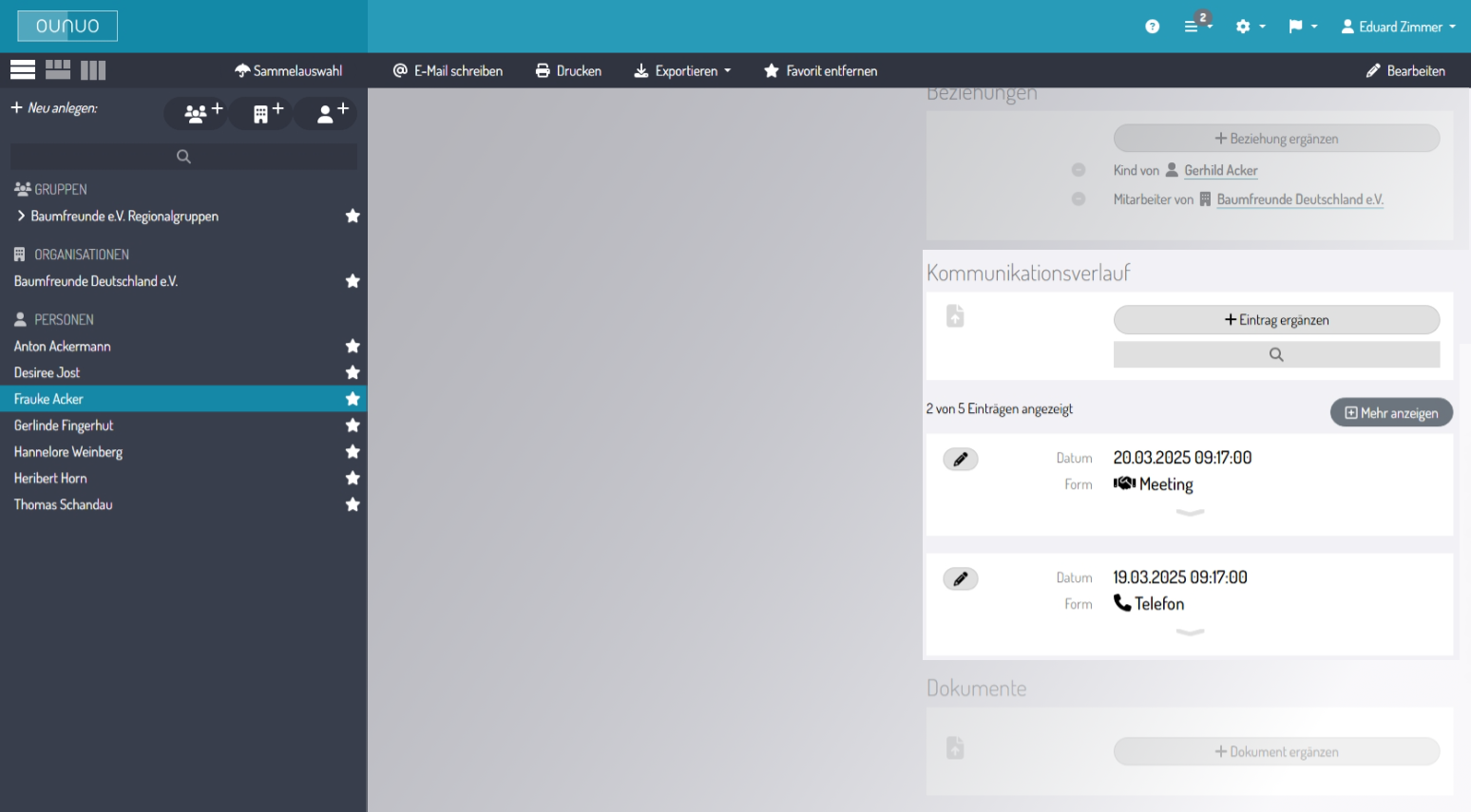
Machen Sie Ihren Schriftwechsel, Telefonate, etc. mit den jeweiligen Kontakten im Kommunikationsverlauf für Ihr Arbeitsumfeld sichtbar.
## Kommunikationsverlauf - Eintrag ergänzen
Das Modul **Kommunikationsverlauf** bietet Ihnen die Möglichkeit, jegliche Kommunikation mit Ihren Kontakten, personen-/ oder organisationsbezogen, festzuhalten und zu speichern. So können alle in Ihrem Arbeitsumfeld darauf zugreifen und sind auf dem neuesten Stand.
Das Modul für den Kommunikationsverlauf muss dazu in den ounuo Einstellungen aktiviert sein.
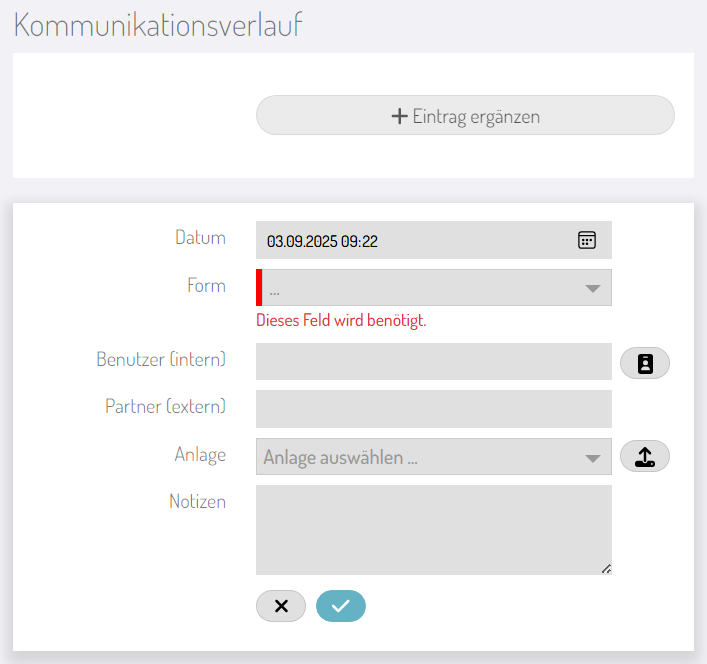
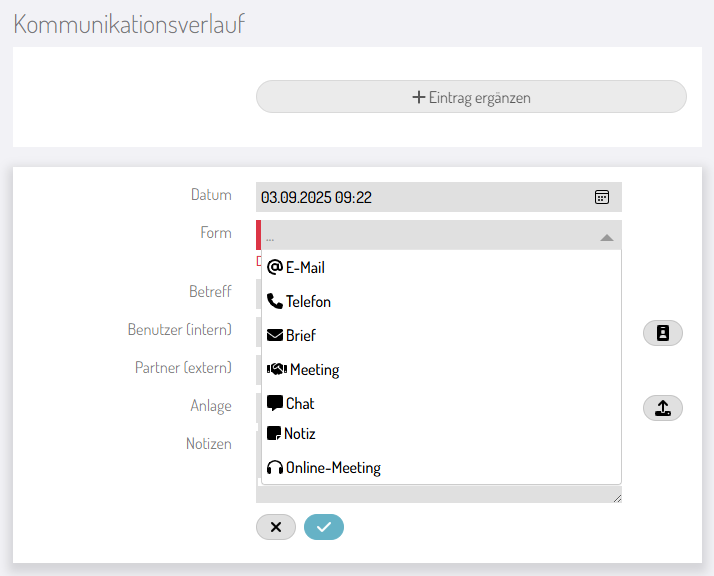
Klicken Sie dazu im Modul **Kommunikationsverlauf** auf **Eintrag ergänzen**.
| 
| 
|
| *(Die Ansicht kann von Ihrer Ansicht abweichen. Wenn Sie z.B. eingestellt haben, dass keine Dokumente angezeigt werden sollen, fehlt bei Ihnen die Zeile **Anlage**.)*
|
|
Erfassen Sie alle relevanten Informationen. Wenn Sie bei **Benutzer intern** sich selbst eintragen wollen, können Sie dies mit einem Mausklick auf das Icon  machen. Ansonsten tragen Sie den gewünschten Namen im Feld Benutzer intern ein.
Eine Anlage können Sie auch per **Drag & Drop** einfügen, oder aus Ihren Dateien auswählen. Das hier angehängte Dokument erscheint dann automatisch auch im Modul Dokumente.
Zum Schluss **speichern** Sie Ihren Eintrag mit Klick auf das Häkchen. 
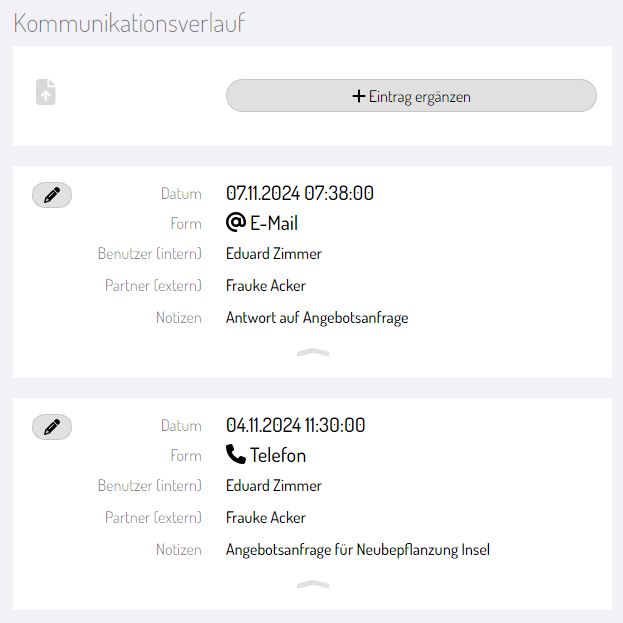
So haben alle in Ihrem Arbeitsumfeld alle Informationen auf einen Blick.
## Kommunikationsverlauf - Eintrag Bearbeiten
Um einen Eintrag zu bearbeiten, klicken Sie auf . Nun können Sie Änderungen vornehmen und diese mit Klick auf das Häkchen speichern.
Wollen Sie die Bearbeitung abbrechen, klicken Sie auf . Alle vorgenommenen Änderungen werden verworfen.
Wenn Sie einen Eintrag löschen wollen, klicken Sie auf . Der Eintrag wird aus dem System gelöscht.
## Kommunikationsverlauf als Terminplaner nutzen
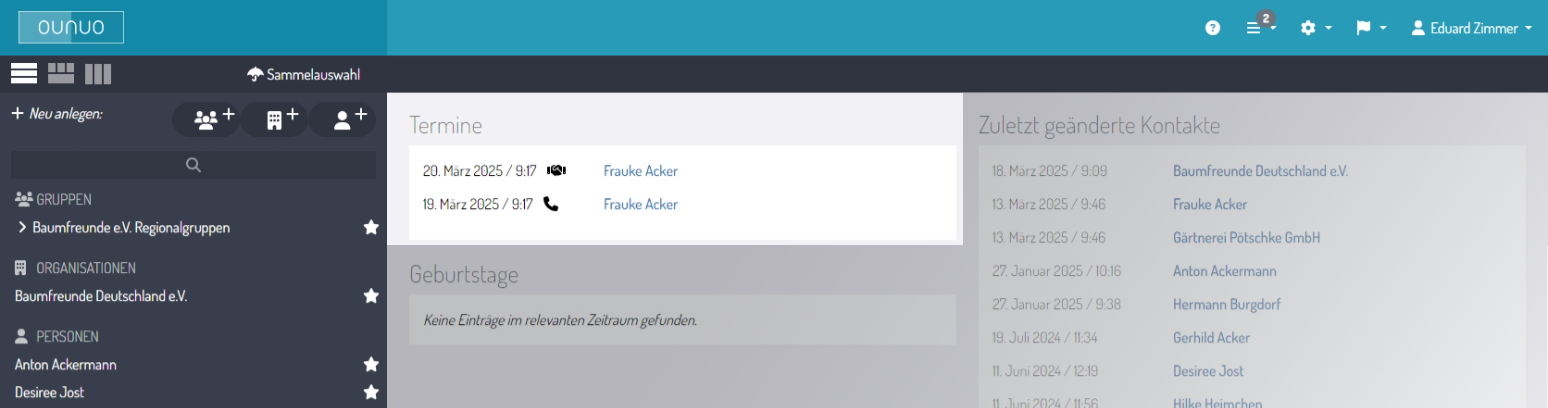
Aktivieren Sie hierfür in den [Einstellungen](https://docs.ounuo.de/link/123) die Termine, diese werden Ihnen dann auf der ounuo-Startseite angezeigt. Denn im Kommunikationsverlauf können Sie sowohl vergangene Termine, als auch bevorstehende Termine eintragen. So sehen Sie (je nach Einstellungen) Ihre nächsten anstehenden oder auch vergangenen Termine auf der ounuo-Startseite.
## Das könnte Sie auch interessieren:
- [Dokumente](https://docs.ounuo.de/link/110)
# Dokumente
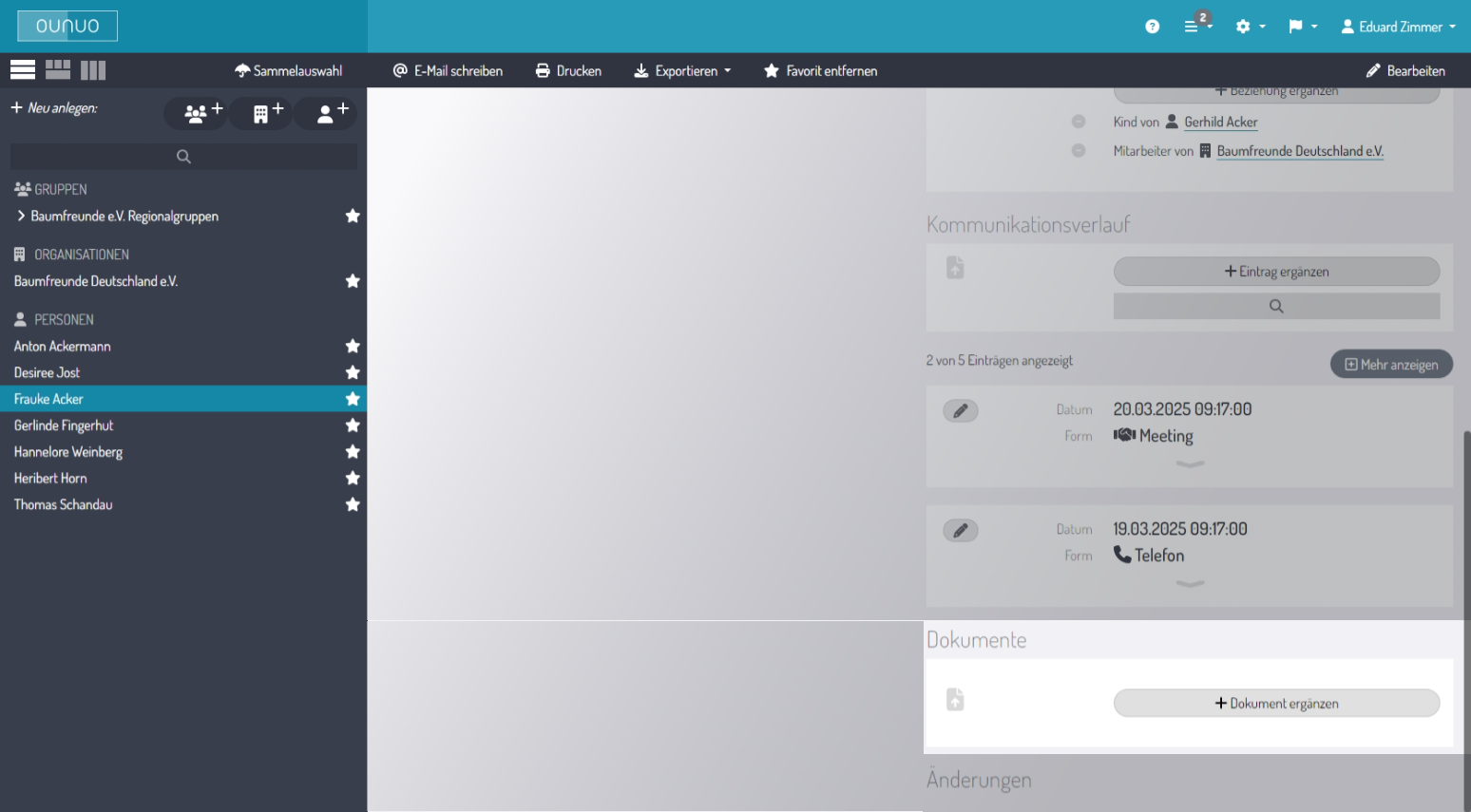
Das Modul **Dokumente** bietet Ihnen die Möglichkeit Dokumente mit einem Kontakt zu verknüpfen. Dazu klicken Sie einfach im Modul **Dokumente** auf **Dokument ergänzen**. Wählen Sie zwischen **Datei hochladen** und **Link eintragen**.
Das Modul für Dokumente muss dazu in den ounuo Einstellungen aktiviert sein.
## Dokument ergänzen
Sie können entweder ganz bequem per **Drag & Drop** Ihr Dokument in das Modul Dokumente reinziehen, oder sie klicken auf **Dokument ergänzen** und wählen eine der Auswahlmöglichkeiten:
- #### Datei hochladen:
Es öffnet sich ein kleines Fenster, der Datei Explorer, indem Sie nun das gewünschte Dokument auf Ihrem PC suchen, auswählen können. Bestätigen Sie Ihre Auswahl mit Klick auf Öffnen.
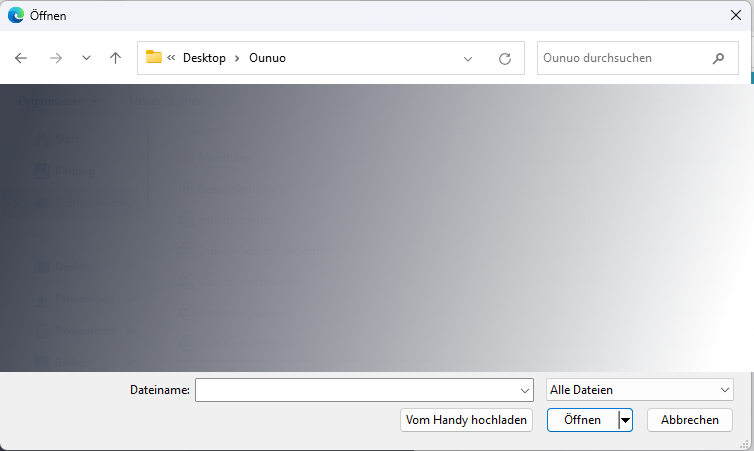
Nun öffnet sich im Modul Dokumente ein Bereich zum Bearbeiten des Dokuments.
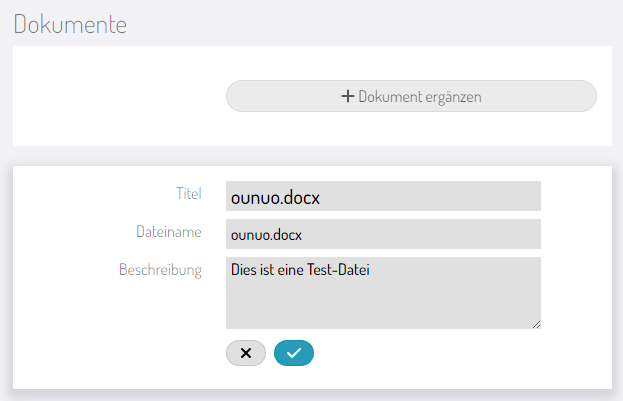
Hier können Sie z.B. den Titel für das gespeicherte Dokument ändern und eine Beschreibung zufügen.
- #### Link eintragen:
Sie können einen Link hinterlegen, z.B. eine Homepage oder auch ein Dokument als Link.
Mit Klick auf **Link eintragen...** öffnet sich im Modul Dokumente ein Bereich, um den Link und alle relevanten Informationen dazu einzutragen.
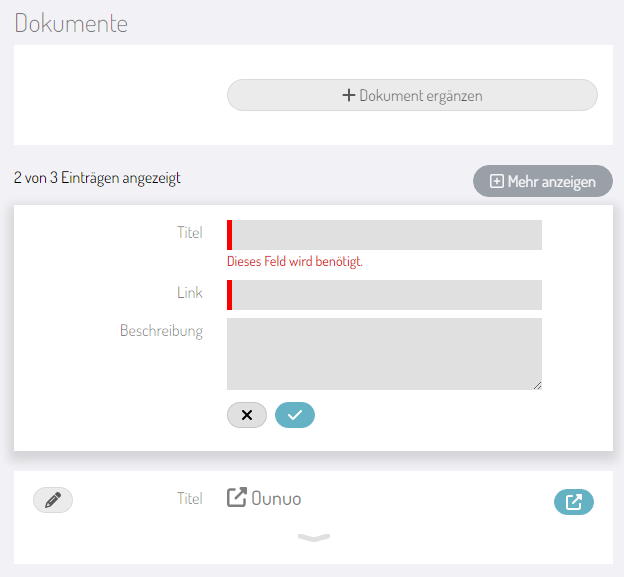
Geben Sie Ihrem Link einen Titel und ergänzen Sie die URL. Oder ergänzen Sie ein Dokument als Link. Speichern Sie Ihr Dokument mit Klick auf das Häkchen .
## Dokument bearbeiten
Wollen Sie ein Dokument bearbeiten, so klicken Sie auf . Der Bearbeitungsbereich des Dokuments öffnet sich.
Wenn das Dokument mit dem Kommunikationsverlauf verknüpft ist und Sie Änderungen vornehmen, werden die Änderungen im Kommunikationsverlauf im Dokument direkt übernommen.
Wollen Sie Ihre Änderungen speichern, klicken Sie auf das Häkchen.
Wenn Sie Ihre Bearbeitung abbrechen wollen, klicken Sie auf . Alle vorgenommenen Änderungen werden verworfen.
Um einen Eintrag zu löschen, klicken Sie auf . Der Eintrag wird aus dem System gelöscht.
## Schnellzugriff auf Dokumente
 Mit Klick auf **Link öffnen**, wird das Dokument in Ihrem Browser geöffnet.
 Mit Klick auf **Datei herunterladen**, wird das Dokument in Ihren Download-Ordner heruntergeladen. Dort können Sie das heruntergeladene Dokument öffnen.
## Das könnte Sie auch interessieren:
- [Kommunikationsverlauf](https://docs.ounuo.de/link/109)
- [Lastschriften](https://docs.ounuo.de/link/111 "Lastschrift")
# Lastschrift
Sie haben die Möglichkeit, für einzelne Kontakte eine Lastschrift zu konfigurieren, beispielsweise für Mitgliedsbeiträge.
Das Modul für Lastschriften muss dazu in den ounuo Einstellungen aktiviert sein.
## Lastschrift ergänzen
Klicken Sie dazu im Modul **Lastschrift** auf **Lastschrift ergänzen** und füllen Sie das Formular entsprechend aus.
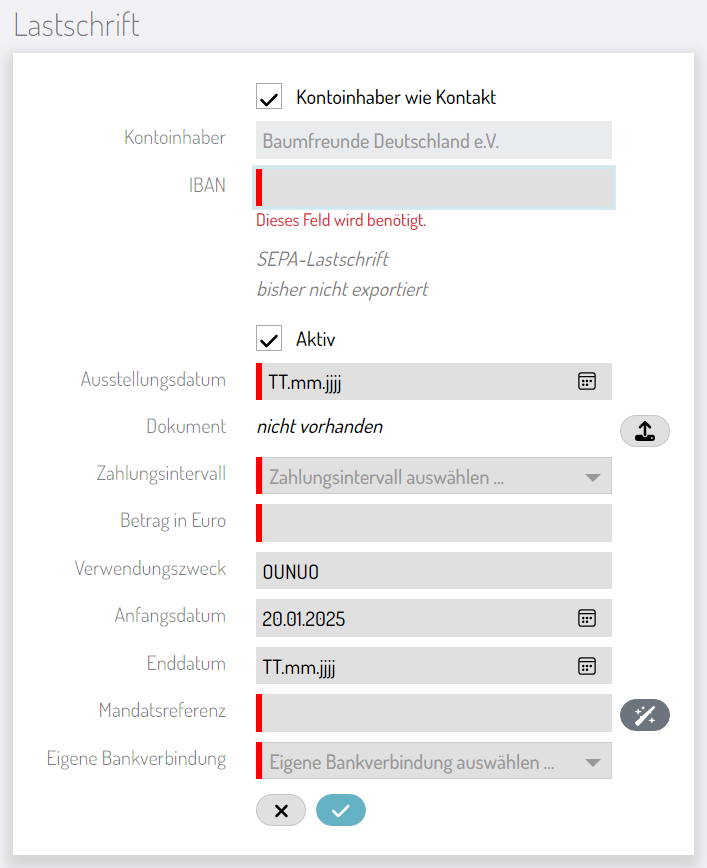
Speichern Sie Ihre Eingabe mit Klick auf das Häkchen.  Somit verfügen Sie später über den Daten-Export, für die Bank eine Zusammenstellung zu exportieren.
...mehr dazu finden Sie im Kapitel [Lastschriften.](https://docs.ounuo.de/link/131)
## Das könnte Sie auch interessieren:
- [Dokumente](https://docs.ounuo.de/link/110)
# Gruppen
Mit Gruppen in ounuo können Sie Ihre Kontakte gezielt strukturieren, organisieren und für verschiedene Zwecke zusammenfassen. Ob für Einladungen, E-Mail-Verteiler oder interne Auswertungen - Gruppen helfen Ihnen dabei, effizient zu arbeiten und den Überblick zu behalten.
In diesem Abschnitt erfahren Sie:
wie Sie neue Gruppen anlegen und bearbeiten,
wie Sie Personen und Organisationen zu Gruppen zuordnen,
und welche Einsatzmöglichkeiten Gruppen im Alltag bieten - z. B. für Veranstaltungen, Projektteams oder thematische Sortierungen.
Nutzen Sie Gruppen, um Ihre Kontakte flexibel zu verwalten und Ihre Arbeitsprozesse optimal zu unterstützen.
# Nutzen von Gruppen
Erfahren Sie hier, warum es sinnvoll ist, mit Gruppen in ounuo zu arbeiten und wie Sie diese effizient einsetzen können, um Kontakte strukturiert zu verwalten und gezielt für Serien-E-Mails, Einladungen oder Verteileraktionen bereitzustellen.
## Gruppen in ounuo - Kontakte sinnvoll bündeln
Eine Gruppe ist eine strukturierte und übersichtliche Zusammenfassung von Datensätzen. Sie können beliebig viele Kontakte einer Gruppe zuweisen - genauso wie eine Person oder Organisation mehreren Gruppen zugeordnet werden kann.
Der Vorteil: Sie behalten den Überblick und können effizienter arbeiten, denn die Verknüpfungen erfolgen im Hintergrund, ohne dass Sie sich um die technische Umsetzung kümmern müssen.
Besonders hilfreich ist die Arbeit mit Gruppen bei:
- Serien-E-Mails und Serienbriefen,
- Einladungen,
- dem Einsatz von E-Mail-Verteilern.
Wenn Sie Ihre Kontakte vorab in Gruppen bündeln, haben Sie alle relevanten Empfänger mit nur einem Klick griffbereit.
## Das könnte Sie auch interessieren:
- [Zugeordnete Gruppen](https://docs.ounuo.de/link/105)
- [E-Mail-Verteiler](https://docs.ounuo.de/link/83)
# Gruppe anlegen / bearbeiten
Alles rund um Gruppen, Neue Gruppe anlegen, Personen und Organisationen zuordnen / ergänzen
## Neue Gruppe anlegen 
Bei der Anlage von Gruppen ist in Haupt- und Untergruppen zu unterscheiden. Die Einstellung kann später nicht mehr geändert werden.
Hauptgruppen dienen hierbei lediglich zur Bündelung von anderen Gruppen. Untergruppen können dann als "Untergruppe" in einer Hauptgruppe vorkommen oder aber losgelöst als einzelne Gruppe bestehen.
**Merke:** Personen und Organisationen können keinen Hauptgruppen zugeordnet werden!
### Hauptgruppe anlegen
Um eine neue Hauptgruppe anzulegen, klicken Sie oben links auf die Schaltfläche **Neue Gruppe anlegen**.
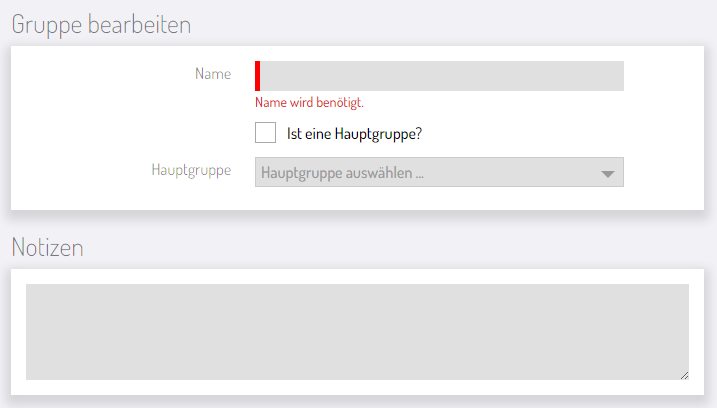
Rot markierte Felder müssen ausgefüllt werden!
Erfassen Sie den Namen der Gruppe. Setzen Sie das Häkchen bei **Ist eine Hauptgruppe?**. Sie können Notizen zur Gruppe hinterlegen. Klicken Sie oben rechts auf **Speichern***.*
Nun können Sie der Hauptgruppe noch Untergruppen zufügen. Die angezeigten zugeordneten Personen und Organisationen sind dann die Kontakte, welche den Untergruppen zugewiesen sind.
### Untergruppe anlegen
Dazu klicken Sie auf die Schaltfläche **Neue Gruppe anlegen**. Erfassen Sie den Namen der Gruppe und setzen Sie nicht das Häkchen bei **Ist eine** **Hauptgruppe?**.
Optional kann unter **Hauptgruppe** eine gewünschte Hauptgruppe ausgewählt werden. Auch der Untergruppe können Sie Notizen zufügen und dann oben rechts auf **Speichern**.
## Gruppe bearbeiten
Sie können jederzeit den Namen und die Notizen der Gruppe ändern. Hierzu wählen Sie in der Ergebnisliste, die gewünschte Gruppe aus, sodass sie im Datenbereich erscheint und klicken Sie dann oben rechts auf **Bearbeiten**.
Bei Untergruppen lässt sich auch die Zuordnung zu einer Hauptgruppe ändern oder aufheben.
### Zugeordnete Untergruppen
Sie können jeder Hauptgruppe beliebig viele Untergruppen zuordnen. Dazu wählen Sie in der Ergebnisliste die gewünschte Hauptgruppe aus, sodass sie im Datenbereich erscheint und klicken dann im **Modul Untergruppen** auf **Untergruppe ergänzen**. (Hier können Sie nur bereits angelegte Untergruppen auswählen und ergänzen)
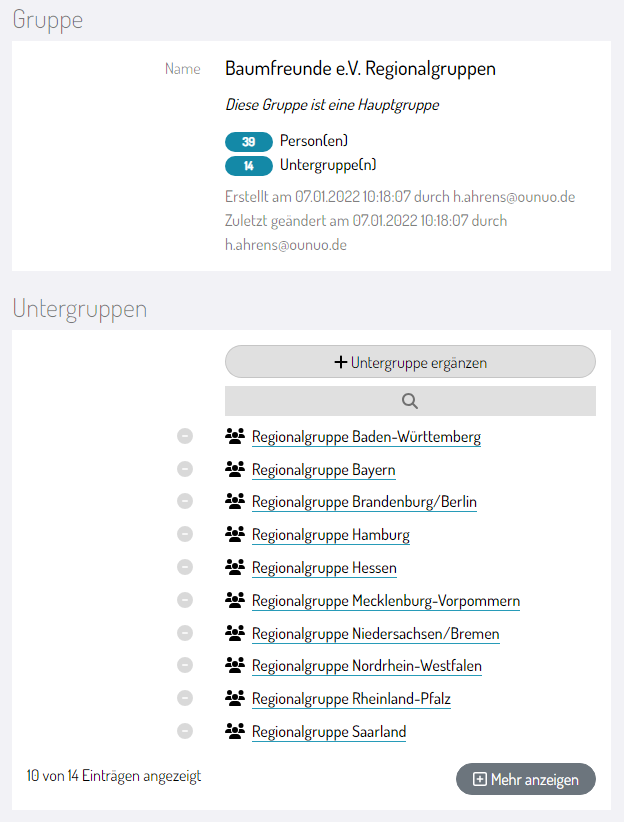
*(Ansicht der Hauptgruppe Baumfreunde e.V. Regionalgruppen. Diese hat insgesamt 14 Untergruppen. Und diesen Untergruppen sind wiederum insgesamt 39 Personen zugeordnet.)*
Erfassen Sie den Namen der zu ergänzenden Untergruppe und bestätigen Sie Ihre Eingabe mit der Enter-Taste oder per Mausklick. Jetzt erscheint der Name der Untergruppe in der Liste der Untergruppen.
### Untergruppe entfernen
Um in einer Hauptgruppe eine Untergruppe zu entfernen, klicken Sie auf die gewünschte Hauptgruppe und dann im Block **Untergruppen** bei der betreffenden Untergruppe auf das Minus-Zeichen.
Nur die Verknüpfung zwischen Haupt- und Untergruppe wird entfernt. Die Untergruppe bleibt mit allen zugeordneten Kontakten im System und könnte z.B. über den Button **Bearbeiten** einer anderen Hauptgruppe zugeordnet werden.
## Zugeordnete Personen / Organisationen
Nachdem Sie erfolgreich eine Gruppe erstellt haben, können Sie nun im Modul **Zugeordnete Personen** und im Modul **Zugeordnete Organisationen** die gewünschten Kontakte mit der Gruppe verknüpfen. Sind bereits Kontakte zugeordnet, werden diese hier angezeigt.
### Person ergänzen
Um einer Gruppe Personen zuzuordnen, klicken Sie im Modul **Zugeordnete Personen** auf **Person ergänzen**.

Erfassen Sie den Namen der zu ergänzenden Person und bestätigen Sie diesen mit der Enter-Taste oder per Mausklick. Jetzt erscheint der Name der Person in der Liste der zugeordneten Personen.
### Organisation ergänzen
Um einer Gruppe Organisationen zuzuordnen, klicken Sie im Modul **Zugeordnete Organisationen** auf Organisation ergänzen.
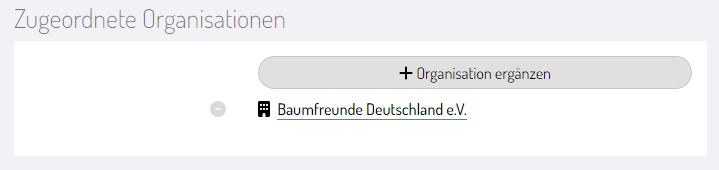
Erfassen Sie den Namen der zu ergänzenden Organisation und bestätigen Sie diesen mit der Enter-Taste oder per Mausklick. Jetzt erscheint der Name der Organisation in der Liste der zugeordneten Organisationen.
### Zugeordnete Kontakte entfernen
Um einen Kontakt (Person, Organisation) aus einer Gruppe zu entfernen, wählen Sie die betreffende Untergruppe aus und klicken Sie dann auf das Minus-Zeichen des zu entfernenden Kontakts.
Nur die Verknüpfung zwischen Kontakt und Gruppe wird entfernt. Die Kontakte bleiben weiterhin im System.
## Das könnte Sie auch interessieren:
- [Zugeordnete Gruppen](https://docs.ounuo.de/link/105)
- [E-Mail-Verteiler](https://docs.ounuo.de/link/106)
- [Einladungen](https://docs.ounuo.de/link/107)
# Einsatzmöglichkeiten von Gruppen
Hier ist ein anschauliches Beispiel, das zeigt, wie Gruppen in einer Organisation sinnvoll eingesetzt werden können.
## Einsatzmöglichkeiten von Gruppen in einer Organisation
Stellen Sie sich vor, Sie arbeiten beim Verband "**Baumfreunde e.V.**".
Der Verband arbeitet bundesweit und betreut zahlreiche Mitglieder, Projekte und Partnerorganisationen. Um all diese Kontakte übersichtlich zu strukturieren, nutzen Sie **Gruppen**.
### 1. Organisatorische Struktur abbilden
**Zweck:** Übersichtlichkeit, regionale Zuordnung, leichter Zugriff auf Kontakte.
#### Beispiel:
- **Hauptgruppe:** Baumfreunde e.V. - Regionalgruppen
- **Untergruppen:**
- Baumfreunde - München
- Baumfreunde - Hamburg
- Baumfreunde - Köln
So können alle regionalen Einheiten leicht verwaltet werden, ohne dass sie lose im System verteilt sind.
Jede Gruppe enthält die zugehörigen Personen und Organisationen.
### 2. Arbeits- und Projektgruppen verwalten
**Zweck:** Gemeinsame Aufgaben strukturieren, projektbezogene Kommunikation bündeln.
#### Beispiel:
- **Hauptgruppe:** Projekt "Baumpflanzaktion Frühjahr 2026"
- **Untergruppen:**
- Team Öffentlichkeitsarbeit
- Team Logistik
- Team Sponsoring
Jedes Team hat eigene Kontakte und Verantwortlichkeiten - und die Hauptgruppe fasst alles zusammen.
Perfekt für Projektmanagement, Berichte oder Rundmails.
### 3. Zielgruppen für Kommunikation bilden
**Zweck:** Newsletter, Einladungen und Infos gezielt ausspielen.
#### Beispiel:
- **Untergruppe:** Interessen-Gruppe: Biodiversität
- **Untergruppe:** Interessenten für Veranstaltungen
- **Untergruppe:** Ehrenamtliche Helfer
So können Sie jeder Gruppe maßgeschneidert Informationen schicken.
Beispiel: "Alle ehrenamtlichen Helfer zur Jahresplanung einladen".
### 4. Rollen und Aufgaben festhalten
**Zweck:** Schnell erkennen, wer wofür verantwortlich ist.
#### Beispiel:
- **Untergruppe:** Vorstand Baumfreunde e.V.
- **Untergruppe:** Kassenprüfer
- **Untergruppe:** Koordinatoren der Regionalgruppen
Durch die Gruppenzugehörigkeit ist sofort sichtbar, wer welche Funktion hat.
### 5. Externe Partner und Organisationen strukturieren
**Zweck:** Kooperationen nachvollziehbar organisieren.
#### Beispiel:
- **Untergruppe:** Kooperationspartner - Schulen
- **Untergruppe:** Kooperationspartner - Baumschulen
- **Untergruppe:** Städtische Ämter & Behörden
So behalten Sie leicht den Überblick über alle externen Ansprechpartner.
### 6. Veranstaltungsvorbereitungen erleichtern
**Zweck:** Teilnehmergruppen bündeln, Helfer koordinieren, Partner einladen.
#### Beispiel:
- **Hauptgruppe:** Sommerfest 2026
- **Untergruppen:**
- Teilnehmer - Mitglieder
- Teilnehmer - Förderer
- Helferteam
- Sponsoren
So können alle relevanten Kontakte logisch zugeordnet werden und sind schnell erreichbar.
### Kurz gesagt: Gruppen ermöglichen...
- einfache **Strukturierung** komplexer Kontaktbestände
- klare **Abbildung von Organisations- oder Projektstrukturen**
- **zielgerichtete Kommunikation** mit genau den Personen, die gemeint sind
- **Übersicht über Rollen und Verantwortlichkeiten**
- saubere **Verwaltung externer Partner und Organisationen**
## Das könnte Sie auch interessieren:
- [E-Mail-Verteiler](https://docs.ounuo.de/books/willkommen-in-der-ounuo-hilfe/chapter/e-mail-verteiler)
- [Einladungen](https://docs.ounuo.de/books/willkommen-in-der-ounuo-hilfe/chapter/einladungen)
# Ansichten
In ounuo stehen Ihnen verschiedene Ansichten und Suchfunktionen zur Verfügung, mit denen Sie Ihre Kontakte gezielt finden, filtern und bearbeiten können. Jede Ansicht bietet dabei unterschiedliche Möglichkeiten, um Daten strukturiert darzustellen und effizient zu verarbeiten.
Im Abschnitt Ansichten erfahren Sie:
wie Sie mit der Sammelauswahl individuelle Kontaktlisten zusammenstellen,
wie Sie mit dem Organisationsfilter gezielt nach Personen innerhalb von Organisationen suchen,
wie Sie mit dem Gruppenfilter Kontakte innerhalb von Gruppen finden und bearbeiten,
wie Sie mit der Suche-Plus komplexe Suchkriterien kombinieren,
und wie Sie mit der Tabellenansicht Ihre Daten im gewohnten Excel-Stil anzeigen lassen.
Diese Ansichten helfen Ihnen, Ihre Daten flexibel zu analysieren und passgenau für Ihre Arbeitsprozesse zu nutzen.
# Sammelauswahl
## Sammelauswahl \[6\]: 
Die Sammelauswahl dient der Zusammenstellung von unterschiedlichen Kontakten, die nicht schon alle eindeutig in einer Gruppe zusammengefasst sind. Es entsteht eine temporäre Sammlung von Kontakten. Diese Sammlung kann beispielsweise für einen Export oder einen Serienversand verwendet werden. Außerdem können die ausgewählten Datensätze gemeinsam einer neuen Gruppe oder Einladung zugewiesen werden.
Um die Auswahl zu Starten, klicken Sie auf "Sammelauswahl".
Alle gewählten Datensätze können durch den Button "Auswahl" angezeigt werden. Datensätze können dort aus der Auswahl entfernt werden. Das Suchfeld durchsucht nur innerhalb der ausgewählten Datensätze.

Sollen weitere Datensätze hinzugefügt werden, ist die Suche wieder zu aktivieren.

Hier ein Beispiel:
Haben Sie oben auf **Auswahl** geklickt, sehen Sie alle bereits ausgewählten Kontakte. Wollen Sie aus der Sammelauswahl einen / mehrere Kontakte entfernen, können Sie dies hier in der Auswahl machen, mit Klick auf das Minus-Zeichen vor dem entsprechenden Kontakt.
Mit der Lupe können Sie nach einem Kontakt suchen, den Sie bereits mit der Sammelauswahl ausgewählt haben. Hier wird die Suche dann nur innerhalb der bereits ausgewählten Datensätze durchgeführt.
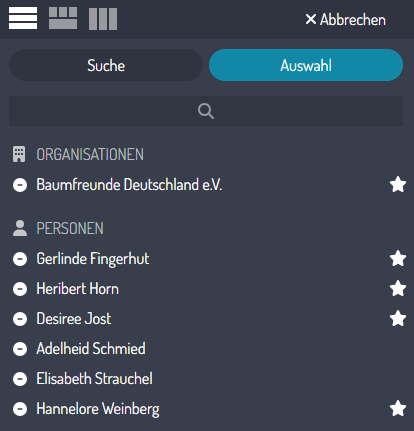
Sie können mit der Sammelauswahl aus allen möglichen Bereichen (Personen / Organisationen / Gruppen) Datensätze auswählen. Entweder Sie suchen direkt nach dem Kontakt, oder Sie wählen eine Gruppe aus, deren Kontakte in die Sammelauswahl übernommen werden sollen.
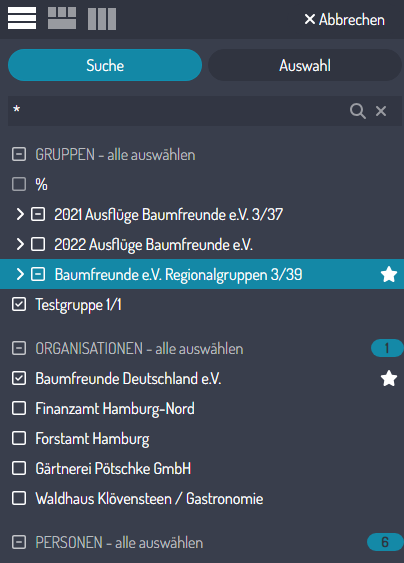
Wenn Sie sich in der **Suche** der Sammelauswahl befinden, können Sie hier wie gewohnt nach gewünschten Kontakten oder Gruppen suchen. Oder ein "\*" Sternchen, oder das "%" Prozentzeichen eingeben, um alle angelegten Kontakte und Gruppen anzuzeigen.
In der Suche können Sie durch setzen / entfernen von Häkchen weitere Kontakte auswählen / aus der Auswahl entfernen. Die blau hinterlegten Zahlen hinter PERSONEN und ORGANISATIONEN geben Ihnen eine Übersicht darüber, wie viele Datensätze bereits ausgewählt sind.
### Zuweisen
Speziell in der Sammelauswahl finden Sie oben im Aktionsmenü die Funktion "Zuweisen".

Hier können Sie nun die von Ihnen ausgewählten Kontakte mit einem Mausklick einer Gruppe oder Einladung zuweisen.
### Weitere Funktionen
Auch können Sie an alle ausgewählten Kontakte eine E-Mail schreiben, einen Seriendruck starten, oder die Datensätze exportieren.
### Sammelauswahl in Kombination mit allen ounuo-Suchen
Die Sammelauswahl lässt sich wunderbar kombinieren mit den anderen Suchfiltern.
### Sammelauswahl abbrechen
Klicken Sie oben auf **Abbrechen**, um die Sammelauswahl abzubrechen. Ihre Auswahl wird verworfen und die Suche abgebrochen.
## Das könnte Sie auch interessieren:
- [Aktionsmenü](https://docs.ounuo.de/link/98 "Aktionsmenü")
# Organisationsfilter
Im Organisationsfilter können Sie speziell nach Personen innerhalb von Organisationen suchen. Dies ist unter anderem bei Nutzung der Sammelauswahl hilfreich.
## Organisationsfilter
Um zum **Organisationsfilter** zu gelangen, klicken Sie oben links zunächst auf das mittlere Ansichten-Menü und wählen Sie anschließend die Organisationen aus.
| 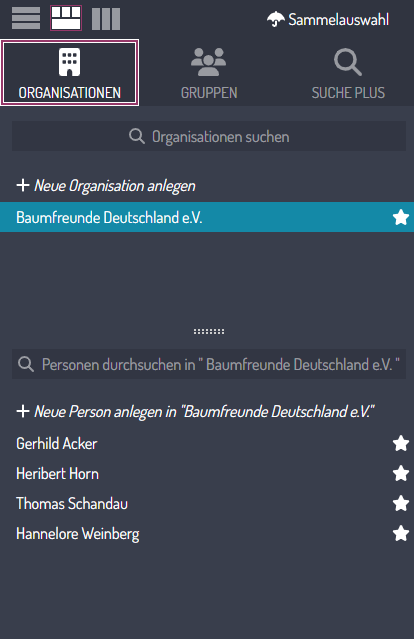 | Die Suche nach Organisationen ist so aufgebaut, dass Sie im oberen Bereich Ihre favorisierten Organisationen finden. Sobald Sie eine Suche nach Organisationen starten, werden hier die Suchtreffer angezeigt.
Nachdem Sie eine Organisation ausgewählt haben, werden Ihnen im unteren Bereich alle Personen angezeigt, die der Organisation zugeordnet sind.
Oben, unterhalb der Organisations-Suche, können Sie mit Klick auf **Neue Organisation anlegen**, eine neue Organisation anlegen.
Mit den kleinen Pünktchen  können Sie die Bereiche der angezeigten Organisationen und der zugeordnete Personen vergrößern / verkleinern.
Dafür klicken und halten Sie die Maustaste gedrückt auf den Pünktchen und ziehen Sie diese nach oben / unten.
Im Bereich der zugeordnete Personen finden Sie oben die Lupe. Hierüber können Sie innerhalb der Treffer die Kontakte filtern.
Sobald Sie eine Organisation ausgewählt haben, erscheint unterhalb der Personen-Suche die Schaltfläche **Neue Person anlegen in "<ORGANISATIONSNAME>"**. Hierüber kann eine neue Person angelegt werden, bei welcher dann der Kontaktabschnitt der Organisation - als Primärkontakt - vorausgefüllt ist.
|

## Das könnte Sie auch interessieren:
- [Sammelauswahl](https://docs.ounuo.de/link/117 "Sammelauswahl")
- [Aktionsmenü](https://docs.ounuo.de/link/98 "Aktionsmenü")
# Gruppenfilter
Im Gruppenfilter können Sie speziell nach Kontakten innerhalb von Gruppen suchen. Dies ist unter anderem bei Nutzung der Sammelauswahl hilfreich.
## Gruppenfilter
Um zum **Gruppenfilter** zu gelangen, klicken Sie oben links zunächst auf das mittlere Ansichten-Menü und wählen Sie anschließend die Gruppen aus.
| 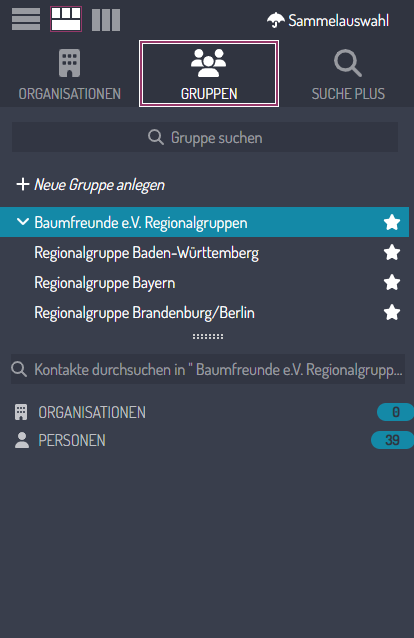 | Die Suche nach Gruppen ist so aufgebaut, dass Sie im oberen Bereich Ihre favorisierten Gruppen finden. Sobald Sie eine Suche nach Gruppen starten, werden hier die Suchtreffer angezeigt.
Nachdem Sie eine Gruppe ausgewählt haben, werden Ihnen im unteren Bereich alle Personen und Organisationen angezeigt, die der Gruppe zugeordnet sind.
Oben, unterhalb der Gruppen-Suche, können Sie mit Klick auf **Neue Gruppe anlegen**, eine neue Gruppe anlegen.
Mit den kleinen Pünktchen  können Sie die Bereiche der angezeigten Gruppen und der zugeordnete Kontakte vergrößern / verkleinern.
Dafür klicken und halten Sie die Maustaste gedrückt auf den Pünktchen und ziehen Sie diese nach oben / unten.
Im Bereich der zugeordneten Kontakte finden Sie oben die Lupe. Hierüber können Sie innerhalb der Treffer die Kontakte filtern.
Wenn die Gruppierungen in den Suchtreffern zugeklappt sind, zeigen Ihnen die blauen Zahlen hinter der Kontaktart an, wie viele Organisationen / Personen insgesamt der Gruppe zugeordnet sind.
|

## Das könnte Sie auch interessieren:
- [Sammelauswahl](https://docs.ounuo.de/link/117 "Sammelauswahl")
- [Aktionsmenü](https://docs.ounuo.de/link/98)
# Suche Plus
Über die Suche Plus können Sie ganz individuell Ihre angelegten Kontakte, nach ganz speziellen Kriterien, durchsuchen.
## Was ist die Suche Plus?
In der **Suche Plus** können Sie nach Personen und/oder Organisationen suchen.
In den Einstellungen können Sie unter [Ergebnisse der Suche Plus](https://docs.ounuo.de/link/122) einstellen, was Ihnen als Suchergebnis angezeigt werden soll.
## Suche Plus
Um zur **Suche Plus** zu gelangen, klicken Sie oben links zunächst auf das mittlere Ansichten-Menü und wählen Sie anschließend die Suche Plus aus.
| 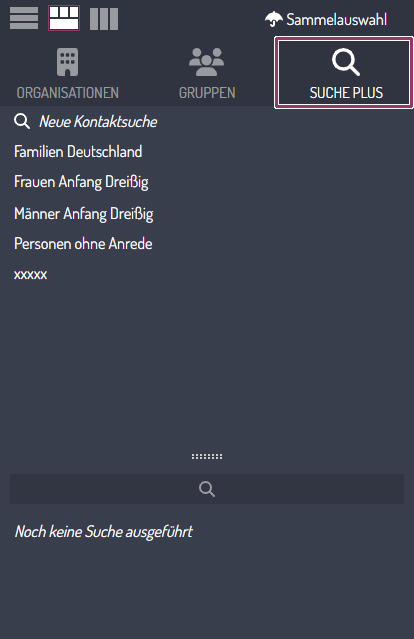 | Die Suche Plus ist so aufgebaut, dass Sie im oberen Bereich Ihre gespeicherten Suchen finden. Im unteren Bereich werden Ihnen die Suchtreffer angezeigt.
Oben, unterhalb der Organisations-Suche, können Sie mit Klick auf **Neue Kontaktsuche**, eine neue Suche, mit Ihren individuellen Suchkriterien, erstellen.
Mit den kleinen Pünktchen  können Sie die Bereiche der gespeicherten Suchen und der Suchergebnisse vergrößern / verkleinern.
Dafür klicken und halten Sie die Maustaste gedrückt auf den Pünktchen und ziehen Sie diese nach oben / unten.
Im Bereich der Such-Treffer finden Sie oben die Lupe. Hierüber können Sie innerhalb der Treffer die Kontakte filtern.
|
### Neue Kontaktsuche erstellen
Klicken Sie auf die Schaltfläche mit der Lupe **Neue Kontaktsuche**. Im Datenbereich öffnet sich eine Suchmaske.
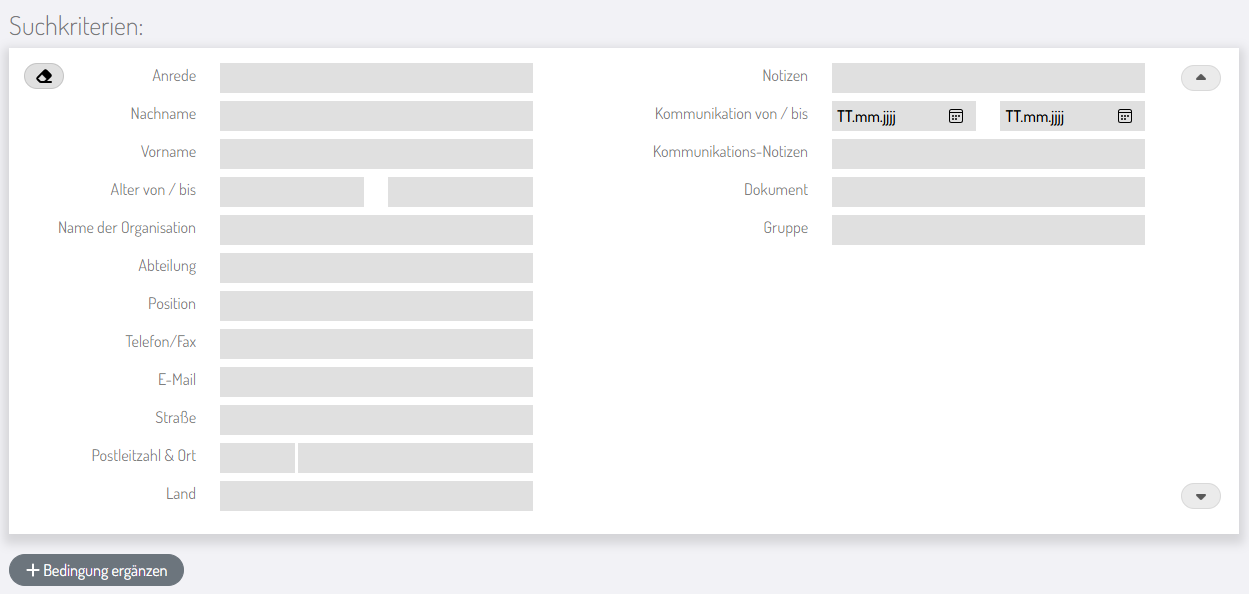
Mit der Suche-Plus können Sie schnell genau die Daten finden, die Sie brauchen.
- **Mehrere Angaben kombinieren**
Innerhalb eines Bereichs werden alle Suchkriterien mit UND verbunden, d.h. alle Ihre Angaben müssen passen, damit ein Treffer angezeigt wird.
- **Wenn Sie nach leeren Feldern suchen**
Möchten Sie Einträge finden, bei denen ein Feld nicht ausgefüllt ist?
Dann schreiben Sie einfach:
`=`
- **Platzhalter - wenn Sie nicht genau wissen, wie etwas heißt**
Mit den Zeichen `*` oder `%` können Sie sagen: "Egal was hier steht".
Beispiele
- `*` oder `%` -> Feld ist gefüllt
- `Name*` -> zeigt alles, was mit "Name" beginnt
- `*Name*` -> zeigt alles, was "Name" irgendwo enthält
Die gute Nachricht
Das System ergänzt diese Platzhalter meist automatisch für Sie, damit Sie weniger tippen müssen.
- **Wenn Sie etwas bestimmtes suchen**
Wenn Sie möchten, dass genau ein bestimmter Text gefunden wird (ohne automatische Ergänzungen):
Schreiben Sie den Begriff so:
`="Beispieltext"`
Dann sucht das System wirklich nur danach - ohne "enthält" oder "beginnt mit".
- **Suche mit Anführungszeichen**
Das Zeichen `"` selbst wird nicht mitgesucht.
Sie können es aber benutzen, wenn Sie Leerzeichen am Anfang oder Ende erhalten wollen - z.B.:
`" Test"` -> sucht nach etwas, das mit einem Leerzeichen beginnt.
- **Weitere Suchmöglichkeiten**
- **ODER-Bedingungen** ergänzen (wenn eines von mehreren Dingen zutreffen darf)
- **UND-NICHT-BEDINGUNGEN** hinzufügen (um bestimmte Treffer auszuschließen)
#### Beispiele der Suche Plus
- alle Personen
- Nachname: `%`
- alle Personen ohne Anrede:
- Anrede: `=`
- Nachname: `%`
- alle Personen mit Anrede:
- Anrede: `%`
- Nachname: `%`
## Aktionsmenü in der Suche Plus

Die Menü-Punkte E-Mail schreiben, Seriendruck und Exportieren sind ausgegraut und nicht verfügbar, solange keine Suche durchgeführt wurde.
### Suche durchführen 
Um die Suche zu starten klicken Sie oben im Aktionsmenü auf **Suche durchführen**. Alle Suchergebnisse werden Ihnen nun links im unteren Bereich der Ergebnisliste angezeigt.
Ob Ihnen nur Personen, oder nur Organisationen, oder beides als Such-Treffer angezeigt werden, ist davon abhängig, was in den [Einstellungen](https://docs.ounuo.de/link/122) ausgewählt wurde.
### E-Mail schreiben, Seriendruck, Exportieren
Mit den Treffern aus Ihrer Suche, können Sie wie gewohnt über das Aktionsmenü oben E-Mails schreiben, Seriendruck starten, oder die Kontakte Exportieren.
## Aktionsmenü in der Suche Plus im Bearbeitungs-Modus

### Suche speichern 
Klicken Sie oben im Aktionsmenü auf **Speichern**. Ihre angelegte Suche erscheint nun links in der Ergebnisliste und steht Ihrem Arbeitsumfeld zur Verfügung.
### Suche abbrechen 
Alle vorgenommenen Einträge und eingestellte Bedingungen zur Suche Plus werden verworfen.
### Suche löschen 
Wählen Sie die zu löschende Suche aus, klicken Sie auf Bearbeiten und klicken Sie oben links auf **Suche löschen**.
### Suche kopieren 
Sie können Ihre Suche mit Klick auf **Suche kopieren** kopieren. Dies geschieht im selben Zug und ist im ersten Moment nur daran zu erkennen, dass das Aktionsmenü oben wieder ausgegraut ist.
Nun können Sie noch Änderungen vornehmen.
Wenn Sie alles eingetragen haben, klicken Sie oben rechts auf **Speichern**.
| 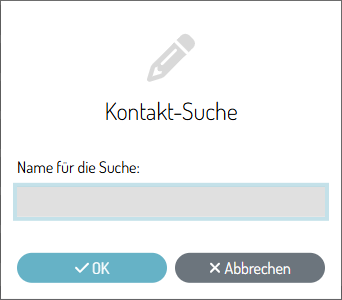 | Hier können Sie Ihre kopierte Suche unter einem neuen Namen speichern.
|

## Das könnte Sie auch interessieren:
- [Sammelauswahl](https://docs.ounuo.de/link/117 "Sammelauswahl")
# Tabellenansicht
Für alle Tabellen-Fans gibt es in ounuo die Möglichkeit, sich die Daten in Tabellen-Form anzeigen zu lassen und damit zu Arbeiten. In der Kontaktliste sind die Basisdaten der Kontakte verfügbar.
## Kontaktliste - Tabellenansicht

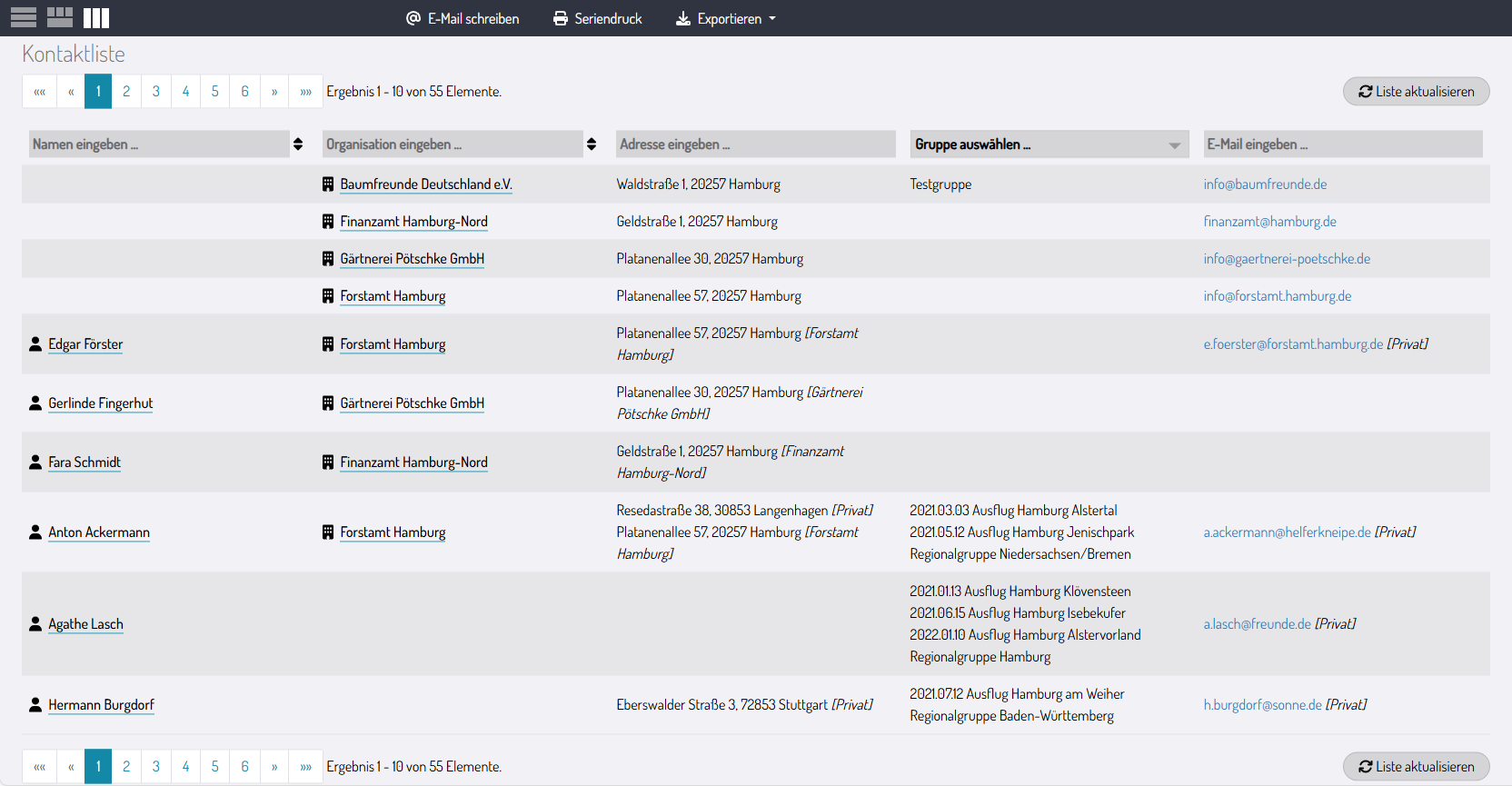
Um zur Kontaktliste zu gelangen klicken Sie oben links auf die 3 senkrechten Balken. Jetzt sehen Sie alle Kontakte in der Tabellenansicht.
## Verschiedene Such- und Filterfunktionen
Auch in der Tabellenansicht können Sie nach Kontakten suchen und diese nach Ihren Wünschen filtern. Hierzu geben Sie in den Such-Feldern die gewünschten Such-Bezeichnung ein.
Die Kontaktliste lässt sich so standardmäßig nach Namen, Organisation, Adresse, Gruppe, oder E-Mail filtern.

Die anzuzeigenden Spalten können in den Einstellungen unter [Kontaktlisten-Ansicht](https://docs.ounuo.de/link/124) in ounuo weiter konfiguriert werden, lassen Sie sich nur die Spalten anzeigen, die Sie benötigen.
Hier ein Beispiel: gefiltert wird nach allen Kontakten aus der Gruppe Testgruppe.
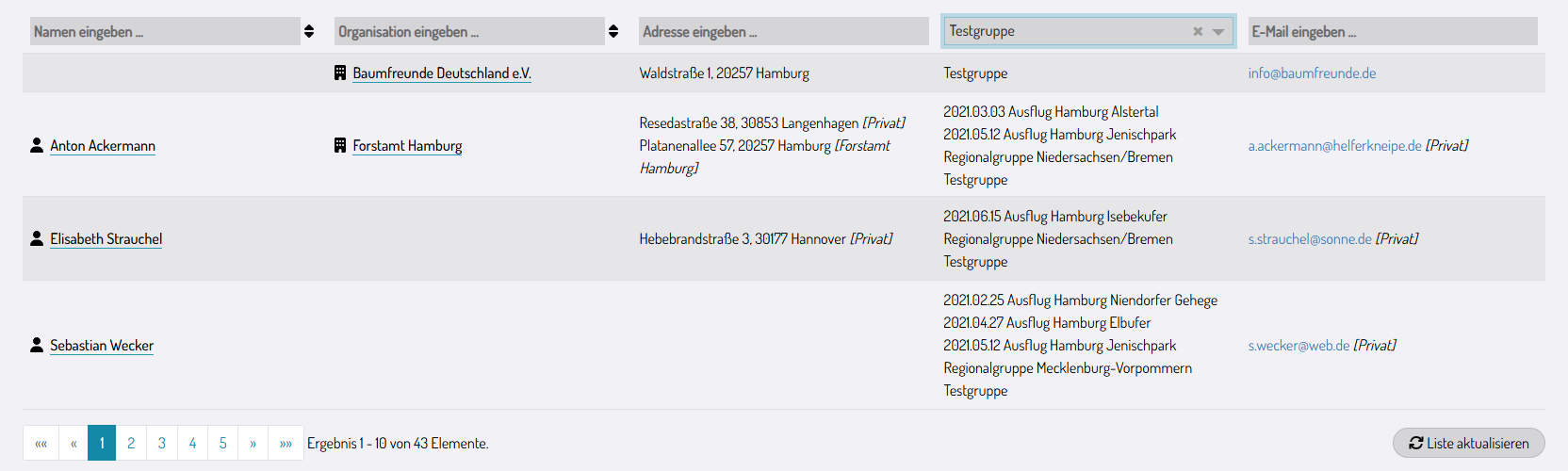
Nun bräuchten wir allerdings nur die Kontakte aus der Gruppe, die aus Hamburg kommen, also geben wir zusätzlich im Adressfeld Hamburg ein.
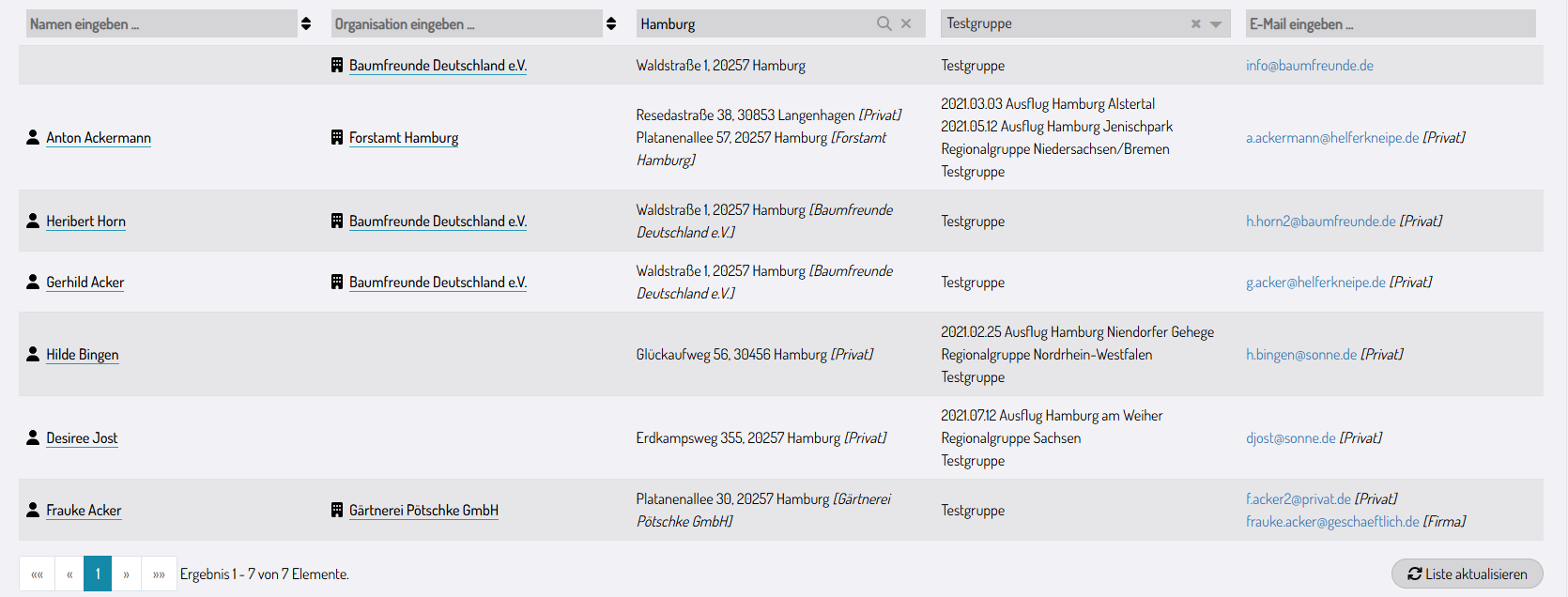
So können Sie Ihre Suche eingrenzen. Alle Suchtreffer sind hier *ausgewählte Kontakte*, d.h. für jegliche weiterführende Aktionen wie Druck, Export oder E-Mail schreiben werden hier alle Ergebnis-Treffer genutzt.
Sobald Sie einen Kontakt anklicken und in den Datenbereich des Kontakts wechseln, setzt sich Ihre Suche in der Tabellenansicht zurück.
### Tabelle sortieren
An den Spalten-Überschriften Name und Organisation können Sie über die kleinen schwarzen Pfeile rechts daneben die Kontakte sortieren.
Entweder nach Namen der Person alphabetisch auf- / absteigend, oder nach Organisation alphabetisch auf- / absteigend.

## Das könnte Sie auch interessieren:
- [Kontakte](https://docs.ounuo.de/link/100 "Kontakte")
- [Aktionsmenü](https://docs.ounuo.de/link/98)
# Kontakt-Export
Der Export ermöglicht es, Daten aus ounuo in unterschiedliche Formate zu übertragen, um sie außerhalb der Anwendung weiterzuverarbeiten oder zu archivieren.
Je nach Anwendungsfall stehen verschiedene Exportarten zur Verfügung - von klassischen Tabellenformaten wie Excel und CSV bis hin zu kontaktorientierten Formaten wie vCard oder QR-Code.
Durch den Export können Daten effizient für Serienbriefe, Dokumentationen, Imports in andere Systeme oder für den schnellen Austausch mit mobilen Geräten genutzt werden.
Dieses Kapitel erläutert die verfügbaren Exportoptionen, ihre typischen Einsatzbereiche sowie deren Vorteile im Arbeitsalltag.
# Export-Optionen und -Felder
Beim Export von Daten stellt ounuo verschiedene Einstellungen zur Verfügung, um den Export optimal an den gewünschten Verwendungszweck anzupassen. Dazu gehören sowohl **Export-Optionen** als auch **Export-Felder**. Beide Bereiche bestimmen, wie die exportierte Datei aufgebaut ist und welche Inhalte sie enthält.
## Export-Optionen
Export-Optionen legen fest, *wie* die Daten ausgegeben werden. Sie bestimmen das technische und formale Verhalten des Exports und sind entscheidend dafür, dass die erzeugte Datei von anderen Programmen korrekt verarbeitet werden kann.
Typische Export-Optionen sind:
- **Dateiformat**
Auswahl des gewünschten Formats, z. B. Excel (.xlsx), CSV (.csv), vCard (.vcf) oder QR-Code.
Mit Klick auf Export im Aktionsmenü bekommen Sie in ounuo eine Auswahlmöglichkeit der Export-Formate.
(siehe auch: [Aktionsmenü](https://docs.ounuo.de/link/98).)
- **Datenauswahl**
Festlegung, ob alle Datensätze oder nur zuvor markierte bzw. gefilterte Einträge exportiert werden sollen.
Über die Sammelauswahl können Sie gezielt Kontakte suchen, einer temporären Sammlung zufügen und am Ende alle ausgewählten / markierte Datensätze gemeinsam exportieren.
(siehe auch: [Sammelauswahl](https://docs.ounuo.de/link/117).)
- **Adresszeilen**
Auswahl zwischen Standard Adress-Export, Erweiterter Adress-Export und Detaillierter Adress-Export möglich.
Den Exporttyp müssen Sie schon vor dem Export festlegen, damit der richtige Umfang der Daten exportiert wird.
(siehe auch: [Einstellungen](https://docs.ounuo.de/link/126).)
Export-Optionen sorgen somit dafür, dass das Exportergebnis technisch korrekt, kompatibel und zweckgerecht ist.
## Export-Felder
Export-Felder bestimmen, *welche* konkreten Informationen in die Datei übernommen werden.
Dies betrifft die inhaltliche Auswahl der Daten.
Typische Export-Felder sind:
- Personenbezogene Daten (Anrede, Vorname, Nachname)
- Firmendaten (Firma, Abteilung)
- Adressdaten (Straße, PLZ, Ort, Land)
- Kommunikationsdaten (Telefon, Mobil, E-Mail)
- Zusatzinformationen (Kundennummer, Ansprechpartner, Notizen)
Je nach Bedarf können:
- **alle Felder** (Detaillierter Adress-Export)
- nur **Standardfelder** (Standard Adress-Export)
- **erweiterte Felder**, für mehr Kontext zu Adresse und Kontaktdaten (Erweiterter Adress-Export)
Export-Felder stellen sicher, dass nur diejenigen Informationen enthalten sind, die für den jeweiligen Zweck benötigt werden - etwa für Importe in andere Systeme.
## Zusammenspiel von Export-Optionen und Export-Felder
Export-Optionen und Export-Felder ergänzen sich:
- **Export-Optionen** bestimmen das Format und den technischen Rahmen. (Wie wird exportiert?)
- **Export-Felder** bestimmen den Inhalt der exportierten Datei. (Was wird exportiert?)

# Kontakt-Export als Excel- / CSV-Datei
Erfahren Sie hier, wie Sie Ihre Kontakte aus ounuo heraus in eine Excel-Datei oder CSV-Datei exportieren.
## Export Ihrer Datensätze in eine Excel- /CSV-Datei
Merke: Um Daten exportieren zu können, muss in der Benutzerverwaltung das Häkchen bei "Export möglich?" gesetzt sein.
Es besteht die Möglichkeit, die gewählten Datensätze im Excel- oder CSV-Format zu exportieren. Während das Excel-Format als Spaltenüberschriften die in ounuo verwendeten Begriffe nutzt, werden im CSV-Format Spaltenüberschriften verwendet, welche technisch einfacher weiterverwendet werden können (z.B. ohne Leerzeichen, Umlaute etc.).
Bei Kontakt-Listen, wie z.B. der Export-Funktion in einer Gruppe, werden sowohl Personen als auch Organisationen exportiert. Dabei wird bei Personen die Primäre Kontaktmöglichkeit exportiert!
### Export in eine Excel-Datei
Der Daten-Export in eine Excel-Datei eignet sich besonders für:
- Daten sortieren, filtern, korrigieren.
- Datenaustausch mit anderen Programmen.
Vorteil: Excel ist ein universelles Format, das fast jede Software akzeptiert.
- Auswertungen und Statistiken.
### Export in eine CSV-Datei
Der Daten-Export in eine CSV-Datei eignet sich besonders für:
- Datenaustausch zwischen verschiedenen Programmen.
Vorteil: Fast jedes Programm unterstützt CSV.
- Große Datenmengen verarbeiten.
### Datensätze exportieren
1. Für mehrere Datensätze wählen Sie die gewünschten Kontakte über die Sammelauswahl aus, einzelne Kontakte können Sie direkt aus dem Datensatz heraus exportieren.
2. Wählen Sie oben im Aktionsmenü **Export** > **Excel** oder **Export** > **CSV**
3. Der Export steht Ihnen in Ihren Downloads zur Verfügung

## Das könnte Sie auch interessieren:
- [Benutzerverwaltung](https://docs.ounuo.de/link/113)
# Kontakt-Export als QR-Code / VCard
ounuo bietet Ihnen die Möglichkeit, einzelne Kontakte als **QR-Code** oder **VCard** schnell und fehlerfrei auf Smartphones oder andere Geräte zu übertragen.
## Kontakt-Export als QR-Code
Um Kontakte als **QR-Code** exportieren zu können, muss in den Export-Einstellungen, bei den **Optionen**, der QR-Code-Export als **angezeigt** eingestellt werden.
1. Wählen Sie den gewünschten **Kontakt** aus, welcher exportiert werden soll.
2. Klicken Sie oben im Aktionsmenü auf **Exportieren** > **QR-Code**.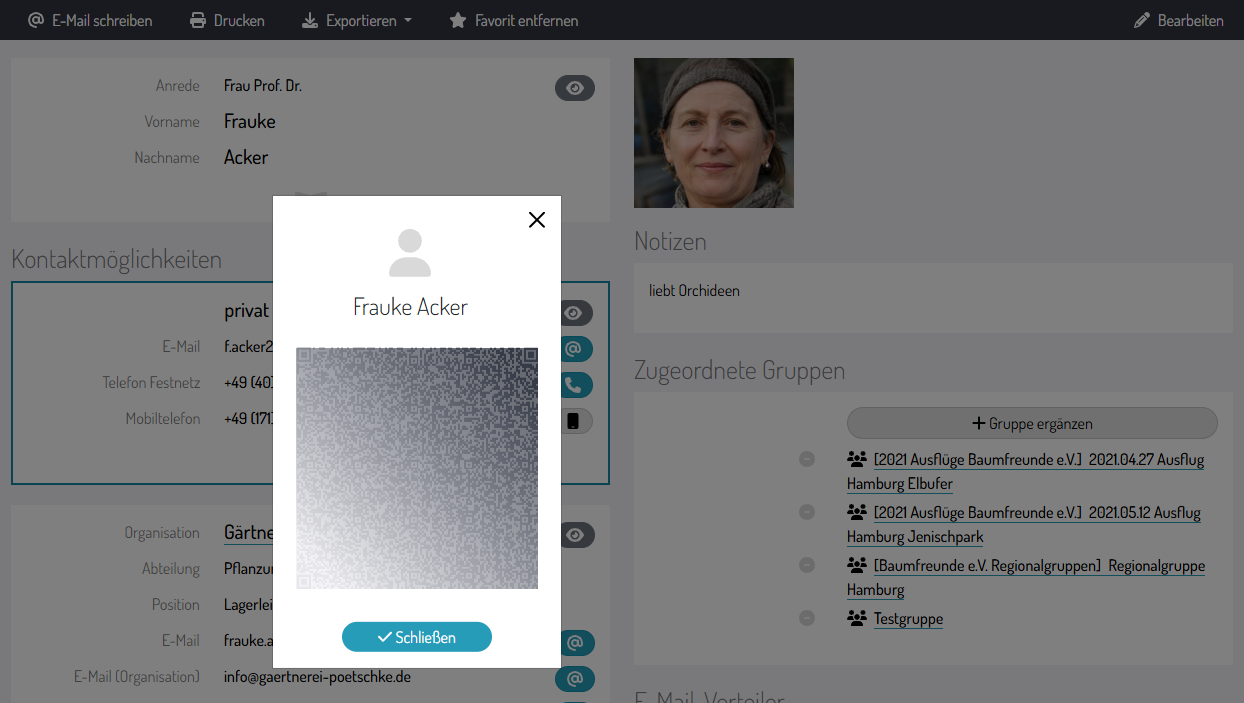
3. Nun können Sie direkt am Bildschirm mit Ihrer **Smartphone-Kamera** den QR-Code Scannen und den Kontakt speichern.
## Kontakt-Export als VCard
Um Kontakte als **VCard** exportieren zu können, muss in den Export-Einstellungen, bei den **Optionen**, der VCard-Export als **angezeigt** eingestellt werden.
1. Wählen Sie den gewünschten **Kontakt** aus, welcher exportiert werden soll.
2. Klicken Sie oben im Aktionsmenü auf **Exportieren** > **Visitenkarte** (VCard).
3. Die VCard steht Ihnen als .vcf-Datei in Ihrem **Download-Ordner** zur Verfügung.

## Das könnte Sie auch interessieren:
- [Export-Einstellungen](https://docs.ounuo.de/link/126)
# Kontakt-Import
Die Import-Schnittstelle von ounuo bietet Ihnen eine komfortable Möglichkeit, bereits vorhandene Kontaktdaten aus externen Programmen wie Excel®, Cobra® oder anderen Systemen schnell und strukturiert in ounuo zu übernehmen. So sparen Sie Zeit und vermeiden manuelle Eingabefehler.
Hier erfahren Sie:
was eine Import-Schnittstelle ist und wie sie funktioniert,
wie Sie Ihre Daten optimal vorbereiten,
wie das Mapping der Felder erfolgt,
und wie Sie den Import Schritt für Schritt durchführen.
Ob manuell oder automatisiert - mit der Import-Schnittstelle behalten Sie die Kontrolle über Ihre Daten und sorgen für einen reibungslosen Übergang ins ounuo-System.
# Import-Schnittstelle
Die Import-Schnittstelle von ounuo ermöglicht es Ihnen, bestehende Kontaktdaten schnell und sicher in das System zu übertragen. Das ist besonders hilfreich, wenn Sie bereits Daten in anderen Programmen wie Excel®, Cobra®, usw. haben
## Was ist eine Import-Schnittstelle?
Eine Import-Schnittstelle ist eine definierte Möglichkeit, Daten oder Informationen von einem externen System in ein Zielsystem zu übertragen. Sie dient dazu, Daten automatisiert, strukturiert und fehlerfrei zu übernehmen.
### Typische Merkmale:
- **Datenformat:** Die Schnittstelle erwartet bestimmte Formate wie CSV oder Excel
- **Validierung:** Die Daten werden beim Import ggf. geprüft (z.B. auf Vollständigkeit oder Richtigkeit)
- **Mapping:** Felder aus der Quelldatei werden den Feldern im Zielsystem zugeordnet
## Was ist das Mapping?
Das Mapping beim Datenimport ist der Prozess, bei dem Felder aus einer Importquelle (z.B. CSV, Excel) den entsprechenden Feldern im Zielsystem zugeordnet werden. So wird sichergestellt, dass die Daten korrekt und sinnvoll übernommen werden.
### Wie funktioniert das Mapping?
(eine ausführliche Liste finden Sie auf den nächsten Seiten)
| **1. Quellstruktur analysieren**
|
| Die Struktur der Import-Datei wird geprüft |
| **2. Zielstruktur definieren**
|
| Das Zielsystem hat eigene Felder, z.B.: Name, Anrede, Kundennummer, usw. ...
|
| **3. Zuordnung (Mapping) erstellen**
|
| Jetzt wird festgelegt, welches Feld aus der Quelle zu welchem Feld im Zielsystem passt:
|
| **Quellfeld (CSV / Excel)**
| **Zielfeld (ounuo)**
| | Vorname
| FIRSTNAME
| | Nachname | LASTNAME | | Privat Telefon
| HOMEPHONE
| | Privat E-Mail
| HOMEEMAIL
|
|
**Merke:**
Mapping = Welches Feld gehört wohin?
Match = Gibt es diesen Wert schon irgendwo?

## Das könnte Sie auch interessieren:
- [Dublettenverwaltung](https://docs.ounuo.de/link/133)
# Felddefinitionen
Damit der Import Ihrer Kontaktdaten in ounuo reibungslos funktioniert, ist es wichtig, die Felder in Ihrer CSV-Datei korrekt den entsprechenden ounuo-Feldern zuzuordnen. Diese sogenannten Felddefinition sorgt dafür, dass alle Informationen - von Namen und Adressen bis hin zu Organisationsdaten und Gruppen - an der richtigen Stelle im System landen.
| **ounuo Feld** | **Import Spalte CSV-Datei** | **Beispiel** | **Bemerkungen** |
| Anrede | SALUTATION | Frau |
|
| Anrede in Anschreiben(1) | SALUTATIONMANUAL | Hallo Anja | Nur relevant, wenn eine manuelle Anrede von der automatisch generierten Anrede abweichen soll. |
| Akademischer Titel | TITLE | Dr. |
|
| Vorname | FIRSTNAME | Anja |
|
| Nachname | LASTNAME | Muster |
|
| Organisation/Firma Name | COMPANY | Beispiel GmbH |
|
| Abteilung in der Organisation | DEPARTMENT | Marketing |
|
| Position in der Organisation | POSITION | Abteilungsleiterin |
|
| E-Mail in der Organisation | BUSINESSMAIL | a.muster@baumfreunde-deutschland.de |
|
| Telefon in der Organisation | BUSINESSPHONE | +49 (40) 66969101 |
|
| Alternatives Telefon in der Organisation(1) | BUSINESSPHONE2 | |
|
| Mobiltelefon in der Organisation | MOBILEPHONE | +49 (171) 3920023 |
|
| Fax in der Organisation(1) | BUSINESSFAX | |
|
| Organisation Adresszusatz 1 | EXTRAADDRESSLINE | Beispiel GmbH |
|
| Organisation Adresszusatz 2 | EXTRAADDRESSLINE2 | |
|
| Organisation Adresszusatz 3 | EXTRAADDRESSLINE3 | |
|
| Organisation Straße | COMPANYSTREET | Waldstraße 1 |
|
| Organisation Postleitzahl | COMPANYPOSTALCODE | 20257 |
|
| Organisation Ort | COMPANYCITY | Hamburg |
|
| Organisation Bundesland(1) | COMPANYSTATE | |
|
| Organisation Land | COMPANYCOUNTRY | |
|
| Organisation Webseite | WEBSITE | www.baumfreunde-deutschland.de |
|
| Organisation E-Mail | BUSINESSEMAIL | | Import nur, wenn keine Person in der Spalte definiert ist. |
| Organisation Telefon | BUSINESSPHONE | | Import nur, wenn keine Person in der Spalte definiert ist. |
| Organisation Postfach(1) | COMPANYPOBOXNUMBER | |
|
| Organisation Postfach Postleitzahl(1) | COMPANYPOBOXPOSTALCODE | |
|
| Organisation Postfach Ort(1) | COMPANYPOBOXCITY | |
|
| Privat Straße | HOMESTREET | |
|
| Privat Postleitzahl | HOMEPOSTALCODE | |
|
| Privat Ort | HOMECITY | |
|
| Privat Adresszusatz 1 | HOMEADDRESSEXTRA | |
|
| Privat Bundesland(1) | HOMESTATE | |
|
| Privat Land | HOMECOUNTRY | |
|
| Privat E-Mail | HOMEEMAIL | |
|
| Privat Telefon | HOMEPHONE | |
|
| Privat alternatives Telefon(1) | HOMEPHONE2 | |
|
| Privat Fax | HOMEFAX | |
|
| Geburtsdatum(1) | DATEOFBIRTH | 24.03.1983 |
|
| Notizen | REMARK | |
|
| Gruppen | CATEGORIES | IMPORT-TEST-1
IMPORT-TEST-2
| Mehrere Gruppen getrennt durch einen Zeilenumbruch. |
(1)Einige Felder können in den Einstellungen ein- bzw. ausgeblendet werden. Daten für Felder, die ausgeblendet sind, werden nicht importiert.
**Allgemeine Hinweise:**
- Bitte beachten Sie, dass es zurzeit keine Funktion gibt, den Import rückgängig zu machen. Bitte testen Sie den Import zunächst mit wenigen Datensätzen, die Sie ggf. manuell leicht löschen können. Im Zweifel kontaktieren Sie uns.
- Die Reihenfolge und die Vollständigkeit der Spalten sind für den Import nicht wichtig. Die Zuordnung erfolgt anhand der Überschrift.
- Es können ebenfalls Daten zu individuellen Feldern importiert werden. Die Überschrift entspricht der "Bezeichnung". (Bitte mit dem Support Kontakt aufnehmen)
- Die Import-Funktion kann anhand einer Datenanalyse zwischen Personen und Organisationen unterscheiden.
- Wenn in den Einstellungen unter Import der Dublettencheck aktiviert ist, versucht der Import Dubletten bzw. bereits vorhandene, identische Einträge zu identifizieren und zusammenzulegen.
Benötigen Sie Hilfe beim Import Ihrer Datensätze? [Sprechen Sie uns gerne an.](mailto:support@ounuo.de)

# Beispiel CSV-Datei
Die folgende Beispiel-CSV-Datei zeigt, wie Kontaktdaten strukturiert und korrekt für den Import in ounuo vorbereitet werden können - inklusive aller relevanten Feldbezeichnungen und typischer Inhalte.
| SALUTATION |
TITLE |
FIRSTNAME |
LASTNAME |
DATEOFBIRTH |
COMPANY |
COMPANYSTREET |
COMPANYPOSTALCODE |
COMPANYCITY |
DEPARTMENT |
POSITION |
BUSINESSFAX |
BUSINESSPHONE |
BUSINESSPHONE2 |
MOBILEPHONE |
MOBILEPHONE2 |
BUSINESSEMAIL |
WEBSITE |
HOMESTREET |
HOMEPOSTALCODE |
HOMECITY |
HOMEPHONE |
HOMEEMAIL |
REMARK |
CATEGORIES |
| Frau |
Dr. |
Gerhild |
Fingerhut |
24.03.1983 |
Gärtnerei Platusek GmbH |
Platanenallee 30 |
50858 |
Köln |
Geschäftsführung |
Geschäftsführerin |
040/23456 |
|
|
0171/12345678 |
0171/23456789 |
g.fingerhut@sechsundneunzig.de |
www.sechsundneunzig.de |
Privatweg 1 |
12345 |
Privatort |
040/12345678 |
privat@baumfreunde-deutschland.de |
Hier stehen Notizen. |
IMPORT-TEST-1a
IMPORT-TEST-2a
|
| Herr |
|
Harald |
Weinberg |
|
Baumfreunde Deutschland e.V. |
Waldstraße 1 |
20257 |
Hamburg |
|
2. Vorsitzender |
|
040/123456 |
040/654321 |
|
|
organisation@baumfreunde-deutschland.de |
|
|
|
|
|
h.weinberg@baumfreunde-deutschland.de |
|
IMPORT-TEST-1a
IMPORT-TEST-2a
|
| Familie |
|
|
Franke |
|
Baumfreunde Deutschland e.V. |
Waldstraße 1 |
20257 |
Hamburg |
|
|
|
040/24680 |
|
|
|
familie@baumfreunde-deutschland.de |
|
|
|
|
|
franke@baumfreunde-deutschland.de |
|
IMPORT-TEST-1a
|
|
|
|
|
|
Baumfreunde Deutschland GmbH |
Waldstraße 22 |
20258 |
Hamburg |
|
|
|
040/3456789 |
040/4567890 |
|
|
info@baumfreunde-deutschland.de |
www.baumfreunde-deutschland.de |
|
|
|
|
|
|
IMPORT-TEST-2a
|
# Kontakte importieren
Hier können Sie Ihre bereits vorhandenen Kontakte in ounuo importieren. Unterstützt werden CSV-Dateien (*.csv) und V-Cards (*.vcf).
## Vorbereitung der Datensätze zum Import
**Unsere Empfehlung für den Import:**
Exportieren Sie zunächst ein paar Kontakte aus ounuo heraus (z.B. aus der [Demo-Version](https://demo.ounuo.cloud/login)), damit Sie in dieser CSV-Datei sehen können, welche Daten wo eingetragen sind. Bereiten Sie Ihre Datensätze mit diesen Spaltenüberschriften vor, bevor Sie sie importieren.
Bitte scheuen Sie sich nicht uns anzusprechen, sollten Probleme beim Import auftreten. Nehmen Sie gerne [Kontakt](mailto:support@ounuo.de) auf.
### Kontakte importieren
Wenn Sie über die Benutzerrolle-Super verfügen, finden Sie oben im Menü mit den 3 Balken den Menüpunkt **Kontakte importieren**.
1. Öffnen Sie das 3-Balken-Menü und wählen Sie **Kontakte importieren** aus
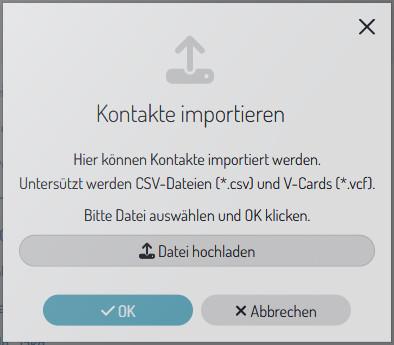
2. Mit Klick auf **Datei hochladen** gelangen Sie in Ihren Explorer und können hier die gewünschte Datei auswählen
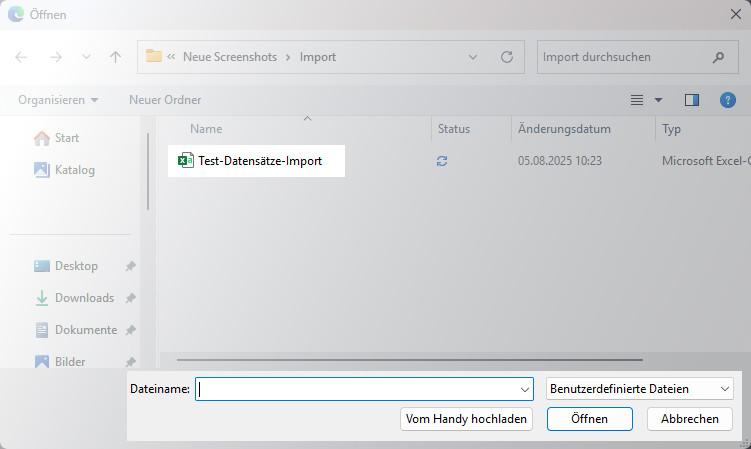
Nach dem Klick auf **Öffnen**, müssen Sie Ihre Auswahl in ounuo erneut bestätigen, bevor die Daten importiert werden.
Falls Ihnen keine Datei angezeigt wird, müssen Sie ggf. erst Ihre Excel-Datei in eine CSV-Datei umwandeln.
Haben Sie erfolgreich Ihre Kontakte importiert, aber sie werden nicht angezeigt? Nach dem Import kann es erforderlich sein, ounuo zu aktualisieren. Klicken Sie hierzu oben links auf das ounuo-Logo. Standardmäßig werden in der Ergebnisliste nur die Suchergebnisse und die von Ihnen hinzugefügten Favoriten angezeigt. Sie können die neu importierten Kontakte suchen und als Favorit hinzufügen, dann werden sie dauerhaft in der Ergebnisliste angezeigt.
## Nach dem Import
Nachdem Sie Ihre Kontakte erfolgreich importiert haben, können Sie:
- über die **Import-Gruppe** die Kontakte finden,
- **Dubletten** bereinigen.
#### Import-Gruppe
Jeder Kontakt-Import wird in einer Import-Gruppe gebündelt. Für einen schnellen Überblick besteht der Gruppen-Name zusätzlich aus Datum und Uhrzeit des Imports.
Um Ihre importierten Kontakte zu finden, geben Sie oben in der Kontakt-Suche Import ein und bestätigen Sie mit der Enter-Taste.
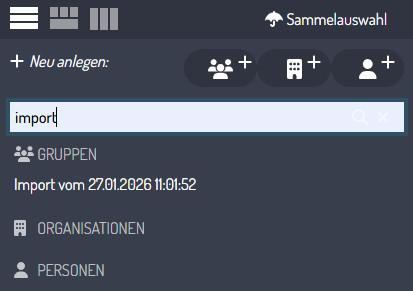
##### Mehrere Möglichkeiten
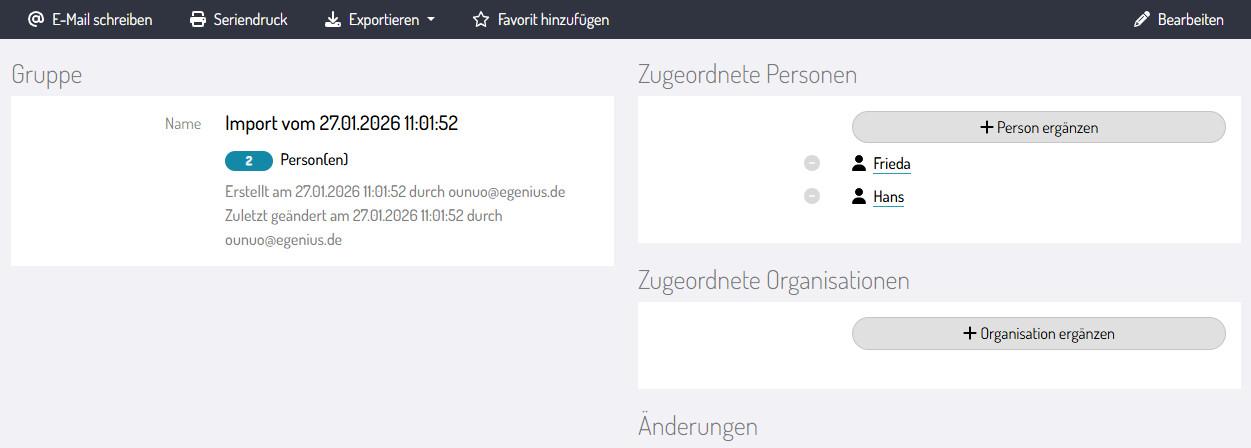
Nun haben Sie mehrere Möglichkeiten.
- **Waren Ihre Kontakte bereits vorsortiert?** (z.B. alle Kontakte, die Ihren Newsletter erhalten sollen) Dann können Sie z.B. die Gruppe umbenennen. Alle Kontakte bleiben gebündelt in der Gruppe.
- Wollen Sie alle **Kontakte von der Import-Gruppe lösen**, so können Sie einfach die Gruppe löschen (klicken Sie dazu auf **Bearbeiten** -> **Gruppe löschen**). Die Kontakte sind bereits gespeichert und verbleiben im System.
- **Die Import-Gruppe soll bestehen bleiben:** Kein Problem, dann müssen Sie nichts weiter tun.
#### Kontakt existiert bereits?
Im Kapitel Dublettenverwaltung erfahren Sie alles über [Dubletten](https://docs.ounuo.de/link/133).
#### Sie benötigen individuelle Felder?
Weitere Informationen zu den [individuellen Feldern](https://docs.ounuo.de/link/64) finden Sie im Kapitel Kontakte.
# Dublettenverwaltung
Beim Import von Kontakten oder Daten kann es leicht zu Dubletten kommen - also zu mehrfach vorhandenen, nahezu identischen Einträgen. Um dies zu vermeiden und Ihre Datenbank sauber zu halten, bietet ounuo einen integrierten Dublettencheck. Dieser hilft Ihnen dabei, doppelte Einträge zu erkennen, zu vergleichen und gezielt zu bereinigen.
Hier erfahren Sie:
wie Sie den Dublettencheck aktivieren und konfigurieren,
wo Sie Dubletten finden,
und welche Möglichkeiten Ihnen zur Bereinigung zur Verfügung stehen - vom Löschen über das Behalten, bis hin zur Fusionierung von Einträgen.
# Dubletten bereinigen
Um beim Import Duplikate zu vermeiden, bieten wir die Möglichkeit, den Dublettencheck zu verwenden. Wie Sie diesen einstellen können erfahren Sie in den allgemeinen [Einstellungen.](https://docs.ounuo.de/link/122)
## Dublette(n) vorhanden
Wenn Sie mindestens über die Benutzerrolle Premium verfügen, finden Sie oben im Menü mit den 3 Balken unter anderem den Punkt **Dublette(n) vorhanden**. Dieser wird allerdings auch nur dann angezeigt, wenn Dubletten vorhanden sind.

Hier können Sie vorhandene Dubletten bereinigen, fusionieren, löschen, usw.
Die kleine Zahl am 3-Balken-Menü zeigt Ihnen an, ob und wie viele Dubletten vorhanden sind.
Je nachdem wie fein Sie den Dublettencheck in den Einstellungen eingestellt haben, erkennt und zeigt ounuo kleinste Abweichungen als Dublette.
### Dubletten bereinigen
Wählen Sie zunächst den Menü-Punkt **Dublette(n) vorhanden** per Mausklick aus.
Nun werden Ihnen links, in der Ergebnisliste alle vorhandenen Dubletten angezeigt.
Über die Lupe können Sie nach bestimmten Kontakten suchen, welche doppelt vorhanden sind.
Wählen Sie einen gewünschten Kontakt aus.
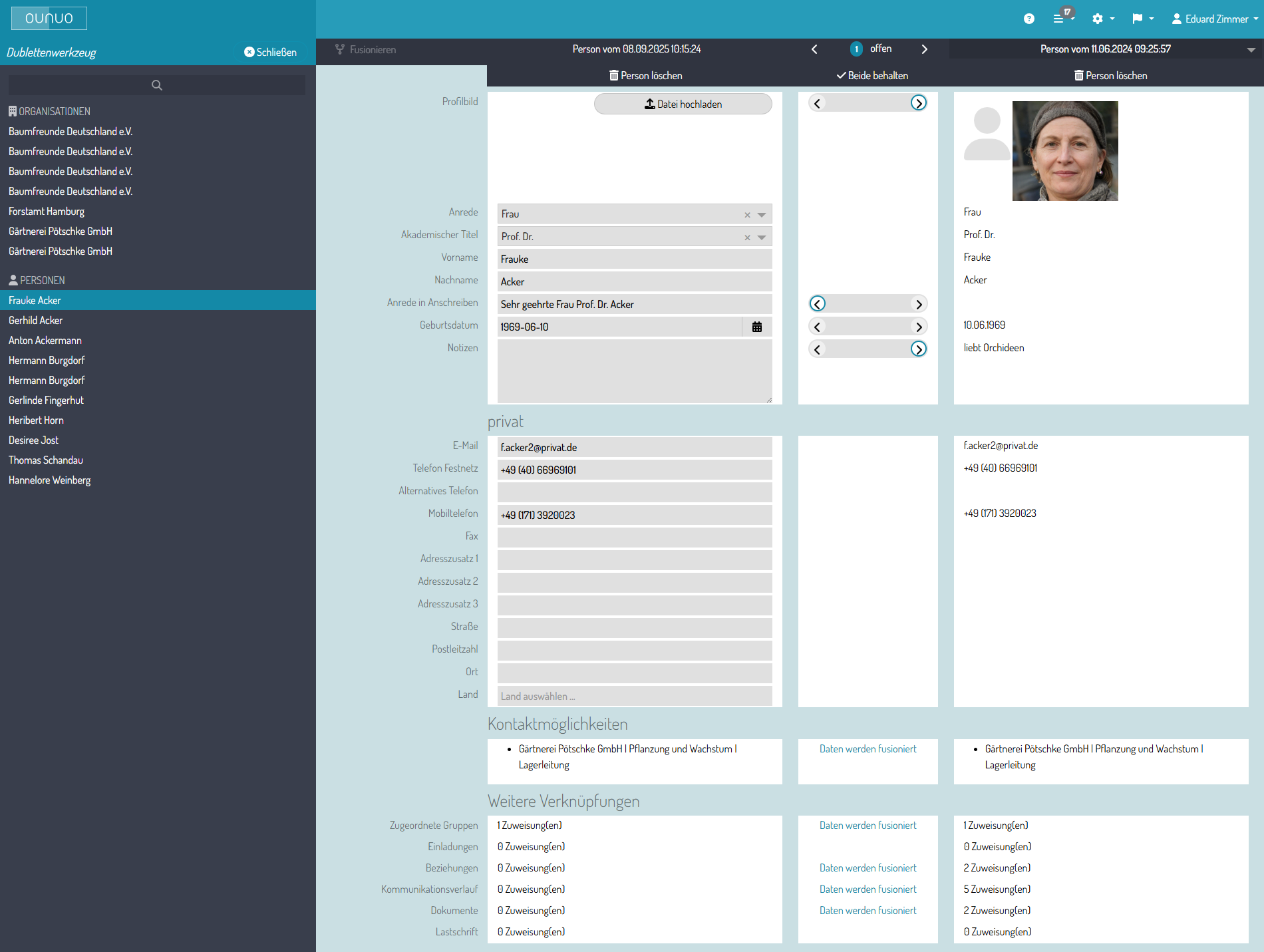
Wenn ounuo eine Dublette findet, stellt es Ihnen beide gegenüber, sodass sie genau vergleichen können.
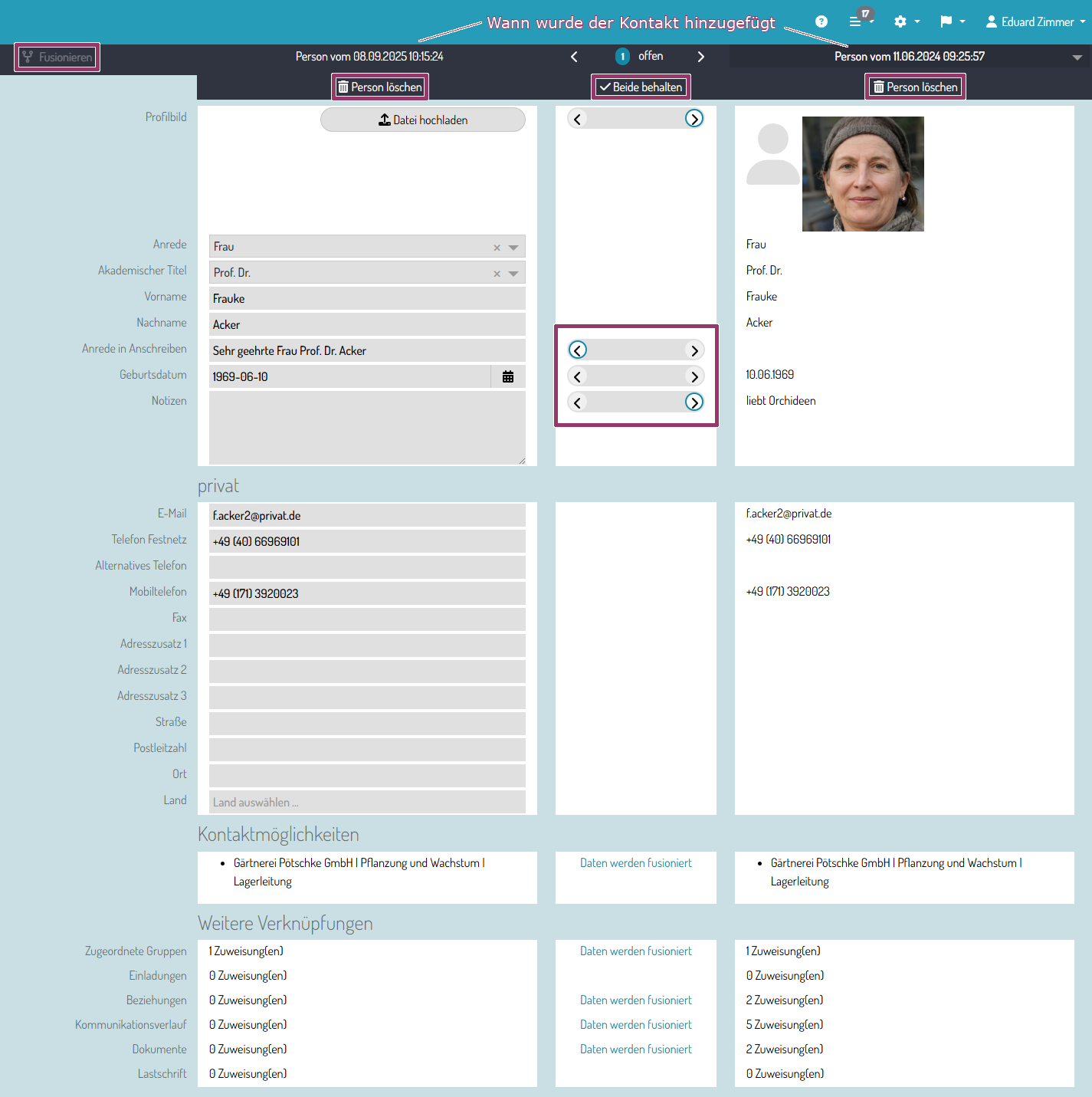
Folgende Informationen und Möglichkeiten stehen Ihnen jetzt zur Verfügung:
- **Datum:**
Über beiden Kontakten steht jeweils Datum und Uhrzeit.
Hieran können Sie erkennen, wann welcher Kontakt hinzugefügt wurde.
- **Person löschen:**
Sie können eine der beiden Kontakte löschen, klicken Sie dazu in der gewünschten Spalte auf den Button "Person löschen (Organisation löschen)".
(Die angezeigte Dublette verschwindet sofort.)
- **Beide behalten:**
Es kann durchaus vorkommen, dass es 2 verschiedene Personen gibt, mit unterschiedlichen Adressen, aber dem selben Vor- und Nachnamen.
Dann können Sie natürlich auch beide behalten. (Die angezeigte Dublette verschwindet sofort.)
- **Fusionieren:**
Über den Button "Fusionieren" können sie die beiden angezeigten Kontakte zusammenführen zu einem Kontakt.
Hier sollten Sie vorher auswählen, welche Informationen zu dem Kontakt Sie behalten/übernehmen wollen.
- **Pfeil-Auswahl mittlere Spalte:**
Über die Pfeile wählen Sie aus, welche Informationen Sie bei der Fusionierung übernehmen wollen.
Klicken Sie dazu auf die Seite der Pfeile, welche beibehalten werden sollen, die anderen Informationen verfallen beim Fusionieren.
(Blau markierte Seite wird übernommen)

# Einladungen
Mit der Einladungsfunktion in ounuo können Sie Events wie Weihnachtsfeiern, Mitgliederversammlungen oder Workshops effizient planen und Ihre Kontakte direkt aus dem System heraus einladen. Die Einladungsverwaltung bietet Ihnen zahlreiche Möglichkeiten - von der Erstellung über die Formatierung bis hin zur Rückmeldung und Statusverfolgung.
Hier erfahren Sie:
wie Sie die Liste der Einladungen finden und durchsuchen,
wie Sie neue Einladungen anlegen und gestalten,
wie Sie Kontakte zuweisen und Rückmeldungen verwalten,
und welche Funktionen Ihnen zur Bearbeitung und Auswertung zur Verfügung stehen.
So behalten Sie jederzeit den Überblick über Ihre Veranstaltungen und die eingeladenen Personen - einfach, übersichtlich und direkt in ounuo.
# Einladungen verwalten
Erfahren Sie hier, wie Sie die Liste der Einladungen finden, neue Einladungen anlegen und diese bearbeiten und nutzen.
## Liste der Einladungen
Wenn Sie mindestens über die Benutzerrolle Premium verfügen, finden Sie oben im Burger-Menü die **Einladungen**. Klicken Sie hierfür auf das Menü mit den 3 Balken, in der Auswahl wählen Sie die *Einladungen* per Mausklick aus. Einladungen eignen sich, wenn ein Event ansteht, zu welchem Sie Kontakte aus ounuo heraus einladen möchten. Beispiele wären eine Weihnachtsfeier, eine Jahreshauptversammlung oder ähnliches.
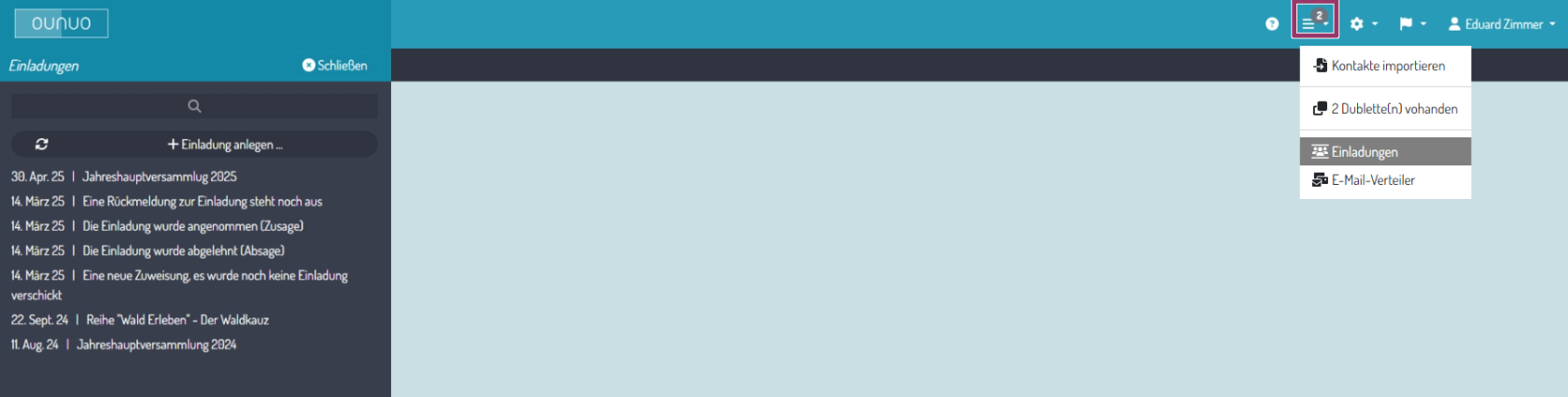
Links in der Ergebnisliste werden Ihnen alle vorhandenen Einladungen angezeigt. Erst wenn Sie eine Einladung auswählen, erscheinen alle Details dazu im Datenbereich. Über die Lupe können Sie auch nach Einladungen suchen, dann werden Ihnen in der Ergebnisliste nur die Suchtreffer angezeigt.
## Einladung anlegen
Um eine neue Einladung anzulegen klicken Sie links auf **Einladung anlegen...** .
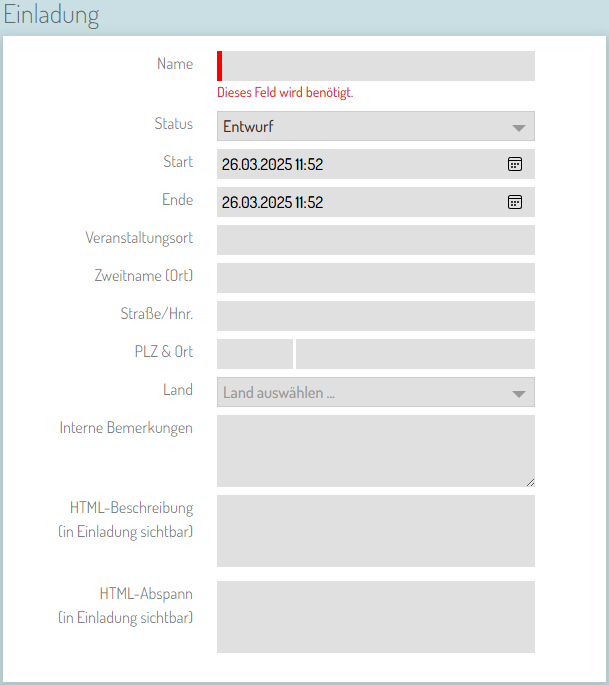
Geben Sie Ihrer Einladung einen Namen und erfassen Sie alle relevanten Informationen. Legen Sie Start und Ende des Events fest und wo es stattfindet. Das Feld **Interne Bemerkungen** ist nur für Sie und Ihr Arbeitsumfeld sichtbar. Weitere Angaben werden auch für die Rückmeldeseite oder die zu versendende E-Mail genutzt.
### Einladungstext formatieren
Sie haben die Möglichkeit Ihren Text in der Einladung zu formatieren. Hierzu markieren Sie die gewünschte Textstelle im Bereich HTML-Beschreibung oder HTML-Abspann, dann bekommen Sie eine Auswahl an Formatierungsmöglichkeiten.
Sie können Textstellen **Fett** (B) machen, *Kursiv* (I) schreiben, unterstreichen (U), Nummerierungen oder Aufzählungen machen, oder einen Link einfügen.
### Einladung speichern
Mit Klick auf **Speichern** (oben rechts) erscheint sofort Ihre neu angelegte Einladung im Datenbereich.
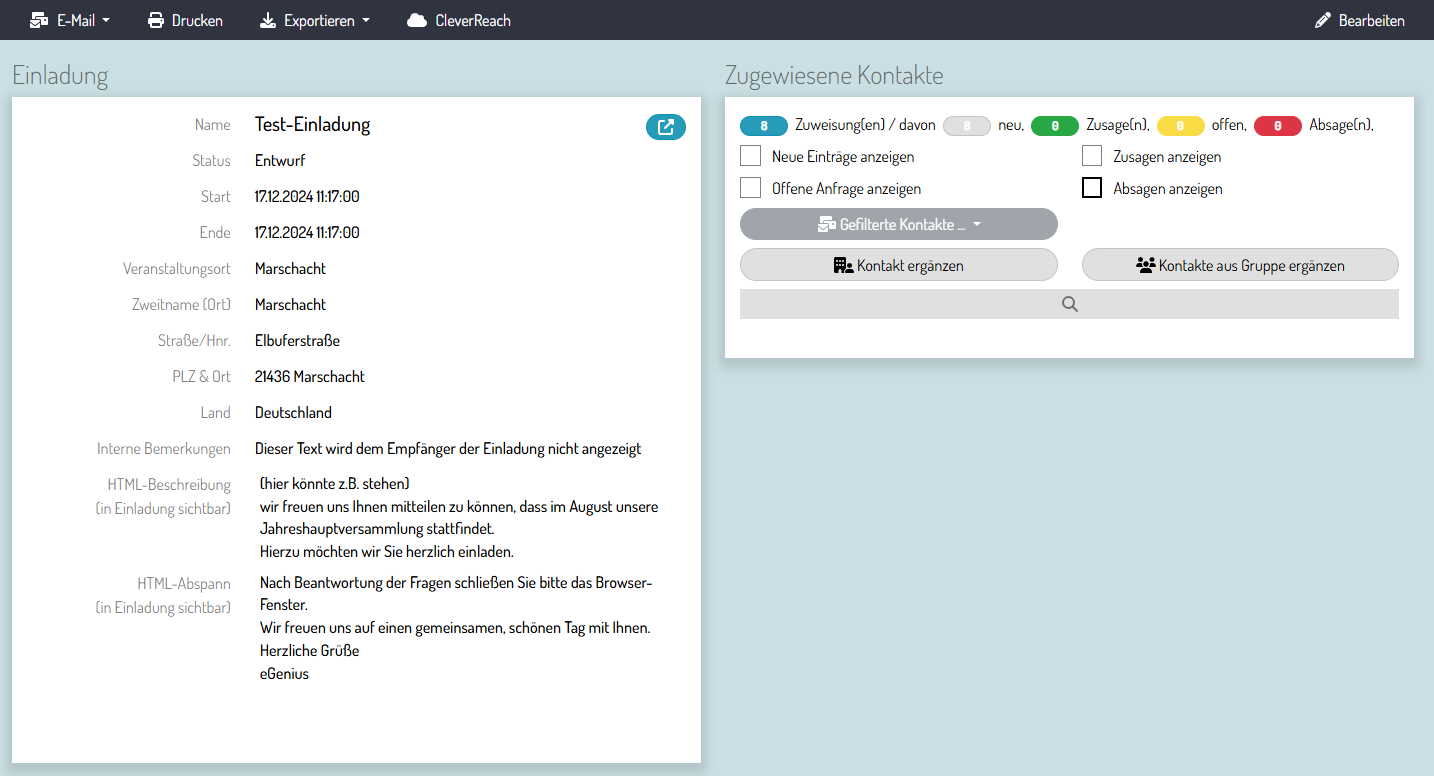
### Status der Einladung
Der Status einer Einladung hat Auswirkungen darauf, ob eine E-Mail versendet werden kann oder aber die Rückmeldeseite für eingeladene Kontakte erreichbar ist.
#### Entwurf
Voreingestellt steht der Status auf **Entwurf**. In diesem Status kann die Einladung bearbeitet werden, verlinkte Kontakte können die Einladung jedoch noch nicht sehen und es kann keine Einladung versendet werden.
#### Veröffentlicht
Erst wenn Sie den Status auf **veröffentlicht** setzen, ist auch der Link für die Rückmeldung gültig. Im gleichen Zuge erscheinen diese Links zur jeweiligen Rückmeldeseite hinter den zugewiesenen Kontakten.

In der Ergebnisliste sind diese Einladungen **fett** dargestellt.
#### Abgesagt/Erledigt
Dieser Status markiert abgesagte bzw. erledigte Veranstaltungen. Diese sind in der Ergebnisliste *ausgegraut* dargestellt.
## Einladung bearbeiten
Sie können jederzeit die Daten einer Einladung ändern. Hierzu wählen Sie in der Ergebnisliste die gewünschte Einladung aus, sodass sie im Datenbereich erscheint und klicken Sie dann oben rechts auf **Bearbeiten**.
## Das könnte Sie auch interessieren:
- [Gruppe anlegen](https://docs.ounuo.de/link/65)
- [Organisation anlegen](https://docs.ounuo.de/link/100)
- [Person anlegen](https://docs.ounuo.de/link/63)
- [E-Mail-Verteiler](https://docs.ounuo.de/link/83)
# Einladungs-Fragen
Wenn Sie eine Einladung angelegt und gespeichert haben, dann finden Sie im Datenbereich der ausgewählten Einladung weiter unten die Einladungs-Fragen. Diese Fragen werden auf der Rückmeldeseite für eingeladene Kontakte eingeblendet, so dass diese die Fragen beantworten können. So kann beispielsweise im Vorfeld schon nach Nahrungsunverträglichkeit oder ähnlichem gefragt werden.
## Einladungs-Fragen - Eintrag ergänzen
Um eine Einladungs-Frage zu ergänzen, klicken Sie auf die Schaltfläche **Eintrag ergänzen**.
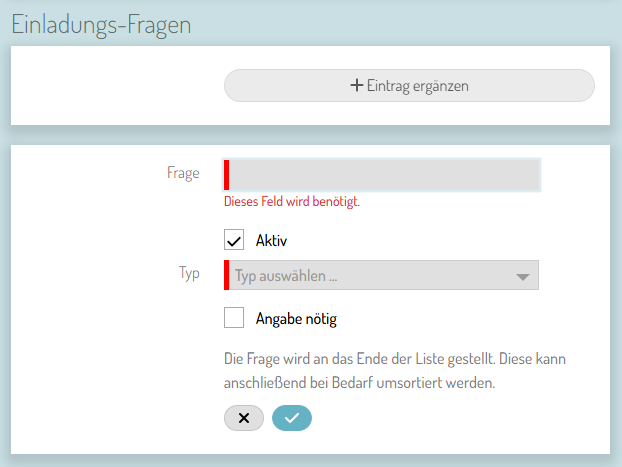
Erfassen Sie eine Frage und wählen Sie den Antwort-Typ aus. Bei dem Typ *Auswahl* muss zusätzlich eine Liste der Auswahloptionen (kommasepariert) angegeben werden.
Wenn Sie das Häkchen bei Aktiv entfernen, wird die Frage nicht auf der Rückmeldeseite angezeigt.
Bei den Einladungs-Fragen können Sie einstellen, dass eine **Angabe nötig** ist - die Frage wird zu einem Pflichtfeld. Die Person, die die Rückmeldeseite ausfüllt, kann diese erst absenden, wenn alle Pflichtfelder ausgefüllt sind.
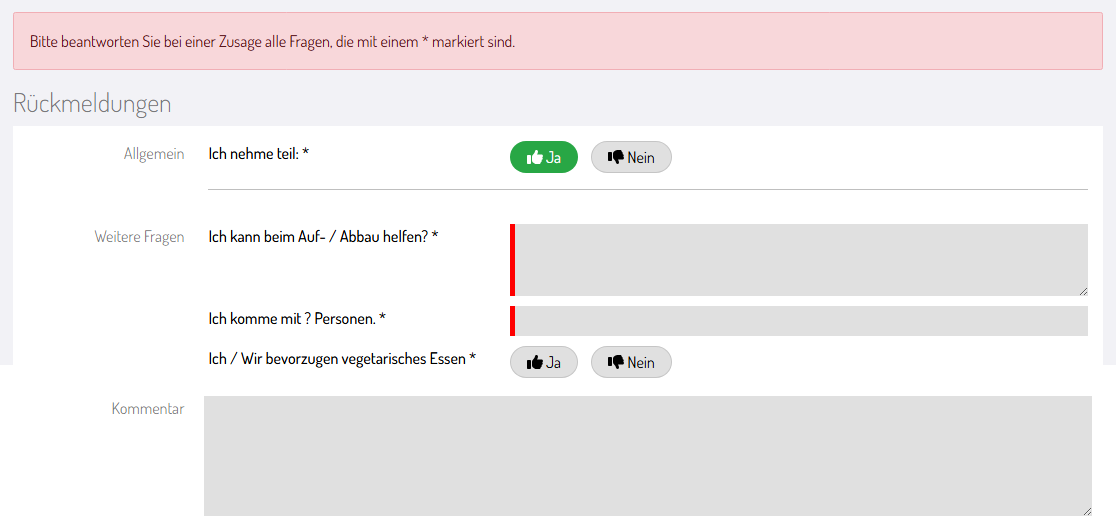
## Einladungs-Fragen - Eintrag bearbeiten
Sie können die Einladungs-Fragen mithilfe der kleinen Pfeile, rechts am Rand, nach oben / bzw. unten verschieben. Dies ändert die Reihenfolge, in welcher die Fragen in der Rückmeldeseite dargestellt werden.
Um einen Eintrag zu bearbeiten, klicken Sie auf . Nun können Sie Änderungen vornehmen und diese mit Klick auf das Häkchen speichern.
Beachten Sie: Der Typ kann nachträglich nicht mehr geändert werden, da gegebenenfalls bereits Antworten auf die Frage vorliegen.
Wollen Sie die Bearbeitung abbrechen, klicken Sie auf . Alle vorgenommenen Änderungen werden verworfen.
Wenn Sie einen Eintrag löschen wollen, klicken Sie auf . Der Eintrag wird aus dem System gelöscht.
# Zuweisungen von Kontakten
Es gibt mehrere Möglichkeiten der Einladung Kontakte und Gruppen zuzuweisen, welche im Folgenden erläutert werden.
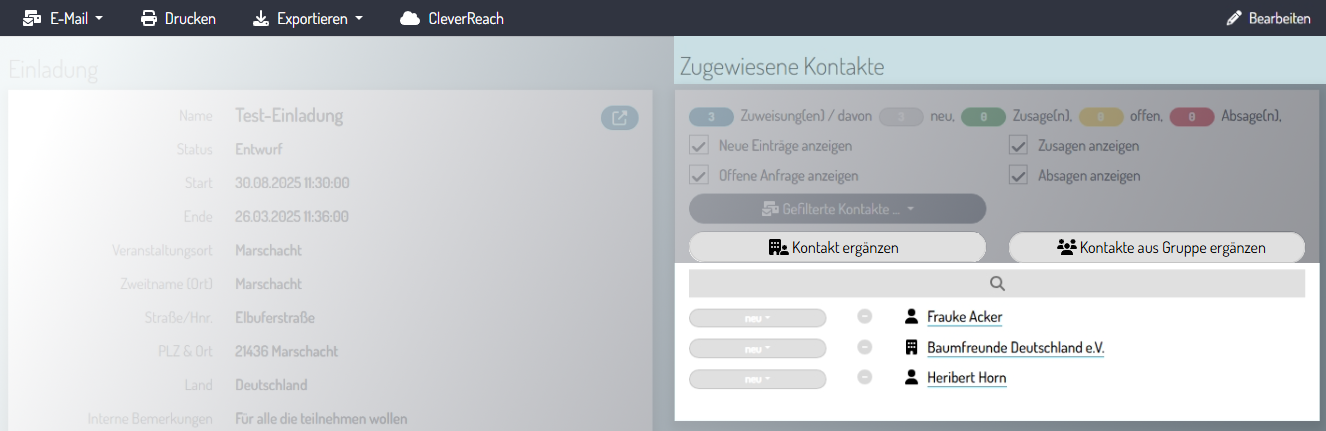
## Der Einladung Kontakte einer Gruppe zuweisen
Wenn Sie vorher schon eine Gruppe mit Kontakten für die Einladung angelegt haben, können Sie diese Kontakte nun der Einladung zuweisen. Dafür klicken Sie auf die Schaltfläche **Kontakte aus Gruppe ergänzen**, erfassen Sie den Namen der gewünschten Gruppe und bestätigen Sie diesen mit Mausklick auf den Gruppennamen, der in der Auswahlliste erscheint, oder mit der Enter-Taste.
Alle Kontakte der zugewiesenen Gruppe erscheinen jetzt in den *Zugewiesenen Kontakten* mit dem Status . Das bedeutet, dass der Kontakt neu zugewiesen wurde.
Nur die zu dem Zeitpunkt mit der Gruppe verknüpften Kontakte werden genutzt, Sollten später Kontakte der Gruppe hinzugefügt werden, sind diese nicht automatisch auch in der Einladung verlinkt.
## Einzelnen Kontakt ergänzen
Um der Einladung einen einzelnen Kontakt (Person/Organisation) zuzuweisen, klicken Sie auf die Schaltfläche **Kontakt ergänzen**. Erfassen Sie den Namen des gewünschten Kontakts und bestätigen Sie diesen per Mausklick, oder mit der Enter-Taste. Der Name des Kontakts erscheint jetzt in der Liste der *Zugewiesenen Kontakte*.
#### Keine E-Mail-Vorhanden
Sollten Sie der Einladung einen Kontakt ergänzt haben, bei dem keine E-Mail-Adresse hinterlegt ist, wird das sofort in Rot hinter dem betreffenden Kontakt angezeigt.
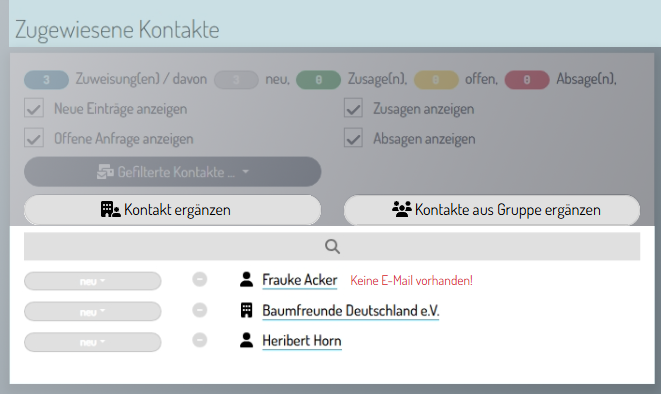
## Zuweisung direkt im Datensatz des Kontakts
Sie können auch eine Person oder Organisation direkt im Datensatz eines Kontakts der Einladung zuweisen. Weitere Informationen finden Sie im [Modul Einladungen](https://docs.ounuo.de/link/107).
## Das könnte Sie auch interessieren:
- [Kontakte](https://docs.ounuo.de/books/willkommen-in-der-ounuo-hilfe/chapter/kontakte "Kontakte")
# Funktionen in der Einladung
Erfahren Sie hier, welche Funktionen und Filter es in der Einladung gibt und wie Sie diese einsetzen können.
## Status der eingeladenen Kontakte ändern
Der Einladungs-Status ändert sich in ounuo automatisch. D.h. wenn Sie einen neuen Kontakt der Einladung zuweisen, ist der Status automatisch **neu**. Sobald Sie die Einladung über ounuo versenden, ändert sich der Status in **offen**. Je nachdem, ob der Kontakt zu- oder absagt, verändert sich der Status in **akzeptiert** oder **abgelehnt**.
Um den Status der Einladung bei einem zugewiesenen Kontakt manuell zu ändern, klicken Sie auf den aktuellen Status. Sie bekommen eine Auswahlmöglichkeit:
   
Die Auswahlmöglichkeit wird Ihnen als Liste angezeigt. Der aktuelle Status erscheint leicht ausgegraut. Wählen Sie den entsprechenden Status aus. Dies kann z.B. dann genutzt werden, wenn schon jemand die Zusage geschickt hat, aber aus Gründen doch nicht teilnehmen kann, oder sich bei Beantwortung der Einladungs-Fragen ein Fehler eingeschlichen hat. Dann können Sie den Status manuell wieder auf **offen** setzen, sodass Sie die Rückmeldeseite nochmals ausfüllen können.
**Wichtig!**
Die Frage der Teilnahme ist eine Pflichtfrage, nur wenn auf der Rückmeldeseite "Ja" oder "Nein" ausgewählt wird, werden die Daten dort gespeichert. Anschließend sind die Daten dort auch nicht mehr editierbar.
Sie können den Status (je nach Benutzerrolle) auch direkt im Kontakt ändern, mehr dazu finden Sie im [Modul](https://docs.ounuo.de/link/107)[ Einladungen](https://docs.ounuo.de/link/107).
## Kontakte filtern
Durch setzen der Häkchen im Filter (bzw. Klick auf eine der bunten Status-Schaltflächen mit der Anzahl der vorhandenen Datensätze) können Sie sich die verknüpften Kontakte mit unterschiedlichem Status anzeigen lassen. Dies ist nützlich, um beispielsweise
- nur neue Zuweisungen anzuzeigen, um diesen eine Einladung zu senden oder
- nur offene Zuweisungen anzuzeigen, um diese noch mal an die Einladung zu erinnern, oder
- nur Zusagen anzuzeigen, um diese zu exportieren oder ...
Über die Lupe können Sie nach bereits zugewiesenen Kontakten suchen.
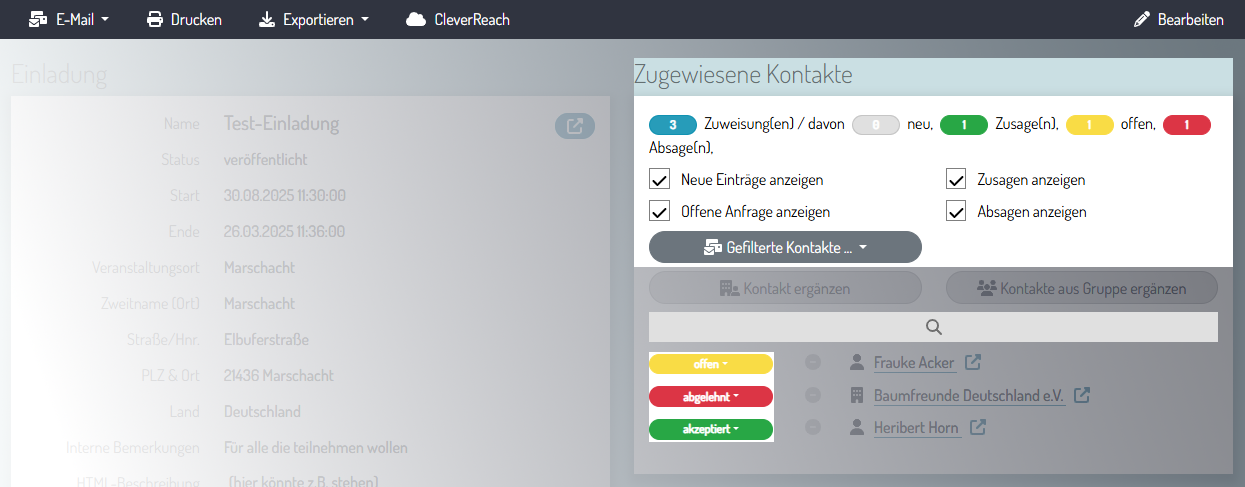
Voreingestellt werden maximal 10 Kontakte angezeigt. Um sich mehr Einträge anzeigen zu lassen, klicken Sie unten rechts auf die Schaltfläche **Mehr anzeigen**.
Über die Schaltfläche **Gefilterte Kontakte...** kann der Status der gefilterten Kontakte umgesetzt werden oder diese auch entfernt werden. So können Sie z.B., wenn Sie sich über den Filter alle Neuen Einträge anzeigen lassen, mit einem Klick den Status bei allen auf Offen setzen (dies macht Sinn, wenn Sie eine Einladung versendet haben).
Oder Sie können auch alle Kontakte, welche die Einladung abgelehnt haben, entfernen.
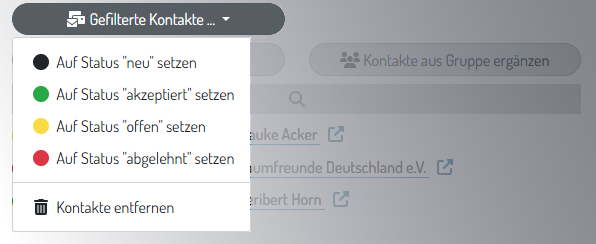
### Aktionen mit gefilterten Kontakten
Über die Menüleiste oben, haben Sie die Möglichkeit weitere Aktionen mit den gefilterten Kontakten auszuführen.

Sie können an alle ausgewählten Kontakte:
- eine E-Mail schreiben: dies ist eher bei einer geringen Anzahl Kontakte sinnvoll, vgl. [E-Mail schreiben](https://docs.ounuo.de/link/98)
- die vorbereitete Einladung versenden. Hierbei wird eine Standard-E-Mail-Vorlage aus ounuo genutzt
- die vorbereitete Einladung drucken, z.B. für den Postversandt. Dazu können Dokumenten-Vorlagen hinterlegt werden, vgl. [Kontakt-Export](https://docs.ounuo.de/link/79)
- eine Liste mitsamt Einladungs-Informationen exportieren: Wenn Sie die ausgewählten Kontakte z.B. in Excel exportieren, können Sie sich die [Umfrageergebnisse](https://docs.ounuo.de/link/81) auf einen Blick ansehen. Dies kann sinnvoll sein, wenn Sie die [Einladungs-Fragen](https://docs.ounuo.de/link/82) genutzt haben.
Je nach Einstellungen finden Sie hier beim Exportieren auch folgende Auswahlmöglichkeit: Übergabe an CleverReach. Hierüber werden die Daten direkt an CleverReach übergeben.
Um ein CleverReach Agentur-Konto zu nutzen, sprechen Sie uns gerne an. Alternativ kann ein eigenes Konto konfiguriert werden.
#### Einladung versenden
Wenn Ihre Einladung fertig zum Versand ist, können Sie den zugewiesenen Kontakten eine Einladung senden.
Klicken Sie oben links auf **E-Mail** und wählen Sie **Einladung versenden** aus. Es öffnet sich ein kleines Fenster. Hier können Sie noch mal sehen, an wie viele Kontakte die Einladung gesendet wird und erfordert erneut die Bestätigung des Versands mit Klick auf **OK**.
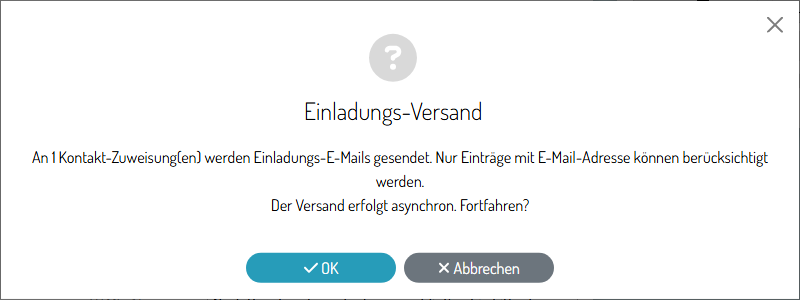
Standardmäßig wird die Einladung mit dem Absender no-reply@ounuo.cloud verschickt. Wenn Sie sich hier eine individuelle Absender-Adresse wünschen, sprechen Sie uns gerne an.
Beim Versand der Einladung aus ounuo heraus wird der Status für die Kontakte, an welche diese gesendet wurde, auf **offen** gesetzt.
Sollten Sie zum Versand der Einladung einen anderen Weg nutzen (Drucken + Postversand, CleverReach ...), denken Sie bitte daran, den Status über die in diesem Kapitel beschriebenen Mechanismen selbst zu setzen.
# Rückmeldeseite
Sie können sich jederzeit eine Vorschau der Rückmeldeseite anzeigen lassen, um zu sehen, wie diese aussehen wird.
## Vorschau der Einladung / Rückmeldeseite 
Oben rechts im Block Einladung finden Sie den Button **Vorschau der Rückmeldeseite**. Hier können Sie sich jederzeit anschauen, wie die Rückmeldeseite zu der Einladung aussehen wird.
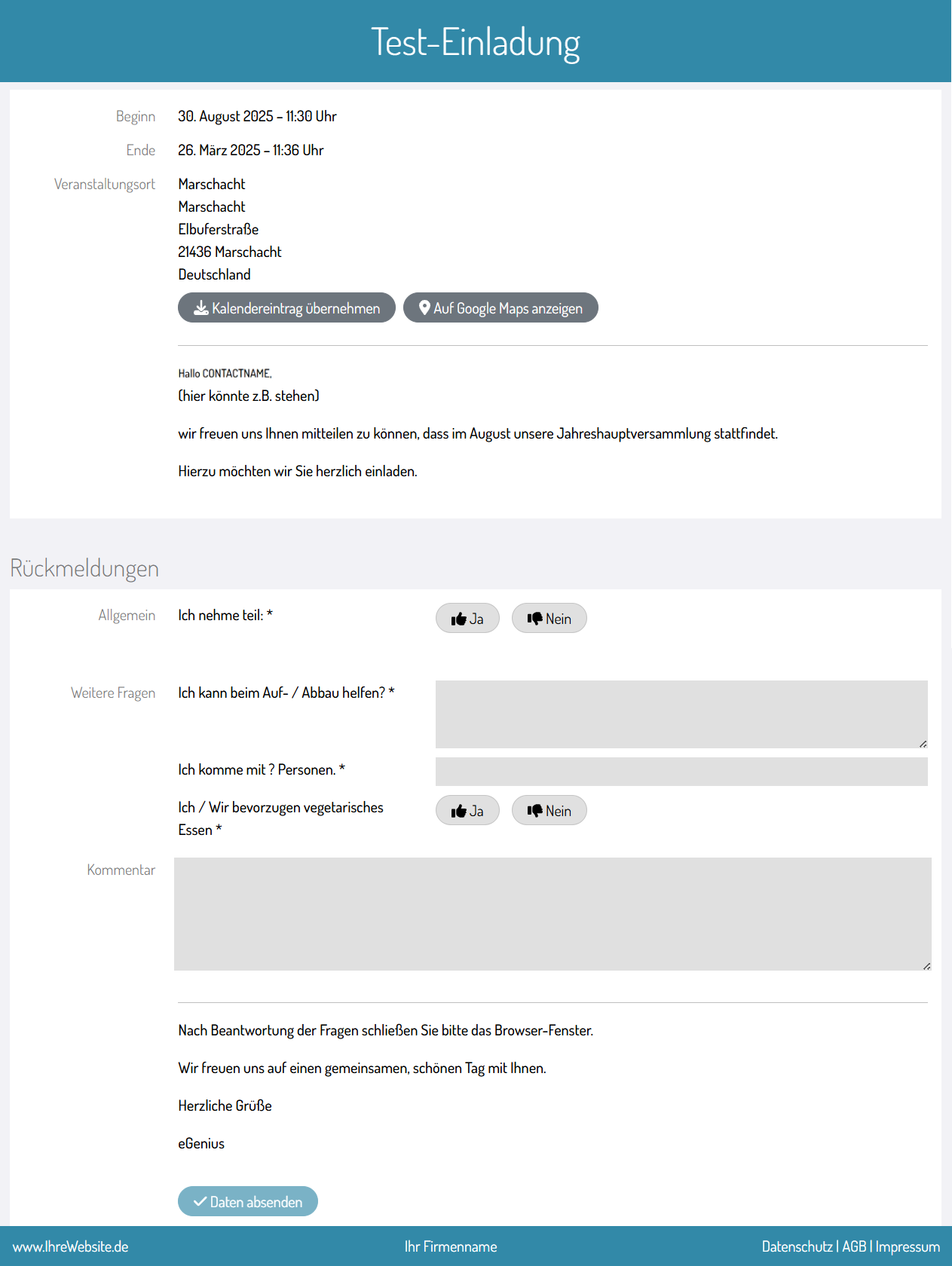
### Einladung in Kalender übernehmen
Über die ounuo-Rückmeldeseite haben alle Eingeladenen die Möglichkeit, mit Klick auf **Kalendereintrag übernehmen**, direkt den Termin in Ihren Kalender zu übernehmen.
### Location in Google Maps anzeigen
Mit Klick auf **Auf Google Maps anzeigen** können sich alle Eingeladenen über die ounuo-Rückmeldeseite den Veranstaltungsort in Google Maps anzeigen lassen.

##
# Rückmeldungen zu Veranstaltungen
Wenn Sie in Ihrer Einladung auch Einladungs-Fragen genutzt haben, können Sie sich durch die Filter-Funktion in der Einladung die Umfrageergebnisse z.B. in einer Excel-Tabelle anzeigen lassen.
# E-Mail-Verteiler
Mit dem E-Mail-Verteiler in ounuo können Sie Verteilerlisten erstellen und verwalten, die als Grundlage für den Versand von Newslettern oder anderen Serien-E-Mails dienen. Zwar erfolgt der eigentliche Versand nicht direkt über ounuo, doch die vorbereiteten Daten lassen sich bequem exportieren und in externe Tools wie CleverReach oder andere Newsletter-Dienste übernehmen.
Hier erfahren Sie:
wie Sie zu den Verteilerlisten gelangen und neue Verteiler anlegen,
wie Sie Kontakte und Gruppen einem Verteiler zuweisen,
welche Funktionen und Filter Ihnen innerhalb des Verteilers zur Verfügung stehen,
und wie ein typisches Beispiel für die Nutzung eines E-Mail-Verteilers aussieht.
So behalten Sie die Kontrolle über Ihre Kommunikationslisten und können Ihre Kontakte gezielt und datenschutzkonform ansprechen.
# E-Mail-Verteiler verwalten
Erfahren Sie hier, wie Sie die Verteiler-Listen finden und einen neuen E-Mail-Verteiler anlegen.
## Verteiler-Listen
Um den E-Mail-Verteiler sehen und nutzen zu können, muss zum einen das Modul E-Mail-Verteiler in den [Einstellungen](https://docs.ounuo.de/link/122 "Einstellungen Allgemein") aktiviert sein und zum anderen muss in der [Benutzerverwaltung](https://docs.ounuo.de/link/113) beim Recht "E-Mail-Verteiler und Versand möglich?" das Häkchen gesetzt sein.
Sind diese Voraussetzungen erfüllt, finden Sie oben im Burger-Menü den **E-Mail-Verteiler**. Klicken Sie hierfür auf das Menü mit den 3 Balken, in der Auswahl wählen Sie den E-Mail-Verteiler per Mausklick aus. E-Mail-Verteiler eignen sich z.B. für den Versand von Newslettern.
Sie können, durch setzen des Häkchens in der Benutzerverwaltung, jeder Benutzerrolle das Recht vergeben, mit dem E-Mail-Verteiler zu arbeiten.
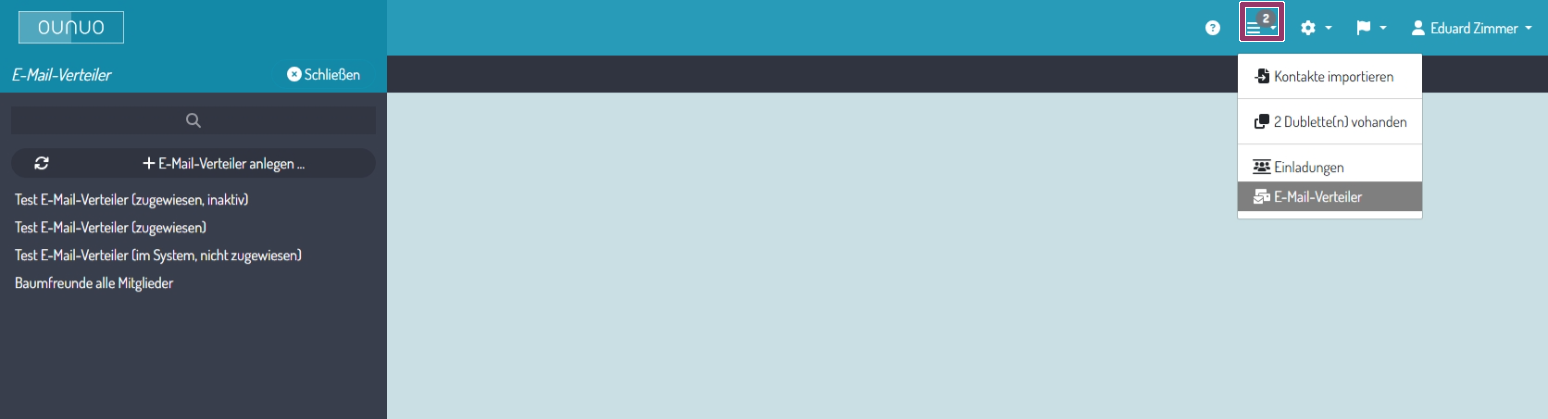
Links in der Ergebnisliste werden Ihnen alle vorhandenen E-Mail-Verteiler angezeigt. Erst wenn Sie einen E-Mail-Verteiler auswählen, erscheinen alle Details dazu im Datenbereich. Über die Lupe können Sie auch nach Verteilern suchen, dann werden Ihnen in der Ergebnisliste nur die Suchtreffer angezeigt.
## E-Mail-Verteiler anlegen
Um einen neuen E-Mail-Verteiler anzulegen klicken Sie links auf **E-Mail-Verteiler anlegen...** .

Geben Sie Ihrem E-Mail-Verteiler einen Namen. Zusätzlich können Sie eine Beschreibung hinterlegen. Beides können Sie jederzeit über den Button **Bearbeiten** (oben rechts) ändern.
Der Name des E-Mail-Verteilers wird beim Export benutzt. Wenn Sie den Namen nachträglich ändern, wird er in ounuo und allen nachfolgenden Exporten geändert, nicht aber bei vorangegangenen Exporten.
Sollte beispielsweise ein Export nach CleverReach genutzt werden, so findet dieses durch die Änderung des Namens die Liste nicht mehr. Sie müssen dann aus ounuo erneut exportieren, sodass CleverReach eine neue Liste mit dem neuen Namen anlegen kann.
Mit Klick auf **Speichern** (oben rechts) erscheint sofort Ihr neu angelegter E-Mail-Verteiler im Datenbereich.
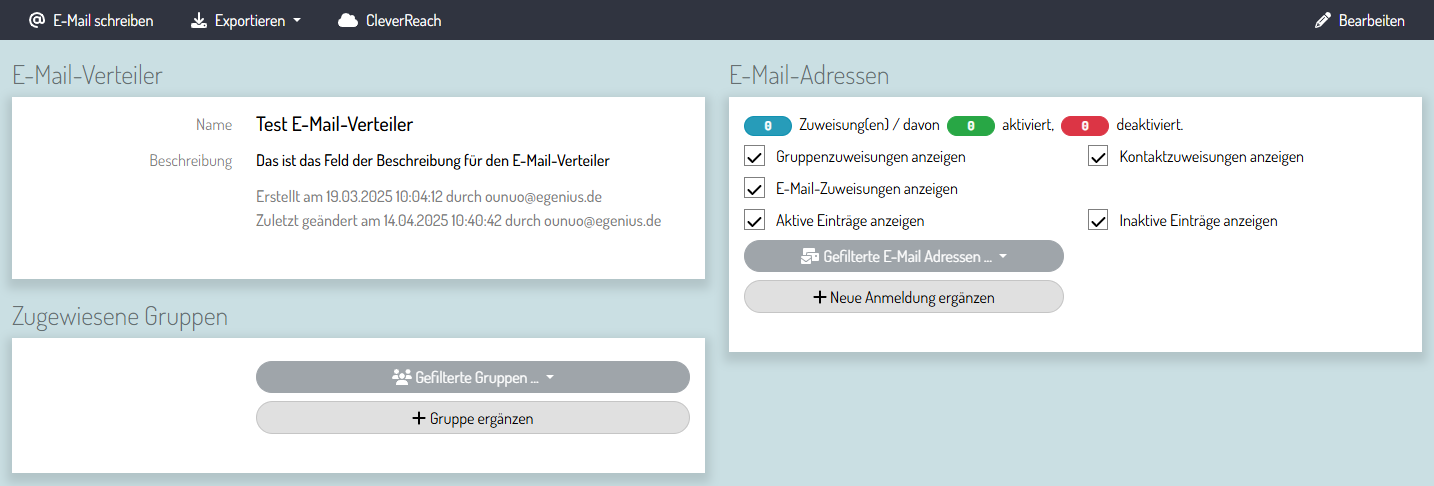
# Zuweisungen von E-Mail-Adressen
Ein E-Mail-Verteiler kann E-Mail-Adressen über verschiedene Opt-in-Quellen erhalten.
## Dem E-Mail-Verteiler eine Gruppe zuweisen
Wenn Sie vorher schon eine Gruppe für den E-Mail-Verteiler angelegt haben, können Sie diese nun hier dem E-Mail-Verteiler zuweisen. Dafür klicken Sie auf die Schaltfläche **Gruppe ergänzen**, erfassen Sie den Namen der gewünschten Gruppe und bestätigen Sie diesen mit Mausklick auf den Gruppennamen, der in der Auswahlliste erscheint, oder mit der Enter-Taste.
Die Gruppe erscheint jetzt automatisch bei den Zugewiesenen Gruppen und zusätzlich wird von jedem Kontakt in der Gruppe, die Haupt-E-Mail-Adresse unter *E-Mail-Adressen* aufgelistet.
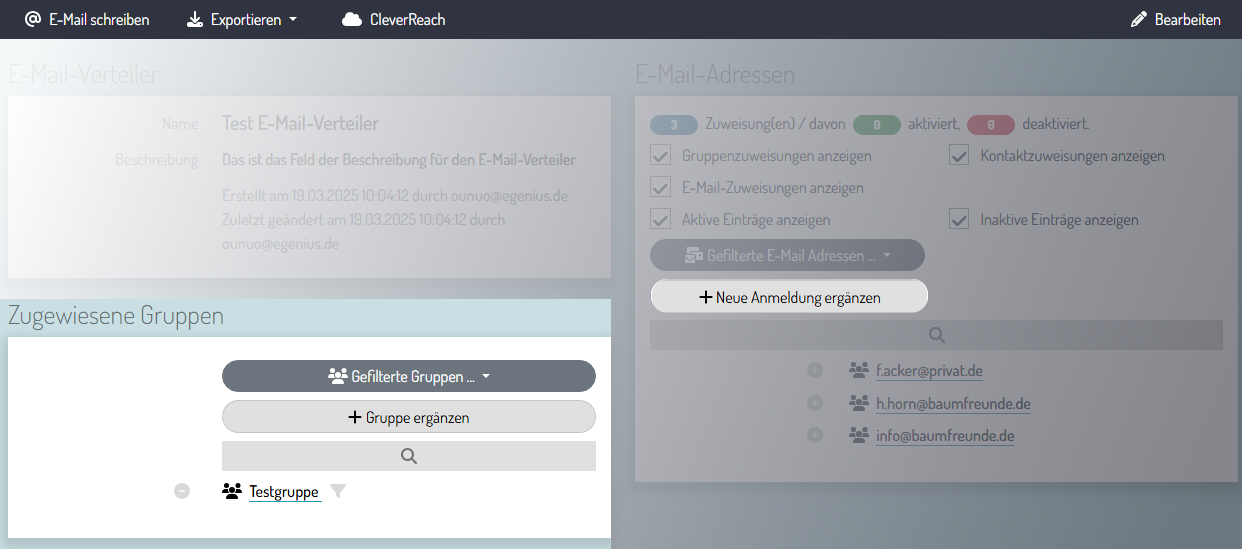
Wird der Gruppe im Nachhinein eine weitere Person zugewiesen, die einem E-Mail-Verteiler zugewiesen ist, kommt die Person automatisch in die Verteiler-Liste.
Wenn Sie in einem Kontakt, welcher über eine Gruppe dem E-Mail-Verteiler zugewiesen wurde, die E-Mail-Adresse ändern, hat das keine Auswirkungen auf den E-Mail-Verteiler. Die Haupt-Mail-Adresse wird automatisch übernommen und geändert.
## Eine weitere E-Mail-Adresse ergänzen
Über die Schaltfläche  können Sie jederzeit weitere E-Mail-Adressen hinzufügen, die z.B. nicht mit der zugewiesenen Gruppe in Verbindung stehen. Klicken Sie auf die Schaltfläche **Neue Anmeldung ergänzen** und erfassen Sie die gewünschte E-Mail-Adresse.
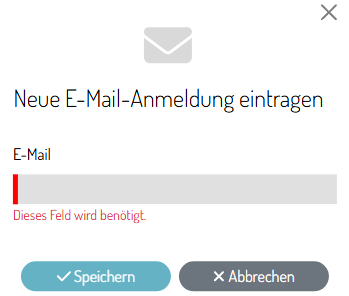
Mit Klick auf **Speichern** wird diese E-Mail-Adresse automatisch in der E-Mail-Liste, des E-Mail-Verteilers zugefügt.
Hierfür muss kein Kontakt im System gespeichert sein. Es wird lediglich die E-Mail-Adresse verlinkt. In der Ansicht ist jedoch ersichtlich, ob zu dieser E-Mail-Adresse ein oder mehrere Kontakte existieren.
### Personen und Organisationen dem E-Mail-Verteiler zuweisen
Sie können auch eine Person oder Organisation direkt im Datensatz eines Kontakts dem E-Mail-Verteiler zuweisen. Weitere Informationen dazu finden Sie im Modul [E-Mail-Verteiler](https://docs.ounuo.de/link/106).
# Funktionen im E-Mail-Verteiler
Erfahren Sie hier, welche Funktionen und Filter es für E-Mail-Adressen im E-Mail-Verteiler gibt.
## E-Mail-Verteiler aktivieren / deaktivieren
Grundsätzlich erhalten alle Kontakte, welche über eine Gruppe in der Verteiler-Liste sind, den E-Mail-Verteiler. Würde aber jemand aus der Gruppe sagen, er möchte ihn nicht mehr erhalten / oder, er möchte ihn immer - unabhängig von der Gruppe - erhalten, dann können Sie für einzelne Kontakte explizit den E-Mail-Verteiler deaktivieren / oder aktivieren.
Um den E-Mail-Verteiler für eine E-Mail zu aktivieren, klicken Sie vor der gewünschten E-Mail-Adresse auf das Plus-Zeichen. Nun ändert sich der Status in . Wenn Sie den Status auf inaktiv setzen möchten, klicken Sie auf aktiv, die Anzeige ändert sich direkt in .
## E-Mail-Adressen filtern
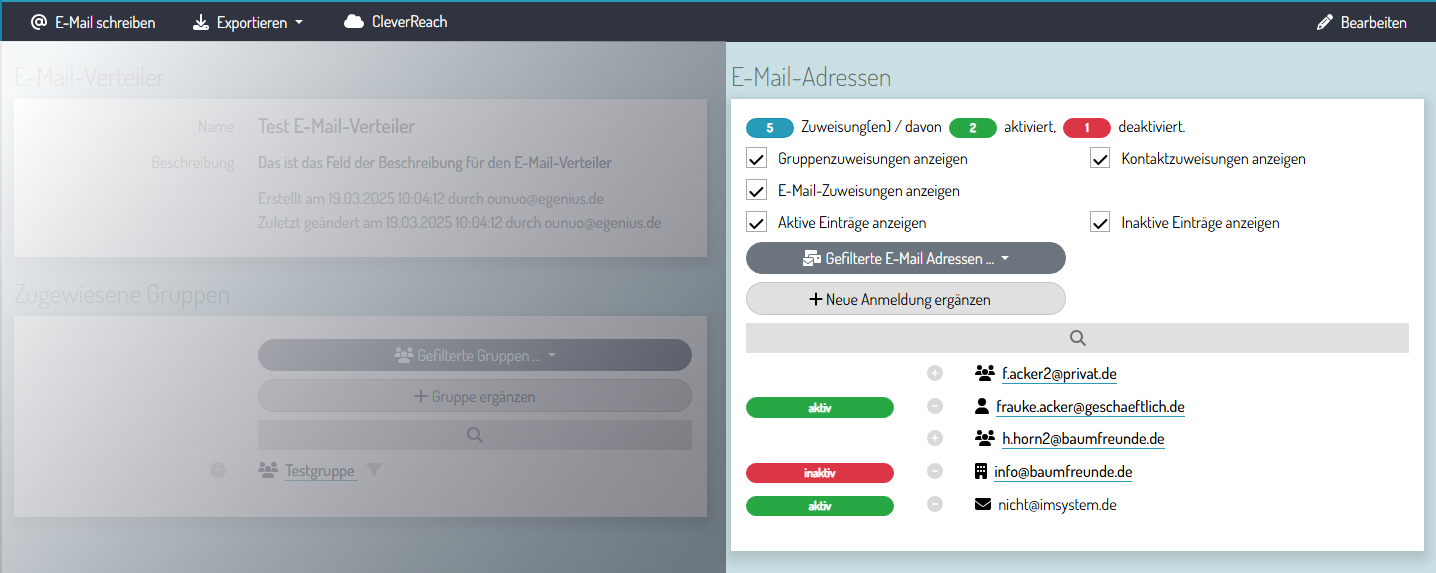

Voreingestellt werden 10 Einträge angezeigt. Um sich mehr Einträge anzeigen zu lassen, klicken Sie unten rechts auf die Schaltfläche **Mehr anzeigen**.
Im abgebildeten Beispiel gibt es insgesamt 5 zugewiesene Kontakte, 2 davon sind aktiviert, 1 deaktiviert und 2 über eine Gruppe hinzugefügt.
In der Liste der E-Mail-Adressen sehen Sie verschiedene Symbole:
-  **Symbol-Person:** Zu der E-Mail-Adresse existiert eine Person im System.
-  **Symbol-Organisation:** Zu der E-Mail-Adresse existiert eine Organisation im System.
-  **Symbol-Gruppe:** Die E-Mail-Adresse wurde aus einer angelegten Gruppe in den E-Mail-Verteiler übernommen.
-  **Symbol-Brief/Mail:** Die E-Mail-Adresse wurde separat, als neue Anmeldung in den E-Mail-Verteiler aufgenommen. Es existiert dazu kein Kontakt in ounuo.
### Filter im E-Mail-Verteiler

Je nachdem, wo Sie die Häkchen setzen, werden Ihnen die gewünschten E-Mail-Adressen angezeigt. Nehmen wir mal an, Sie haben überall ein Häkchen drin und möchten nun über die Schaltfläche oben, eine E-Mail schreiben, dann haben Sie ALLE E-Mail-Adressen als Empfänger in der E-Mail. Auch die ggf. inaktiven und zugewiesenen. Alle über den Filter ausgewählten E-Mail-Adressen, werden für weitere Aktionen verwendet.
Der Filter funktioniert nur, wenn Sie ein Häkchen bei Aktive und / oder Inaktive Einträge anzeigen gesetzt haben.
- **Gruppenzuweisungen anzeigen:** Zeigt alle E-Mail-Adressen, die über eine Gruppe dem E-Mail-Verteiler zugewiesen sind.
- **E-Mail-Zuweisungen anzeigen:** Zeigt alle E-Mail-Adressen, zu denen kein Kontakt in ounuo existiert.
- **Kontaktzuweisungen anzeigen:** Zeigt alle E-Mail-Adressen, zu denen mindestens 1 Kontakt in ounuo existiert.
- **Aktive Einträge anzeigen:** Zeigt alle aktiven E-Mail-Adressen an.
- **Inaktive Einträge anzeigen:** Zeigt alle inaktiven E-Mail-Adressen an.
### Aktionen mit den gefilterten E-Mail-Adressen 
Über den Button **Gefilterte E-Mail-Adressen...** können Sie nun verschiedene Aktionen ausführen. Wenn Sie sich z.B. alle deaktivierten E-Mail-Adressen anzeigen lassen, könnten Sie nun mit einem Klick alle auf aktiv stellen.
#### Gefilterte E-Mail-Adressen Exportieren
Wählen Sie anhand der Häkchen aus, welche E-Mail-Adressen angezeigt werden sollen. Jetzt können Sie oben auf die Schaltfläche **Exportieren** klicken. Wählen Sie zwischen Excel und CSV. Die Datei mit den Adressen wird heruntergeladen und ist in Ihrem Download-Ordner zu finden.
Wenn Sie zu Excel oder CSV exportieren, werden alle E-Mail-Adressen des Filters übernommen.
Je nach Einstellungen finden Sie hier beim Exportieren auch folgende Auswahlmöglichkeit: Übergabe an CleverReach. Hierüber werden die Daten direkt mit den Voreinstellungen (aktiv / inaktiv) an CleverReach übergeben.
Wollen Sie an CleverReach übergeben, so werden nur die aktiven E-Mail-Adressen des Filters übernommen.
Um ein CleverReach Agentur-Konto zu nutzen, sprechen Sie uns gerne an. Alternativ kann ein eigenes Konto konfiguriert werden.
# Beispiel: Newsletter-Verteiler "Monatsnewsletter" anlegen und nutzen
Im folgenden Beispiel erfahren Sie Schritt für Schritt, wie Sie einen neuen E-Mail-Verteiler für den monatlichen Newsletter anlegen, Gruppen und einzelne Adressen zuweisen und anschließend filtern und verwalten.
## 1. Ziel
**Monatsnewsletter** erstellen und verwalten.
## 2. Verteiler-Liste finden und öffnen
Damit der Menüpunkt **E-Mail-Verteiler** sichtbar ist, stellen Sie sicher:
- Das Modul **E-Mail-Verteiler** ist in den Einstellungen aktiviert.
- Ihre Rolle besitzt das Recht **E-Mail-Verteiler und Versand möglich?**.
So gehen Sie vor:
1. Klicken Sie oben links auf das **Burger-Menü** (drei Balken).
2. Wählen Sie **E-Mail-Verteiler** aus.

## 3. Neuen Verteiler anlegen
So gehen Sie vor:
1. Klicken Sie links auf **E-Mail-Verteiler anlegen...** .
2. Vergeben Sie einen Namen, z.B. **Monatsnewsletter**.
3. Optional: Fügen Sie eine Beschreibung hinzu.
4. Speichern Sie über den Button **Speichern** (oben rechts).
Der neue Verteiler erscheint anschließend direkt im Datenbereich.
Hinweis: Der Name des Verteilers wird beim Export mit übergeben (z.B. an CleverReach). Wird der Name später geändert, gilt das nur für zukünftige Exporte.
## 4. Gruppe zuweisen (z. B. Newsletter-Interessierte)
Wenn bereits eine passende Gruppe existiert, können Sie diese dem Verteiler hinzufügen:
1. Klicken Sie auf **Gruppe ergänzen...** .
2. Geben Sie den Namen der Gruppe ein.
3. Wählen Sie die Gruppe aus.

Die Haupt-E-Mail-Adresse der enthaltenen Kontakte werden automatisch übernommen.
**Beispiel:**
Die Gruppe "Newsletter-Interessierte" enthält 42 Kontakte - diese werden automatisch in die Liste der E-Mail-Adressen übernommen.

## 5. Einzelne E-Mail-Adressen ergänzen
Sie können auch externe E-Mail-Adressen hinzufügen, die nicht als Kontakt hinterlegt sind.
So gehen Sie vor:
1. Klicken Sie auf **Neue Anmeldung ergänzen**.
1. **Erfassen** Sie die **E-Mail-Adresse**, z.B.:
- max.mustermann@example.de
- info@firma-xyz.de
2. Klicken Sie auf **Speichern**.

Dies E-Mail-Adressen werden unabhängig von Kontakten gespeichert.
Externe Adressen erkennen Sie am Brief-Symbol.
## 6. Kontakte direkt im Datensatz zuweisen
Sie können Kontakte auch direkt im jeweiligen Datensatz einem Verteiler zuordnen:
So gehen Sie vor:
1. Öffnen Sie den Personendatensatz.
2. Scrollen Sie bis zum Modul **E-Mail-Verteiler**.
3. Aktivieren Sie den Verteiler über das Plus-Symbol.
Sobald Sie auf das Plus klicken, erscheint der neue Status **Aktiv**. Mit Klick auf **aktiv** ändern Sie den Status in **inaktiv**.
## 7. E-Mail-Adressen verwalten: aktiv / inaktiv
### 7.1 Bedeutung der Symbole
 Kontakt ist im System vorhanden.
 Kontakt wurde über eine Gruppe hinzugefügt.
 Externe E-Mail-Adresse.
 Kontakt ist eine Organisation
### 7.2 Status ändern
Typische Anwendungsfälle:
- Kontakt soll unabhängig von einer Gruppe bleiben - manuell verwalten
- Kontakt möchte keinen Newsletter mehr erhalten - **inaktiv setzen**
- Kontakt möchte den Newsletter erhalten - **aktiv setzen**
### 7.3 Wege zur Bearbeitung

### 7.4 Externe Adresse hinzufügen
1. Klicken Sie im E-Mail-Verteiler auf **+ Neue Anmeldung ergänzen**.
2. Geben Sie die E-Mail-Adresse ein. Bestätigen Sie Ihre Eingabe mit Klick auf **Speichern**.
3. Die E-Mail-Adresse wird als **aktiv** mit dem Brief-Symbol angezeigt.
## 8. Filter einsetzen
Sie möchten nur bestimmte Empfänger anzeigen:
**Beispiel: aktive Empfänger ohne Gruppenzuweisung**
**Setzen Sie je ein Häkchen bei**
- Aktive Einträge anzeigen
- E-Mail-Zuweisungen anzeigen
(zeigt alle E-Mail-Adressen, die man manuell hinzugefügt hat und zu denen kein Kontakt in ounuo existiert)
- Kontaktzuweisungen anzeigen
(zeigt alle E-Mail-Adressen von Kontakten, die direkt im jeweiligen Datensatz einem Verteiler zugewiesen wurden)
**Entfernen Sie je die Häkchen bei:**
- Inaktive Einträge anzeigen
- Gruppenzuweisungen anzeigen
Nun sehen Sie ausschließlich aktive Empfänger des "Monatsnewsletter" die nicht über eine Gruppe dem Newsletter zugewiesen wurden.
## 9. Gefilterte Adressen exportieren
So gehen Sie vor:
1. Filtern Sie die gewünschten Adressen. 
2. Klicken Sie auf **Exportieren**.
3. Wählen Sie:
- Excel oder CSV, oder
- Übergabe an CleverReach
Es werden nur aktive Adressen exportiert, **(Stimmt diese Aussage wirklich?)**

## Das könnte Sie auch interessieren:
[Gruppe anlegen](https://docs.ounuo.de/link/65)
# Dokumentenvorlagen
Mit den Dokumentenvorlagen in ounuo können Sie standardisierte Briefe, Serienbriefe, Etiketten, Umschläge oder E-Mails direkt aus dem System erstellen - automatisch befüllt mit den Daten Ihrer Kontakte. So stellen Sie sicher, dass alle Mitarbeitenden auf einheitliche Vorlagen zugreifen und die Kommunikation professionell und konsistent bleibt.
Erfahren Sie hier:
wie Sie eine Dokumentenvorlage in Word® erstellen - für Einzel- und Serienbriefe,
wie Sie die Vorlage in ounuo hochladen und verfügbar machen,
und wie Sie die Vorlagen im Alltag nutzen - z. B. für den Versand oder Druck.
Mit wenigen Schritten schaffen Sie eine zentrale Vorlagebasis, die Ihre Arbeitsabläufe deutlich vereinfacht und Ihre Kommunikation standardisiert.
# Vorlage erstellen in Word® (Einzelbrief)
Erfahren Sie hier, Schritt für Schritt, wie Sie eine Dokumentenvorlage für einen Einzelbrief in Word erstellen.
## Word Vorlage ounuo - kompatibel erstellen (Einzelbrief)
Zuerst benötigen Sie ein Word Dokument. Am Besten öffnen Sie eine bereits vorhandene Vorlage und speichern diese unter einem neuen Namen ab. Als Hilfestellung finden Sie in Ihrer ounuo-Instanz eine Übersicht der Variablen, sowie einfache Blanko Vorlagen für Etiketten, Umschläge, usw.
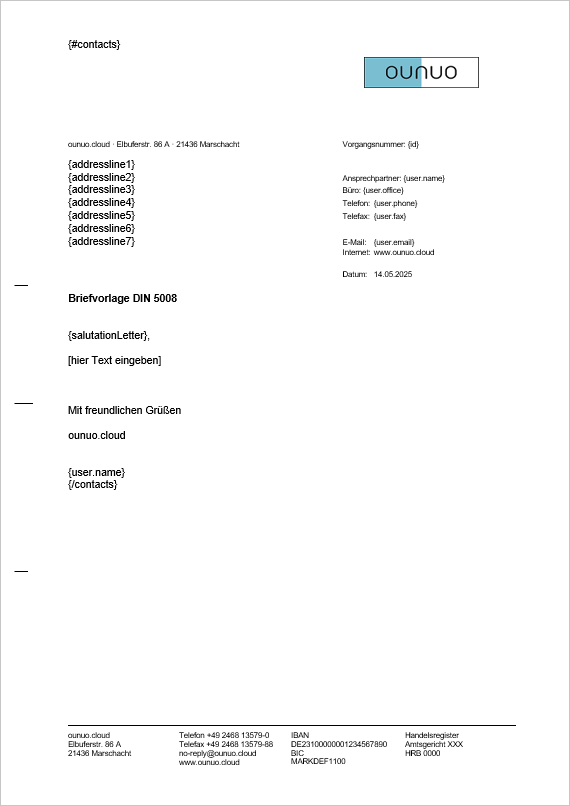
Die Variablen auf der rechten Seite {user.name}, {user.phone}, etc. sind Ihre eigenen Kontaktinformationen aus ounuo.
Um Ihre Brief-Vorlage kompatibel mit ounuo zu gestalten, benötigen Sie Variablen. Durch die Variablen geben Sie an, welche Informationen aus den ounuo-Kontaktdaten in das Word-Dokument exportiert werden sollen. Der Zugriff auf Kontaktdaten erfolgt in einer *Schleife,* auch, wenn es um einen Einzelbrief geht.
Erfassen Sie die gewünschten Variablen, an den gewünschten Stellen in Ihrem Dokument.
Sollten Sie Unterstützung beim Erstellen Ihrer Vorlage brauchen, sprechen Sie uns gerne an.
### Schleife
Eine Schleife braucht immer einen Anfang und ein Ende:
Hier ist zu beachten, dass der Schleifen-Anfang immer ganz oben im Dokument stehen muss und das Schleifen-Ende ganz unten. Diese werden später z.B. beim Drucken nicht angezeigt.
So weiß das Programm Word genau, wonach es in ounuo suchen muss und im Word-Dokument auszufüllen hat.
Die Variablen können beliebig formatiert werden, wichtig hierbei ist, dass die geschweiften Klammern mit formatiert werden. Es spielt dabei auch keine Rolle, ob die Variablen in einem Textfeld stehen, oder direkt im Dokument.
Für eine geschweifte Klammer drücken Sie unter Windows (und halten gedrückt) `Strg + ALT + 7` oder `Alt Gr + 7` (Klammer auf) und `Strg + ALT + 0` oder `Alt Gr + 0` (Klammer zu).
### Variablen Beispiele
Hier haben wir für Sie eine Übersicht der Variablen erstellt. Diese finden Sie auch in Ihrer ounuo-Instanz in den Dokumentenvorlagen unter dem Namen: Übersicht ounuo-Variablen.
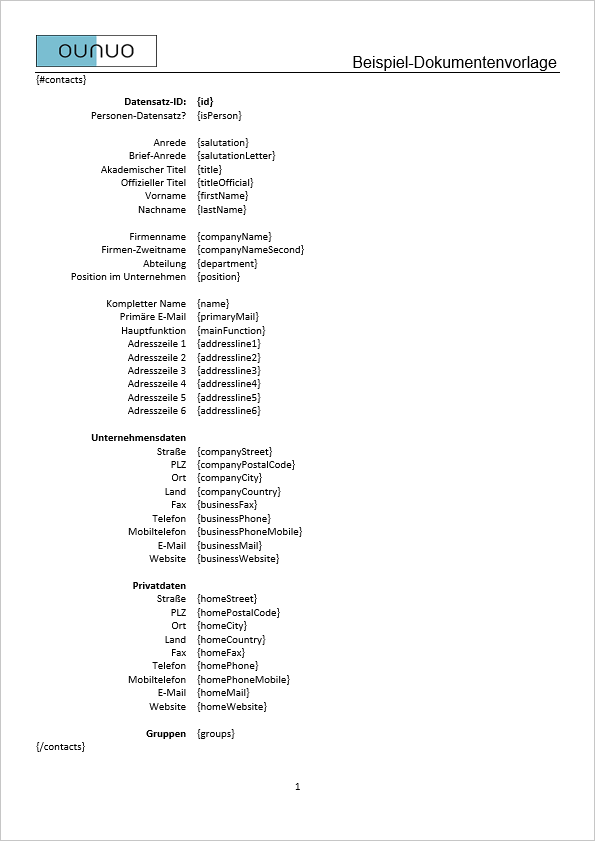
**Tipp:** Sie können auch mit dieser Übersicht einen Einzeldruck starten. So sehen Sie genau, welche Kontakt-Informationen wo ausgefüllt werden.
Um zu sehen, welche Kontakt-Variablen Sie nutzen können, können Sie auch einen CSV-Export eines Kontaktes durchführen. Die dort verwendeten Spaltenüberschriften werden als Variablen den Word-Vorlagen zur Verfügung gestellt.
### Datumsfeld einfügen
Wie Sie ein Datumsfeld einfügen können erfahren Sie auf der Seite [Vorlage erstellen in Word (Serienbrief)](https://docs.ounuo.de/link/142 "Datumsfeld einfügen").
### Vorlage speichern
Haben Sie Ihr Dokument mit den Variablen gefüllt, müssen Sie dies speichern. Dazu klicken Sie in Word oben links auf die Diskette um Ihr Dokument zu speichern. 
### Vorlage unter neuem Namen speichern (Speichern unter)
Wenn Sie die Vorlage unter einem neuen Namen abspeichern möchten, klicken Sie oben links auf den Reiter **Datei** und wählen dann in der linken Menü-Spalte **Speichern unter** aus.
Geben Sie Ihrem Dokument einen neuen Namen/Titel und wählen Sie den gewünschten Ort aus, an dem Ihr Dokument gespeichert werden soll.
Bestätigen Sie dann mit Klick auf **Speichern**.
Nun ist Ihre Dokumentenvorlage bereit, um in ounuo hochgeladen zu werden.

## Das könnte Sie auch interessieren:
- [Aktionsmenü](https://docs.ounuo.de/link/98 "Aktionsmenü")
# Einführung Seriendruck
Ein kleiner Leitfaden zu Seriendruck & Serienbrief. Was steckt dahinter, wofür ist Seriendruck sinnvoll...
## Was ist Seriendruck?
Als Seriendruck wird der Vorgang bezeichnet, bei dem ein Adressdatensatz mit einem Textdokument fusioniert wird. Dies ermöglicht, dass auf grundsätzlich identischen Dokumenten unterschiedliche Personen individualisiert angesprochen werden.
## Wo kommt Seriendruck zum Einsatz?
Seriendruck kommt regelmäßig zum Einsatz bei Briefen an mehrere Empfänger, sowie beim Etikettendruck, wenn keine Fensterbriefumschläge verwendet werden. Alternativ können damit auch Namensschilder für Veranstaltungsteilnehmer und sonstige Dokumentformen generiert werden.
## Wie funktioniert Seriendruck?
Für den Seriendruck benötigen Sie immer zwei Dateien. Ein Textdokument in Microsoft Word (.docx) und einen Datensatz mit den Adressen (.xls / .csv).
Durch das Einfügen von Seriendruckfeldern weiß Word ganz genau, welche Informationen aus Excel oder CSV dort eingefügt werden sollen. Somit ermöglicht der Seriendruck, nur ein Dokument zu erstellen, mit großer Empfängerzahl, ohne jeden einzelnen Empfänger manuell eintragen zu müssen.
## Was sind Seriendruckfelder?
Ein Seriendruckfeld ist ein Platzhalter, ein spezielles Feld in einem Dokument, das beim Seriendruck automatisch durch individuelle Daten ersetzt wird. Zum Beispiel mit Name, Adresse, usw.
Die Seriendruckfelder in Word, sind die Spaltenüberschriften in Excel, welche dann pro Datensatz mit den jeweiligen Informationen befüllt werden.
## Serienbrief einfach erklärt:
Stellen Sie sich vor, Sie möchten einen Brief an 100 verschiedene Kontakte schicken. Anstatt 100 einzelne Briefe zu schreiben, erstellen Sie nur ein einziges Dokument mit Platzhaltern wie:
Diese Platzhalter sind die Seriendruckfelder. Beim Seriendruck werden sie automatisch mit den Daten aus einer Tabelle ausgefüllt.
Nachfolgend eine Übersicht der ounuo-Seriendruckfelder. Die Stamm- und Benutzerdaten sind keine Seriendruckfelder, sondern einfache Variablen, welche für alle Kontakte identisch ausgefüllt werden.
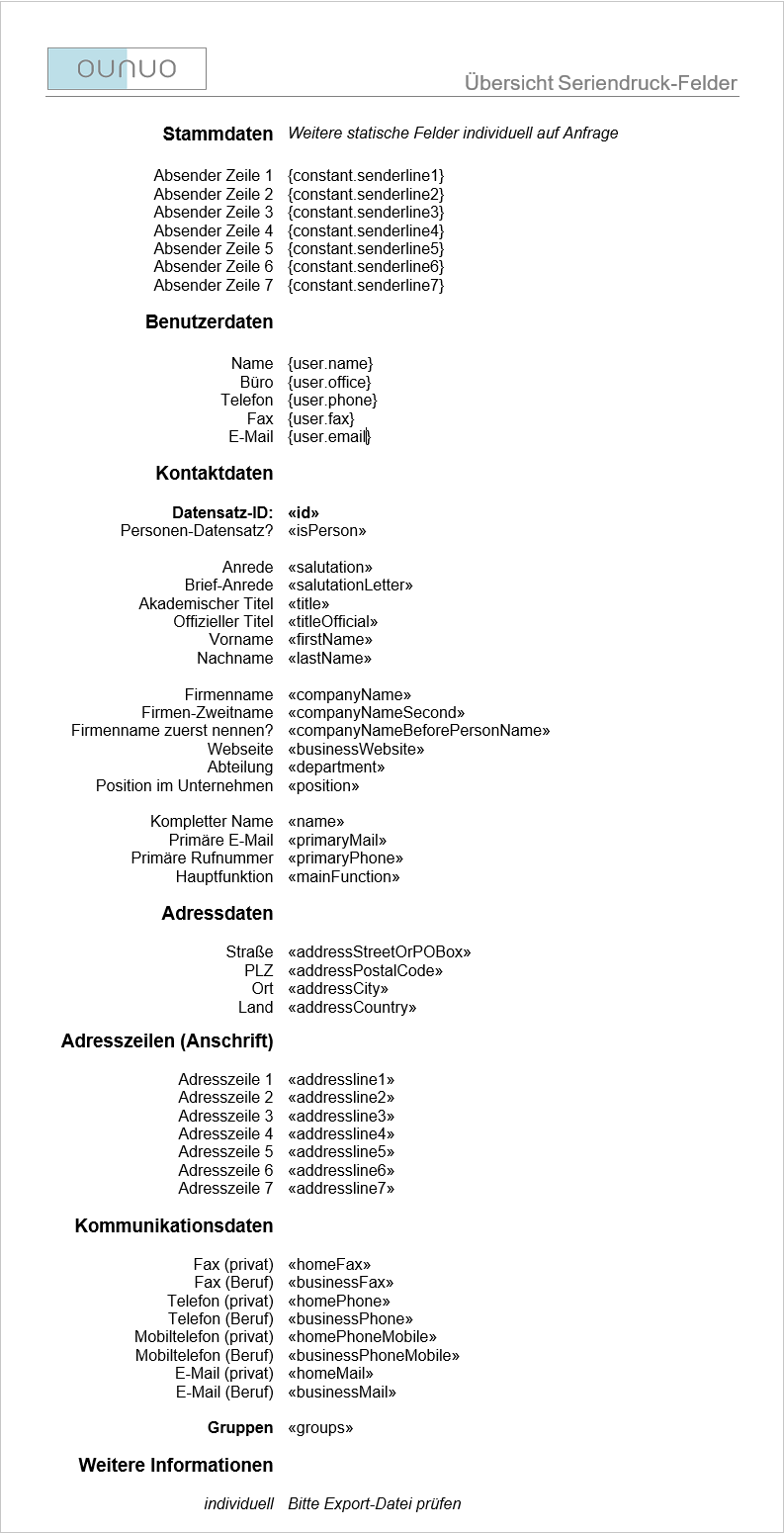
*Diese Übersicht finden Sie auch in Ihrer ounuo-Instanz in den Dokumentenvorlagen unter dem Namen Übersicht Seriendruck-Felder.*
**Tipp:** Sie können auch mit dieser Übersicht in ounuo einen Seriendruck starten. So sehen Sie genau, welche Kontakt-Informationen wo ausgefüllt werden.

## Das könnte Sie auch interessieren:
- [Export](https://docs.ounuo.de/link/126 "Export")
- [Vorlage erstellen in Word (Einzelbrief)](https://docs.ounuo.de/link/141 "Vorlage erstellen in Word (Einzelbrief)")
- [Vorlage erstellen in Word (Serienbrief)](https://docs.ounuo.de/link/142 "Vorlage erstellen in Word (Serienbrief)")
# Vorlage erstellen in Word® (Serienbrief)
Erfahren Sie hier, Schritt für Schritt, wie Sie eine Dokumentenvorlage für einen Serienbrief in Word erstellen.
## Word Vorlage ounuo - kompatibel erstellen (Serienbrief)
Zuerst benötigen Sie ein Word Dokument. Am Besten öffnen Sie eine bereits vorhandene Vorlage und speichern diese unter einem neuen Namen ab. Alternativ finden Sie in Ihrer ounuo-Instanz ein paar einfache Seriendruck-Vorlagen, die Sie herunterladen und auf Ihre Wünsche bearbeiten können. Oder als Vorbereitung nutzen können.
### Vorbereitung für eine Dokumentenvorlage
Gehen Sie zuerst in ounuo. Hier wählen Sie mit der Sammelauswahl mindestens 2 x-beliebige Kontakte aus, mit denen Sie einen Seriendruck aus ounuo heraus starten.
Dazu können Sie unsere einfache Seriendruck-Vorlage verwenden (Brief (DIN 5008) - Serienbrief).
Beim Seriendruck werden immer 2 Dateien heruntergeladen. Zum einen die Word-Vorlage und zum anderen die Kontaktinformationen in Form einer Excel-Tabelle. Wichtig ist für Sie im Moment nur die Excel-Datei die heruntergeladen wird. Diese Datei ist so vorbereitet, dass sie mit ounuo arbeiten kann. Die Datei benötigen Sie gleich, für die korrekten Seriendruckfelder in Word. Sie muss nicht extra gespeichert sein, es genügt, wenn Sie im Download-Ordner ist.
### Seriendruck in Word starten
Öffnen Sie Ihre eigene Seriendruck-Vorlage in Word. Im Reiter **Sendungen** klicken Sie auf **Seriendruck starten**.
Hier wählen Sie nun **Brief** aus. Als nächstes klicken Sie auf **Empfänger auswählen** und wählen **Vorhandene Liste verwenden** aus. Jetzt benötigen Sie die heruntergeladene Excel-Datei aus Ihrem Download-Ordner.
Bestätigen Sie Ihre Auswahl mit Klick auf **Öffnen**. Daraufhin öffnet sich erneut ein kleineres Fenster, in dem Sie die Tabelle erneut mit Klick auf **OK** bestätigen.
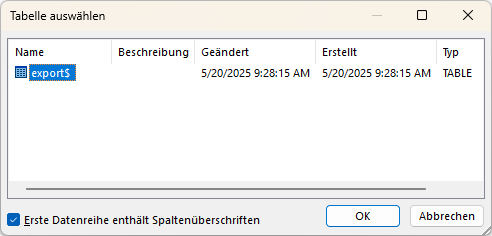
Wichtig ist hier das Häkchen unten links, *Erste Datenreihe enthält Spaltenüberschriften*. Denn diese Spaltenüberschriften sind die Seriendruckfelder, die Sie gleich benötigen.
### Seriendruckfelder einfügen
Um ein Seriendruckfeld einzufügen klicken Sie im Word-Dokument an die Stelle, wo das Seriendruckfeld eingefügt werden soll. Dann wählen Sie oben im Reiter **Sendungen** den Menüpunkt **Seriendruckfeld einfügen** aus. Es öffnet sich eine Auswahlliste, dies sind alle Spaltenüberschriften aus der Excel-Datei, aus der Sie das entsprechende Seriendruckfeld per Klick auswählen.
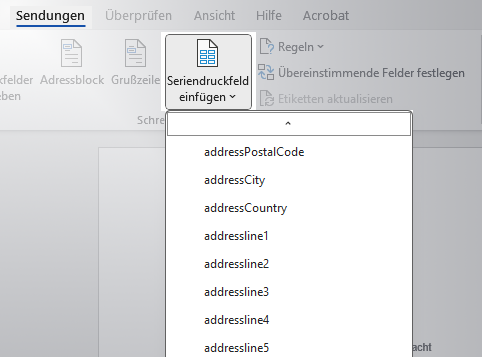
Diesen Vorgang wiederholen Sie so oft, bis alle variablen Stellen eine entsprechende Zuordnung in Form eines Seriendruckfeldes haben. Die variablen Stellen sind dabei alle Elemente im Text, in denen der Empfänger individualisiert werden soll. (Name, Anschrift, Anrede, etc.) Die Variablen sind im Word-Dokument gut an den eckigen Anführungszeichen zu erkennen. 
### Datumsfeld einfügen
Um ein Datumsfeld in Word einzufügen, klicken Sie an die gewünschte Stelle im Dokument und wählen Sie dann oben im Reiter **Einfügen**, auf der rechten Seite **Datum und Uhrzeit** aus.
 Im nächsten Schritt öffnet sich ein kleines Fenster. Hier können Sie das gewünschte Anzeigeformat auswählen.
Wenn Sie hier das Häkchen bei *Automatisch aktualisieren* setzen, dann haben Sie immer aktuelle Uhrzeit und Datum, egal wann Sie das Dokument öffnen.
### Seriendruck Vorschau
Wenn das Dokument entsprechend aller Wünsche eingerichtet ist, können Sie sich das Ergebnis mit den Beispieldaten aus der Excel-Datei ansehen.
Dafür klicken Sie oben im Reiter **Sendungen** auf den Menüpunkt **Vorschau Ergebnisse**.

Über die blauen Pfeile können Sie durch die einzelnen Empfänger blättern und ggf. kontrollieren ob alle gewünschten Informationen übernommen wurden.
### Vorlage speichern
Haben Sie Ihr Dokument mit den Seriendruckfeldern gefüllt, müssen Sie dies speichern. Dazu klicken Sie in Word oben links auf die Diskette um Ihr Dokument zu speichern. 
### Vorlage unter neuem Namen speichern (Speichern unter)
Wenn Sie die Vorlage unter einem neuen Namen abspeichern möchten, klicken Sie oben links auf den Reiter **Datei** und wählen dann in der linken Menü-Spalte **Speichern unter** aus.

Geben Sie Ihrem Dokument einen neuen Namen/Titel und wählen Sie den gewünschten Ort aus, an dem Ihr Dokument gespeichert werden soll.
Bestätigen Sie dann mit Klick auf **Speichern**.
Nun ist Ihre Dokumentenvorlage bereit, um in ounuo hochgeladen zu werden.
Sollten Sie Unterstützung beim Erstellen Ihrer Vorlage brauchen, sprechen Sie uns gerne an.

##
# Dokumentenvorlagen hochladen
Damit Ihre Dokumentenvorlagen genutzt werden können, müssen Sie diese in ounuo hochladen.
Hierzu klicken Sie in ounuo oben auf das **Zahnrad-Menü** und wählen die **Dokumentenvorlagen** aus.
Das Menü "Einstellungen" ist nur für Nutzer mit Premium-/ Super-Rechten sichtbar. Nur sie haben die erforderlichen Rechte, hier Änderungen vorzunehmen.
## Neues Dokument hochladen 
Haben Sie bereits eine Vorlage in Word erstellt, können Sie diese in ounuo verlinken. Klicken Sie dazu auf **neues Dokument hochladen...** . Der Explorer öffnet sich, woraus Sie nun die gewünschte Datei suchen, auswählen und mit Klick auf **Öffnen** bestätigen.
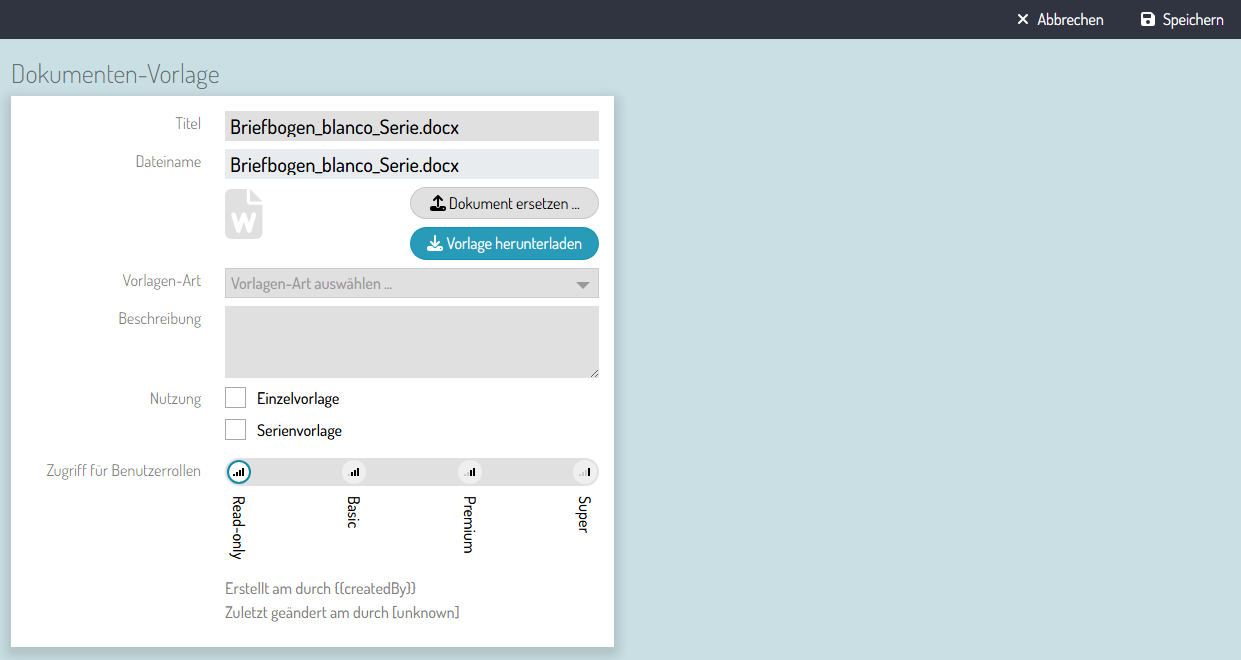
Hier können Sie nun die Dokumenten-Vorlage anlegen.
| Titel: | Ändern Sie den Titel Ihrer Vorlage, für eine bessere Erkennung. |
| Dokument ersetzen: | Hat sich etwas an Ihrer Vorlage geändert? Ersetzen Sie diese einfach. |
| Vorlage herunterladen: | Herunterladen der Vorlage mit einem Klick. |
| Vorlagen-Art: | Wählen Sie aus, ob es sich um einen Brief, Umschlag, etc. handelt. |
| Beschreibung: | Schreiben sie eine kurze Info zur Vorlage. |
| Nutzung: | Einzelbrief-Vorlage oder Serienbrief-Vorlage? |
| Zugriff für Benutzerrollen: | Wählen Sie aus, welche Benutzerrollen die Dokumenten-Vorlage benutzen dürfen. |
Zum Schluss klicken Sie oben rechts auf **Speichern**. Die neue Vorlage erscheint sofort links in der Ergebnisliste.
### Dokumentenvorlage bearbeiten
Es kann immer mal vorkommen, dass sich an einer Vorlage etwas ändert, oder Sie einfach irgendetwas gerne anders haben möchten. Sie haben jederzeit die Möglichkeit Ihre gespeicherten Vorlagen zu bearbeiten.
Wählen Sie aus der linken Auflistung die entsprechende Vorlage. Sobald Sie eine Vorlage durch Klick darauf ausgewählt haben, erscheinen alle Informationen dazu im Datenbereich. Hier können Sie nun die in ounuo gespeicherten Informationen bearbeiten. (Titel, Beschreibung, Berechtigung ändern, etc.)
Hier haben Sie auch die Möglichkeit, das vorhandene Dokument herunterzuladen.
### Dokument ersetzen
Sollte sich in der Vorlage selbst etwas geändert haben, muss dies nicht extra erneut hochgeladen werden. Sie können das alte Dokument einfach durch das aktuelle Dokument ersetzen.
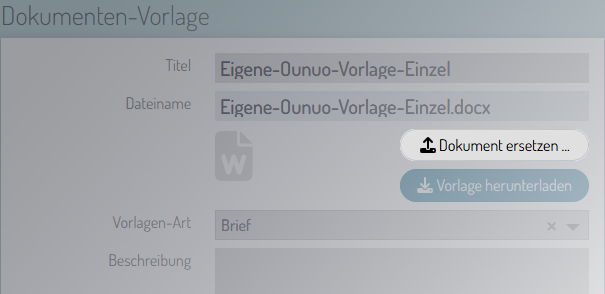
### Dokumentenvorlage Löschen
Wenn Sie eine Dokumentenvorlage löschen wollen, wählen Sie die entsprechende Vorlage per Klick aus. Sie finden über dem Datenbereich links den Button **Dokument Löschen**. 
Wenn Sie darauf klicken, öffnet sich ein kleines Fenster, indem Sie die dauerhafte Löschung nochmals bestätigen müssen. Oder Sie klicken auf **Abbrechen**.

## Das könnte Sie auch interessieren:
- [Aktionsmenü](https://docs.ounuo.de/link/98 "Aktionsmenü")
# Dokumentenvorlage benutzen Einzelbrief
Haben Sie erst mal Ihre Dokumentenvorlagen eingerichtet, wird es eine Erleichterung sein, Briefe zu schreiben.
Wenn Sie beim Einrichten Ihrer Dokumentenvorlagen Hilfe benötigen, sprechen Sie uns gerne an.
## Beispiel: Einzelbrief schreiben
Wählen Sie in ounuo den gewünschten Kontakt aus, an den Sie einen Brief schreiben möchten. Oben im Aktionsmenü wählen Sie die Option **Drucken**.

Es öffnet sich ein kleines Fenster.
### Vorlage wählen
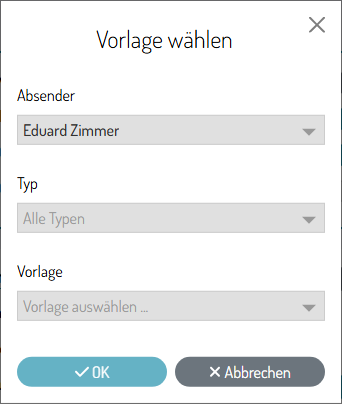
| **Absender:** | Hier werden alle ounuo-Nutzer Ihres Arbeitsumfeldes angezeigt. Wählen Sie den gewünschten Absender aus. Dadurch haben Sie die Möglichkeit, das Dokument für einen anderen Benutzer (und damit mit den entsprechenden Kontaktinformationen) zu erstellen. |
| **Typ:** | Was möchten Sie Drucken/Schreiben? E-Mail, Brief, etc. ... |
| **Vorlage:** | Je nachdem was beim **Typ** ausgewählt wurde, werden hier die Vorlagen gefiltert. Haben Sie z.B. Brief gewählt, werden Ihnen hier nur die Brief-Vorlagen angezeigt. Haben Sie bei Typ gar nichts ausgewählt, werden Ihnen hier alle Vorlagen angezeigt. |
Mit Klick auf **OK** wird die gewählte Vorlage mit den Kontaktdaten des ausgewählten Kontakts heruntergeladen. Die Datei finden Sie im Download-Ordner des Browsers, oder in Ihrem Explorer im Download-Ordner.
### Dokument öffnen
Sie können das Dokument direkt aus dem Downloadbereich Ihres Browsers öffnen.

In Word öffnet sich nun Ihr Brief. Vorausgefüllt mit den Kontaktinformationen aus ounuo.
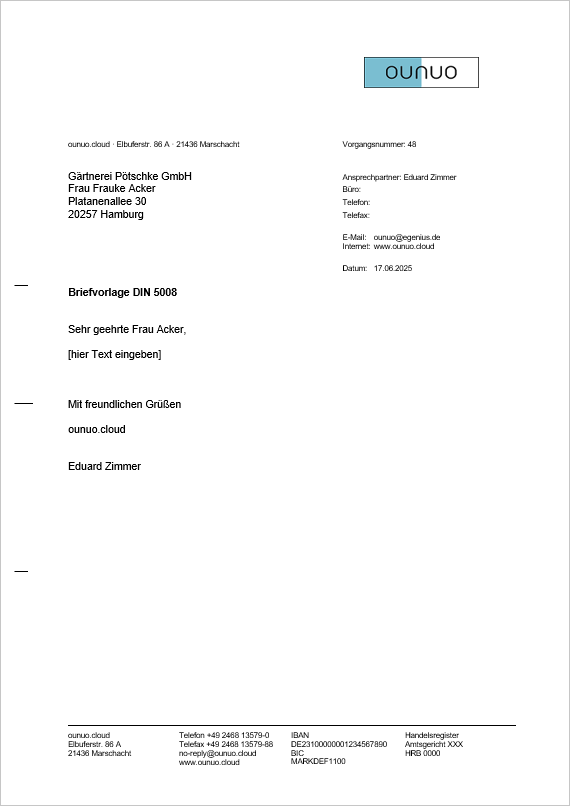
Hier müssen Sie jetzt nur noch den Betreff ändern und Ihren individuellen Brief-Text schreiben.
Sie können den fertigen Brief jetzt zum Versand ausdrucken, oder unter einem neuen Namen speichern und an eine E-Mail anhängen.

## Das könnte Sie auch interessieren:
- [Vorlage erstellen in Word (Einzelbrief)](https://docs.ounuo.de/link/141 "Vorlage erstellen in Word (Einzelbrief)")
# Dokumentenvorlage benutzen Serienbrief
Haben Sie erst mal Ihre Dokumentenvorlagen eingerichtet, wird es eine Erleichterung sein, Briefe zu schreiben.
Wenn Sie beim Einrichten Ihrer Dokumentenvorlagen Hilfe benötigen, sprechen Sie uns gerne an.
## Beispiel: Serienbrief schreiben
Sobald Sie eine Gruppe ausgewählt haben, oder über die Sammelauswahl mehrere Kontakte ausgewählt haben, finden Sie oben im Aktionsmenü den **Seriendruck**.

Mit Klick auf **Seriendruck** öffnet sich ein kleines Fenster.

| **Absender:** | Hier werden alle ounuo-Nutzer Ihres Arbeitsumfeldes angezeigt. Wählen Sie den gewünschten Absender aus. Dadurch haben Sie die Möglichkeit, das Dokument für einen anderen Benutzer (und damit mit den entsprechenden Kontaktinformationen) zu erstellen. |
| **Typ:** | Was möchten Sie Drucken/Schreiben? E-Mail, Brief, etc. ... |
| **Vorlage:** | Je nachdem was beim **Typ** ausgewählt wurde, werden hier die Vorlagen gefiltert. Haben Sie z.B. Brief gewählt, werden Ihnen hier nur die Brief-Vorlagen angezeigt. Haben Sie bei Typ gar nichts ausgewählt, werden Ihnen hier alle Vorlagen angezeigt. |
Mit Klick auf **OK** wird zum einen die gewählte Vorlage heruntergeladen und zusätzlich eine Excel-Datei mit den Kontaktinformationen für den Serienbrief. Beides finden Sie im Download-Ordner des Browsers, oder in Ihrem Explorer im Download-Ordner.
Ihr Browser fordert Sie ggf. auf zu Erlauben, dass mehrere Dateien heruntergeladen werden dürfen. Stimmen Sie dem hier zu.
### Dokument öffnen
Sie können das Dokument direkt aus dem Downloadbereich Ihres Browsers öffnen. Es genügt die Word-Datei zu öffnen.
Warten Sie mit dem Öffnen so lange, bis beide Dateien vollständig heruntergeladen sind.

In Word öffnen sich nun Ihr Serienbrief. Vorausgefüllt mit den Kontaktinformationen der Datensätze, aus der Excel-Datei aus ounuo.
Ggf. müssen Sie in Word die Bearbeitung aktivieren. In jedem Fall öffnet sich ein kleines Fenster in dem Sie bestätigen müssen, dass Daten aus der Datenbank in das Dokument eingefügt werden. Sonst hat Ihr Serienbrief keine Daten-Quelle aus dem die Datensätze gezogen werden. Klicken Sie hier auf **Ja**.
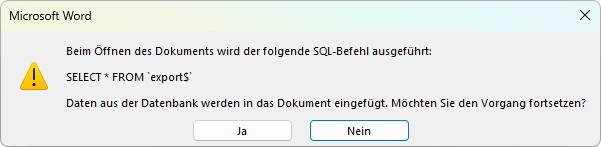
Ändern Sie den Betreff und schreiben Sie Ihren Brief-Text. Über die blauen Pfeile können Sie durch die einzelnen Datensätze blättern.
### Fertigstellen und zusammenführen
Wenn Ihr Serienbrief soweit fertig ist, können Sie nun auf **Fertigstellen und zusammenführen** klicken.
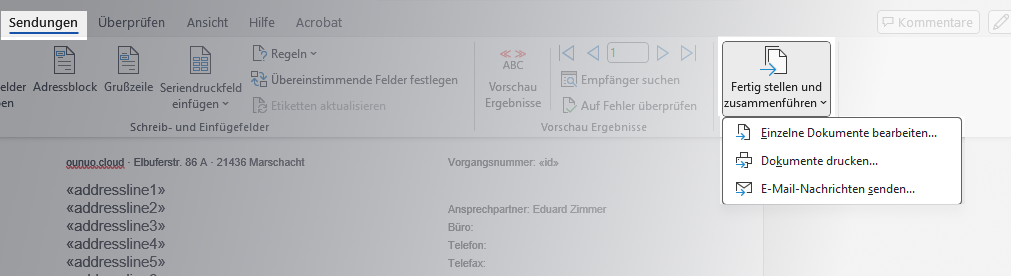
Wenn Sie **Einzelne Dokumente bearbeiten...** auswählen, öffnet sich eine neue Datei mit dem Namen **Serienbriefe1**. Hier können Sie jede einzelne (fertige) Seite ansehen und ggf. noch einzelne Änderungen vornehmen.

## Das könnte Sie auch interessieren:
- [Vorlage erstellen in Word (Serienbrief)](https://docs.ounuo.de/link/142 "Vorlage erstellen in Word (Serienbrief)")
# Historie
In ounuo werden alle Änderungen automatisch protokolliert. So behalten Sie jederzeit den Überblick darüber, wer wann welche Änderung an einem Kontakt vorgenommen hat - sei es bei Personen, Organisationen oder Gruppen.
Erfahren Sie hier:
wie Sie die Änderungen aufrufen,
welche Informationen dort angezeigt werden,
und welche Benutzerrollen erforderlich sind, um die Historie einsehen zu können.
Die Änderungsverfolgung sorgt für mehr Transparenz und Nachvollziehbarkeit - besonders in Teams mit mehreren Benutzern oder bei sensiblen Daten.
# Änderungen nachverfolgen
Wenn Sie über die Premium- oder Super-Rechte verfügen, habe Sie die Möglichkeit nachzuverfolgen, welcher Nutzer welche Änderungen in ounuo vorgenommen hat.
Dafür klicken Sie oben rechts auf das **Zahnradmenü** und **Änderungen nachverfolgen**.
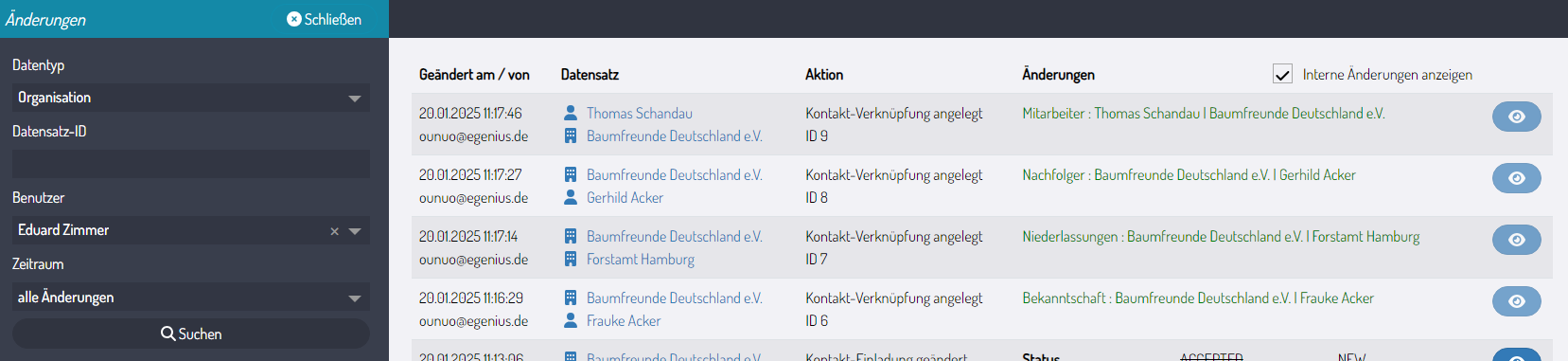
In der linken Spalte können Sie Filtereinstellungen vornehmen:
- Datentyp: Wählen Sie zwischen Person, Organisation oder Kontaktgruppe.
- Datensatz-ID: die ID des Datensatzes.
- Benutzer: Wählen Sie einen Benutzer aus.
- Zeitraum: Sie können wählen zwischen "die letzten 7 Tage", "die letzten 30 Tage" oder "alle Änderungen".
Nach dem Klick auf **Suchen** wird das Ergebnis in der rechten Spalte angezeigt.
##### Das könnte Sie auch interessieren:
- [Kontakte](https://docs.ounuo.de/link/100 "Kontakte")
# Einstellungen
Über den Menüpunkt Einstellungen haben Sie die Möglichkeit, Ihre ounuo-Instanz ganz nach Ihren Bedürfnissen anzupassen. Von der Startseite über Felder und Vorlagen, bis hin zu Import- und Exportoptionen - hier legen Sie fest, wie ounuo für Sie und Ihr Team arbeiten soll.
Hier erfahren Sie:
welche Bereiche Sie konfigurieren können (z. B. Startseite, Felder)
wie Sie den Dublettencheck beim Import aktivieren,
wie Sie Exportformate und Absenderinformationen festlegen,
und welche Voraussetzungen für den Zugriff gelten (Benutzerrolle: Super).
Mit den richtigen Einstellungen schaffen Sie eine optimale Arbeitsumgebung und sorgen dafür, dass ounuo genau zu Ihren Anforderungen passt.
# Allgemein
Richten Sie die ounuo-Ansicht individuell für Ihre ounuo-Instanz ein, legen Sie fest, ob beim Anmelden die Multifaktor-Authentifizierung benötigt wird und vieles mehr.
Der Menü-Punkt Einstellungen ist nur für die Benutzerrolle Super einzusehen und zu bearbeiten.
Diese Einstellungen / Änderungen gelten für Ihr gesamtes Arbeitsumfeld.
## Allgemeine Einstellungen verwalten
Klicken Sie auf das Zahnrad, in der Auswahl wählen Sie die **Einstellungen** per Mausklick aus.
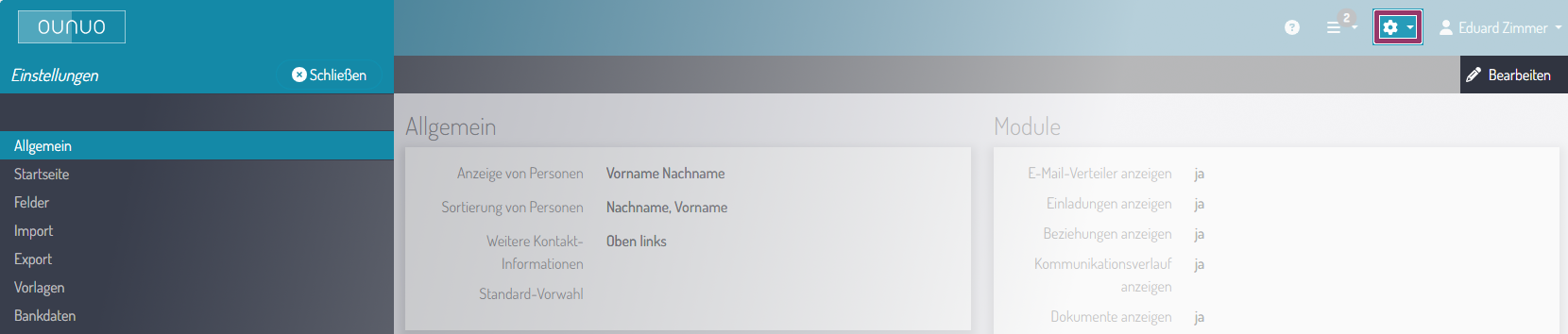
Links in der Ergebnisliste werden Ihnen verschiedene Einstellungs-Optionen angezeigt. Wählen Sie **Allgemein**. Im Datenbereich wird Ihnen nun angezeigt, welche Einstellungen Sie hier vornehmen können. Um Änderungen vornehmen zu können, klicken Sie oben rechts auf **Bearbeiten**.
### Allgemein
Hier können allgemeine Einstellungen zur Darstellung in ounuo vorgenommen werden.
- *Anzeige von Personen*: gibt vor, wie Personen in ounuo angezeigt werden sollen.
- *Sortierung von Personen*: gibt vor, wie Personen in ounuo sortiert werden sollen.
- *Weitere Kontakt-Informationen*: hier kann eingestellt werden, wo der Kasten "Weitere Informationen" in der Kontakt-Ansicht angezeigt werden soll.
- *Standard-Vorwahl*: hier kann eine "Standard-Vorwahl" definiert werden. Diese wird dann automatisch für eingegebene Rufnummern ohne Vorwahl als Vorwahl in Deutschland genutzt. Beispiel: Sie haben hier als Standard-Vorwahl die "04" eingetragen und vergeben in ounuo die Rufnummer "1234". Dann wird daraus automatisch "+49 04 1234".
### Kunden-Informationen
Die Kunden-Informationen sind Ihre eigenen Firmendaten. Hier können Sie z.B. die Verlinkung zu Ihren AGB's oder zur Website einfügen.
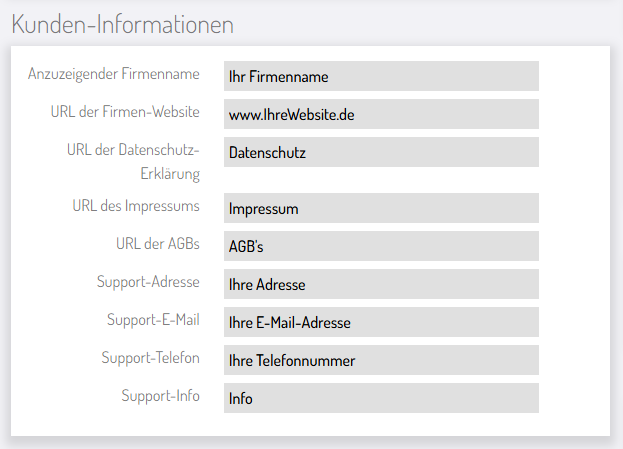
Außerdem werden die allgemeinen Firmen-Informationen in der ounuo-Einladung automatisch in die Fußzeile der Rückmeldeseiten übernommen. (Ihr Firmenname, URL zu Ihrer Website, URL zu Ihrer Datenschutz-Erklärung, URL Ihres Impressums, URL zu Ihren AGB's)

### Module
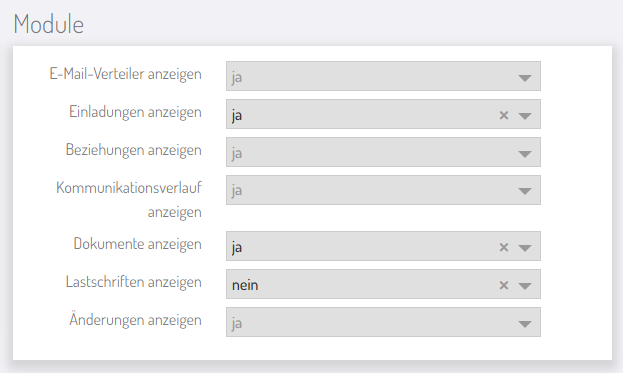
Bei den Einstellungen der Module können Sie per Ja/Nein-Auswahl einrichten, ob das jeweilige Modul genutzt und im Kontakt angezeigt werden soll. Nur wenn das Modul angezeigt wird, kann auch damit gearbeitet werden.
Würden Sie z.B. hier bei den Einladungen Nein auswählen, dann würde auch der Haupt-Menü-Punkt Einladungen aus dem 3-Balken-Menü nicht mehr angezeigt werden.
### Sprache
Voreingestellt ist die Sprache auf Deutsch. Hier in den Einstellungen können Sie die Sprache ändern, oder auch mehrere Sprachen zur Auswahl zur Verfügung stellen.
Wenn Sie hier z.B. einstellen:
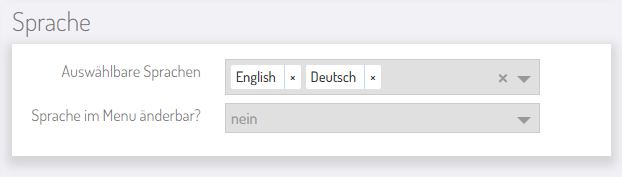
So kann jeder Nutzer in den eigenen Profil-Einstellungen individuell die gewünschte Sprache auswählen.
Würden Sie nun noch bei **Sprache im Menü änderbar?** *Ja* auswählen, so hätten alle oben im Menü-Band ein neues Symbol, worüber die Sprache geändert werden kann.
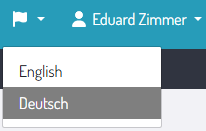
### Sicherheit
Stellen Sie hier ein, ob Ihr Arbeitsumfeld bei Anmeldung in ounuo die Multifaktor-Authentifizierung durchführen kann. Diese Extra-Schritte für die Anmeldung haben natürlich auch einen hohen Sicherheits-Aspekt.
Wir als IT-Unternehmen raten Ihnen dringend dazu, die Multifaktor-Authentifizierung einzurichten.
Sollten Sie dazu Fragen haben, sprechen Sie uns gerne an.
### Suche
Die Einstellungen für die Suche beziehen sich nur auf die Suche-Plus. Wählen Sie aus welche Kontaktart als Suchergebnis angezeigt werden soll:
- nur Personen anzeigen
- nur Organisationen anzeigen
- Personen und Organisationen anzeigen
### Dublettencheck
Dubletten können sein:
- doppel-/ mehrfach vorhandene Datensätze,
- mehrere Datensätze mit gleichem / ähnlichen Namen
Beim Dublettencheck können Sie festlegen, ob überhaupt nach Dubletten gesucht werden soll und falls ja, mit welcher Feinheit.
- *leicht*: hier wird auf "Gleichheit" geprüft bei Vor-/Familiennamen einer Person oder Organisattionsnamen (inkl. Zweitnamen).
- *mittel*: nutzt zur Prüfung weitere Algorithmen, wodurch ggf. auch Schreibfehler als Dubletten erkannt werden. bei Personen wird zusätzlich die E-Mail-Adresse als Merkmal genutzt.
- *stark*: wie *mittel*, allerdings mit stärkerer Abweichung.
### Änderungen Speichern
Haben Sie alle gewünschten Änderungen vorgenommen, klicken Sie oben rechts auf Speichern.
Es kann durchaus vorkommen, dass Sie die gemachten Änderungen nicht sofort sehen. Um ounuo zu aktualisieren klicken Sie oben links auf das ounuo-Logo. Danach sind alle vorgenommenen Einstellungen sichtbar.

## Das könnte Sie auch interessieren:
- [Multifaktor-Authentifizierung](https://docs.ounuo.de/link/13)
- [Dublettenverwaltung](https://docs.ounuo.de/link/133)
# Startseite
Richten Sie die ounuo-Startseite individuell für Ihre ounuo-Instanz ein, legen Sie fest, welche Informationen auf der ounuo-Startseite angezeigt werden sollen und vieles mehr.
Der Menü-Punkt Einstellungen ist nur für die Benutzerrolle Super einzusehen und zu bearbeiten.
Diese Einstellungen / Änderungen gelten für Ihr gesamtes Arbeitsumfeld.
## Einstellungen für die ounuo-Startseite verwalten
Klicken Sie auf das Zahnrad, in der Auswahl wählen Sie die **Einstellungen** per Mausklick aus.
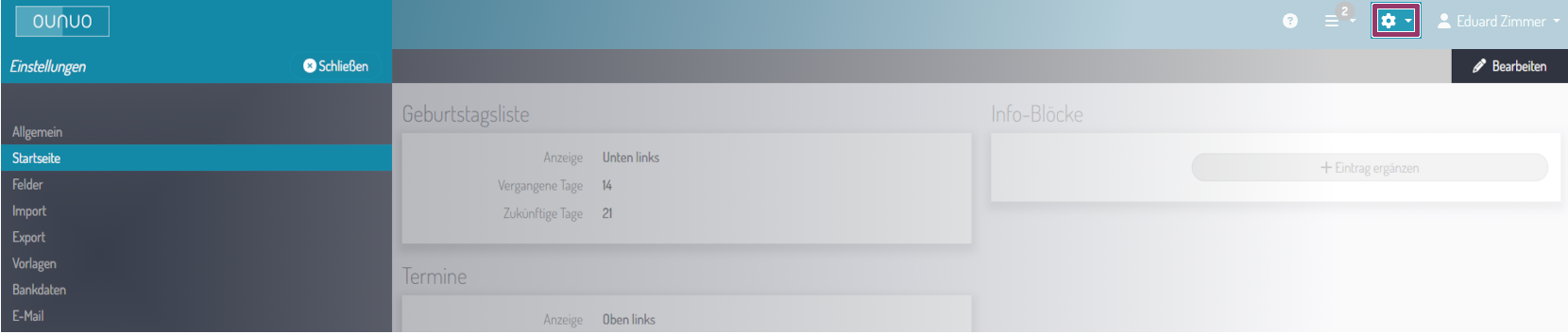
Links in der Ergebnisliste werden Ihnen verschiedene Einstellungs-Optionen angezeigt. Wählen Sie **Startseite**. Im Datenbereich wird Ihnen nun angezeigt, welche Einstellungen Sie hier vornehmen können. Um Änderungen vornehmen zu können, klicken Sie oben rechts auf **Bearbeiten**.
### Geburtstagsliste
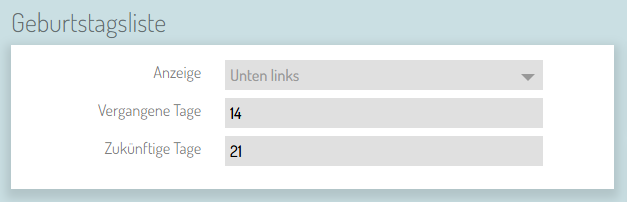
Von allen eingetragenen Geburtsdaten erstellt ounuo automatisch eine Geburtstagsliste.
Hier können Sie folgende Einstellungen vornehmen:
**Anzeige:**
- Wählen Sie aus, wo auf der ounuo-Startseite die **Geburtstagsliste** angezeigt werden soll.
- Wenn Sie die Anzeige der Geburtstagsliste nicht wünschen, wählen Sie **Keine Anzeige**.
**Vergangene Tage:**
- Geben Sie an (in Tagen), wie viele vergangene Geburtstage angezeigt werden sollen.
**Zukünftige Tage:**
- Geben Sie an (in Tagen), wie viele zukünftige Geburtstage angezeigt werden sollen.
### Termine
**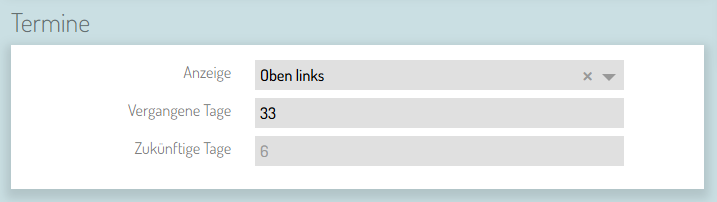**
**Anzeige:**
- Wählen Sie aus, wo auf der ounuo-Startseite die **Termine** angezeigt werden sollen.
- Wenn Sie die Anzeige der Termine nicht wünschen, wählen Sie **Keine Anzeige**.
**Vergangene Tage:**
- Geben Sie an (in Tagen), wie viele vergangene Termine angezeigt werden sollen.
**Zukünftige Tage:**
- Geben Sie an (in Tagen), wie viele zukünftige Termine angezeigt werden sollen.
Termine können Sie über den Kommunikationsverlauf erstellen. *[Mehr dazu hier.](https://docs.ounuo.de/link/109)*
### Liste geänderter Kontakte
**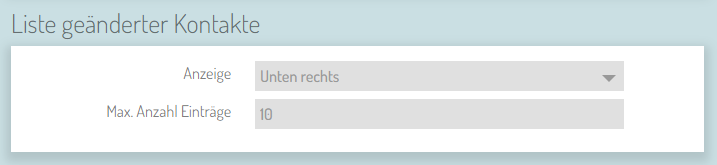**
**Anzeige:**
- Wählen Sie aus, wo auf der ounuo-Startseite die **Liste geänderter Kontakte** angezeigt werden sollen.
- Wenn Sie die Anzeige der geänderten Kontakten nicht wünschen, wählen Sie **Keine Anzeige**.
**Max. Anzahl Einträge**
- Geben Sie an, wie viele Einträge der zuletzt geänderten Kontakte hier maximal angezeigt werden sollen.
### Änderungen Speichern
Haben Sie alle gewünschten Änderungen vorgenommen, klicken Sie oben rechts auf Speichern.
Es kann durchaus vorkommen, dass Sie die gemachten Änderungen nicht sofort sehen. Um ounuo zu aktualisieren klicken Sie oben links auf das ounuo-Logo. Danach sind alle vorgenommenen Einstellungen sichtbar.
### Info-Blöcke
Info-Block erstellen, oder vorhandenen Info-Block bearbeiten funktioniert nur, wenn Sie **nicht** im Bearbeitungs-Modus sind.
Mit den Info-Blöcken, können Sie einen individuellen Block für Ihre ounuo-Startseite erstellen, welcher für jeden Benutzer
Ihrer ounuo-Instanz auf der Startseite angezeigt wird. So können Sie z.B. wichtige Infos für alle sichtbar machen.
Klicken Sie für einen neuen Info-Block auf **Eintrag ergänzen** und füllen Sie alle erforderlichen Informationen aus.
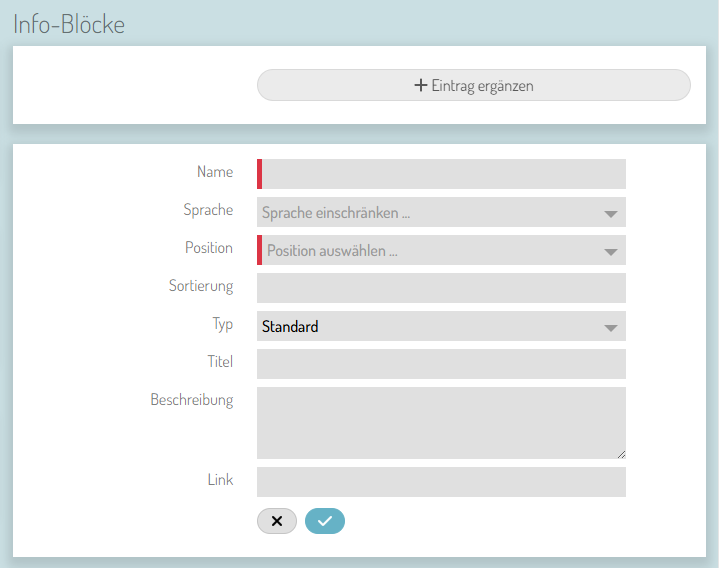
Auch hier können Sie die Position wählen. Wenn Sie beim Typ **Warnung** auswählen, wird der Block z.B. gelb hinterlegt.

#### Beispiel ounuo-Startseite
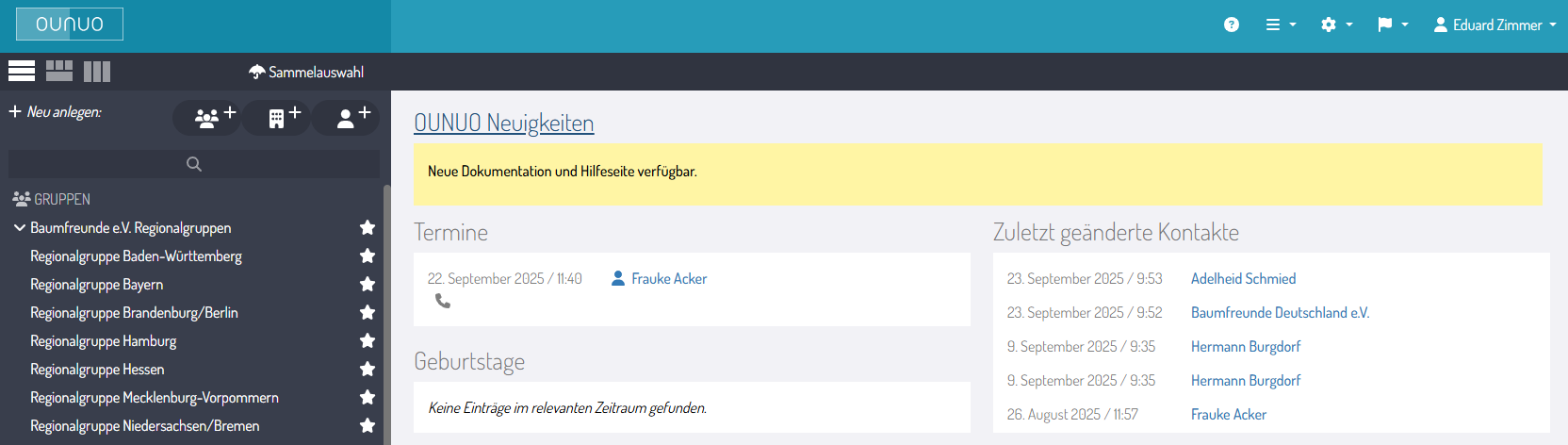
#### Info-Block bearbeiten
Um einen Eintrag zu bearbeiten, klicken Sie auf . Nun können Sie Änderungen vornehmen und diese mit Klick auf das Häkchen speichern.
Wollen Sie die Bearbeitung abbrechen, klicken Sie auf . Alle vorgenommenen Änderungen werden verworfen.
Um vorgenommene Änderungen zu speichern, klicken Sie auf .
Wenn Sie einen Eintrag löschen wollen, klicken Sie auf . Der Eintrag wird aus dem System gelöscht.

## Das könnte Sie auch interessieren:
- [Kommunikationsverlauf als Terminplaner nutzen](https://docs.ounuo.de/link/109)
# Felder
Richten Sie die ounuo-Felder individuell für Ihre ounuo-Instanz ein, legen Sie fest, welche Informationen in den Kontakten angezeigt werden sollen und vieles mehr.
Der Menü-Punkt Einstellungen ist nur für die Benutzerrolle Super einzusehen und zu bearbeiten.
Diese Einstellungen / Änderungen gelten für Ihr gesamtes Arbeitsumfeld.
## Einstellungen der Felder verwalten
Klicken Sie auf das Zahnrad, in der Auswahl wählen Sie die **Einstellungen** per Mausklick aus.
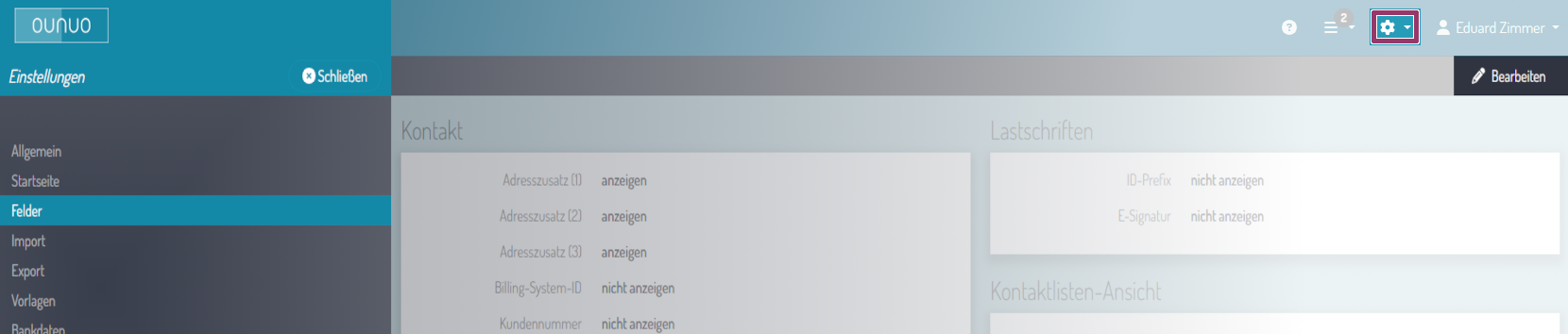
Links in der Ergebnisliste werden Ihnen verschiedene Einstellungs-Optionen angezeigt. Wählen Sie **Felder**. Im Datenbereich wird Ihnen nun angezeigt, welche Einstellungen Sie hier vornehmen können. Um Änderungen vornehmen zu können, klicken Sie oben rechts auf **Bearbeiten**.
### Kontakt
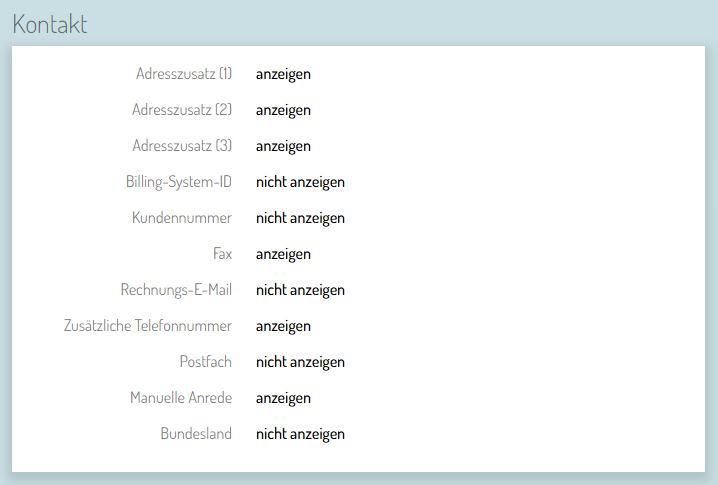
In den Kontakt-Einstellungen können allgemeine Feld-Einstellungen in den Kontakten (Person & Organisation) vorgenommen werden.
Benötigen Sie beispielsweise das Feld um eine Kundennummer einzutragen, oder das Postfach, können Sie diese Felder hier auf **anzeigen** stellen, damit sie im Kontakt-Formular angezeigt werden.
### Personen
Sollten Sie im Kontakt-Formular der Person die Felder
- Geburtsdatum
- Geburtsname
- Offiziellen Titel
benötigen, können Sie diese hier auf **anzeigen** stellen.
### Lastschriften
Für die Lastschriften können Sie hier einstellen, ob
- ID-Prefix
- E-Signatur
im Lastschriften-Formular angezeigt werden sollen.
### Kontaktlisten-Ansicht
Über die Einstellungen der Kontaktlisten-Ansicht können Sie festlegen, welche Spalten in der Tabellenansicht angezeigt werden sollen.
### Änderungen Speichern
Haben Sie alle gewünschten Änderungen vorgenommen, klicken Sie oben rechts auf Speichern.
Es kann durchaus vorkommen, dass Sie die gemachten Änderungen nicht sofort sehen. Um ounuo zu aktualisieren klicken Sie oben links auf das ounuo-Logo. Danach sind alle vorgenommenen Einstellungen sichtbar.

## Das könnte Sie auch interessieren:
- [Organisation](https://docs.ounuo.de/link/100)
- [Person](https://docs.ounuo.de/link/63)
- [Lastschriften](https://docs.ounuo.de/link/111)
- [Tabellenansicht](https://docs.ounuo.de/link/77)
# Import
Geben Sie an, ob der Dublettencheck genutzt werden soll und setzen Sie eine Obergrenze für das Importieren von Datensätzen.
Der Menü-Punkt Einstellungen ist nur für die Benutzerrolle Super einzusehen und zu bearbeiten.
Diese Einstellungen / Änderungen gelten für Ihr gesamtes Arbeitsumfeld.
## Import Einstellungen verwalten
Klicken Sie auf das Zahnrad, in der Auswahl wählen Sie die **Einstellungen** per Mausklick aus.
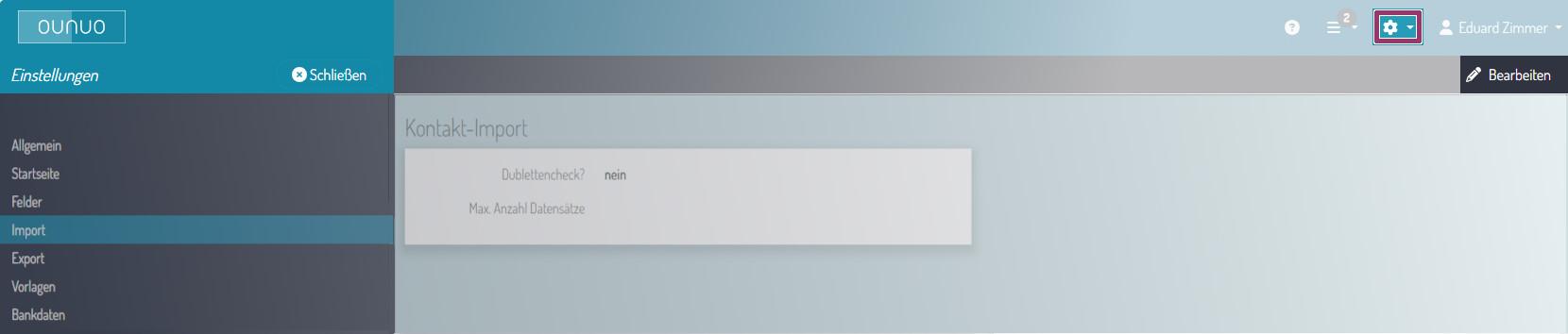
Links in der Ergebnisliste werden Ihnen verschiedene Einstellungs-Optionen angezeigt. Wählen Sie **Import**. Im Datenbereich wird Ihnen nun angezeigt, welche Einstellungen Sie hier vornehmen können. Um Änderungen vornehmen zu können, klicken Sie oben rechts auf **Bearbeiten**.
### Kontakt-Import
Beim Kontakt-Import können Sie zum Einen einstellen,
- ob beim Importieren von Kontakten der Dublettencheck durchgeführt werden soll
- und zum Anderen können Sie eine Obergrenze für die zu importierenden Datensätze festlegen.
### Änderungen Speichern
Haben Sie alle gewünschten Änderungen vorgenommen, klicken Sie oben rechts auf Speichern.
Es kann durchaus vorkommen, dass Sie die gemachten Änderungen nicht sofort sehen. Um ounuo zu aktualisieren klicken Sie oben links auf das ounuo-Logo. Danach sind alle vorgenommenen Einstellungen sichtbar.

## Das könnte Sie auch interessieren:
- [Dublettencheck](https://docs.ounuo.de/link/133)
- [Datensätze importieren](https://docs.ounuo.de/link/27)
# Export
Richten Sie die ounuo-Export-Einstellungen individuell für Ihre ounuo-Instanz ein, legen Sie fest, welche Export-Optionen zur Verfügung stehen sollen und welche Informationen exportiert werden.
Der Menü-Punkt Einstellungen ist nur für die Benutzerrolle Super einzusehen und zu bearbeiten.
Diese Einstellungen / Änderungen gelten für Ihr gesamtes Arbeitsumfeld.
## Export-Einstellungen verwalten
Klicken Sie auf das Zahnrad, in der Auswahl wählen Sie die **Einstellungen** per Mausklick aus.
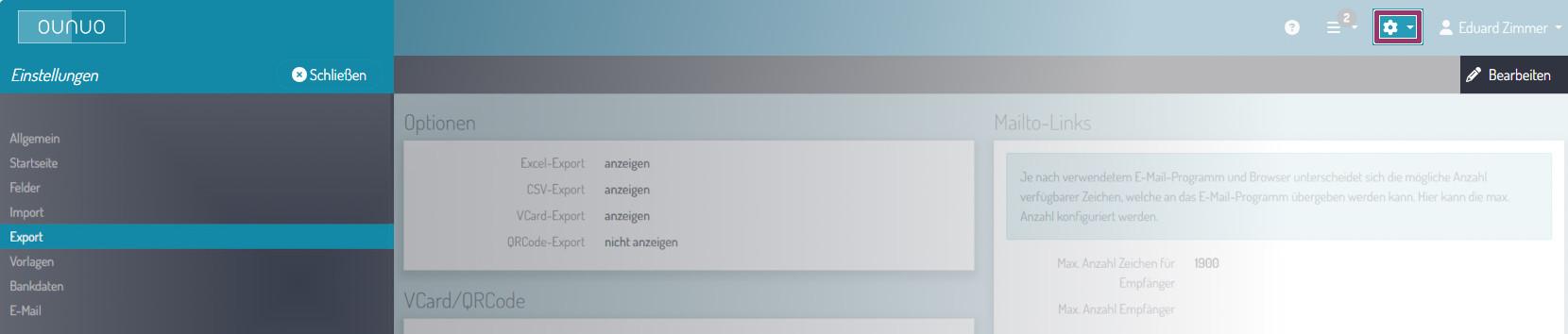
Links in der Ergebnisliste werden Ihnen verschiedene Einstellungs-Optionen angezeigt. Wählen Sie **Export**. Im Datenbereich wird Ihnen nun angezeigt, welche Einstellungen Sie hier vornehmen können. Um Änderungen vornehmen zu können, klicken Sie oben rechts auf **Bearbeiten**.
### Optionen
Wählen Sie aus, welche Export-Optionen im Aktionsmenü **Export** zur Verfügung stehen sollen.
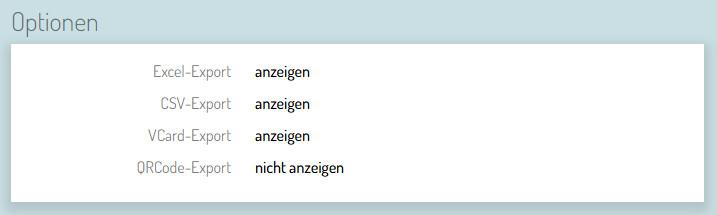
### VCard/QR-Code
Legen Sie fest, welche Information bei VCard und QR-Code exportiert werden soll.
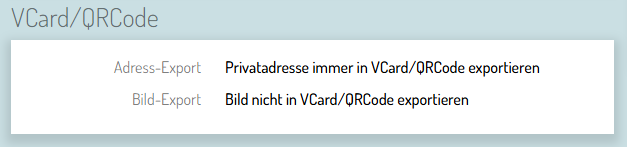
| **Adress-Export:** | - **Privatadresse immer in VCard / QRCode exportieren**
Hier werden sowohl die Private als auch die Geschäftliche Adresse exportiert.
- **Nur Haupt-Adresse in VCard / QRCode exportieren** Mit dieser Einstellung wird nur die Haupt-Adresse (Primäre Adresse) exportiert. Die Primäre Adresse ist die, die im Kontakt oben steht.
|
| **Bild-Export:**
| - Wenn Sie ein Profilbild des Kontakts im Datensatz hinterlegt haben, können Sie hier einstellen, ob es mit exportiert werden soll.
|
### Adresszeilen
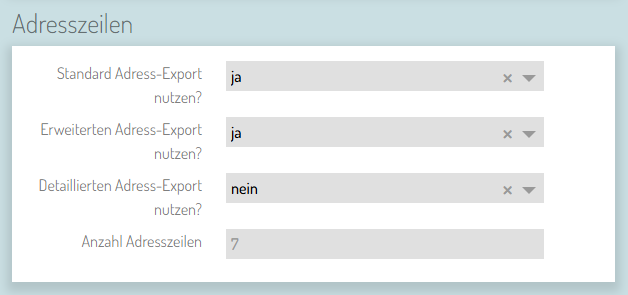
- **Standard Adress-Export:** Nur die Basisdaten.
- **Erweiterter Adress-Export:** Basisdaten plus Kontaktdaten und Zuordnung.
- **Detaillierter Adress-Export:** Alle verfügbaren Informationen.
- **Anzahl Adresszeilen:** Standardmäßig vor eingestellt sind 7 Adresszeilen.
### Mailto-Links
Je nach verwendetem E-Mail-Programm und Browser gelten bestimmte Grenzwerte für E-Mails. Unter Mailto-Links können Sie die maximale Anzahl konfigurieren, damit die Übergabe an das Mail-Programm reibungslos funktioniert.
### Änderungen Speichern
Haben Sie alle gewünschten Änderungen vorgenommen, klicken Sie oben rechts auf Speichern.
Es kann durchaus vorkommen, dass Sie die gemachten Änderungen nicht sofort sehen. Um ounuo zu aktualisieren klicken Sie oben links auf das ounuo-Logo. Danach sind alle vorgenommenen Einstellungen sichtbar.

## Das könnte Sie auch interessieren:
- [Aktionsmenü](https://docs.ounuo.de/link/98)
- [Dublettenverwaltung](https://docs.ounuo.de/link/133)
# Vorlagen
Im Bereich Vorlagen in den ounuo-Einstellungen, können Sie Ihre Absender-Daten festlegen, welche Sie in Ihren Dokumentenvorlagen per Variablen einsetzen können.
Der Menü-Punkt Einstellungen ist nur für die Benutzerrolle Super einzusehen und zu bearbeiten.
Diese Einstellungen / Änderungen gelten für Ihr gesamtes Arbeitsumfeld.
## Vorlagen verwalten
Klicken Sie auf das Zahnrad, in der Auswahl wählen Sie die **Einstellungen** per Mausklick aus.

Links in der Ergebnisliste werden Ihnen verschiedene Einstellungs-Optionen angezeigt. Wählen Sie **Vorlagen**. Im Datenbereich wird Ihnen nun angezeigt, welche Einstellungen Sie hier vornehmen können. Um Änderungen vornehmen zu können, klicken Sie oben rechts auf **Bearbeiten**.
### Werte für Vorlagen
Diese Zeilen bilden den Absender, der automatisch in Ihre **Word-Vorlagen** eingefügt werden kann. Typische Inhalte sind:
1. Firmenname
2. Abteilung
3. Straße / Nr.
4. PLZ / Ort
5. Telefonnummer
6. E-Mail
7. Website oder weitere Zusatzinfos
Die Einträge werden später über Variablen wie
{constant.senderline1}, {constant.senderline2}, usw.
in die Dokumentenvorlagen eingesetzt.
#### Warum ist das nützlich?
- Der Absenderblock ist **einheitlich**, egal wer aus dem Team druckt.
- Änderungen (z.B. Umzug, neue Telefonnummer) werden **einmal zentral angepasst**.
- In allen Vorlagen erscheint automatisch die aktualisierte Absenderinfo.
- Es spart Zeit und vermeidet Fehler.
### Änderungen Speichern
Haben Sie alle gewünschten Änderungen vorgenommen, klicken Sie oben rechts auf Speichern.
Es kann durchaus vorkommen, dass Sie die gemachten Änderungen nicht sofort sehen. Um ounuo zu aktualisieren klicken Sie oben links auf das ounuo-Logo. Danach sind alle vorgenommenen Einstellungen sichtbar.

## Das könnte Sie auch interessieren:
- [Multifaktor-Authentifizierung](https://docs.ounuo.de/link/13)
- [Dublettenverwaltung](https://docs.ounuo.de/link/133)
- [Mehr zum Thema Variablen in der Dokumentenvorlage](https://docs.ounuo.de/link/143)
# Bankdaten
Hier hinterlegen Sie die Bankdaten Ihrer Organisation. Diese werden für Lastschriftverfahren und Exporte verwendet.
Der Menü-Punkt Einstellungen ist nur für die Benutzerrolle Super einzusehen und zu bearbeiten.
Diese Einstellungen / Änderungen gelten für Ihr gesamtes Arbeitsumfeld.
## Bankdaten verwalten
Klicken Sie auf das Zahnrad, in der Auswahl wählen Sie die **Einstellungen** per Mausklick aus.

Links in der Ergebnisliste werden Ihnen verschiedene Einstellungs-Optionen angezeigt. Wählen Sie **Bankdaten**. Im Datenbereich wird Ihnen nun angezeigt, welche Einstellungen Sie hier vornehmen können. Um Änderungen vornehmen zu können, klicken Sie oben rechts auf **Bearbeiten**.
### SEPA-Einstellungen
Tragen Sie hier die Bankdaten Ihrer eigenen Organisation ein.

### Eigene Bankverbindung

### Zahlungsintervalle
Hier können Sie Ihre angebotenen Zahlungsintervalle anlegen. Diese stehen Ihnen dann im Kontakt in den Lastschriften als Auswahl zur Verfügung.


## Das könnte Sie auch interessieren:
# E-Mail

# Rechte und Benutzerverwaltung
Die Benutzerverwaltung in ounuo ermöglicht es Ihnen, den Zugriff auf Funktionen und Daten gezielt zu steuern. Durch die Vergabe von Benutzerrollen und Rechten stellen Sie sicher, dass jede Person im System nur Bereiche sieht und nutzt, die für Ihre Aufgaben relevant sind.
Hier erfahren Sie:
welche Benutzerrollen es in ounuo gibt und welche Berechtigungen damit verbunden sind,
wie Sie neue Benutzer anlegen und verwalten,
und wie Sie Rechte gezielt zuweisen oder anpassen können.
So behalten Sie die volle Kontrolle über Ihre ounuo-Instanz und sorgen für eine sichere, strukturierte Zusammenarbeit im Team.
# Benutzerrollen und Rechte in ounuo
Hier sehen Sie anhand einer grafischen Darstellung die verschiedenen Benutzerrollen und welche Rechte die Benutzer in ounuo haben.
## Übersicht der Benutzerrollen und Rechte
|
| **Read-only**
| **Basic**
| **Premium**
| **Super**
|
| Leserechte |  |  |  |  |
| Schreibrechte | 
|  |  |  |
| Dubletten verwalten |  |  |  |  |
| Einladungen |  |  |  |  |
| Lastschriften exportieren |  |  |  |  |
| Dokumentenvorlagen |  |  |  |  |
| Änderungen nachverfolgen |  |  |  |  |
| Benutzerverwaltung |  |  |  |  |
| Einstellungen |  |  |  |  |
| Kontakte importieren |  |  |  |  |
In den **Einstellungen** unter **Benutzerverwaltung** können zusätzlich folgende Rechte vergeben werden:
- Daten exportieren
- E-Mail-Verteiler erstellen und versenden
### Benutzerrolle Read-only
Nutzer mit der Benutzerrolle Read-only haben nur Leserechte für Gruppen, Organisationen und Personen. Sie können Ihre eigenen Account-Einstellungen bearbeiten und dürfen sich Favoriten hinzufügen/entfernen.
### Benutzerrolle Basic
Nutzer mit der Benutzerrolle Basic haben neben den Leserechten auch Schreibrechte. Sie können Gruppen, Organisationen, und Personen neu anlegen und in vollem Umfang bearbeiten und löschen.
### Benutzerrolle Premium
Nutzer mit der Benutzerrolle Premium dürfen zusätzlich zu den Benutzerrechten Basic:
- Dubletten verwalten
- Einladungen neu anlegen, versenden und bearbeiten
- Lastschriften exportieren
- Dokumentenvorlagen erstellen und bearbeiten
- Änderungen nachverfolgen
### Benutzerrolle Super
Nutzer mit der Benutzerrolle Super haben in vollem Umfang Rechte und folgende Punkte sind Ihnen vorbehalten:
- Benutzerverwaltung:
Der Nutzer mit der Benutzerrolle Super kann neue Benutzer anlegen, verschiedene Rechte an andere Nutzer vergeben und Benutzer deaktivieren/entfernen.
- Einstellungen:
In den Einstellungen können Sie z.B. Vorgaben für Vorlagen einrichten, Bankdaten hinterlegen, usw.
Sie können hier auch für ounuo eine individuelle ounuo-Startseite einrichten (diese ist dann für all Ihre ounuo-Nutzer so eingerichtet)
- Kontakte importieren
## Funktionen
Neben den allgemeinen Benutzerrollen gibt es spezielle Funktionen, welche besondere Rechte zuweisen:
- "Export möglich?": erlaubt den Export von Daten aus ounuo heraus
- "E-Mail-Verteiler und Versand möglich?": erlaubt den Zugriff auf E-Mail-Verteiler
Diese Funktionen sind unabhängig von den Rollen, so dass beispielsweise auch einem Read-only Benutzer der Export ermöglicht werden kann, aber auch für einen Premium-Benutzer unterbunden werden kann.
## Das könnte Sie auch interessieren:
- [Benutzerverwaltung](https://docs.ounuo.de/link/113)
# Benutzerverwaltung
Erfahren Sie hier alles über die Benutzerverwaltung, wie Sie neue Benutzer anlegen und die Rechte verwalten.
## Benutzer finden
Wenn Sie über die Benutzerrolle Super verfügen, finden Sie oben im Zahnrad-Menü die **Benutzerverwaltung**.
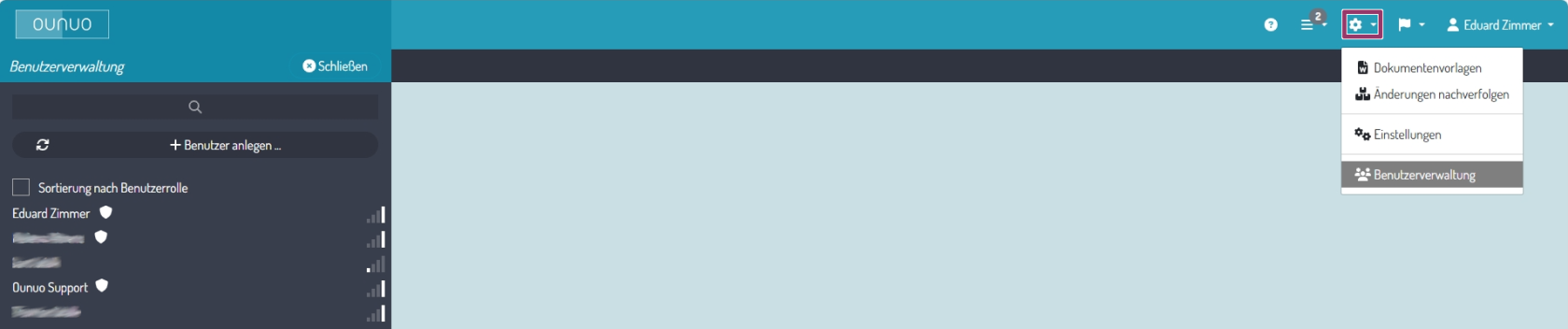
Links in der Ergebnisliste werden Ihnen alle Benutzer angezeigt. Erst wenn Sie einen Benutzer auswählen, erscheinen alle Details dazu im Datenbereich. Über die Lupe können Sie auch nach Benutzern filtern, dann werden Ihnen in der Ergebnisliste nur die Suchtreffer angezeigt.
Deaktivierte Benutzer werden hier ausgegraut. Erscheint neben dem Benutzernamen ein Schild, so ist für diesen Benutzer die Multifaktor-Authentifizierung aktiv. Die Liste ist alphabetisch sortiert und kann über "Sortierung nach Benutzerrolle" auch nach der Benutzerrolle sortiert werden.
## Benutzer anlegen
Um einen neuen Benutzer anzulegen klicken Sie links auf **Benutzer anlegen...** .
Sollte Ihr Kontingent an Benutzern ausgeschöpft sein, so wird anstelle des Buttons der Hinweis "Benutzer-Kontingent ausgeschöpft" angezeigt. In dem Fall kontaktieren Sie uns bitte.
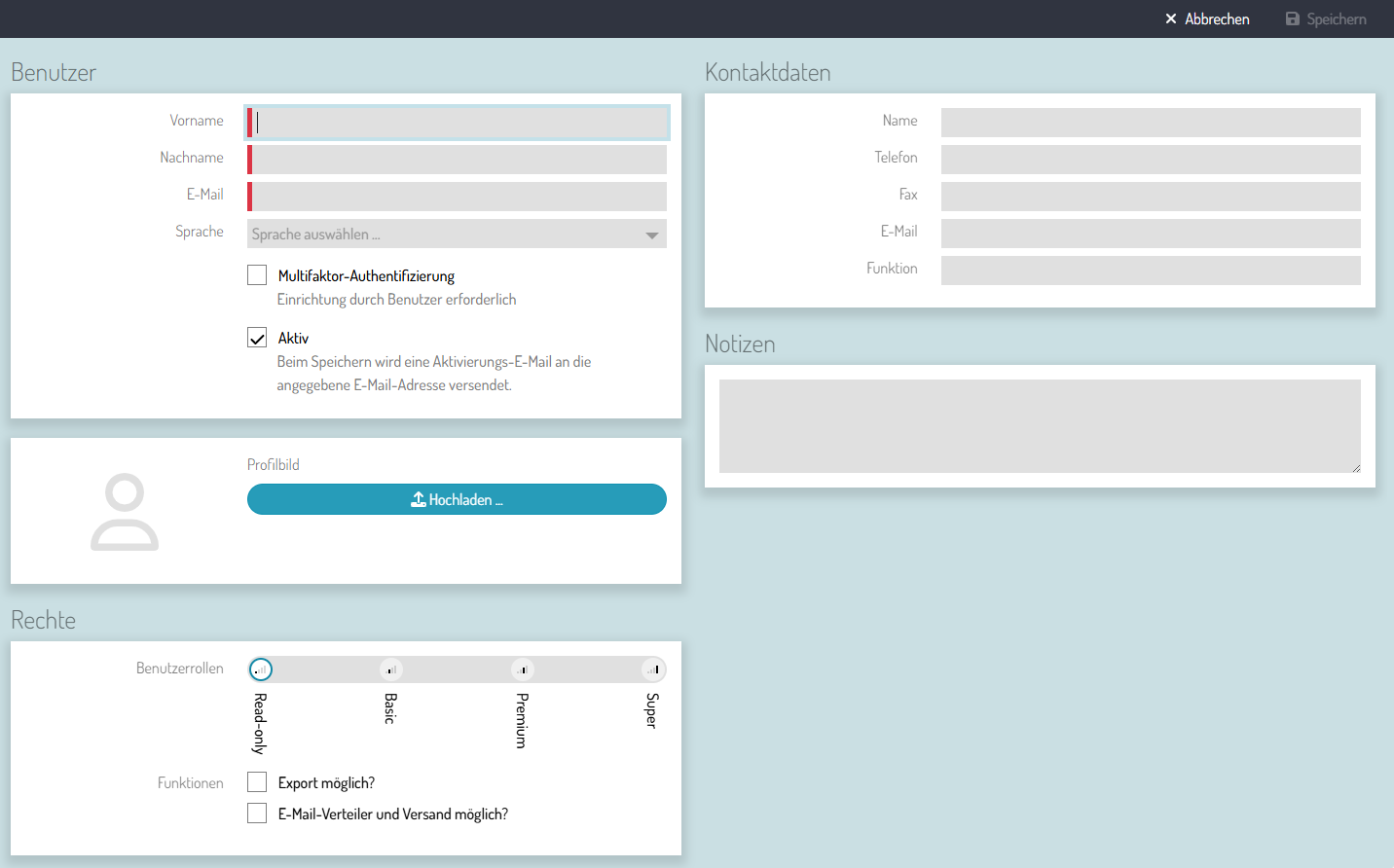
Erfassen Sie alle Kontaktdaten des Benutzers. Optional kann ein Profilbild hochgeladen werden. Sie können die Einträge jederzeit ändern. Die E-Mail-Adresse ist essentiell und später vom Nutzer selber auch nicht editierbar.
Um andere Sprachen auswählen zu können, müssen diese in den Einstellungen aktiviert werden.
### Multifaktor-Authentifizierung (MFA)
Sollte für Ihr System die Multifaktor-Authentifizierung aktiviert sein, ist noch ein Häckchen für diese Einstellung abgebildet. Diese Einstellung kann hier lediglich deaktiviert werden, die Einrichtung muss ein Benutzer selbst in den Profileinstellungen vornehmen.
### Aktiv
Wird bei Neuanlage das Häckchen "Aktiv" aktiviert, so wird eine Aktivierungs-E-Mail an die angegebene E-Mail-Adresse des Nutzers geschickt. Ist "Aktiv" nicht gesetzt, so wird keine E-Mail versendet!
Über den Button "Aktivierungs-E-Mail senden" kann diese E-Mail auch nachträglich bzw. erneut versendet werden, sollte z.B. der enthaltene Link abgelaufen sein. Der Link ist 4 Tage lang gültig.
Über diese E-Mail kann ein Benutzer ein Passwort für das Login (entspricht der E-Mail-Adresse) vergeben. Nur *aktive* Benutzer können diesen Link nutzen, für inaktive Benutzer ist es nicht möglich, ein Passwort zu setzen.
Sollte der Link abgelaufen sein, kann ein aktiver Nutzer auch jederzeit über "Passwort vergessen" einen neuen Link anfordern. Dabei ist zu beachten, dass dies dann auch wirklich **ein neuer Link** ist. Es reicht also nicht, auf "Passwort vergessen" zu klicken und danach dann einen alten Link in einer alten E-Mail anzuklicken.
### Kontaktdaten
Die Daten aus dem Block **Kontaktdaten** werden später als Absender-Informationen übernommen (beispielsweise für erstellte Dokumente über Dokumentenvorlagen).
Der Bereich **Notizen** ist nur für Benutzer mit der Benutzerrolle Super einzusehen.
### Rechte vergeben
Unten im Block **Rechte** können Sie dem Benutzer nun noch eine Benutzerrolle zuweisen und ggf. zusätzliche Funktionen vergeben. Einen Überblick über die Benutzerrollen und die damit verbundenen Rechte finden Sie auf der Seite [Benutzerrollen und Rechte in ounuo](https://docs.ounuo.de/link/115).
Die Häkchen bei den Funktionen sind unabhängig von der Benutzerrolle, d.h. selbst wenn Sie über die Benutzerrolle Super verfügen, können Sie NICHT mit dem E-Mail-Verteiler arbeiten, wenn Sie NICHT das Häkchen in der Funktion gesetzt haben. Genauso beim Export.
Die Funktion "E-Mail-Verteiler und Versand möglich" ermöglicht den Zugriff auf E-Mail-Verteiler. Read-only Benutzer können den Verteiler selbst allerdings nicht bearbeiten, da ihnen Schreibrechte fehlen.
### Notizen
Sie können zu jedem Benutzer Notizen hinterlegen. Diese Notizen sind nur von anderen Benutzer einsehbar, die auch über die Benutzerrolle-Super verfügen.
### Protokoll
Im Protokoll sehen Sie:
- wann ein Benutzer angelegt wurde.
- wann ein Benutzer sich zuletzt eingeloggt hat.
- und wann das letzte Mal ein Passwort-Reset durchgeführt wurde.
### Speichern
Mit Klick auf **Speichern** (oben rechts) erscheint sofort Ihr neu angelegter Benutzer mit allen Details im Datenbereich.
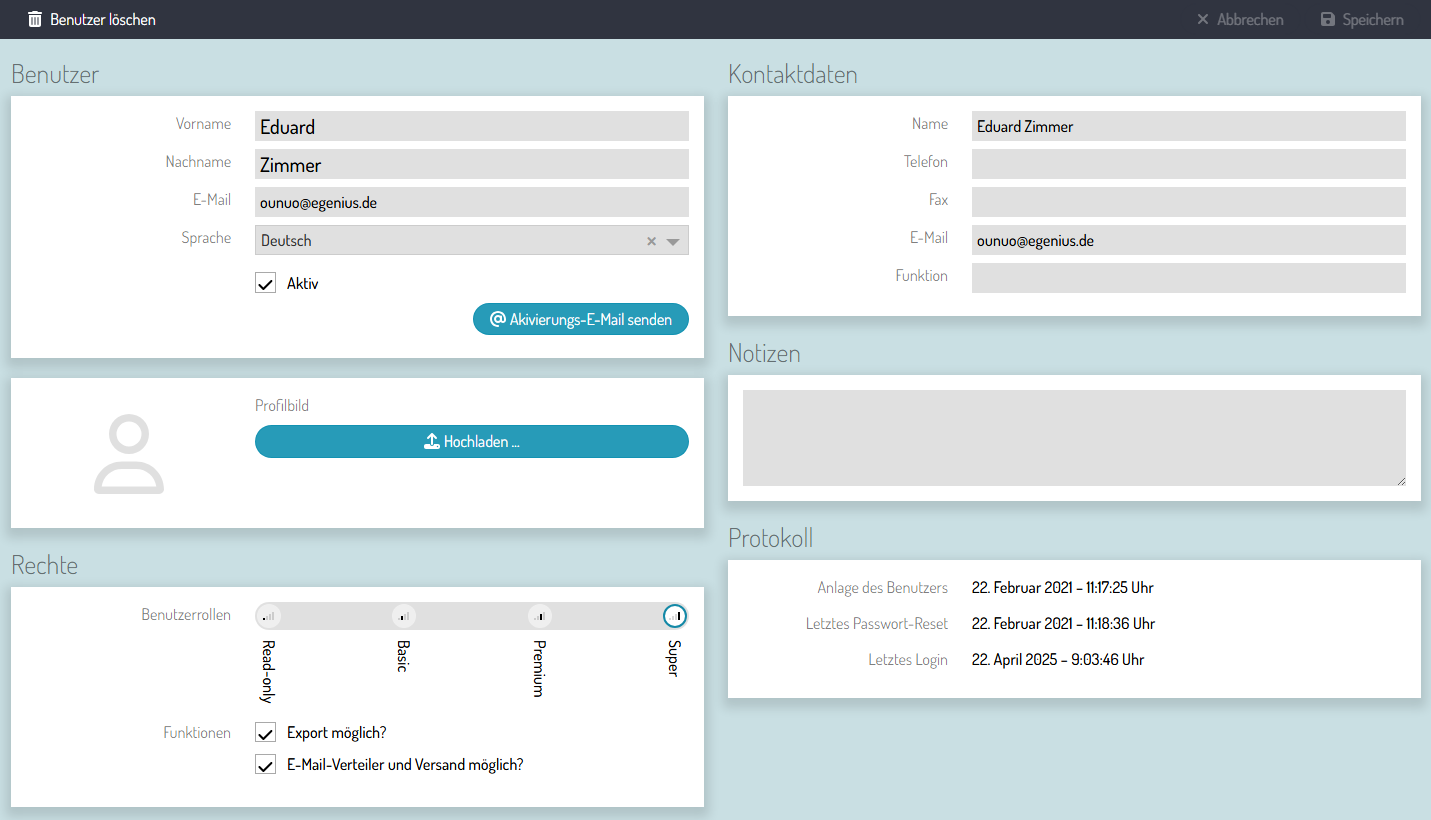
## Das könnte Sie auch interessieren:
- [Benutzerrollen und Rechte in ounuo](https://docs.ounuo.de/link/115 "Benutzerrollen und Rechte in ounuo")