# Änderungen nachverfolgen
Wenn Sie über die Premium- oder Super-Rechte verfügen, habe Sie die Möglichkeit nachzuverfolgen, welcher Nutzer welche Änderungen in ounuo vorgenommen hat.
Dafür klicken Sie oben rechts auf das **Zahnradmenü** und **Änderungen nachverfolgen**.
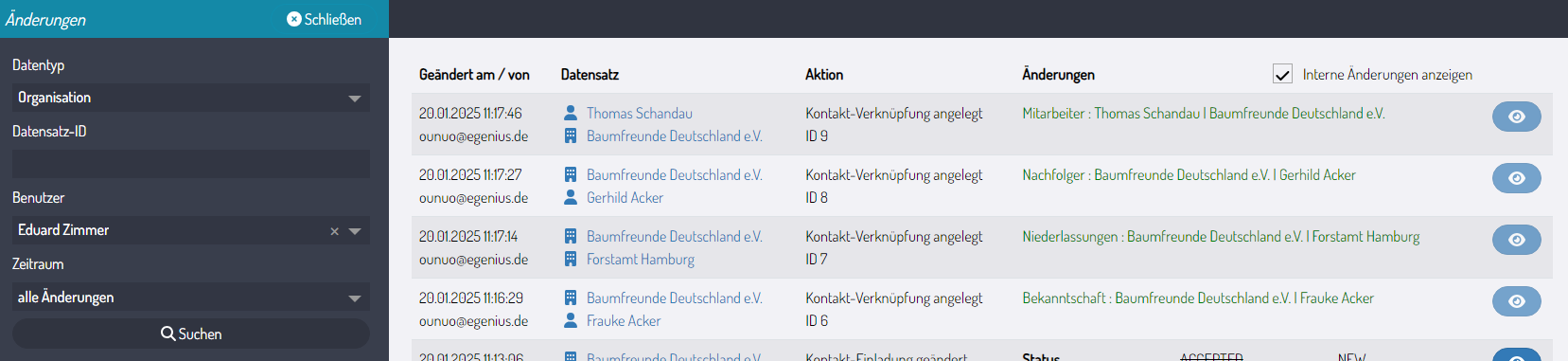
In der linken Spalte können Sie Filtereinstellungen vornehmen:
- Datentyp: Wählen Sie zwischen Person, Organisation oder Kontaktgruppe.
- Datensatz-ID: die ID des Datensatzes.
- Benutzer: Wählen Sie einen Benutzer aus.
- Zeitraum: Sie können wählen zwischen "die letzten 7 Tage", "die letzten 30 Tage" oder "alle Änderungen".
Nach dem Klick auf **Suchen** wird das Ergebnis in der rechten Spalte angezeigt.
##### Das könnte Sie auch interessieren:
- [Kontakte](https://docs.ounuo.de/link/100 "Kontakte")