# Anmelden, Passwort vergessen, Multifaktor-Authentifizierung (MFA)

<span style="color: rgb(0, 0, 0);">Der Anmeldebildschirm, wie Sie sich in ounuo anmelden und was Sie tun können, falls Sie Ihr Passwort vergessen haben.</span>

## <span style="color: rgb(20, 137, 167);">Die erste Anmeldung</span>

<span style="color: rgb(0, 0, 0);">Sobald für Sie ein Benutzer eingerichtet wurde, sollten Sie eine E-Mail zur *Account-Aktivierung* erhalten haben. Über den dort vorhandenen Link können Sie sich ein Passwort zur Anmeldung vergeben. Sobald ein Passwort vergeben wurde, ist ihr Benutzer *aktiv* und Sie können sich anmelden.</span>

### <span style="color: rgb(20, 137, 167);">Anmeldebildschirm</span>

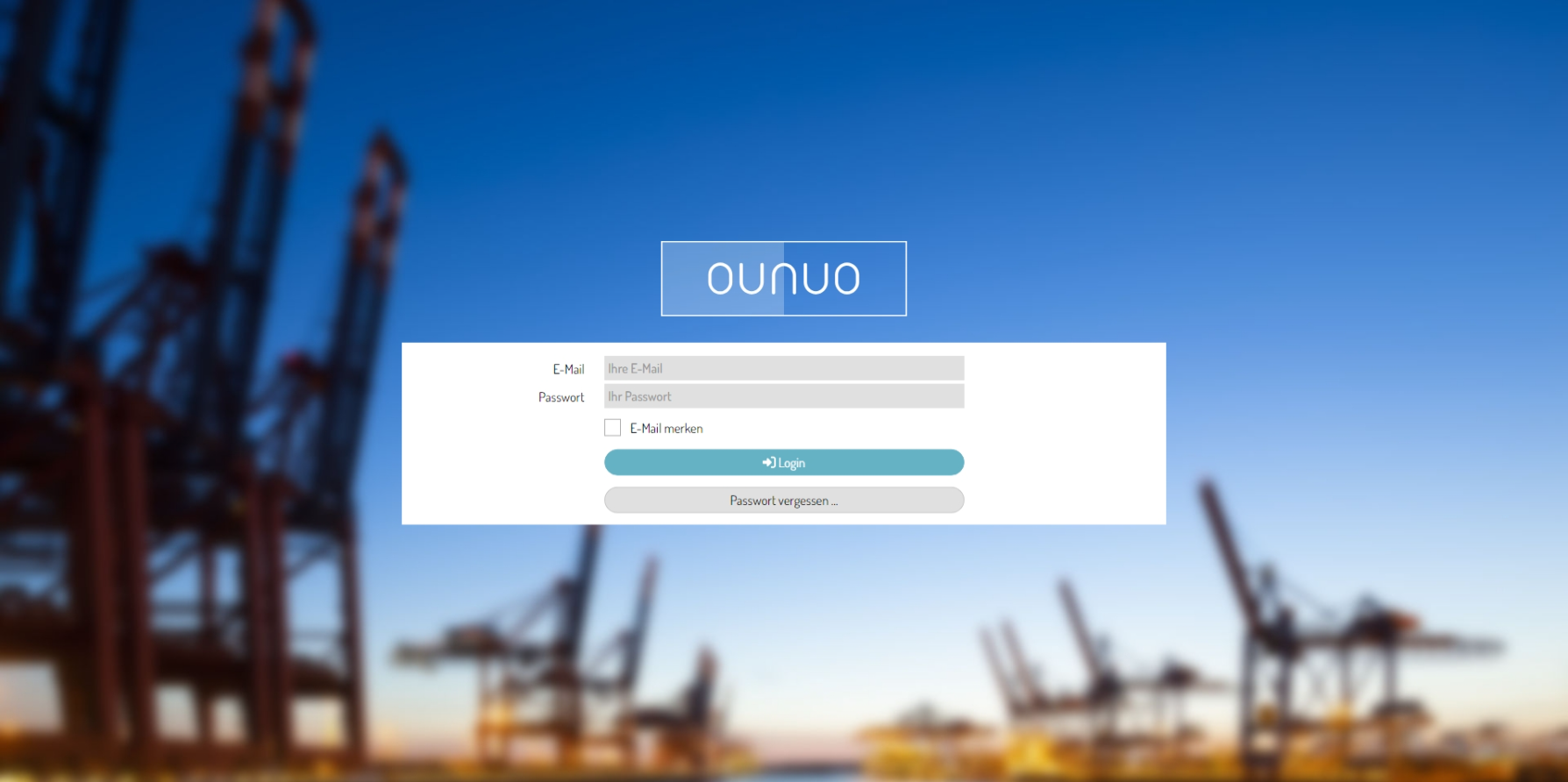
<span style="color: rgb(0, 0, 0);">Bei jedem Start von ounuo erscheint der Anmeldebildschirm.</span>

![Anmeldeseite.png](https://docs.ounuo.de/uploads/images/gallery/2025-02/scaled-1680-/anmeldeseite.png)

<span style="color: rgb(0, 0, 0);">Hier geben Sie bitte Ihre E-Mail Adresse und das von Ihnen festgelegte Passwort ein, um sich anzumelden.</span>

<span style="color: rgb(0, 0, 0);">Über die Schaltfläche **E-Mail merken** können Sie die E-Mail-Adresse in Ihrem Browser hinterlegen, so dass Sie diese nicht jedes mal neu eingeben müssen. Dies empfiehlt sich nur bei einer personalisierten Umgebung und nicht auf einem öffentlichen Computer!</span>

<div class="callout info" id="bkmrk-merke%3Amapping-%3D-welc" style="display: flex; align-items: flex-start; gap: 10px; background-color: #e0f0ff; color: #003366;">Wenn Sie sich das erste Mal bei ounuo anmelden, sehen Sie eventuell eine "leere" Programmoberfläche. Dies ist absichtlich so konzipiert, um die Übersichtlichkeit zu garantieren. Ein Superuser kann in den Einstellungen Module und Felder konfigurieren, die dann angezeigt werden.  
</div>### <span style="color: rgb(20, 137, 167);">Passwort vergessen</span>  


<span style="color: rgb(0, 0, 0);">Sollten Sie Ihr Passwort vergessen haben, klicken Sie im Anmeldebildschirm auf den Button **Passwort vergessen...** . Nun geben Sie Ihre E-Mail-Adresse ein, welche für Ihren Account genutzt wird. Klicken Sie auf **Passwort zurücksetzen** und prüfen Sie Ihr Mail-Postfach. Folgen Sie den Anweisungen in der E-Mail.</span>

### <span style="color: rgb(20, 137, 167);">Multifaktor-Authentifizierung (MFA)</span>

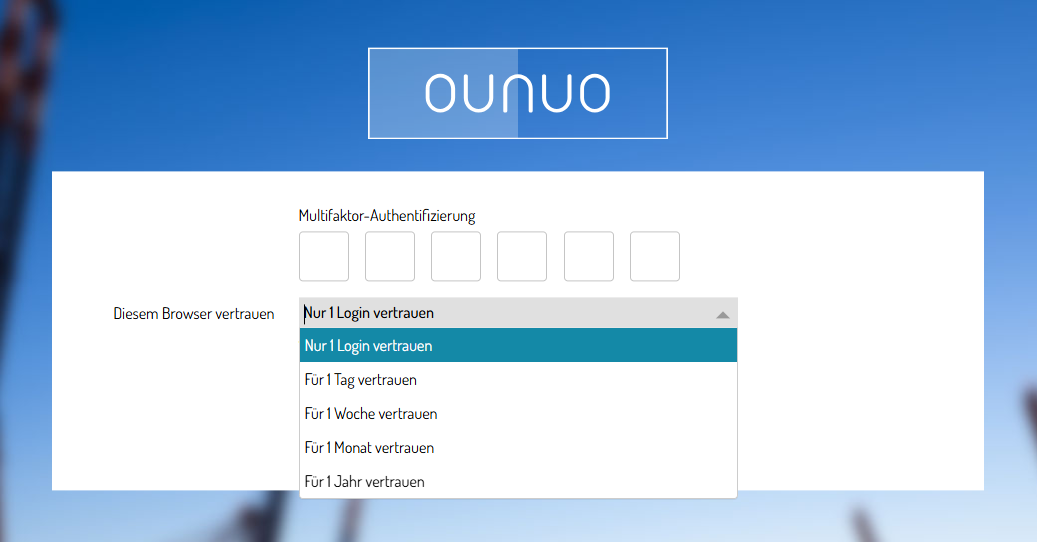
<span style="color: rgb(0, 0, 0);">Sollten Sie die Multifaktor-Authentifizierung aktiviert haben, so werden Sie nach dem Login aufgefordert, den 6-stelligen MFA-Code einzugeben.</span>

#### <span style="color: rgb(20, 137, 167);">Multifaktor-Authentifizierung einrichten</span>

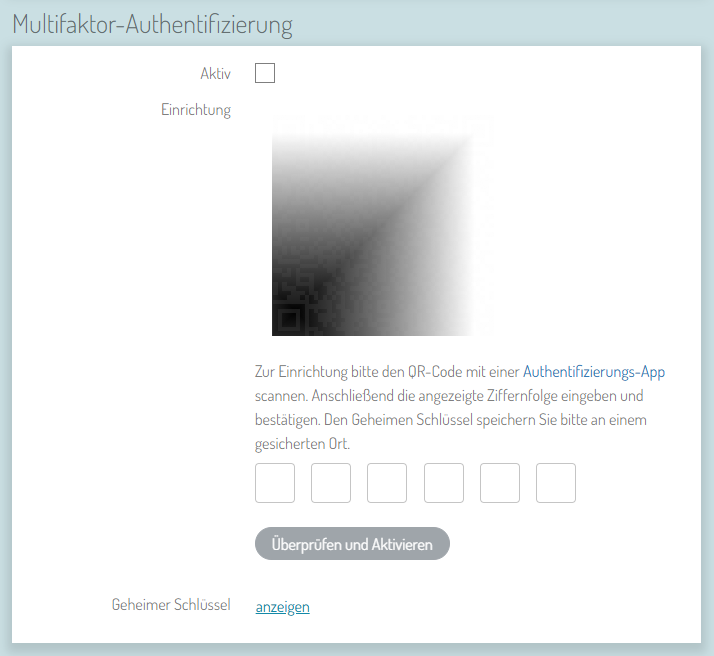
<table border="1" id="bkmrk-%C3%96ffnen-sie-in-ounuo-" style="border-collapse: collapse; width: 100%; border-width: 0px; height: 431.391px;"><colgroup><col style="width: 47.9762%;"></col><col style="width: 52.0238%;"></col></colgroup><tbody><tr style="height: 402.594px;"><td style="border-width: 0px; height: 402.594px;"><span style="color: rgb(0, 0, 0);">Wir empfehlen Ihnen die Einrichtung der Multifaktor-Authentifizierung. So sind vertrauliche Daten noch besser geschützt.</span>

<span style="color: rgb(0, 0, 0);">In wenigen Schritten zu mehr Sicherheit!</span>

<span style="color: rgb(0, 0, 0);">1. Öffnen Sie in ounuo Ihre Profil-Einstellungen mit Klick oben rechts auf Ihren **Namen** -&gt; **Profil**.</span>

<span style="color: rgb(0, 0, 0);">2. Scannen Sie den angezeigten QR-Code mit einer</span>

<span style="color: rgb(0, 0, 0);"> Authentifizierungs-App.</span>

<span style="color: rgb(0, 0, 0);">3. Folgen Sie den Anweisungen auf Ihrem Mobiltelefon.</span>

</td><td style="border-width: 0px; height: 402.594px;">![Multifaktor-Authentifizierung.png](https://docs.ounuo.de/uploads/images/gallery/2025-09/scaled-1680-/multifaktor-authentifizierung.png)</td></tr><tr style="height: 28.7969px;"><td style="border-width: 0px; height: 28.7969px;"><span style="color: rgb(0, 0, 0);">  
</span>

</td><td style="border-width: 0px; height: 28.7969px;">  
</td></tr></tbody></table>

<table border="1" id="bkmrk-browser-vertrauen-na" style="border-collapse: collapse; width: 100%; border-width: 0px;"><colgroup><col style="width: 57.326%;"></col><col style="width: 42.674%;"></col></colgroup><tbody><tr><td style="border-width: 0px;">![multifaktor-authentifizierung-browservertrauen.png](https://docs.ounuo.de/uploads/images/gallery/2025-09/scaled-1680-/iYOmultifaktor-authentifizierung-browservertrauen.png)</td><td style="border-width: 0px;">##### <span style="color: rgb(20, 137, 167);">Browser vertrauen</span>

<span style="color: rgb(0, 0, 0);">Nach dem Einrichten der MFA haben Sie die Möglichkeit, Ihrem "Browser zu vertrauen".</span>

<span style="color: rgb(0, 0, 0);">Je nach gewähltem Zeitraum wird dem Browser entsprechend vertraut, so dass in diesem Zeitraum bei einem späteren Login die Multifaktor-Authentifizierung nicht wieder nötig ist.</span>

</td></tr></tbody></table>

<div class="callout" id="bkmrk-um-die-mfa-nutzen-zu" info="" style="background-color: #e0f0ff; color: #003366; border-left: 3px solid #007ACC; margin: 10px 0;">Um die MFA nutzen zu können, muss diese in den **[Allgemeinen Einstellungen](https://docs.ounuo.de/link/122)** aktiviert sein.</div><p class="callout warning">Das Login selbst mit Benutzernamen und Passwort ist jedoch immer nötig.</p>

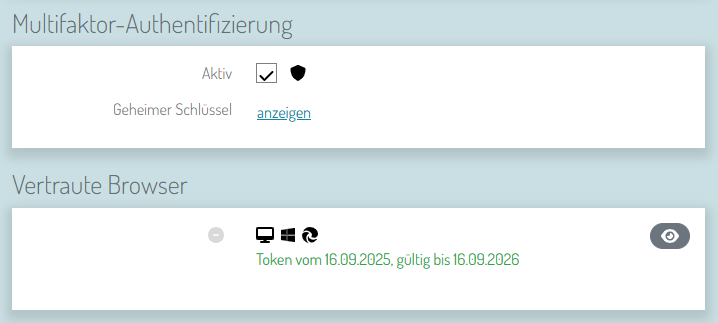
<span style="color: rgb(0, 0, 0);">Auch in Ihren persönlichen Einstellungen können Sie nun diese Einstellungen sehen.</span>

<span style="color: rgb(0, 0, 0);">![Multifaktor-Authentifizierung-Ansicht-im-Profil.png](https://docs.ounuo.de/uploads/images/gallery/2025-09/scaled-1680-/multifaktor-authentifizierung-ansicht-im-profil.png)</span>

<div drawio-diagram="182"><img src="https://docs.ounuo.de/uploads/images/drawio/2025-02/drawing-5-1739436327.png" alt=""/></div>