# Datenbereich
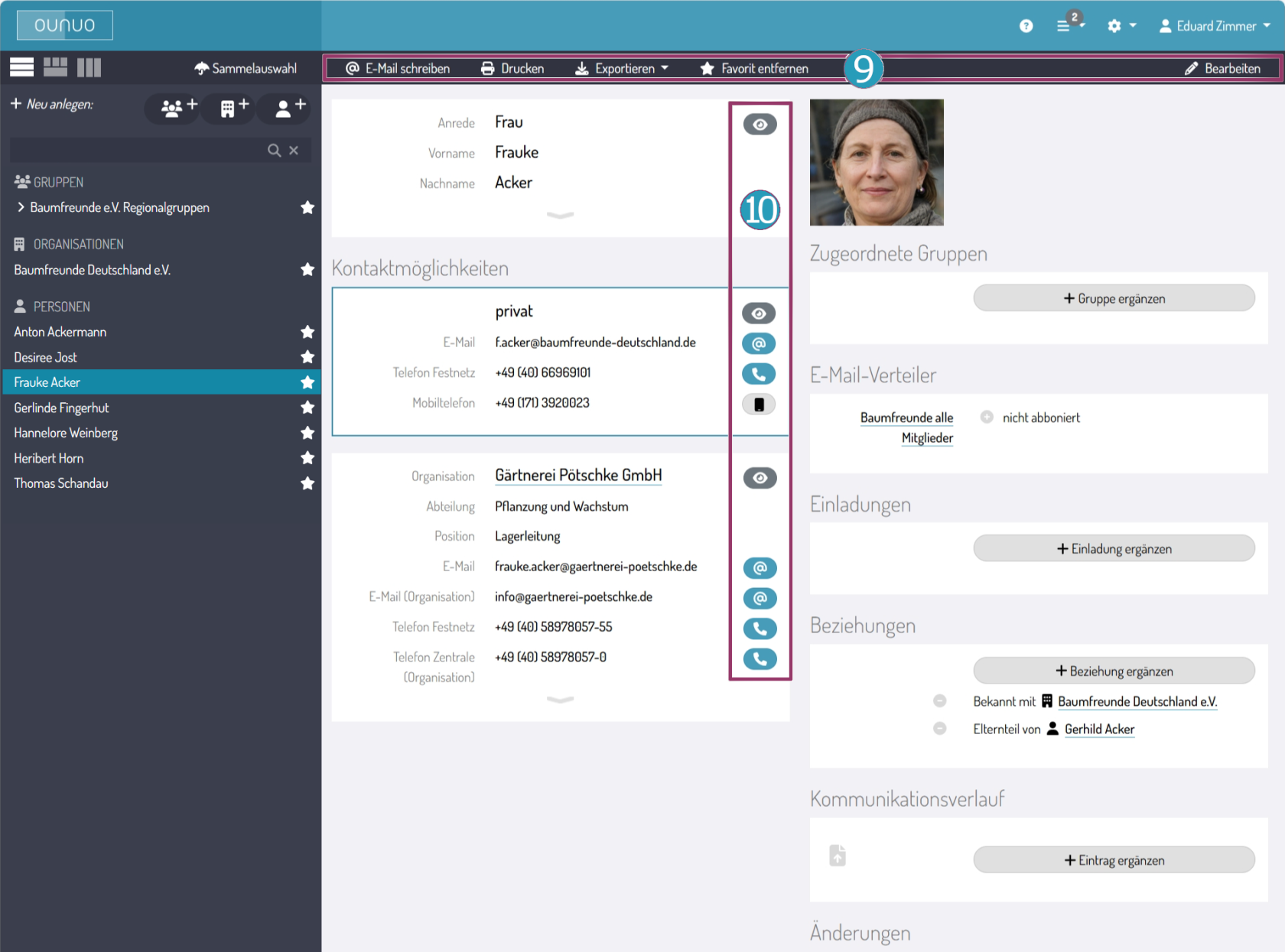
Hier werden die Daten von dem Datensatz angezeigt, der in der Ergebnisliste ausgewählt ist. Die Ansicht variiert abhängig davon, welche Art Datensatz angezeigt wird. Auf der Startseite können individuelle Blöcke, wie z. B. Geburtstage oder letzte Änderungen angezeigt werden. Im folgenden wird exemplarisch die Ansicht einer Person verwendet.
Hinweis: Die verwendeten Kontakte in den Screenshots sind KI-generierte Datensätze und existieren nicht! Sie dienen lediglich als Beispiele. Bei Fragen und Anregungen treten Sie gerne mit uns in Kontakt.
## Datensatz** **
Beim Aufruf eines Datensatzes werden rechts die dazugehörigen Daten eingeblendet und darüber erscheint das Aktionsmenü \[9\]. Der Datenbereich besteht aus mehreren unterschiedlichen inhaltlichen Blöcken, zum Beispiel Kontaktmöglichkeiten, Dokumente, Gruppenzugehörigkeit oder Kommunikationsverlauf. Graue Pfeile am unteren Rand eines Blocks ermöglichen das Ein- und Ausklappen von weiteren Informationen.
Innerhalb der Blöcke im Datenbereich werden Informationen zu einzelnen Bereichen, Modulen und Funktionen dargestellt.
- Notizen
- Gruppen: Hier wird die Zuordnung zu Gruppen dargestellt. Gruppen können hinzugefügt oder gelöscht werden.
- Beziehungen: Dieses Modul dient vor allem dazu, Beziehungen zwischen einzelnen Personen zu erfassen. Beispiele sind Ehepartner, Assistenten, Vertretungsregelungen.
- Kommunikationsverlauf: Um die Kommunikation mit bestimmten Personen nachzuhalten und für andere ounuo-Nutzer sichtbar zu machen, können Sie Mailwechsel, Telefongespräche oder Briefwechsel erfassen.
- Dokumente: Hier können Dateien hochgeladen und mit dem Kontakt verknüpft werden.
Einige Blöcke sind nur sichtbar, wenn Daten erfasst wurden oder wenn das entsprechende Modul aktiviert wurde:
- Weitere Informationen: Wenn individuelle Felder definiert wurden, werden die Daten in diesem Block dargestellt.
- E-Mail-Verteiler
- Einladungen
- Lastschriften
- Änderungen (hierzu wird mindestens eine Premium-Rolle benötigt)
### Aktionsmenü \[9\]:
Das Aktionsmenü unterscheidet sich je nach Modus:
- Im "Ansicht-Modus" bietet es abhängig vom Kontext links verschiedene Möglichkeiten der Weiterverarbeitung an (beispielsweise E-Mail-Versand, Druck, Export oder Markierung als Favorit). Im rechten Bereich finden Sie den Button Bearbeiten, über welchen in den "Bearbeiten-Modus" gewechselt werden kann.
- Im "Bearbeiten-Modus" wird, je nach Rechteeinstellungen, links ggf. eine Schaltfläche zum Löschen des aktuellen Datensatzes angeboten, rechts Schaltflächen zum Abbrechen bzw. Speichern der aktuell vorgenommenen Änderungen.
In diesem Modus können Sie die Daten des Datensatzes bearbeiten.
Inhalte in den speziellen Modulen (wie Gruppen, Beziehungen, Kommunikationsverlauf oder Dokumente) werden direkt innerhalb des Moduls bearbeitet und nicht im Bearbeiten-Modus.
Weitere Details zu den vorhandenen Optionen finden Sie auf der Seite [Aktionsmenü](https://docs.ounuo.de/link/98).
### Symbole \[10\]:
In ounuo werden für einige Aktionen Schaltflächen mit Symbolen verwendet. Nachfolgend ist eine Liste mit Standard-Symbolen abgebildet und deren Aktion erläutert. Diese Schaltflächen beziehen sich immer auf den Bereich bzw. die Zeile, wo sie vorhanden sind.
      
- Auge: Voransicht und die Möglichkeit zur einfachen Kopie der Daten, beispielsweise für die Anrede oder eine Anschrift.
- @: Eine E-Mail an diese Adresse schreiben (wird an das Mailprogramm übergeben).
- Telefon: Die hinterlegte Rufnummer wird angerufen, wenn das Betriebssystem dafür konfiguriert ist.
- Handy: Die mobile Rufnummer wird angerufen, wenn das Betriebssystem dafür konfiguriert ist.
- Fax: Es wird ein Fax-Anruf für die angegebene Faxnummer gestartet, wenn das Betriebssystem dafür konfiguriert ist.
- Pin: Aufruf der Adresse auf Google Maps.
- Link: Aufruf der Webseite.
## Das könnte Sie auch interessieren:
- [Startseite einrichten](https://docs.ounuo.de/link/123) 