# Dokumente

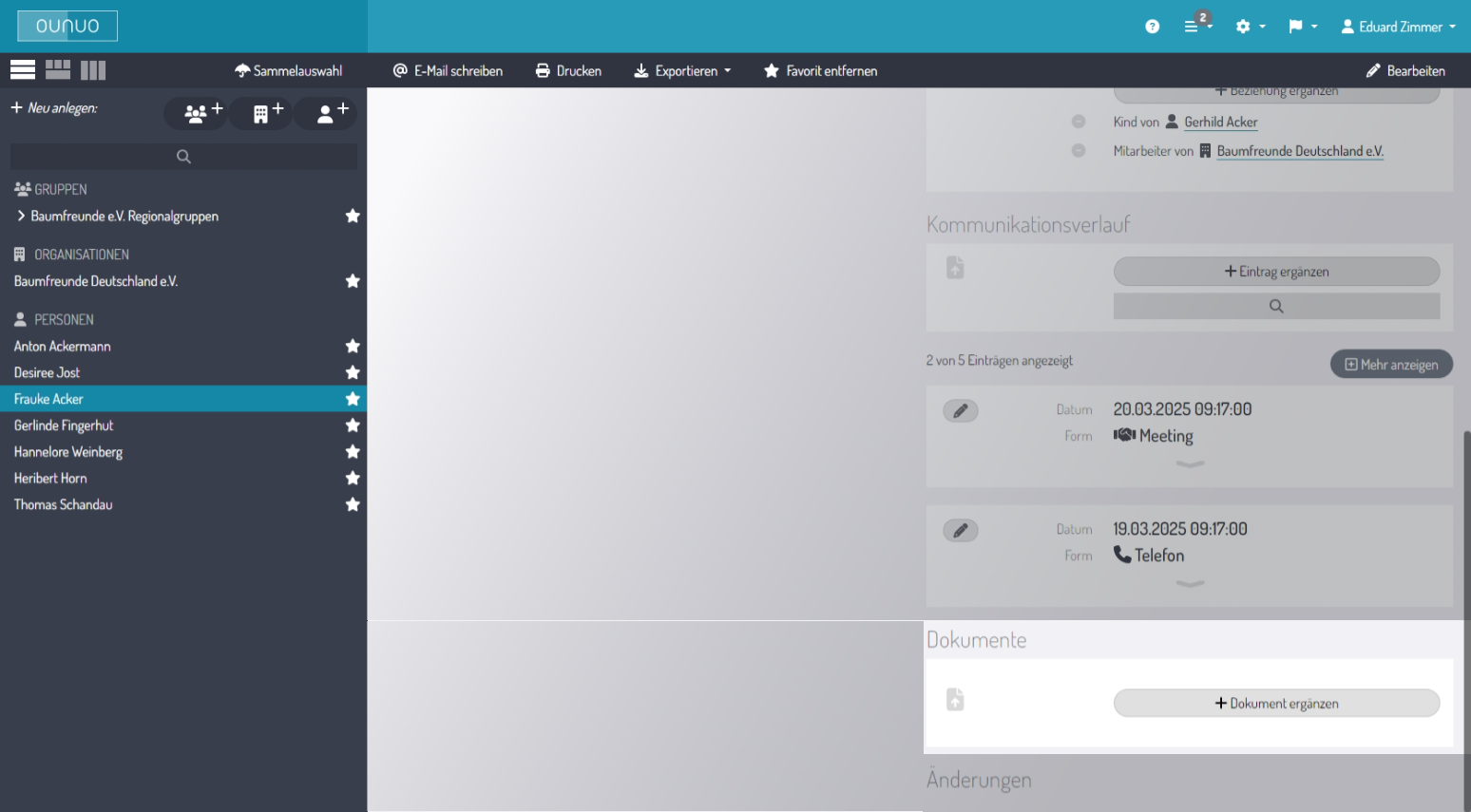
<span style="color: rgb(0, 0, 0);">Das Modul **Dokumente** bietet Ihnen die Möglichkeit Dokumente mit einem Kontakt zu verknüpfen. Dazu klicken Sie einfach im Modul **Dokumente** auf **Dokument ergänzen**. Wählen Sie zwischen **Datei hochladen** und **Link eintragen**.</span>

<div class="callout" id="bkmrk-das-modul-f%C3%BCr-dokume" info="" style="background-color: #e0f0ff; color: #003366; border-left: 3px solid #007ACC; margin: 10px 0;">Das Modul für Dokumente muss dazu in den ounuo Einstellungen aktiviert sein.</div><span style="color: rgb(0, 0, 0);">![DokumenteGanzeSeite.png](https://docs.ounuo.de/uploads/images/gallery/2025-03/scaled-1680-/dokumenteganzeseite.png)</span>

## <span style="color: rgb(20, 137, 167);">Dokument ergänzen</span>

<span style="color: rgb(0, 0, 0);">Sie können entweder ganz bequem per **Drag &amp; Drop** Ihr Dokument in das Modul Dokumente reinziehen, oder sie klicken auf **Dokument ergänzen** und wählen eine der Auswahlmöglichkeiten:</span>

- #### <span style="color: rgb(20, 137, 167);">Datei hochladen: </span>

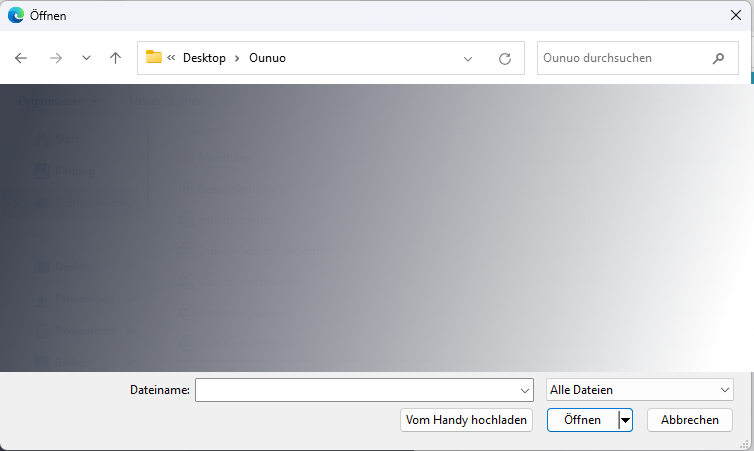
<span style="color: rgb(0, 0, 0);">Es öffnet sich ein kleines Fenster, der Datei Explorer, indem Sie nun das gewünschte Dokument auf Ihrem PC suchen, auswählen können. Bestätigen Sie Ihre Auswahl mit Klick auf Öffnen.</span>

<span style="color: rgb(0, 0, 0);">![ExplorerFenster.png](https://docs.ounuo.de/uploads/images/gallery/2025-03/scaled-1680-/explorerfenster.png)</span>

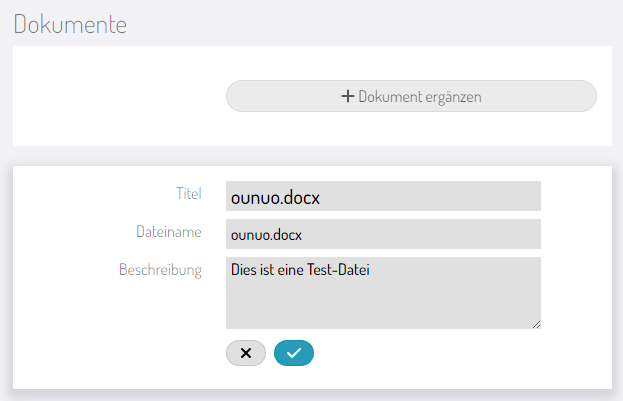
<span style="color: rgb(0, 0, 0);">Nun öffnet sich im Modul Dokumente ein Bereich zum Bearbeiten des Dokuments.</span>

<span style="color: rgb(0, 0, 0);">![DokumentBearbeiten.png](https://docs.ounuo.de/uploads/images/gallery/2025-03/scaled-1680-/dokumentbearbeiten.png)</span>

<span style="color: rgb(0, 0, 0);">Hier können Sie z.B. den Titel für das gespeicherte Dokument ändern und eine Beschreibung zufügen. </span>

- #### <span style="color: rgb(20, 137, 167);">Link eintragen:</span>

<span style="color: rgb(0, 0, 0);">Sie können einen Link hinterlegen, z.B. eine Homepage oder auch ein Dokument als Link.</span>

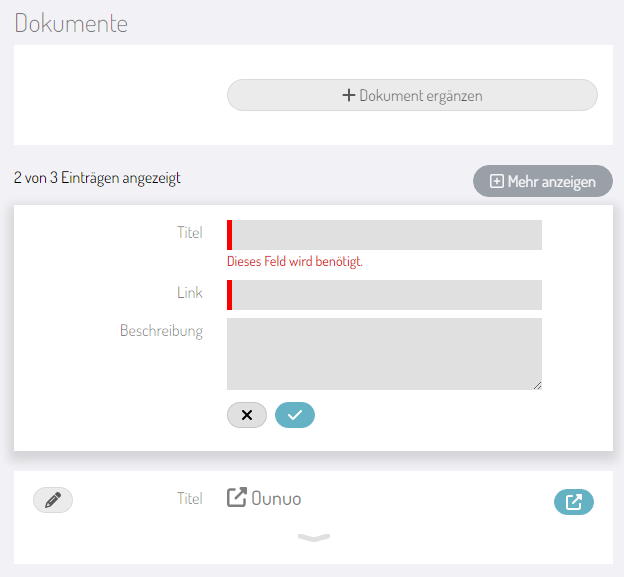
<span style="color: rgb(0, 0, 0);">Mit Klick auf **Link eintragen...** öffnet sich im Modul Dokumente ein Bereich, um den Link und alle relevanten Informationen dazu einzutragen.</span>

<span style="color: rgb(0, 0, 0);">![LinkEintragen.png](https://docs.ounuo.de/uploads/images/gallery/2025-03/scaled-1680-/linkeintragen.png)</span>

<span style="color: rgb(0, 0, 0);">Geben Sie Ihrem Link einen Titel und ergänzen Sie die URL. Oder ergänzen Sie ein Dokument als Link. Speichern Sie Ihr Dokument mit Klick auf das Häkchen ![Häkchen.jpeg](https://docs.ounuo.de/uploads/images/gallery/2025-03/scaled-1680-/hakchen.jpeg).</span>

## <span style="color: rgb(20, 137, 167);">Dokument bearbeiten </span>  


<span style="color: rgb(0, 0, 0);">Wollen Sie ein Dokument bearbeiten, so klicken Sie auf ![Bearbeiten.png](https://docs.ounuo.de/uploads/images/gallery/2025-03/scaled-1680-/bearbeiten.png). Der Bearbeitungsbereich des Dokuments öffnet sich.</span>

<div class="callout" id="bkmrk-wenn-das-dokument-mi" info="" style="background-color: #e0f0ff; color: #003366; border-left: 3px solid #007ACC; margin: 10px 0;">Wenn das Dokument mit dem Kommunikationsverlauf verknüpft ist und Sie Änderungen vornehmen, werden die Änderungen im Kommunikationsverlauf im Dokument direkt übernommen.</div><span style="color: rgb(0, 0, 0);">Wollen Sie Ihre Änderungen speichern, klicken Sie auf das Häkchen. </span>

<span style="color: rgb(0, 0, 0);">Wenn Sie Ihre Bearbeitung abbrechen wollen, klicken Sie auf ![Abbrechen.png](https://docs.ounuo.de/uploads/images/gallery/2025-03/scaled-1680-/abbrechen.png). Alle vorgenommenen Änderungen werden verworfen.</span>

<span style="color: rgb(0, 0, 0);">Um einen Eintrag zu löschen, klicken Sie auf ![EintragLöschen.png](https://docs.ounuo.de/uploads/images/gallery/2025-03/scaled-1680-/eintragloschen.png). Der Eintrag wird aus dem System gelöscht.</span>

## <span style="color: rgb(20, 137, 167);">Schnellzugriff auf Dokumente</span>

![Link-Pfeil.png](https://docs.ounuo.de/uploads/images/gallery/2025-01/scaled-1680-/link-pfeil.png) <span style="color: rgb(0, 0, 0);">Mit Klick auf **Link öffnen**, wird das Dokument in Ihrem Browser geöffnet.</span>

 ![DateiHerunterladen.png](https://docs.ounuo.de/uploads/images/gallery/2025-03/scaled-1680-/dateiherunterladen.png) <span style="color: rgb(0, 0, 0);">Mit Klick auf **Datei herunterladen**, wird das Dokument in Ihren Download-Ordner heruntergeladen. Dort können Sie das heruntergeladene Dokument öffnen.</span>

<div drawio-diagram="182"><img src="https://docs.ounuo.de/uploads/images/drawio/2025-02/drawing-5-1739436327.png" alt=""/></div>

## <span style="color: rgb(20, 137, 167);">Das könnte Sie auch interessieren:</span>

- [Kommunikationsverlauf](https://docs.ounuo.de/link/109)
- [Lastschriften](https://docs.ounuo.de/link/111 "Lastschrift")