# Dokumentenvorlage benutzen Einzelbrief
Haben Sie erst mal Ihre Dokumentenvorlagen eingerichtet, wird es eine Erleichterung sein, Briefe zu schreiben.
Wenn Sie beim Einrichten Ihrer Dokumentenvorlagen Hilfe benötigen, sprechen Sie uns gerne an.
## Beispiel: Einzelbrief schreiben
Wählen Sie in ounuo den gewünschten Kontakt aus, an den Sie einen Brief schreiben möchten. Oben im Aktionsmenü wählen Sie die Option **Drucken**.

Es öffnet sich ein kleines Fenster.
### Vorlage wählen
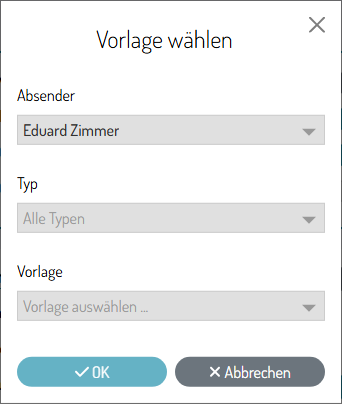
| **Absender:** | Hier werden alle ounuo-Nutzer Ihres Arbeitsumfeldes angezeigt. Wählen Sie den gewünschten Absender aus. Dadurch haben Sie die Möglichkeit, das Dokument für einen anderen Benutzer (und damit mit den entsprechenden Kontaktinformationen) zu erstellen. |
| **Typ:** | Was möchten Sie Drucken/Schreiben? E-Mail, Brief, etc. ... |
| **Vorlage:** | Je nachdem was beim **Typ** ausgewählt wurde, werden hier die Vorlagen gefiltert. Haben Sie z.B. Brief gewählt, werden Ihnen hier nur die Brief-Vorlagen angezeigt. Haben Sie bei Typ gar nichts ausgewählt, werden Ihnen hier alle Vorlagen angezeigt. |
Mit Klick auf **OK** wird die gewählte Vorlage mit den Kontaktdaten des ausgewählten Kontakts heruntergeladen. Die Datei finden Sie im Download-Ordner des Browsers, oder in Ihrem Explorer im Download-Ordner.
### Dokument öffnen
Sie können das Dokument direkt aus dem Downloadbereich Ihres Browsers öffnen.

In Word öffnet sich nun Ihr Brief. Vorausgefüllt mit den Kontaktinformationen aus ounuo.
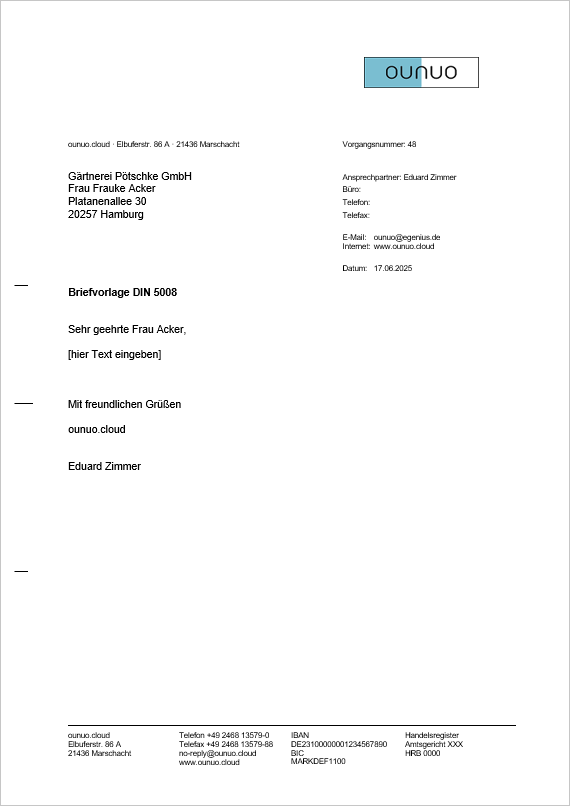
Hier müssen Sie jetzt nur noch den Betreff ändern und Ihren individuellen Brief-Text schreiben.
Sie können den fertigen Brief jetzt zum Versand ausdrucken, oder unter einem neuen Namen speichern und an eine E-Mail anhängen.

## Das könnte Sie auch interessieren:
- [Vorlage erstellen in Word (Einzelbrief)](https://docs.ounuo.de/link/141 "Vorlage erstellen in Word (Einzelbrief)")