# Dokumentenvorlage benutzen Serienbrief

<span style="color: rgb(0, 0, 0);">Haben Sie erst mal Ihre Dokumentenvorlagen eingerichtet, wird es eine Erleichterung sein, Briefe zu schreiben.</span>

<p class="callout warning"><span style="color: rgb(0, 0, 0);">Wenn Sie beim Einrichten Ihrer Dokumentenvorlagen Hilfe benötigen, sprechen Sie uns gerne an.</span></p>

## <span style="color: rgb(20, 137, 167);">Beispiel: Serienbrief schreiben</span>

<span style="color: rgb(0, 0, 0);">Sobald Sie eine Gruppe ausgewählt haben, oder über die Sammelauswahl mehrere Kontakte ausgewählt haben, finden Sie oben im Aktionsmenü den **Seriendruck**.</span>

<span style="color: rgb(0, 0, 0);">![SerienbriefSeriendruck.png](https://docs.ounuo.de/uploads/images/gallery/2025-06/scaled-1680-/serienbriefseriendruck.png)</span>

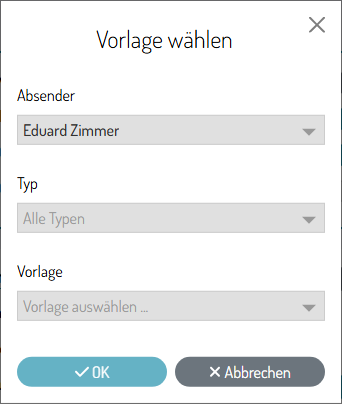
<span style="color: rgb(0, 0, 0);">Mit Klick auf **Seriendruck** öffnet sich ein kleines Fenster.</span>

<span style="color: rgb(0, 0, 0);">![VorlageWählenSerie.png](https://docs.ounuo.de/uploads/images/gallery/2025-05/scaled-1680-/vorlagewahlen.png)</span>

<table border="1" id="bkmrk-absender%3A-hier-werde" style="border-collapse: collapse; width: 100%; border-width: 0px; height: 153.6px;"><colgroup><col style="width: 10.4167%;"></col><col style="width: 89.7025%;"></col></colgroup><tbody><tr style="height: 62.4px;"><td style="border-width: 0px; height: 62.4px;"><span style="color: rgb(0, 0, 0);">**Absender:**</span></td><td style="border-width: 0px; height: 62.4px;"><span style="color: rgb(0, 0, 0);">Hier werden alle ounuo-Nutzer Ihres Arbeitsumfeldes angezeigt. Wählen Sie den gewünschten Absender aus. Dadurch haben Sie die Möglichkeit, das Dokument für einen anderen Benutzer (und damit mit den entsprechenden Kontaktinformationen) zu erstellen.</span></td></tr><tr style="height: 28.8px;"><td style="border-width: 0px; height: 28.8px;">**<span style="color: rgb(0, 0, 0);">Typ:</span>**</td><td style="border-width: 0px; height: 28.8px;"><span style="color: rgb(0, 0, 0);">Was möchten Sie Drucken/Schreiben? E-Mail, Brief, etc. ... </span></td></tr><tr style="height: 62.4px;"><td style="border-width: 0px; height: 62.4px;">**<span style="color: rgb(0, 0, 0);">Vorlage:</span>**</td><td style="border-width: 0px; height: 62.4px;"><span style="color: rgb(0, 0, 0);">Je nachdem was beim **Typ** ausgewählt wurde, werden hier die Vorlagen gefiltert. Haben Sie z.B. Brief gewählt, werden Ihnen hier nur die Brief-Vorlagen angezeigt. Haben Sie bei Typ gar nichts ausgewählt, werden Ihnen hier alle Vorlagen angezeigt.</span></td></tr></tbody></table>

<span style="color: rgb(0, 0, 0);">Mit Klick auf **OK** wird zum einen die gewählte Vorlage heruntergeladen und zusätzlich eine Excel-Datei mit den Kontaktinformationen für den Serienbrief. Beides finden Sie im Download-Ordner des Browsers, oder in Ihrem Explorer im Download-Ordner.</span>

<p class="callout warning"><span style="color: rgb(0, 0, 0);">Ihr Browser fordert Sie ggf. auf zu Erlauben, dass mehrere Dateien heruntergeladen werden dürfen. Stimmen Sie dem hier zu.</span></p>

### Dokument öffnen

<span style="color: rgb(0, 0, 0);">Sie können das Dokument direkt aus dem Downloadbereich Ihres Browsers öffnen. Es genügt die Word-Datei zu öffnen.</span>

<p class="callout warning"><span style="color: rgb(0, 0, 0);">Warten Sie mit dem Öffnen so lange, bis beide Dateien vollständig heruntergeladen sind.</span></p>

![DokumentenvorlageAusBrowserÖffnenSerie.png](https://docs.ounuo.de/uploads/images/gallery/2025-06/scaled-1680-/dokumentenvorlageausbrowseroffnenserie.png)

<span style="color: rgb(0, 0, 0);">In Word öffnen sich nun Ihr Serienbrief. Vorausgefüllt mit den Kontaktinformationen der Datensätze, aus der Excel-Datei aus ounuo.</span>

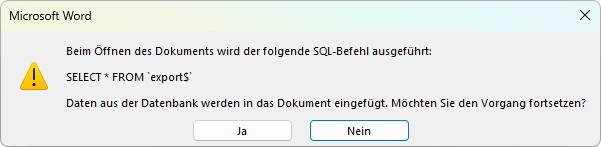
<span style="color: rgb(0, 0, 0);">Ggf. müssen Sie in Word die Bearbeitung aktivieren. In jedem Fall öffnet sich ein kleines Fenster in dem Sie bestätigen müssen, dass Daten aus der Datenbank in das Dokument eingefügt werden. Sonst hat Ihr Serienbrief keine Daten-Quelle aus dem die Datensätze gezogen werden. Klicken Sie hier auf **Ja**.</span>

<span style="color: rgb(0, 0, 0);">![ExcelVerknüpfungBestätigen.png](https://docs.ounuo.de/uploads/images/gallery/2025-06/scaled-1680-/excelverknupfungbestatigen.png)</span>

<span style="color: rgb(0, 0, 0);">Ändern Sie den Betreff und schreiben Sie Ihren Brief-Text. Über die blauen Pfeile können Sie durch die einzelnen Datensätze blättern.</span>

### <span style="color: rgb(20, 137, 167);">Fertigstellen und zusammenführen</span>

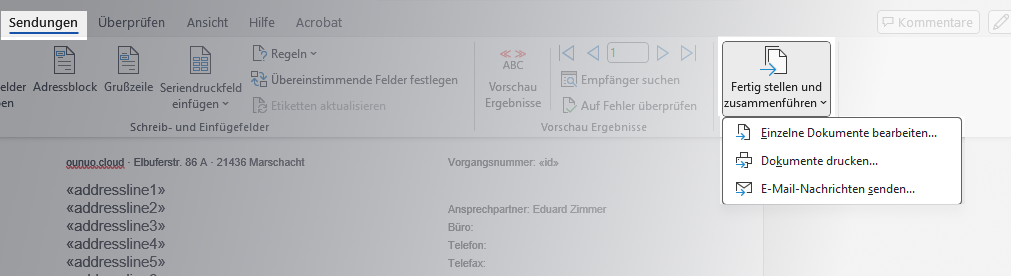
<span style="color: rgb(0, 0, 0);">Wenn Ihr Serienbrief soweit fertig ist, können Sie nun auf **Fertigstellen und zusammenführen** klicken.</span>

![FertigstellenUndZusammenführen.png](https://docs.ounuo.de/uploads/images/gallery/2025-06/scaled-1680-/fertigstellenundzusammenfuhren.png)

<span style="color: rgb(0, 0, 0);">Wenn Sie **Einzelne Dokumente bearbeiten...** auswählen, öffnet sich eine neue Datei mit dem Namen **Serienbriefe1**. <span style="color: rgb(0, 0, 0);">Hier können Sie jede einzelne (fertige) Seite ansehen und ggf. noch einzelne Änderungen vornehmen.</span></span>

![](https://docs.ounuo.de/uploads/images/drawio/2025-02/drawing-5-1739436327.png)

## <span style="color: rgb(20, 137, 167);">Das könnte Sie auch interessieren:</span>

- [Vorlage erstellen in Word (Serienbrief)](https://docs.ounuo.de/link/142 "Vorlage erstellen in Word (Serienbrief)")