# Dokumentenvorlagen hochladen

<span style="color: #000000;">Damit Ihre Dokumentenvorlagen genutzt werden können, müssen Sie diese in ounuo hochladen.</span>

<span style="color: #000000;"><span style="color: rgb(0, 0, 0);">Hierzu klicken Sie in ounuo oben auf das **Zahnrad-Menü** und wählen die **Dokumentenvorlagen** aus.</span></span>

<p class="callout warning">Das Menü "Einstellungen" ist nur für Nutzer mit Premium-/ Super-Rechten sichtbar. Nur sie haben die erforderlichen Rechte, hier Änderungen vorzunehmen.</p>

## <span style="color: rgb(20, 137, 167);">Neues Dokument hochladen ![NeuesDokumentHochladen2.png](https://docs.ounuo.de/uploads/images/gallery/2025-02/scaled-1680-/neuesdokumenthochladen2.png)</span>

<span style="color: rgb(0, 0, 0);">Haben Sie bereits eine Vorlage in Word erstellt, können Sie diese in ounuo verlinken. Klicken Sie dazu auf **neues Dokument hochladen...** . Der Explorer öffnet sich, woraus Sie nun die gewünschte Datei suchen, auswählen und mit Klick auf **Öffnen** bestätigen.</span>

![Dokumenten-Vorlage.png](https://docs.ounuo.de/uploads/images/gallery/2025-05/scaled-1680-/dokumenten-vorlage.png)

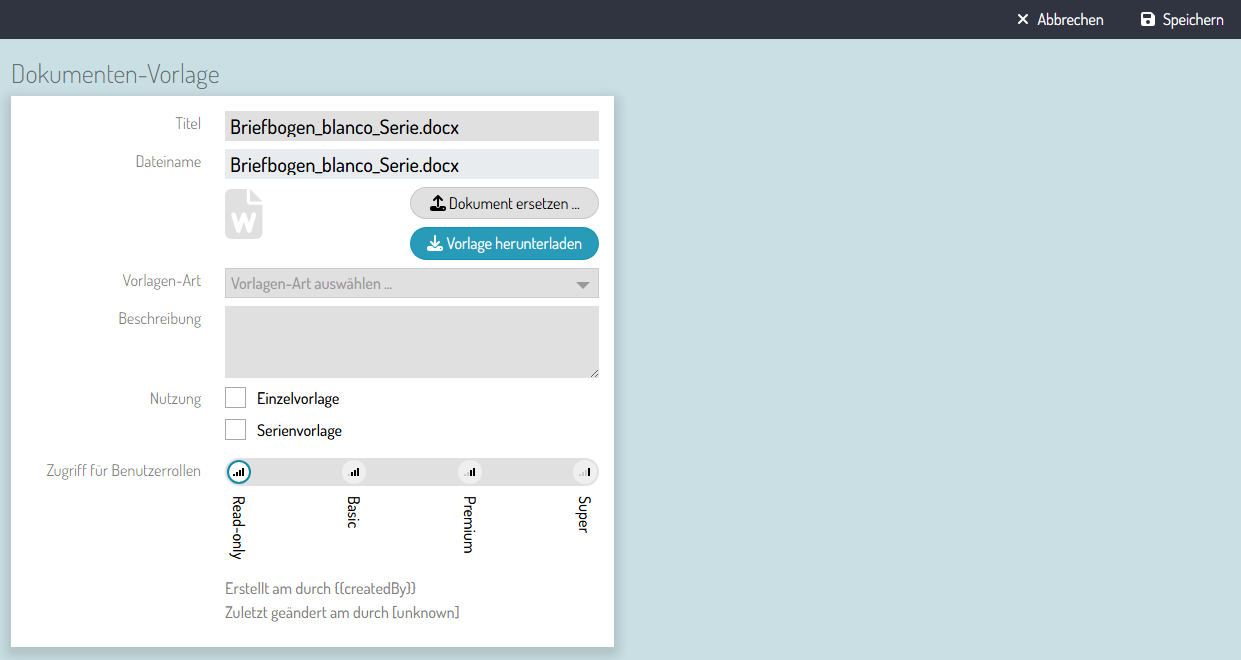
<span style="color: rgb(0, 0, 0);">Hier können Sie nun die Dokumenten-Vorlage anlegen.</span>

<table border="1" id="bkmrk-titel%3A-%C3%84ndern-sie-de" style="border-collapse: collapse; width: 100%; border-width: 0px; border-style: none; height: 207.2px;"><colgroup><col style="width: 20.9725%;"></col><col style="width: 79.0037%;"></col></colgroup><tbody><tr style="height: 29.6px;"><td style="height: 29.6px; border-width: 0px;"><span style="color: rgb(0, 0, 0);">Titel:</span></td><td style="height: 29.6px; border-width: 0px;"><span style="color: rgb(0, 0, 0);">Ändern Sie den Titel Ihrer Vorlage, für eine bessere Erkennung.</span></td></tr><tr style="height: 29.6px;"><td style="height: 29.6px; border-width: 0px;"><span style="color: rgb(0, 0, 0);">Dokument ersetzen:</span></td><td style="height: 29.6px; border-width: 0px;"><span style="color: rgb(0, 0, 0);">Hat sich etwas an Ihrer Vorlage geändert? Ersetzen Sie diese einfach.</span></td></tr><tr style="height: 29.6px;"><td style="height: 29.6px; border-width: 0px;"><span style="color: rgb(0, 0, 0);">Vorlage herunterladen:</span></td><td style="height: 29.6px; border-width: 0px;"><span style="color: rgb(0, 0, 0);">Herunterladen der Vorlage mit einem Klick.</span></td></tr><tr style="height: 29.6px;"><td style="height: 29.6px; border-width: 0px;"><span style="color: rgb(0, 0, 0);">Vorlagen-Art:</span></td><td style="height: 29.6px; border-width: 0px;"><span style="color: rgb(0, 0, 0);">Wählen Sie aus, ob es sich um einen Brief, Umschlag, etc. handelt.</span></td></tr><tr style="height: 29.6px;"><td style="height: 29.6px; border-width: 0px;"><span style="color: rgb(0, 0, 0);">Beschreibung:</span></td><td style="height: 29.6px; border-width: 0px;"><span style="color: rgb(0, 0, 0);">Schreiben sie eine kurze Info zur Vorlage.</span></td></tr><tr style="height: 29.6px;"><td style="height: 29.6px; border-width: 0px;"><span style="color: rgb(0, 0, 0);">Nutzung:</span></td><td style="height: 29.6px; border-width: 0px;"><span style="color: rgb(0, 0, 0);">Einzelbrief-Vorlage oder Serienbrief-Vorlage?</span></td></tr><tr style="height: 29.6px;"><td style="height: 29.6px; border-width: 0px;"><span style="color: rgb(0, 0, 0);">Zugriff für Benutzerrollen:</span></td><td style="height: 29.6px; border-width: 0px;"><span style="color: rgb(0, 0, 0);">Wählen Sie aus, welche Benutzerrollen die Dokumenten-Vorlage benutzen dürfen.</span></td></tr></tbody></table>

<span style="color: rgb(0, 0, 0);">Zum Schluss klicken Sie oben rechts auf **Speichern**. Die neue Vorlage erscheint sofort links in der Ergebnisliste.</span>

### Dokumentenvorlage bearbeiten

<span style="color: rgb(0, 0, 0);">Es kann immer mal vorkommen, dass sich an einer Vorlage etwas ändert, oder Sie einfach irgendetwas gerne anders haben möchten. Sie haben jederzeit die Möglichkeit Ihre gespeicherten Vorlagen zu bearbeiten. </span>

<span style="color: rgb(0, 0, 0);">Wählen Sie aus der linken Auflistung die entsprechende Vorlage. Sobald Sie eine Vorlage durch Klick darauf ausgewählt haben, erscheinen alle Informationen dazu im Datenbereich. Hier können Sie nun die in ounuo gespeicherten Informationen bearbeiten. (Titel, Beschreibung, Berechtigung ändern, etc.)</span>

<span style="color: rgb(0, 0, 0);">Hier haben Sie auch die Möglichkeit, das vorhandene Dokument herunterzuladen.</span>

### <span style="color: rgb(20, 137, 167);">Dokument ersetzen</span>

<span style="color: rgb(0, 0, 0);">Sollte sich in der Vorlage selbst etwas geändert haben, muss dies nicht extra erneut hochgeladen werden. Sie können das alte Dokument einfach durch das aktuelle Dokument ersetzen.</span>

![DokumentErsetzen1.png](https://docs.ounuo.de/uploads/images/gallery/2025-06/scaled-1680-/dokumentersetzen1.png)

### Dokumentenvorlage Löschen

<span style="color: rgb(0, 0, 0);">Wenn Sie eine Dokumentenvorlage löschen wollen, wählen Sie die entsprechende Vorlage per Klick aus. Sie finden über dem Datenbereich links den Button **Dokument Löschen**. ![DokumentLöschen.png](https://docs.ounuo.de/uploads/images/gallery/2025-06/scaled-1680-/dokumentloschen.png)</span>

<span style="color: rgb(0, 0, 0);">Wenn Sie darauf klicken, öffnet sich ein kleines Fenster, indem Sie die dauerhafte Löschung nochmals bestätigen müssen. Oder Sie klicken auf **Abbrechen**.</span>

![](https://docs.ounuo.de/uploads/images/drawio/2025-02/drawing-5-1739436327.png)

## <span style="color: rgb(20, 137, 167);">Das könnte Sie auch interessieren:</span>

- [Aktionsmenü](https://docs.ounuo.de/link/98 "Aktionsmenü")