# Dubletten bereinigen
Um beim Import Duplikate zu vermeiden, bieten wir die Möglichkeit, den Dublettencheck zu verwenden. Wie Sie diesen einstellen können erfahren Sie in den allgemeinen [Einstellungen.](https://docs.ounuo.de/link/122)
## Dublette(n) vorhanden
Wenn Sie mindestens über die Benutzerrolle Premium verfügen, finden Sie oben im Menü mit den 3 Balken unter anderem den Punkt **Dublette(n) vorhanden**. Dieser wird allerdings auch nur dann angezeigt, wenn Dubletten vorhanden sind.

Hier können Sie vorhandene Dubletten bereinigen, fusionieren, löschen, usw.
Die kleine Zahl am 3-Balken-Menü zeigt Ihnen an, ob und wie viele Dubletten vorhanden sind.
Je nachdem wie fein Sie den Dublettencheck in den Einstellungen eingestellt haben, erkennt und zeigt ounuo kleinste Abweichungen als Dublette.
### Dubletten bereinigen
Wählen Sie zunächst den Menü-Punkt **Dublette(n) vorhanden** per Mausklick aus.
Nun werden Ihnen links, in der Ergebnisliste alle vorhandenen Dubletten angezeigt.
Über die Lupe können Sie nach bestimmten Kontakten suchen, welche doppelt vorhanden sind.
Wählen Sie einen gewünschten Kontakt aus.
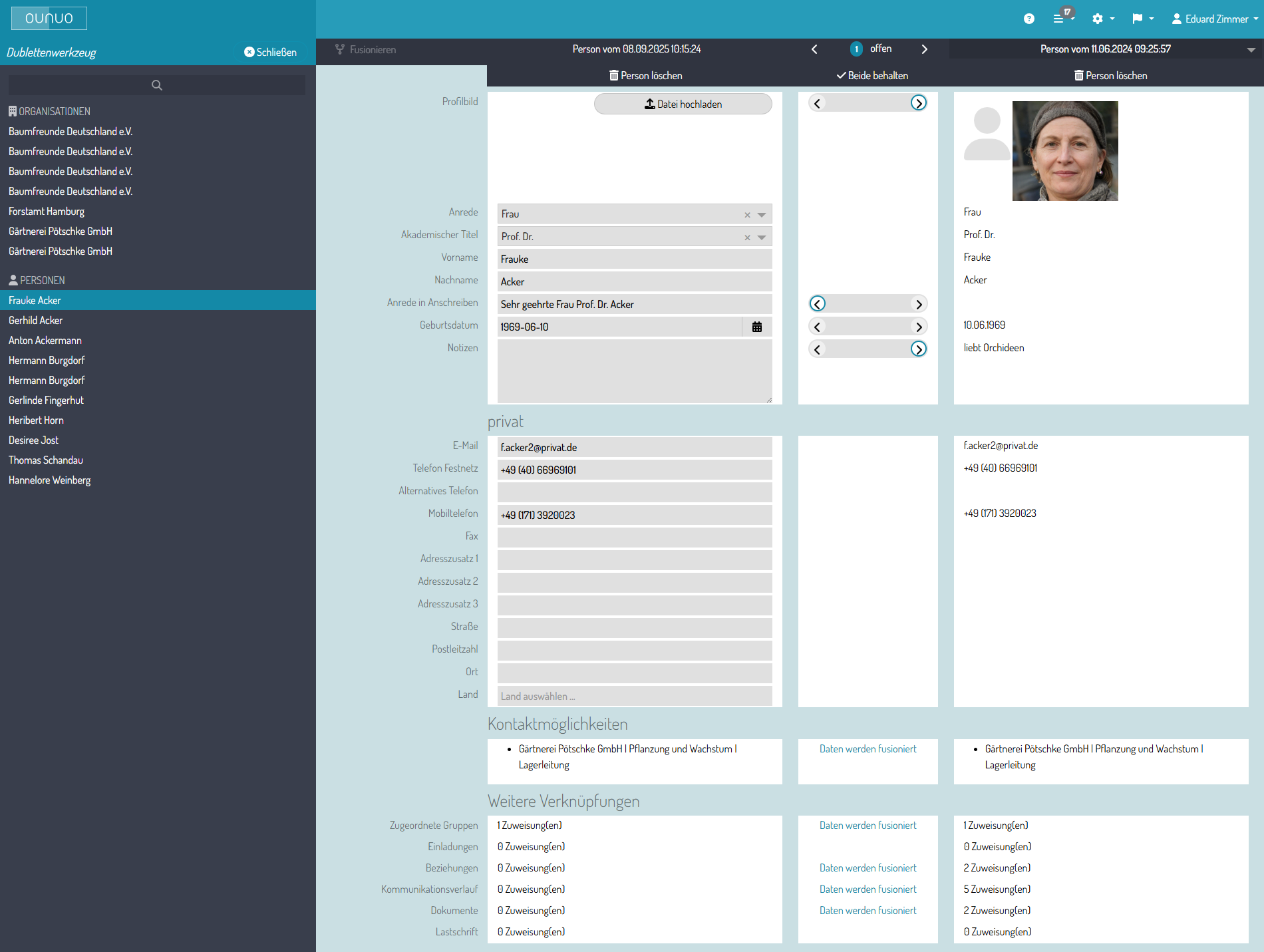
Wenn ounuo eine Dublette findet, stellt es Ihnen beide gegenüber, sodass sie genau vergleichen können.
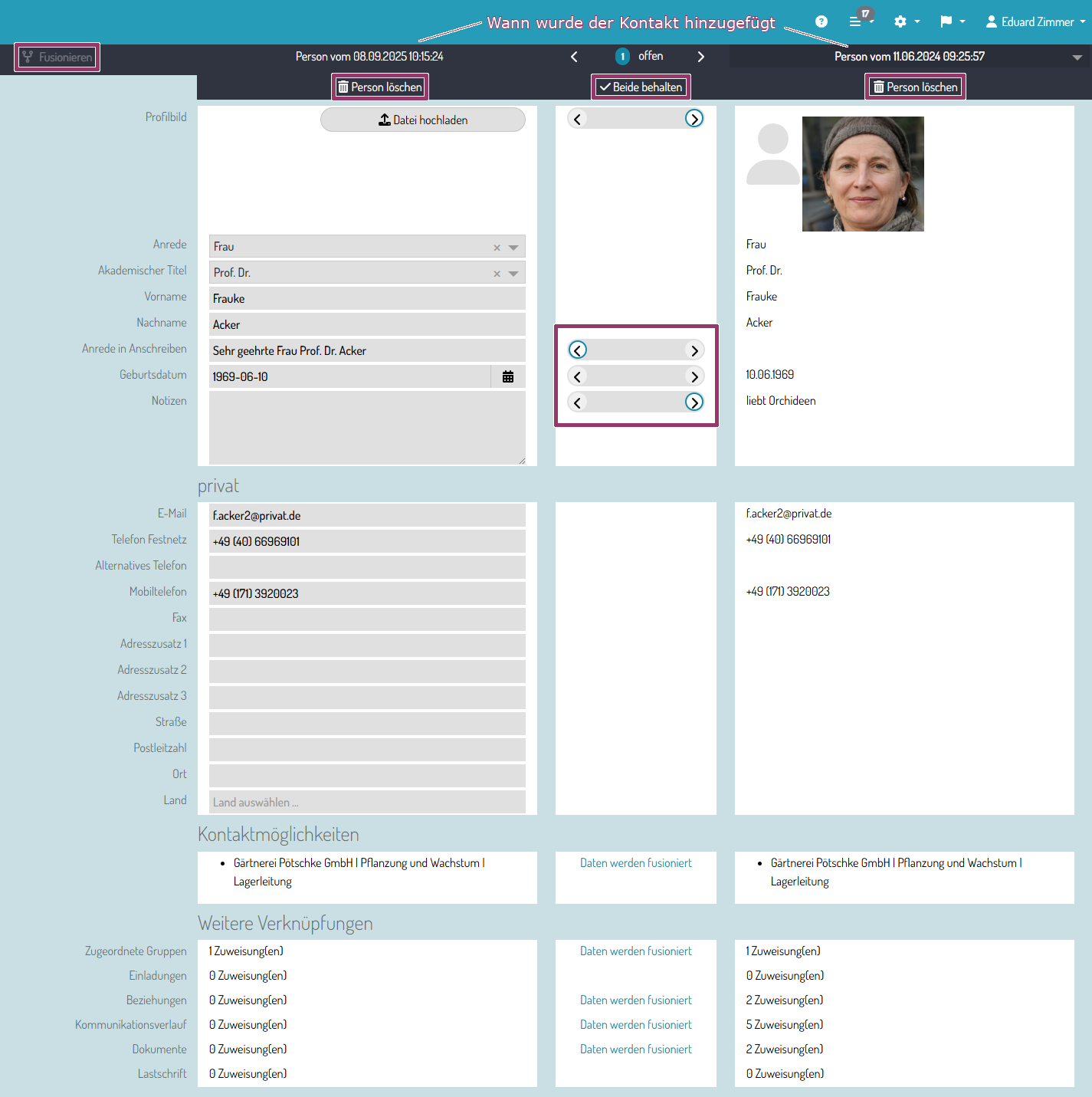
Folgende Informationen und Möglichkeiten stehen Ihnen jetzt zur Verfügung:
- **Datum:**
Über beiden Kontakten steht jeweils Datum und Uhrzeit.
Hieran können Sie erkennen, wann welcher Kontakt hinzugefügt wurde.
- **Person löschen:**
Sie können eine der beiden Kontakte löschen, klicken Sie dazu in der gewünschten Spalte auf den Button "Person löschen (Organisation löschen)".
(Die angezeigte Dublette verschwindet sofort.)
- **Beide behalten:**
Es kann durchaus vorkommen, dass es 2 verschiedene Personen gibt, mit unterschiedlichen Adressen, aber dem selben Vor- und Nachnamen.
Dann können Sie natürlich auch beide behalten. (Die angezeigte Dublette verschwindet sofort.)
- **Fusionieren:**
Über den Button "Fusionieren" können sie die beiden angezeigten Kontakte zusammenführen zu einem Kontakt.
Hier sollten Sie vorher auswählen, welche Informationen zu dem Kontakt Sie behalten/übernehmen wollen.
- **Pfeil-Auswahl mittlere Spalte:**
Über die Pfeile wählen Sie aus, welche Informationen Sie bei der Fusionierung übernehmen wollen.
Klicken Sie dazu auf die Seite der Pfeile, welche beibehalten werden sollen, die anderen Informationen verfallen beim Fusionieren.
(Blau markierte Seite wird übernommen)
