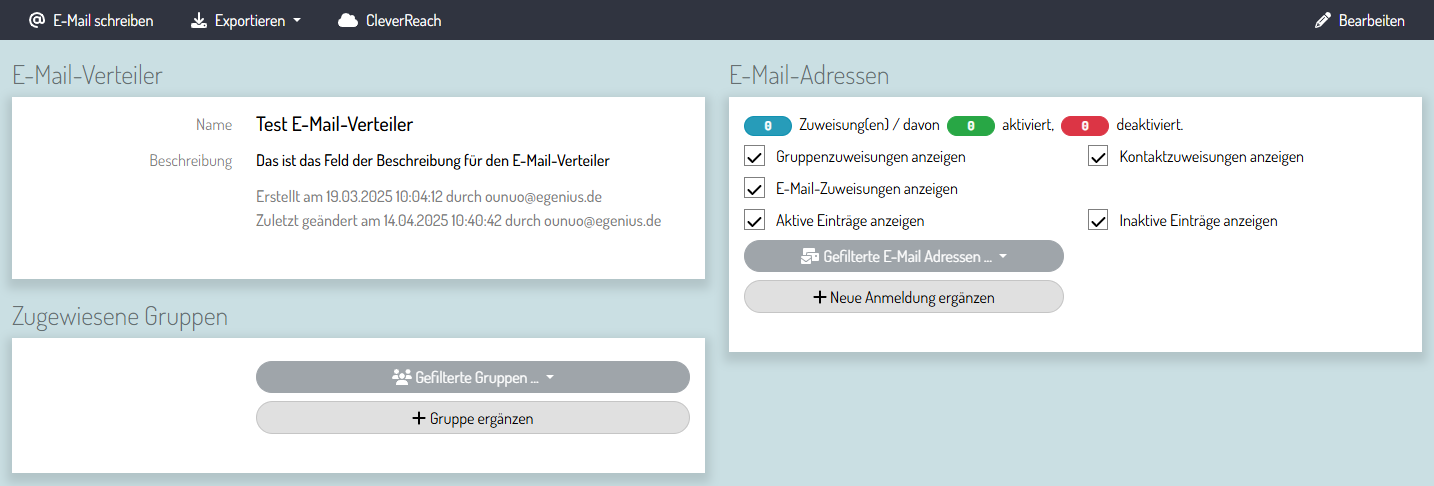
# E-Mail-Verteiler verwalten
Erfahren Sie hier, wie Sie die Verteiler-Listen finden und einen neuen E-Mail-Verteiler anlegen.
## Verteiler-Listen
Um den E-Mail-Verteiler sehen und nutzen zu können, muss zum einen das Modul E-Mail-Verteiler in den [Einstellungen](https://docs.ounuo.de/link/122 "Einstellungen Allgemein") aktiviert sein und zum anderen muss in der [Benutzerverwaltung](https://docs.ounuo.de/link/113) beim Recht "E-Mail-Verteiler und Versand möglich?" das Häkchen gesetzt sein.
Sind diese Voraussetzungen erfüllt, finden Sie oben im Burger-Menü den **E-Mail-Verteiler**. Klicken Sie hierfür auf das Menü mit den 3 Balken, in der Auswahl wählen Sie den E-Mail-Verteiler per Mausklick aus. E-Mail-Verteiler eignen sich z.B. für den Versand von Newslettern.
Sie können, durch setzen des Häkchens in der Benutzerverwaltung, jeder Benutzerrolle das Recht vergeben, mit dem E-Mail-Verteiler zu arbeiten.
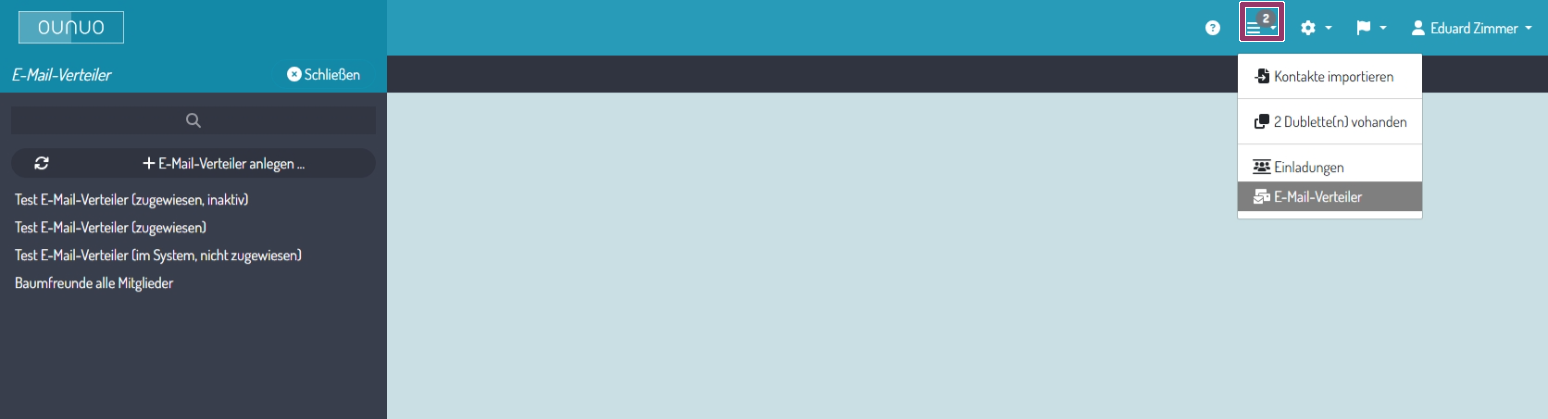
Links in der Ergebnisliste werden Ihnen alle vorhandenen E-Mail-Verteiler angezeigt. Erst wenn Sie einen E-Mail-Verteiler auswählen, erscheinen alle Details dazu im Datenbereich. Über die Lupe können Sie auch nach Verteilern suchen, dann werden Ihnen in der Ergebnisliste nur die Suchtreffer angezeigt.
## E-Mail-Verteiler anlegen
Um einen neuen E-Mail-Verteiler anzulegen klicken Sie links auf **E-Mail-Verteiler anlegen...** .

Geben Sie Ihrem E-Mail-Verteiler einen Namen. Zusätzlich können Sie eine Beschreibung hinterlegen. Beides können Sie jederzeit über den Button **Bearbeiten** (oben rechts) ändern.
Der Name des E-Mail-Verteilers wird beim Export benutzt. Wenn Sie den Namen nachträglich ändern, wird er in ounuo und allen nachfolgenden Exporten geändert, nicht aber bei vorangegangenen Exporten.
Sollte beispielsweise ein Export nach CleverReach genutzt werden, so findet dieses durch die Änderung des Namens die Liste nicht mehr. Sie müssen dann aus ounuo erneut exportieren, sodass CleverReach eine neue Liste mit dem neuen Namen anlegen kann.
Mit Klick auf **Speichern** (oben rechts) erscheint sofort Ihr neu angelegter E-Mail-Verteiler im Datenbereich.