# Einladungen verwalten
Erfahren Sie hier, wie Sie die Liste der Einladungen finden, neue Einladungen anlegen und diese bearbeiten und nutzen.
## Liste der Einladungen
Wenn Sie mindestens über die Benutzerrolle Premium verfügen, finden Sie oben im Burger-Menü die **Einladungen**. Klicken Sie hierfür auf das Menü mit den 3 Balken, in der Auswahl wählen Sie die *Einladungen* per Mausklick aus. Einladungen eignen sich, wenn ein Event ansteht, zu welchem Sie Kontakte aus ounuo heraus einladen möchten. Beispiele wären eine Weihnachtsfeier, eine Jahreshauptversammlung oder ähnliches.
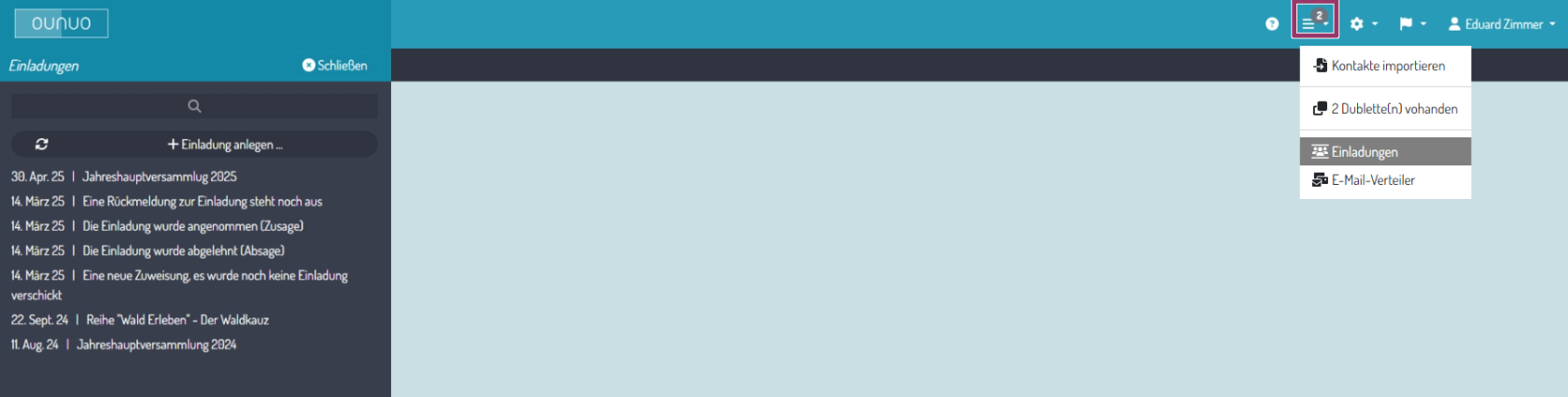
Links in der Ergebnisliste werden Ihnen alle vorhandenen Einladungen angezeigt. Erst wenn Sie eine Einladung auswählen, erscheinen alle Details dazu im Datenbereich. Über die Lupe können Sie auch nach Einladungen suchen, dann werden Ihnen in der Ergebnisliste nur die Suchtreffer angezeigt.
## Einladung anlegen
Um eine neue Einladung anzulegen klicken Sie links auf **Einladung anlegen...** .
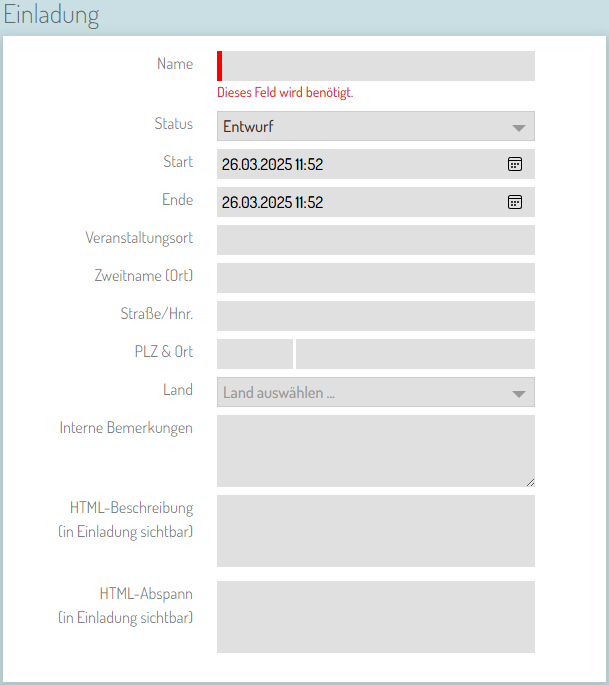
Geben Sie Ihrer Einladung einen Namen und erfassen Sie alle relevanten Informationen. Legen Sie Start und Ende des Events fest und wo es stattfindet. Das Feld **Interne Bemerkungen** ist nur für Sie und Ihr Arbeitsumfeld sichtbar. Weitere Angaben werden auch für die Rückmeldeseite oder die zu versendende E-Mail genutzt.
### Einladungstext formatieren
Sie haben die Möglichkeit Ihren Text in der Einladung zu formatieren. Hierzu markieren Sie die gewünschte Textstelle im Bereich HTML-Beschreibung oder HTML-Abspann, dann bekommen Sie eine Auswahl an Formatierungsmöglichkeiten.
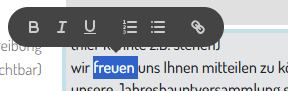
Sie können Textstellen **Fett** (B) machen, *Kursiv* (I) schreiben, unterstreichen (U), Nummerierungen oder Aufzählungen machen, oder einen Link einfügen.
### Einladung speichern
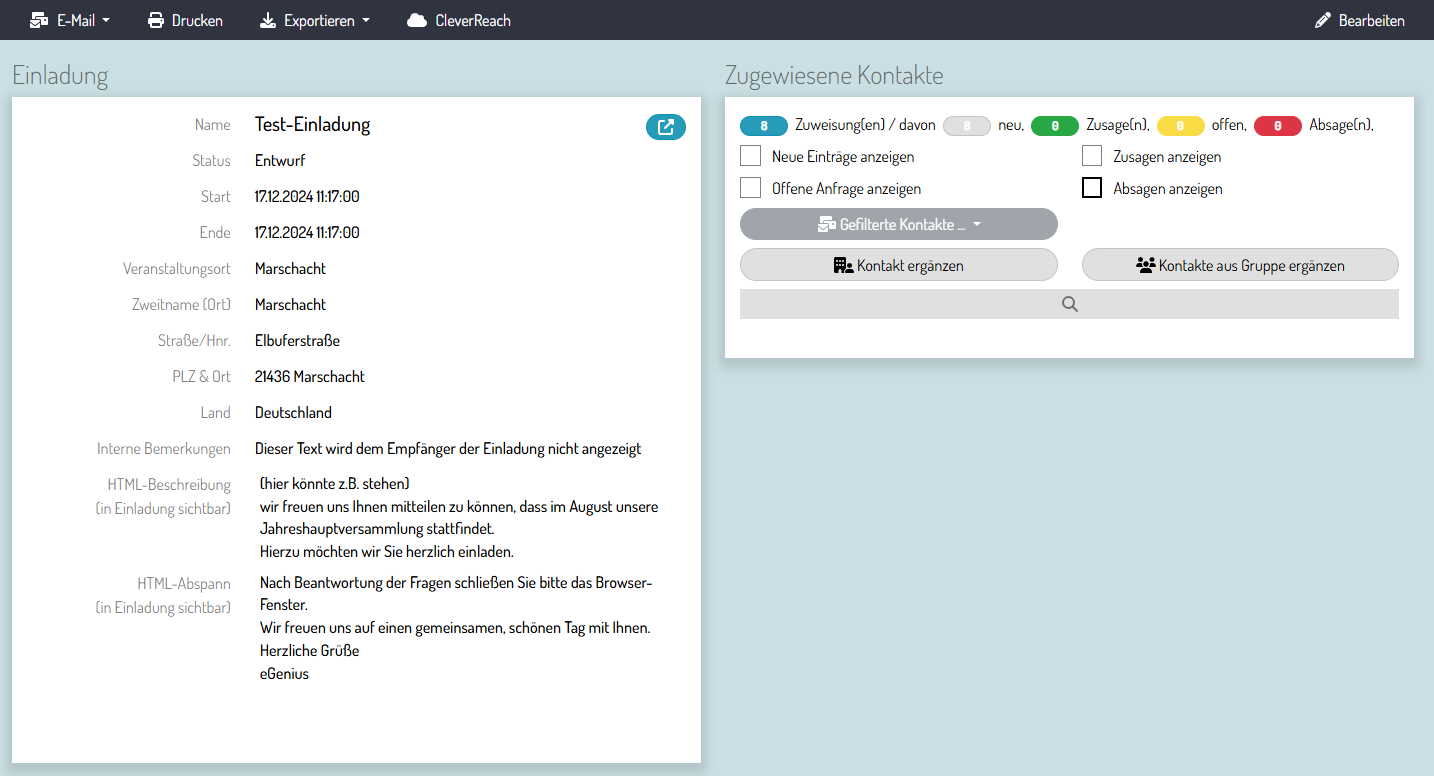
Mit Klick auf **Speichern** (oben rechts) erscheint sofort Ihre neu angelegte Einladung im Datenbereich.
### Status der Einladung
Der Status einer Einladung hat Auswirkungen darauf, ob eine E-Mail versendet werden kann oder aber die Rückmeldeseite für eingeladene Kontakte erreichbar ist.
#### Entwurf
Voreingestellt steht der Status auf **Entwurf**. In diesem Status kann die Einladung bearbeitet werden, verlinkte Kontakte können die Einladung jedoch noch nicht sehen und es kann keine Einladung versendet werden.
#### Veröffentlicht
Erst wenn Sie den Status auf **veröffentlicht** setzen, ist auch der Link für die Rückmeldung gültig. Im gleichen Zuge erscheinen diese Links zur jeweiligen Rückmeldeseite hinter den zugewiesenen Kontakten.

In der Ergebnisliste sind diese Einladungen **fett** dargestellt.
#### Abgesagt/Erledigt
Dieser Status markiert abgesagte bzw. erledigte Veranstaltungen. Diese sind in der Ergebnisliste *ausgegraut* dargestellt.
## Einladung bearbeiten
Sie können jederzeit die Daten einer Einladung ändern. Hierzu wählen Sie in der Ergebnisliste die gewünschte Einladung aus, sodass sie im Datenbereich erscheint und klicken Sie dann oben rechts auf **Bearbeiten**.
## Das könnte Sie auch interessieren:
- [Gruppe anlegen](https://docs.ounuo.de/link/65)
- [Organisation anlegen](https://docs.ounuo.de/link/100)
- [Person anlegen](https://docs.ounuo.de/link/63)
- [E-Mail-Verteiler](https://docs.ounuo.de/link/83)