# Einladungs-Fragen
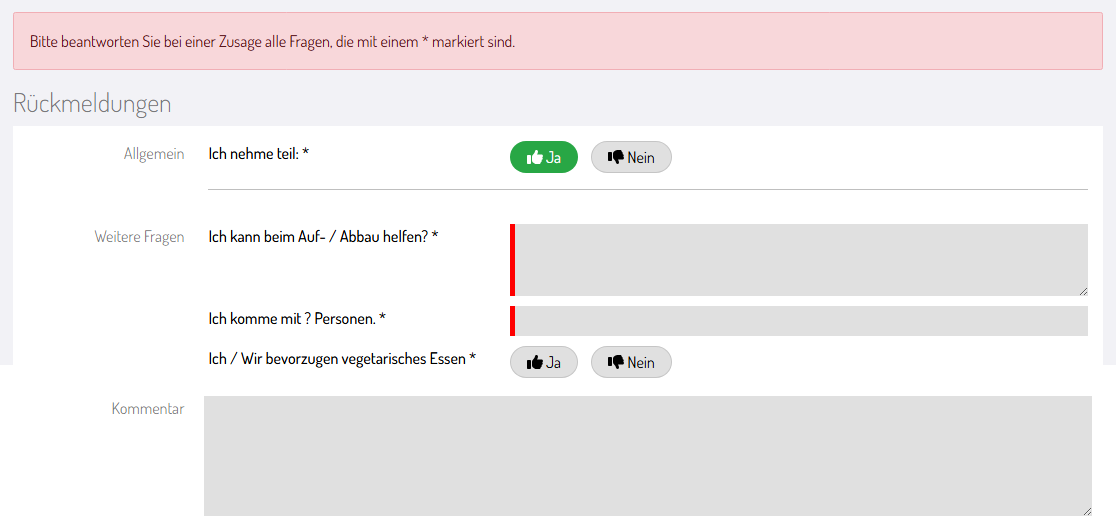
Wenn Sie eine Einladung angelegt und gespeichert haben, dann finden Sie im Datenbereich der ausgewählten Einladung weiter unten die Einladungs-Fragen. Diese Fragen werden auf der Rückmeldeseite für eingeladene Kontakte eingeblendet, so dass diese die Fragen beantworten können. So kann beispielsweise im Vorfeld schon nach Nahrungsunverträglichkeit oder ähnlichem gefragt werden.
## Einladungs-Fragen - Eintrag ergänzen
Um eine Einladungs-Frage zu ergänzen, klicken Sie auf die Schaltfläche **Eintrag ergänzen**.
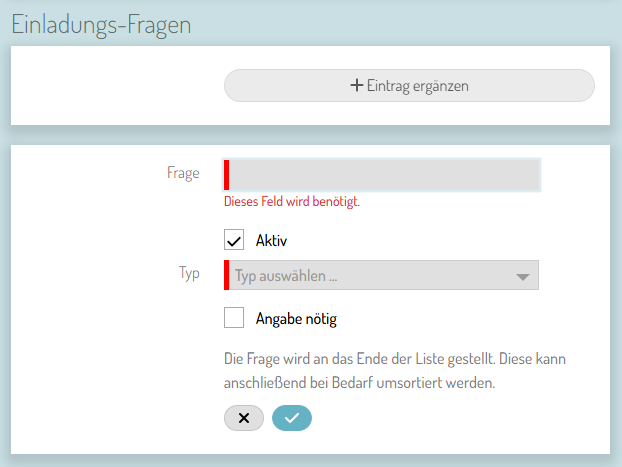
Erfassen Sie eine Frage und wählen Sie den Antwort-Typ aus. Bei dem Typ *Auswahl* muss zusätzlich eine Liste der Auswahloptionen (kommasepariert) angegeben werden.
Wenn Sie das Häkchen bei Aktiv entfernen, wird die Frage nicht auf der Rückmeldeseite angezeigt.
Bei den Einladungs-Fragen können Sie einstellen, dass eine **Angabe nötig** ist - die Frage wird zu einem Pflichtfeld. Die Person, die die Rückmeldeseite ausfüllt, kann diese erst absenden, wenn alle Pflichtfelder ausgefüllt sind.
## Einladungs-Fragen - Eintrag bearbeiten
Sie können die Einladungs-Fragen mithilfe der kleinen Pfeile, rechts am Rand, nach oben / bzw. unten verschieben. Dies ändert die Reihenfolge, in welcher die Fragen in der Rückmeldeseite dargestellt werden.
Um einen Eintrag zu bearbeiten, klicken Sie auf . Nun können Sie Änderungen vornehmen und diese mit Klick auf das Häkchen speichern.
Beachten Sie: Der Typ kann nachträglich nicht mehr geändert werden, da gegebenenfalls bereits Antworten auf die Frage vorliegen.
Wollen Sie die Bearbeitung abbrechen, klicken Sie auf . Alle vorgenommenen Änderungen werden verworfen.
Wenn Sie einen Eintrag löschen wollen, klicken Sie auf . Der Eintrag wird aus dem System gelöscht.
