# Felder
Richten Sie die ounuo-Felder individuell für Ihre ounuo-Instanz ein, legen Sie fest, welche Informationen in den Kontakten angezeigt werden sollen und vieles mehr.
Der Menü-Punkt Einstellungen ist nur für die Benutzerrolle Super einzusehen und zu bearbeiten.
Diese Einstellungen / Änderungen gelten für Ihr gesamtes Arbeitsumfeld.
## Einstellungen der Felder verwalten
Klicken Sie auf das Zahnrad, in der Auswahl wählen Sie die **Einstellungen** per Mausklick aus.
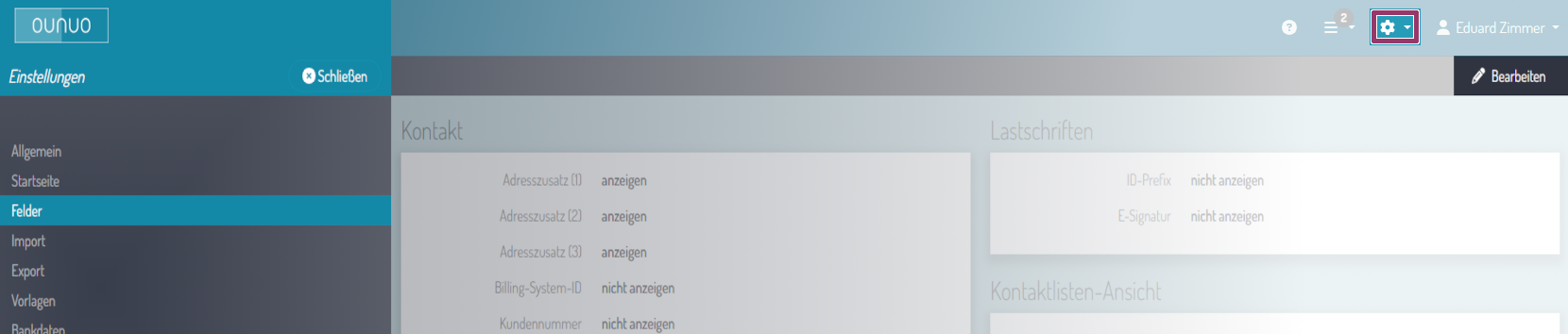
Links in der Ergebnisliste werden Ihnen verschiedene Einstellungs-Optionen angezeigt. Wählen Sie **Felder**. Im Datenbereich wird Ihnen nun angezeigt, welche Einstellungen Sie hier vornehmen können. Um Änderungen vornehmen zu können, klicken Sie oben rechts auf **Bearbeiten**.
### Kontakt
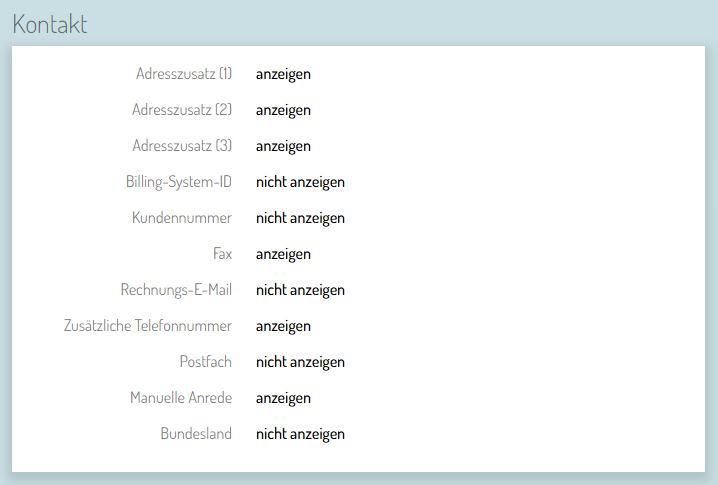
In den Kontakt-Einstellungen können allgemeine Feld-Einstellungen in den Kontakten (Person & Organisation) vorgenommen werden.
Benötigen Sie beispielsweise das Feld um eine Kundennummer einzutragen, oder das Postfach, können Sie diese Felder hier auf **anzeigen** stellen, damit sie im Kontakt-Formular angezeigt werden.
### Personen
Sollten Sie im Kontakt-Formular der Person die Felder
- Geburtsdatum
- Geburtsname
- Offiziellen Titel
benötigen, können Sie diese hier auf **anzeigen** stellen.
### Lastschriften
Für die Lastschriften können Sie hier einstellen, ob
- ID-Prefix
- E-Signatur
im Lastschriften-Formular angezeigt werden sollen.
### Kontaktlisten-Ansicht
Über die Einstellungen der Kontaktlisten-Ansicht können Sie festlegen, welche Spalten in der Tabellenansicht angezeigt werden sollen.
### Änderungen Speichern
Haben Sie alle gewünschten Änderungen vorgenommen, klicken Sie oben rechts auf Speichern.
Es kann durchaus vorkommen, dass Sie die gemachten Änderungen nicht sofort sehen. Um ounuo zu aktualisieren klicken Sie oben links auf das ounuo-Logo. Danach sind alle vorgenommenen Einstellungen sichtbar.

## Das könnte Sie auch interessieren:
- [Organisation](https://docs.ounuo.de/link/100)
- [Person](https://docs.ounuo.de/link/63)
- [Lastschriften](https://docs.ounuo.de/link/111)
- [Tabellenansicht](https://docs.ounuo.de/link/77)