# Funktionen im E-Mail-Verteiler
Erfahren Sie hier, welche Funktionen und Filter es für E-Mail-Adressen im E-Mail-Verteiler gibt.
## E-Mail-Verteiler aktivieren / deaktivieren
Grundsätzlich erhalten alle Kontakte, welche über eine Gruppe in der Verteiler-Liste sind, den E-Mail-Verteiler. Würde aber jemand aus der Gruppe sagen, er möchte ihn nicht mehr erhalten / oder, er möchte ihn immer - unabhängig von der Gruppe - erhalten, dann können Sie für einzelne Kontakte explizit den E-Mail-Verteiler deaktivieren / oder aktivieren.
Um den E-Mail-Verteiler für eine E-Mail zu aktivieren, klicken Sie vor der gewünschten E-Mail-Adresse auf das Plus-Zeichen. Nun ändert sich der Status in . Wenn Sie den Status auf inaktiv setzen möchten, klicken Sie auf aktiv, die Anzeige ändert sich direkt in .
## E-Mail-Adressen filtern
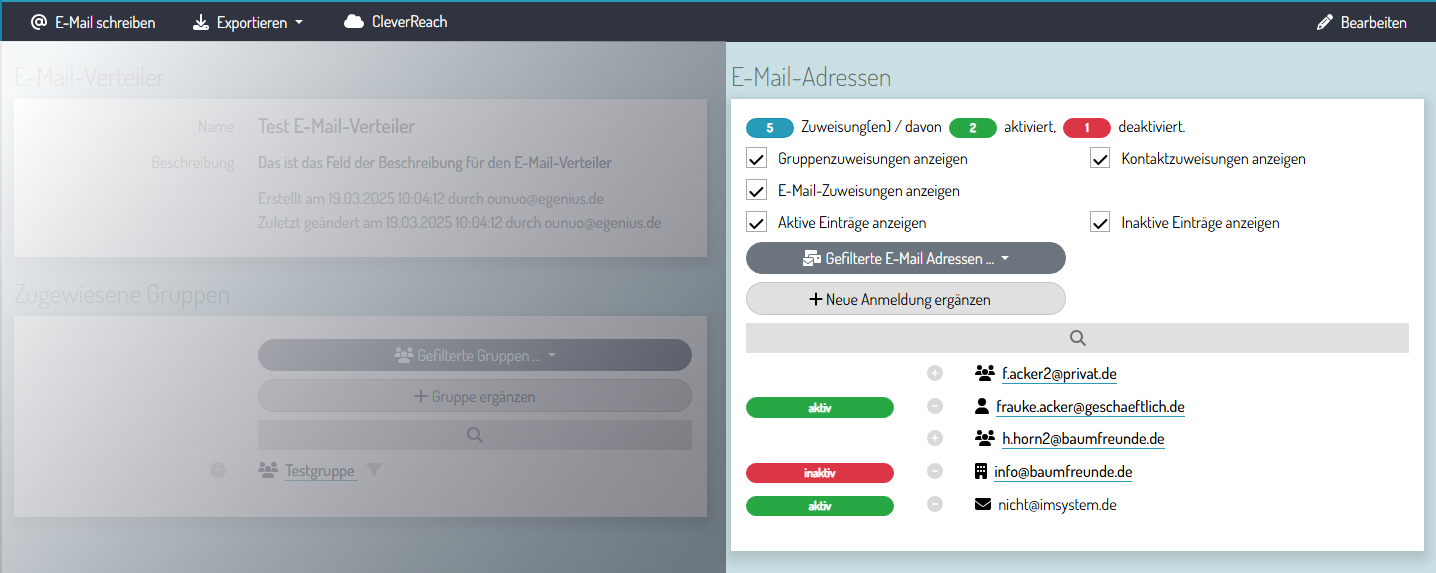

Voreingestellt werden 10 Einträge angezeigt. Um sich mehr Einträge anzeigen zu lassen, klicken Sie unten rechts auf die Schaltfläche **Mehr anzeigen**.
Im abgebildeten Beispiel gibt es insgesamt 5 zugewiesene Kontakte, 2 davon sind aktiviert, 1 deaktiviert und 2 über eine Gruppe hinzugefügt.
In der Liste der E-Mail-Adressen sehen Sie verschiedene Symbole:
-  **Symbol-Person:** Zu der E-Mail-Adresse existiert eine Person im System.
-  **Symbol-Organisation:** Zu der E-Mail-Adresse existiert eine Organisation im System.
-  **Symbol-Gruppe:** Die E-Mail-Adresse wurde aus einer angelegten Gruppe in den E-Mail-Verteiler übernommen.
-  **Symbol-Brief/Mail:** Die E-Mail-Adresse wurde separat, als neue Anmeldung in den E-Mail-Verteiler aufgenommen. Es existiert dazu kein Kontakt in ounuo.
### Filter im E-Mail-Verteiler

Je nachdem, wo Sie die Häkchen setzen, werden Ihnen die gewünschten E-Mail-Adressen angezeigt. Nehmen wir mal an, Sie haben überall ein Häkchen drin und möchten nun über die Schaltfläche oben, eine E-Mail schreiben, dann haben Sie ALLE E-Mail-Adressen als Empfänger in der E-Mail. Auch die ggf. inaktiven und zugewiesenen. Alle über den Filter ausgewählten E-Mail-Adressen, werden für weitere Aktionen verwendet.
Der Filter funktioniert nur, wenn Sie ein Häkchen bei Aktive und / oder Inaktive Einträge anzeigen gesetzt haben.
- **Gruppenzuweisungen anzeigen:** Zeigt alle E-Mail-Adressen, die über eine Gruppe dem E-Mail-Verteiler zugewiesen sind.
- **E-Mail-Zuweisungen anzeigen:** Zeigt alle E-Mail-Adressen, zu denen kein Kontakt in ounuo existiert.
- **Kontaktzuweisungen anzeigen:** Zeigt alle E-Mail-Adressen, zu denen mindestens 1 Kontakt in ounuo existiert.
- **Aktive Einträge anzeigen:** Zeigt alle aktiven E-Mail-Adressen an.
- **Inaktive Einträge anzeigen:** Zeigt alle inaktiven E-Mail-Adressen an.
### Aktionen mit den gefilterten E-Mail-Adressen 
Über den Button **Gefilterte E-Mail-Adressen...** können Sie nun verschiedene Aktionen ausführen. Wenn Sie sich z.B. alle deaktivierten E-Mail-Adressen anzeigen lassen, könnten Sie nun mit einem Klick alle auf aktiv stellen.
#### Gefilterte E-Mail-Adressen Exportieren
Wählen Sie anhand der Häkchen aus, welche E-Mail-Adressen angezeigt werden sollen. Jetzt können Sie oben auf die Schaltfläche **Exportieren** klicken. Wählen Sie zwischen Excel und CSV. Die Datei mit den Adressen wird heruntergeladen und ist in Ihrem Download-Ordner zu finden.
Wenn Sie zu Excel oder CSV exportieren, werden alle E-Mail-Adressen des Filters übernommen.
Je nach Einstellungen finden Sie hier beim Exportieren auch folgende Auswahlmöglichkeit: Übergabe an CleverReach. Hierüber werden die Daten direkt mit den Voreinstellungen (aktiv / inaktiv) an CleverReach übergeben.
Wollen Sie an CleverReach übergeben, so werden nur die aktiven E-Mail-Adressen des Filters übernommen.
Um ein CleverReach Agentur-Konto zu nutzen, sprechen Sie uns gerne an. Alternativ kann ein eigenes Konto konfiguriert werden.
