# Kommunikationsverlauf

<span style="color: rgb(0, 0, 0);">Machen Sie Ihren Schriftwechsel, Telefonate, etc. mit den jeweiligen Kontakten im Kommunikationsverlauf für Ihr Arbeitsumfeld sichtbar. </span>
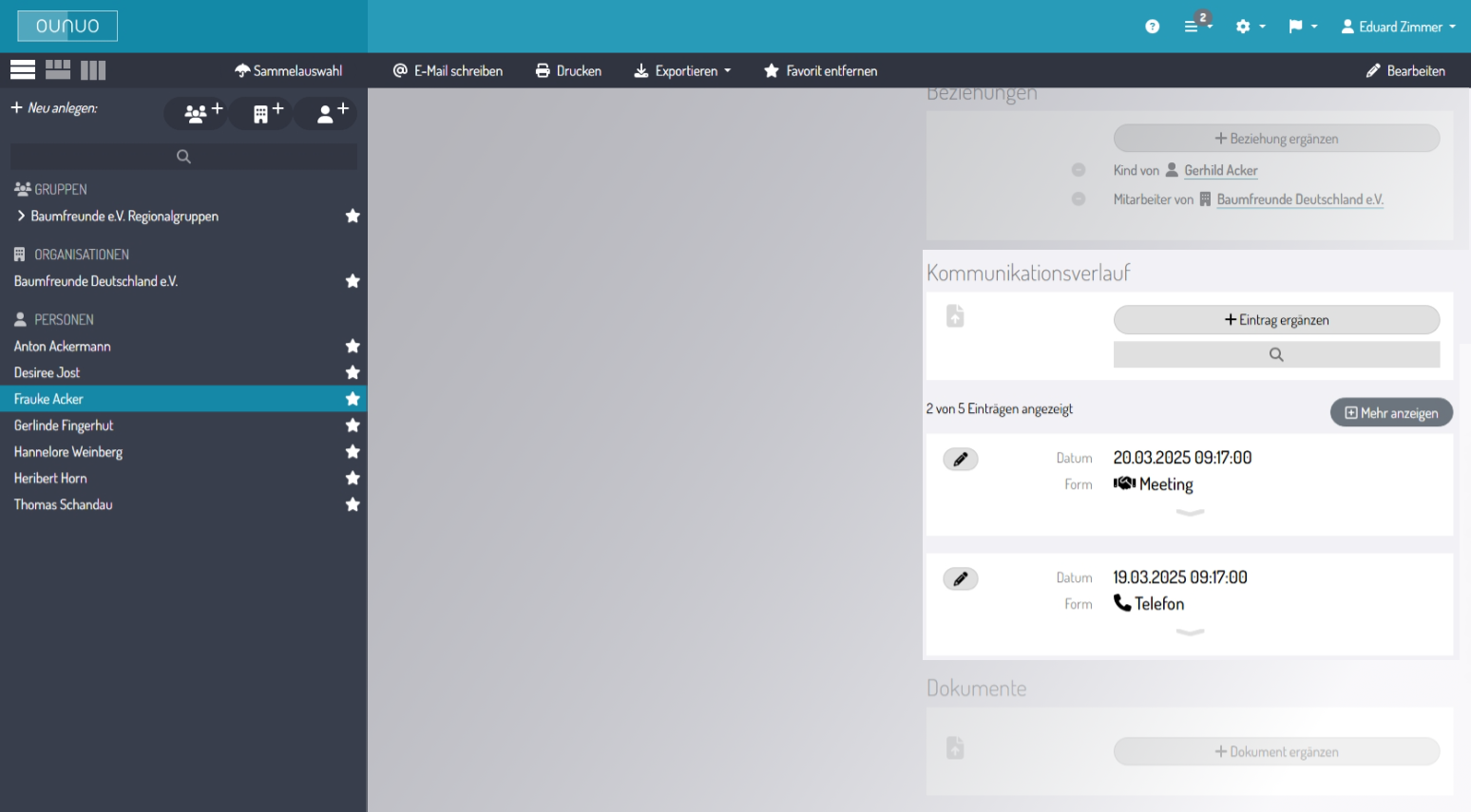
![KommunikationsverlaufGanzeSeite1.png](https://docs.ounuo.de/uploads/images/gallery/2026-06/scaled-1680-/kommunikationsverlaufganzeseite1.png)

## <span style="color: rgb(20, 137, 167);">Kommunikationsverlauf - Eintrag ergänzen</span>

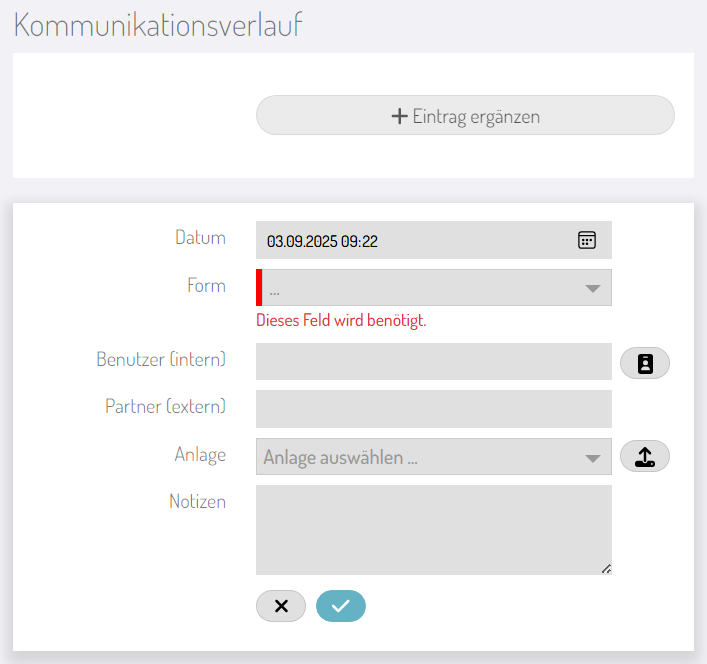
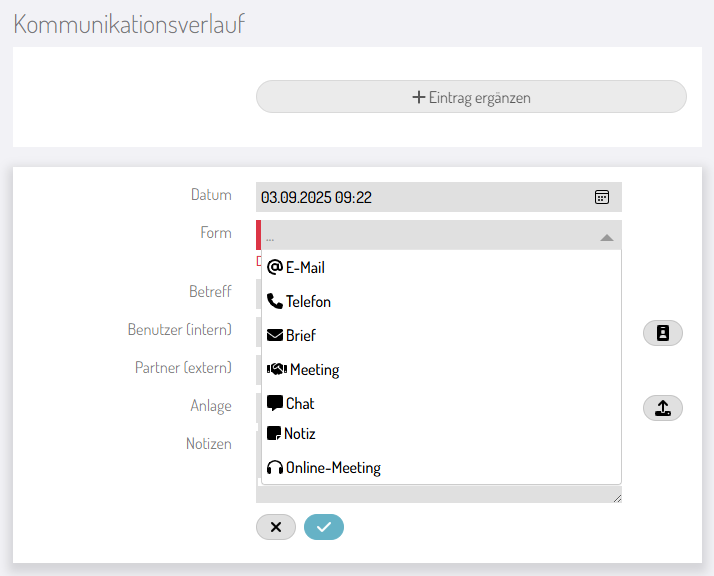
<span style="color: rgb(0, 0, 0);">Das Modul **Kommunikationsverlauf** bietet Ihnen die Möglichkeit, jegliche Kommunikation mit Ihren Kontakten, personen-/ oder organisationsbezogen, festzuhalten und zu speichern. So können alle in Ihrem Arbeitsumfeld darauf zugreifen und sind auf dem neuesten Stand.</span>

<div class="callout" id="bkmrk-das-modul-f%C3%BCr-den-ko" info="" style="background-color: #e0f0ff; color: #003366; border-left: 3px solid #007ACC; margin: 10px 0;">Das Modul für den Kommunikationsverlauf muss dazu in den ounuo Einstellungen aktiviert sein.</div><span style="color: rgb(0, 0, 0);">Klicken Sie dazu im Modul **Kommunikationsverlauf** auf **Eintrag ergänzen**.</span>

<table border="1" id="bkmrk--1" style="border-collapse: collapse; width: 100%; border-width: 0px; height: 395.219px;"><colgroup><col style="width: 50%;"></col><col style="width: 50%;"></col></colgroup><tbody><tr style="height: 395.219px;"><td style="border-width: 0px; height: 395.219px;">![Kommunikationsverlauf1.png](https://docs.ounuo.de/uploads/images/gallery/2025-09/scaled-1680-/kommunikationsverlauf1.png)

</td><td style="border-width: 0px; height: 395.219px;">![KommunikationsverlaufNeuMitOnlineMeeting.png](https://docs.ounuo.de/uploads/images/gallery/2026-01/scaled-1680-/kommunikationsverlaufneumitonlinemeeting.png)  
</td></tr><tr><td colspan="2" style="border-width: 0px;"><span style="color: rgb(0, 0, 0);">*(Die Ansicht kann von Ihrer Ansicht abweichen. Wenn Sie z.B. eingestellt haben, dass keine Dokumente angezeigt werden sollen, fehlt bei Ihnen die Zeile **Anlage**.)*</span>

</td><td style="border-width: 0px;">  
</td></tr></tbody></table>

<span style="color: rgb(0, 0, 0);">Erfassen Sie alle relevanten Informationen. Wenn Sie bei **Benutzer intern** sich selbst eintragen wollen, können Sie dies mit einem Mausklick auf das Icon ![KommunikationsverlaufIconBenutzerIntern.png](https://docs.ounuo.de/uploads/images/gallery/2025-03/scaled-1680-/kommunikationsverlauficonbenutzerintern.png) machen. Ansonsten tragen Sie den gewünschten Namen im Feld Benutzer intern ein.</span>

<span style="color: rgb(0, 0, 0);">Eine Anlage können Sie auch per **Drag &amp; Drop** einfügen, oder aus Ihren Dateien auswählen. Das hier angehängte Dokument erscheint dann automatisch auch im Modul Dokumente.</span>

<span style="color: rgb(0, 0, 0);">Zum Schluss **speichern** Sie Ihren Eintrag mit Klick auf das Häkchen. </span>![Häkchen.jpeg](https://docs.ounuo.de/uploads/images/gallery/2025-01/scaled-1680-/hakchen.jpeg)

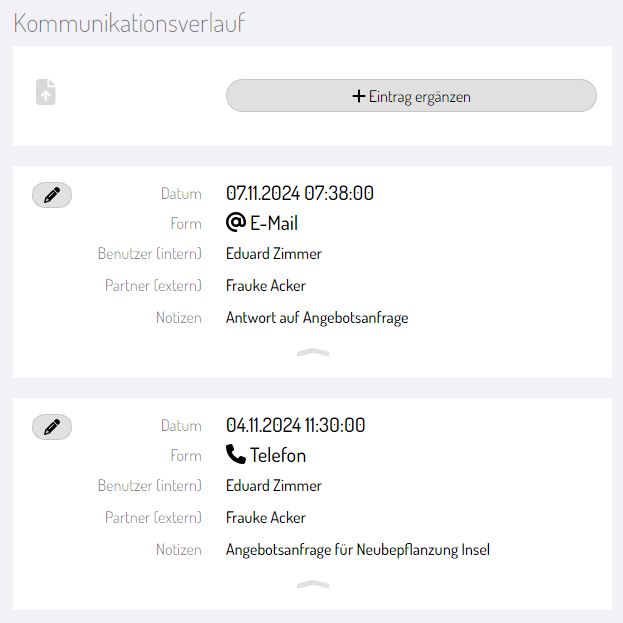
<span style="color: rgb(0, 0, 0);">So haben alle in Ihrem Arbeitsumfeld alle Informationen auf einen Blick.</span>

![BeispielKommunikationsverlauf.png](https://docs.ounuo.de/uploads/images/gallery/2025-03/scaled-1680-/beispielkommunikationsverlauf.png)

## <span style="color: rgb(20, 137, 167);">Kommunikationsverlauf - Eintrag Bearbeiten</span>

<span style="color: rgb(0, 0, 0);">Um einen Eintrag zu bearbeiten, klicken Sie auf ![Bearbeiten.png](https://docs.ounuo.de/uploads/images/gallery/2025-03/scaled-1680-/bearbeiten.png). Nun können Sie Änderungen vornehmen und diese mit Klick auf das Häkchen speichern.</span>

<span style="color: rgb(0, 0, 0);">Wollen Sie die Bearbeitung abbrechen, klicken Sie auf ![Abbrechen.png](https://docs.ounuo.de/uploads/images/gallery/2025-03/scaled-1680-/abbrechen.png). Alle vorgenommenen Änderungen werden verworfen.</span>

<span style="color: rgb(0, 0, 0);">Wenn Sie einen Eintrag löschen wollen, klicken Sie auf ![EintragLöschen.png](https://docs.ounuo.de/uploads/images/gallery/2025-03/scaled-1680-/eintragloschen.png). Der Eintrag wird aus dem System gelöscht.</span>

## <span style="color: rgb(20, 137, 167);">Kommunikationsverlauf als Terminplaner nutzen</span>

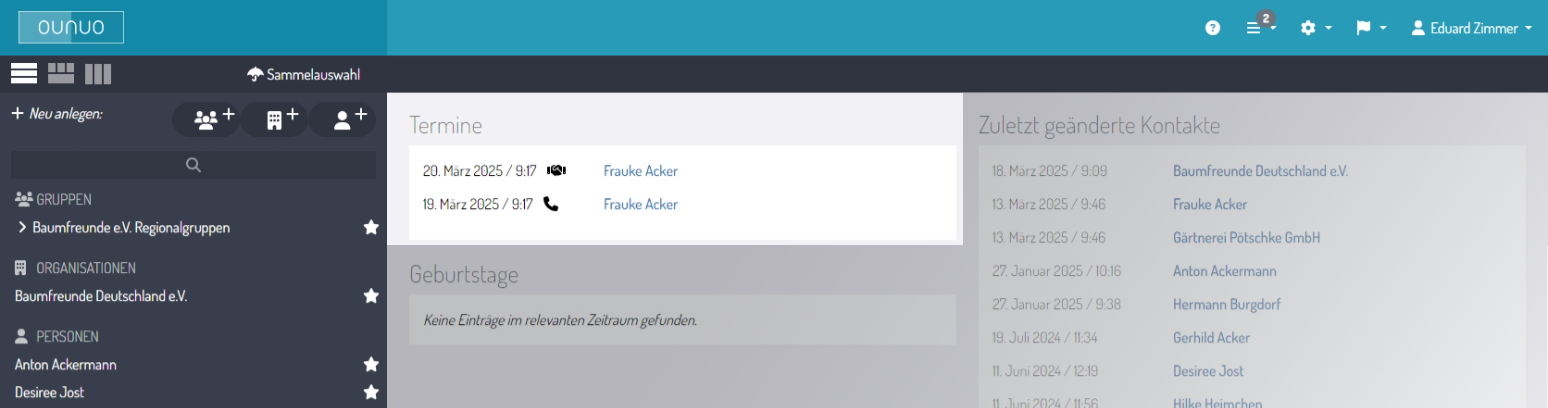
<span style="color: rgb(0, 0, 0);">Aktivieren Sie hierfür in den [Einstellungen](https://docs.ounuo.de/link/123) die Termine, diese werden Ihnen dann auf der ounuo-Startseite angezeigt. Denn im Kommunikationsverlauf können Sie sowohl vergangene Termine, als auch bevorstehende Termine eintragen. So sehen Sie (je nach Einstellungen) Ihre nächsten anstehenden oder auch vergangenen Termine auf der ounuo-Startseite.</span>

![KommunikationsverlaufTerminplaner1.png](https://docs.ounuo.de/uploads/images/gallery/2025-03/scaled-1680-/kommunikationsverlaufterminplaner1.png)

<div drawio-diagram="182"><img src="https://docs.ounuo.de/uploads/images/drawio/2025-02/drawing-5-1739436327.png" alt=""/></div>

## <span style="color: rgb(20, 137, 167);">Das könnte Sie auch interessieren:</span>

- [Dokumente](https://docs.ounuo.de/link/110)