# Kontakt-Export als QR-Code / VCard
ounuo bietet Ihnen die Möglichkeit, einzelne Kontakte als **QR-Code** oder **VCard** schnell und fehlerfrei auf Smartphones oder andere Geräte zu übertragen.
## Kontakt-Export als QR-Code
Um Kontakte als **QR-Code** exportieren zu können, muss in den Export-Einstellungen, bei den **Optionen**, der QR-Code-Export als **angezeigt** eingestellt werden.
1. Wählen Sie den gewünschten **Kontakt** aus, welcher exportiert werden soll.
2. Klicken Sie oben im Aktionsmenü auf **Exportieren** > **QR-Code**.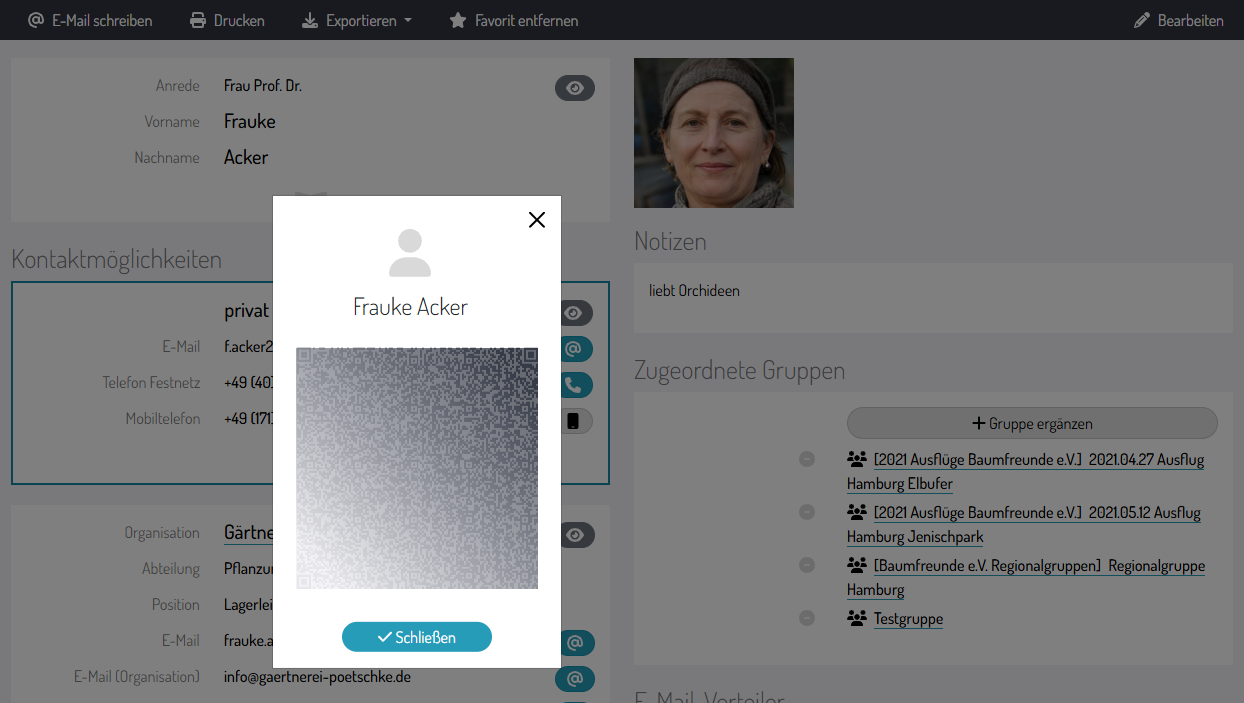
3. Nun können Sie direkt am Bildschirm mit Ihrer **Smartphone-Kamera** den QR-Code Scannen und den Kontakt speichern.
## Kontakt-Export als VCard
Um Kontakte als **VCard** exportieren zu können, muss in den Export-Einstellungen, bei den **Optionen**, der VCard-Export als **angezeigt** eingestellt werden.
1. Wählen Sie den gewünschten **Kontakt** aus, welcher exportiert werden soll.
2. Klicken Sie oben im Aktionsmenü auf **Exportieren** > **Visitenkarte** (VCard).
3. Die VCard steht Ihnen als .vcf-Datei in Ihrem **Download-Ordner** zur Verfügung.

## Das könnte Sie auch interessieren:
- [Export-Einstellungen](https://docs.ounuo.de/link/126)