# Kontakte importieren

<span style="color: rgb(0, 0, 0);">Hier können Sie Ihre bereits vorhandenen Kontakte in ounuo importieren. Unterstützt werden CSV-Dateien (*.csv) und V-Cards (*.vcf).</span>

## Vorbereitung der Datensätze zum Import

<div class="callout" id="bkmrk-unsere-empfehlung-f%C3%BC" info="" style="background-color: #e0f0ff; color: #003366; border-left: 3px solid #007ACC; margin: 10px 0;">**Unsere Empfehlung für den Import:**  
Exportieren Sie zunächst ein paar Kontakte aus ounuo heraus (z.B. aus der [Demo-Version](https://demo.ounuo.cloud/login)), damit Sie in dieser CSV-Datei sehen können, welche Daten wo eingetragen sind. Bereiten Sie Ihre Datensätze mit diesen Spaltenüberschriften vor, bevor Sie sie importieren.</div><span style="color: rgb(0, 0, 0);">Bitte scheuen Sie sich nicht uns anzusprechen, sollten Probleme beim Import auftreten. Nehmen Sie gerne [Kontakt](mailto:support@ounuo.de) auf.</span>

### <span style="color: rgb(20, 137, 167);">Kontakte importieren</span>

<span style="color: rgb(0, 0, 0);">Wenn Sie über die Benutzerrolle-Super verfügen, finden Sie oben im Menü mit den 3 Balken den Menüpunkt **Kontakte importieren**.</span>

<span style="color: rgb(0, 0, 0);">1. Öffnen Sie das 3-Balken-Menü und wählen Sie **Kontakte importieren** aus</span>

<span style="color: rgb(0, 0, 0);">![KontakteImportieren.jpg](https://docs.ounuo.de/uploads/images/gallery/2025-08/scaled-1680-/kontakteimportieren.jpg)</span>

<div drawio-diagram="44"></div>

<span style="color: rgb(0, 0, 0);">2. Mit Klick auf **Datei hochladen** gelangen Sie in Ihren Explorer und können hier die gewünschte Datei auswählen</span>

![AuswahlDateiExplorer.jpg](https://docs.ounuo.de/uploads/images/gallery/2025-08/scaled-1680-/auswahldateiexplorer.jpg)

<span style="color: rgb(0, 0, 0);">Nach dem Klick auf **Öffnen**, müssen Sie Ihre Auswahl in ounuo erneut bestätigen, bevor die Daten importiert werden.</span>

<div class="callout" id="bkmrk-falls-ihnen-keine-da" info="" style="background-color: #e0f0ff; color: #003366; border-left: 3px solid #007ACC; margin: 10px 0;">Falls Ihnen keine Datei angezeigt wird, müssen Sie ggf. erst Ihre Excel-Datei in eine CSV-Datei umwandeln.</div><p class="callout warning">Haben Sie erfolgreich Ihre Kontakte importiert, aber sie werden nicht angezeigt? Nach dem Import kann es erforderlich sein, ounuo zu aktualisieren. Klicken Sie hierzu oben links auf das ounuo-Logo. Standardmäßig werden in der Ergebnisliste nur die Suchergebnisse und die von Ihnen hinzugefügten Favoriten angezeigt. Sie können die neu importierten Kontakte suchen und als Favorit hinzufügen, dann werden sie dauerhaft in der Ergebnisliste angezeigt.</p>

## <span style="background-color: rgb(255, 255, 255); color: rgb(20, 137, 167);">Nach dem Import</span>

<span style="color: rgb(0, 0, 0);">Nachdem Sie Ihre Kontakte erfolgreich importiert haben, können Sie:</span>

- <span style="color: rgb(0, 0, 0);">über die **Import-Gruppe** die Kontakte finden,</span>
- <span style="color: rgb(0, 0, 0);">**Dubletten** bereinigen.</span>

#### <span style="background-color: rgb(255, 255, 255); color: rgb(20, 137, 167);">Import-Gruppe</span>

<span style="background-color: rgb(255, 255, 255); color: rgb(0, 0, 0);">Jeder Kontakt-Import wird in einer Import-Gruppe gebündelt. Für einen schnellen Überblick besteht der Gruppen-Name zusätzlich aus Datum und Uhrzeit des Imports.</span>

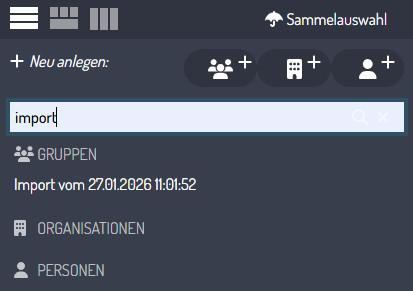
<span style="background-color: rgb(255, 255, 255); color: rgb(0, 0, 0);">Um Ihre importierten Kontakte zu finden, geben Sie oben in der Kontakt-Suche Import ein und bestätigen Sie mit der Enter-Taste.</span>

<span style="background-color: rgb(255, 255, 255); color: rgb(0, 0, 0);">![Import-Gruppe-suchen.jpg](https://docs.ounuo.de/uploads/images/gallery/2026-01/scaled-1680-/import-gruppe-suchen.jpg)</span>

##### <span style="background-color: rgb(255, 255, 255); color: rgb(20, 137, 167);">Mehrere Möglichkeiten</span>

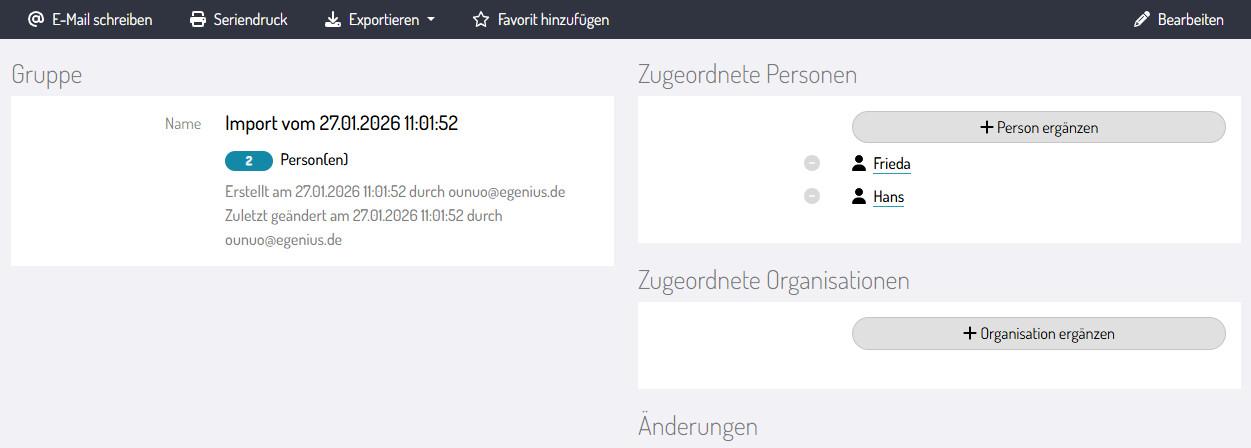
![Ausgewählte-Import-Gruppe.jpg](https://docs.ounuo.de/uploads/images/gallery/2026-01/scaled-1680-/ausgewahlte-import-gruppe.jpg)

Nun haben Sie mehrere Möglichkeiten.

- **Waren Ihre Kontakte bereits vorsortiert?** (z.B. alle Kontakte, die Ihren Newsletter erhalten sollen) Dann können Sie z.B. die Gruppe umbenennen. Alle Kontakte bleiben gebündelt in der Gruppe.
- Wollen Sie alle **Kontakte von der Import-Gruppe lösen**, so können Sie einfach die Gruppe löschen (klicken Sie dazu auf **Bearbeiten** -&gt; **Gruppe löschen**). Die Kontakte sind bereits gespeichert und verbleiben im System.
- **Die Import-Gruppe soll bestehen bleiben:** Kein Problem, dann müssen Sie nichts weiter tun.

#### <span style="background-color: rgb(255, 255, 255); color: rgb(20, 137, 167);">Kontakt existiert bereits?</span>

<span style="background-color: rgb(255, 255, 255); color: rgb(0, 0, 0);">Im Kapitel Dublettenverwaltung erfahren Sie alles über <span style="color: rgb(35, 111, 161);">[Dubletten](https://docs.ounuo.de/link/133)</span>.</span>

#### <span style="background-color: rgb(255, 255, 255); color: rgb(20, 137, 167);">Sie benötigen individuelle Felder?</span>

<span style="color: rgb(0, 0, 0);">Weitere Informationen zu den [individuellen Feldern](https://docs.ounuo.de/link/64) finden Sie im Kapitel Kontakte.</span>

<div drawio-diagram="182"><img src="https://docs.ounuo.de/uploads/images/drawio/2025-02/drawing-5-1739436327.png" alt=""/></div>