# Seitenaufbau
Nachdem Sie sich angemeldet haben sehen Sie immer als erstes die ounuo-Startseite. Nun können Sie sich mit der ounuo Programmoberfläche vertraut machen.
## ounuo Programmoberfläche
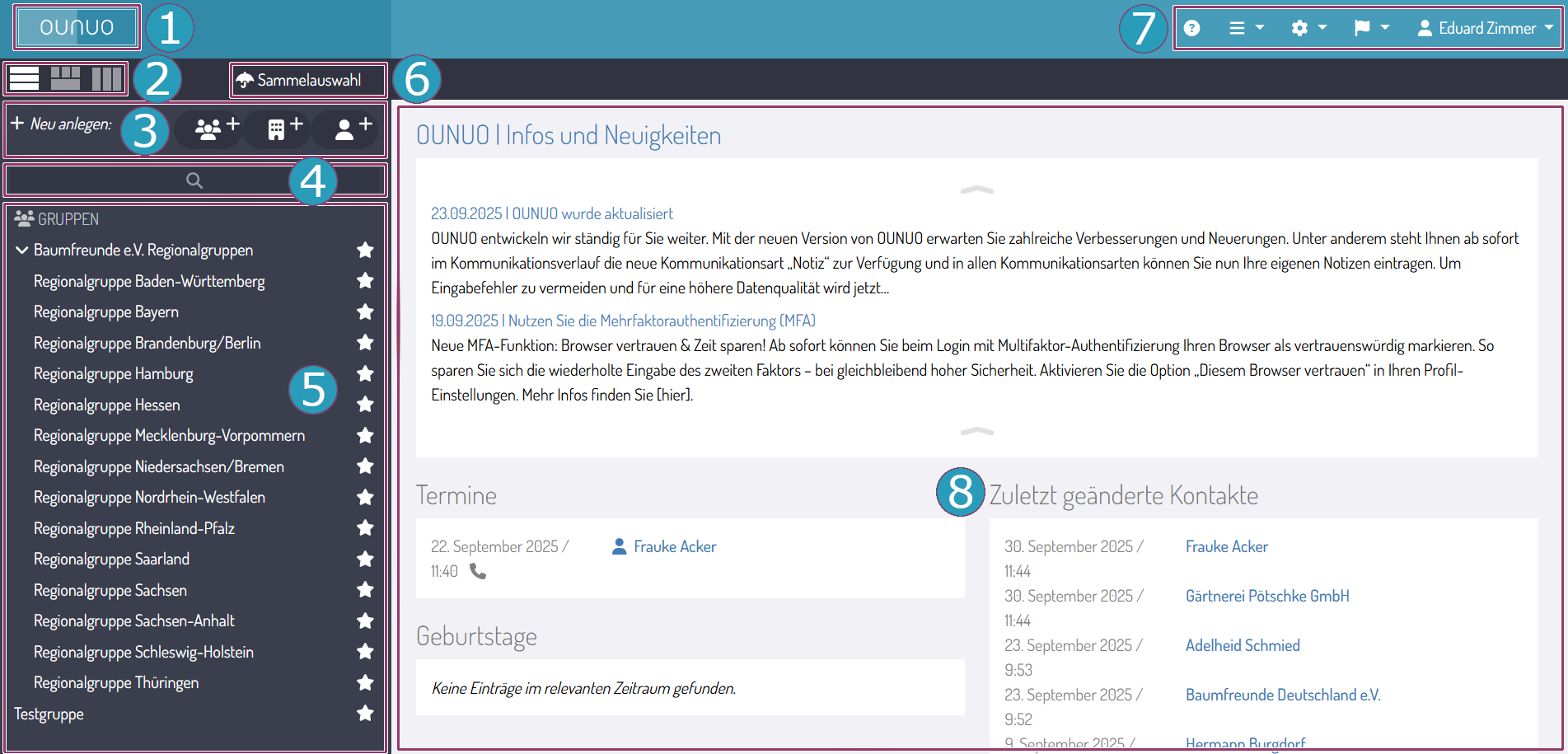
Die ounuo Programmoberfläche enthält im oberen Bereich das ounuo-Logo \[1\] sowie das Hauptmenu \[7\]. Darunter teilt sich die Oberfläche in einen linken und rechten Bereich auf, wobei der linke Bereich in der Regel ein Suchfeld, eine Schaltfläche zur Neuanlage und eine Ergebnisliste enthält.
Der rechte Bereich enthält oben ein Aktionsmenü und darunter die Datensatz-Details. Dies ist der Standard-Aufbau, der sowohl bei Kontakten und Gruppen als auch in weiteren Modulen wie Einladungen oder E-Mail-Verteilern genutzt wird.
Im Folgenden wird speziell die Haupt-Oberfläche zur Verwaltung von Kontakten und Gruppen eingegangen.
### ounuo-Logo \[1\]:
Über das ounuo-Logo gelangen Sie stets zur Startseite von ounuo. Das Logo ist auf allen ounuo Seiten vorhanden.
### Ansichten \[2\]:

Über die Schaltflächen unter dem ounuo-Logo kann zwischen den drei Haupt-Ansichten umgeschaltet werden:
- **Einfache Filteransicht**:
Hier können Sie neue Kontakte und Gruppen anlegen, nach diesen suchen und sie bearbeiten. Dies ist die Standard-Ansicht.
- **Erweiterte Filteransicht**:
Diese Ansicht bietet spezielle Such- und Filterfunktionen für [Organisationen](https://docs.ounuo.de/link/76) und [Gruppen](https://docs.ounuo.de/link/75) sowie die [Suche Plus](https://docs.ounuo.de/link/74).
- **Kontaktliste** (**Tabellenansicht**):
Für Freunde von Excel gibt es auch in ounuo eine [Tabellenansicht](https://docs.ounuo.de/link/77) zur schnellen Filterung und Sortierung.
### Neuanlage \[3\]:
##### 
Wählen Sie anhand des Symbols aus, welche Art von Datensatz angelegt werden soll. Danach können Sie im Datenbereich \[8\] alle Daten erfassen und rechts oben Speichern.
Nach dem Speichern ist der Datensatz im System vorhanden, wird aber nicht unbedingt in der Ergebnisliste angezeigt: dort erscheinen nur Suchergebnisse oder - falls keine Suche erfolgt ist - Favoriten.
### Suchfeld \[4\]:
Das Suchfeld dient zur einfachen Filterung. Suchabfragen greifen hier auf folgende Felder zu:
- Namen (Personen, Gruppen, Organisationen)
- Adressen (Straße, Postleitzahl, Ort, Adresszusätze)
- Kontaktdaten (Telefon, E-Mail)
Geben Sie einfach einen Suchbegriff ein und drücken Sie Enter, damit die Suche durchgeführt wird.
Wenn man sich alle Datensätze anzeigen lassen möchte, gibt man ein Sternchen (*) oder das Prozentzeichen (%) ein..
### Ergebnisliste \[5\]:
Solange noch keine Suche durchgeführt ist, werden hier die eigenen Favoriten angezeigt. Die Liste ist hier immer gruppiert nach Gruppen, Organisationen und Personen. Diese Gruppen können durch einen Klick auf die Überschrift zu- und auch wieder ausgeklappt werden.
Der Klick auf einen Eintrag zeigt die dazugehörigen Daten rechts im Datenbereich \[8\] an.
### Sammelauswahl \[6\]: 
In der Sammelauswahl können unterschiedliche Kontakte zu einer temporären Sammlung zusammengestellt werden, welche dann beispielsweise für einen Export oder zur Zuweisung zu einer Gruppe genutzt werden kann. Weitere Details zu dem Thema finden Sie unter [Sammelauswahl](https://docs.ounuo.de/link/117).
### Hauptmenü \[7\]: 
Über das Hauptmenü können Sie in unterschiedliche Module von ounuo wechseln.
- FRAGEZEICHEN : hier gelangt man zur Hilfe
- BALKEN : Standard-Module wie Einladungen oder E-Mail-Verteiler, der Inhalt hängt an der zugewiesenen Benutzerrolle.
- ZAHNRAD: Administrations-Module, wie zentrale Einstellungen und Benutzerverwaltung. Um diesen Menüpunkt sehen zu können wird mindestens eine Premium-Rolle benötigt.
- FAHNE: Auswahl der Sprache. Diese Auswahl ist nur vorhanden, wenn ounuo mehrsprachig konfiguriert wurde und ein Umschalten der Sprache in den Einstellungen erlaubt wird.
- PERSON: Über das persönliche Menu können Profileinstellungen bearbeitet oder das Passwort zurückgesetzt werden. Zudem findet sich dort eine Schaltfläche zum Ausloggen aus ounuo.
### Datenbereich \[8\]:
Hier werden die Daten von dem Datensatz angezeigt, der in der Ergebnisliste ausgewählt ist. Die Ansicht variiert abhängig davon, ob eine Person, eine Organisation oder eine Gruppe angezeigt wird. Auf der Startseite können individuelle Blöcke, wie z. B. Geburtstage oder letzte Änderungen angezeigt werden.
Eine detaillierte Beschreibung ist auf der folgenden Seite zu finden, [Datenbereich](https://docs.ounuo.de/link/119).
## Das könnte Sie auch interessieren:
- [Datenbereich](https://docs.ounuo.de/link/119)
- [Ansichten](https://docs.ounuo.de/books/willkommen-in-der-ounuo-hilfe/chapter/ansichten) 