# Startseite
Richten Sie die ounuo-Startseite individuell für Ihre ounuo-Instanz ein, legen Sie fest, welche Informationen auf der ounuo-Startseite angezeigt werden sollen und vieles mehr.
Der Menü-Punkt Einstellungen ist nur für die Benutzerrolle Super einzusehen und zu bearbeiten.
Diese Einstellungen / Änderungen gelten für Ihr gesamtes Arbeitsumfeld.
## Einstellungen für die ounuo-Startseite verwalten
Klicken Sie auf das Zahnrad, in der Auswahl wählen Sie die **Einstellungen** per Mausklick aus.
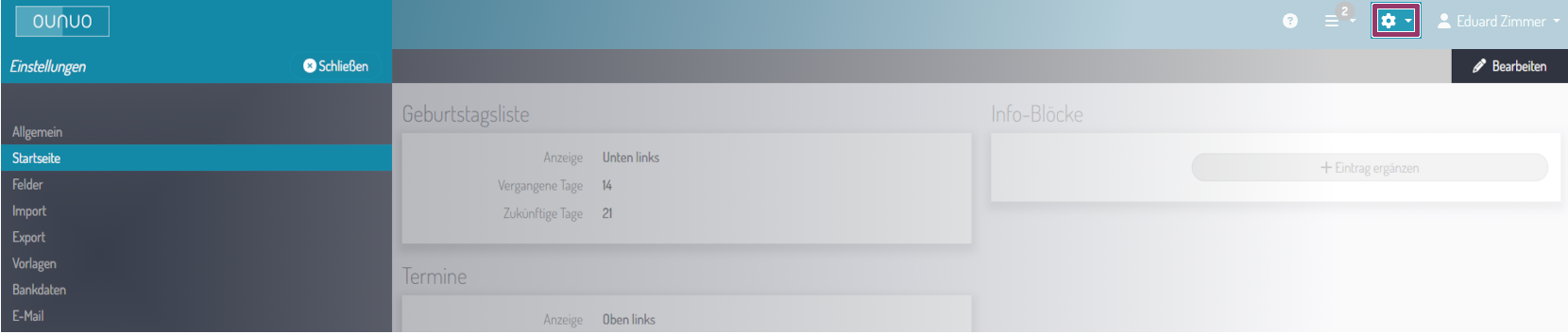
Links in der Ergebnisliste werden Ihnen verschiedene Einstellungs-Optionen angezeigt. Wählen Sie **Startseite**. Im Datenbereich wird Ihnen nun angezeigt, welche Einstellungen Sie hier vornehmen können. Um Änderungen vornehmen zu können, klicken Sie oben rechts auf **Bearbeiten**.
### Geburtstagsliste
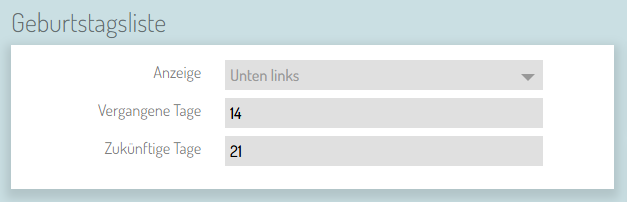
Von allen eingetragenen Geburtsdaten erstellt ounuo automatisch eine Geburtstagsliste.
Hier können Sie folgende Einstellungen vornehmen:
**Anzeige:**
- Wählen Sie aus, wo auf der ounuo-Startseite die **Geburtstagsliste** angezeigt werden soll.
- Wenn Sie die Anzeige der Geburtstagsliste nicht wünschen, wählen Sie **Keine Anzeige**.
**Vergangene Tage:**
- Geben Sie an (in Tagen), wie viele vergangene Geburtstage angezeigt werden sollen.
**Zukünftige Tage:**
- Geben Sie an (in Tagen), wie viele zukünftige Geburtstage angezeigt werden sollen.
### Termine
**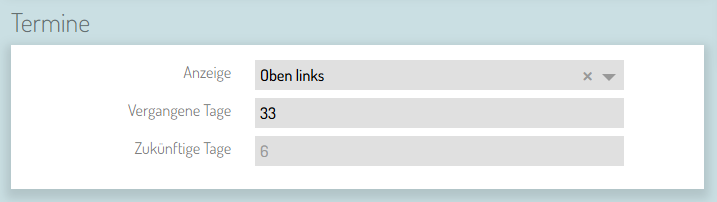**
**Anzeige:**
- Wählen Sie aus, wo auf der ounuo-Startseite die **Termine** angezeigt werden sollen.
- Wenn Sie die Anzeige der Termine nicht wünschen, wählen Sie **Keine Anzeige**.
**Vergangene Tage:**
- Geben Sie an (in Tagen), wie viele vergangene Termine angezeigt werden sollen.
**Zukünftige Tage:**
- Geben Sie an (in Tagen), wie viele zukünftige Termine angezeigt werden sollen.
Termine können Sie über den Kommunikationsverlauf erstellen. *[Mehr dazu hier.](https://docs.ounuo.de/link/109)*
### Liste geänderter Kontakte
**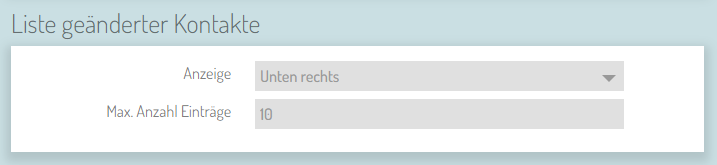**
**Anzeige:**
- Wählen Sie aus, wo auf der ounuo-Startseite die **Liste geänderter Kontakte** angezeigt werden sollen.
- Wenn Sie die Anzeige der geänderten Kontakten nicht wünschen, wählen Sie **Keine Anzeige**.
**Max. Anzahl Einträge**
- Geben Sie an, wie viele Einträge der zuletzt geänderten Kontakte hier maximal angezeigt werden sollen.
### Änderungen Speichern
Haben Sie alle gewünschten Änderungen vorgenommen, klicken Sie oben rechts auf Speichern.
Es kann durchaus vorkommen, dass Sie die gemachten Änderungen nicht sofort sehen. Um ounuo zu aktualisieren klicken Sie oben links auf das ounuo-Logo. Danach sind alle vorgenommenen Einstellungen sichtbar.
### Info-Blöcke
Info-Block erstellen, oder vorhandenen Info-Block bearbeiten funktioniert nur, wenn Sie **nicht** im Bearbeitungs-Modus sind.
Mit den Info-Blöcken, können Sie einen individuellen Block für Ihre ounuo-Startseite erstellen, welcher für jeden Benutzer
Ihrer ounuo-Instanz auf der Startseite angezeigt wird. So können Sie z.B. wichtige Infos für alle sichtbar machen.
Klicken Sie für einen neuen Info-Block auf **Eintrag ergänzen** und füllen Sie alle erforderlichen Informationen aus.
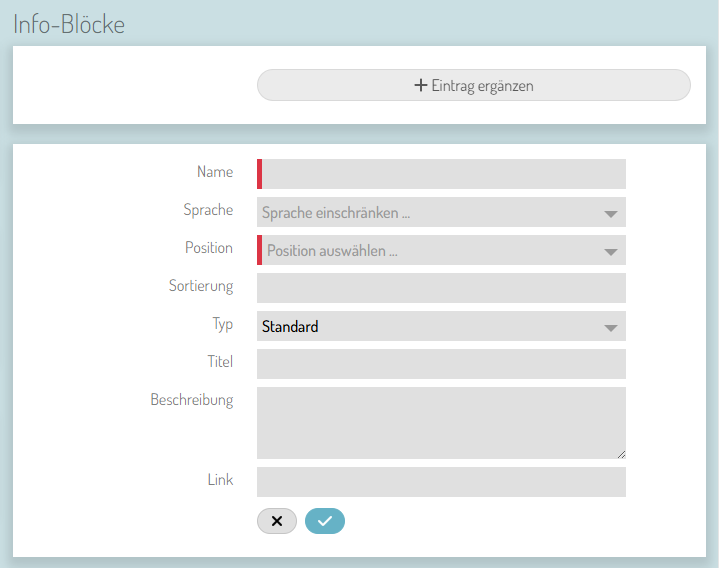
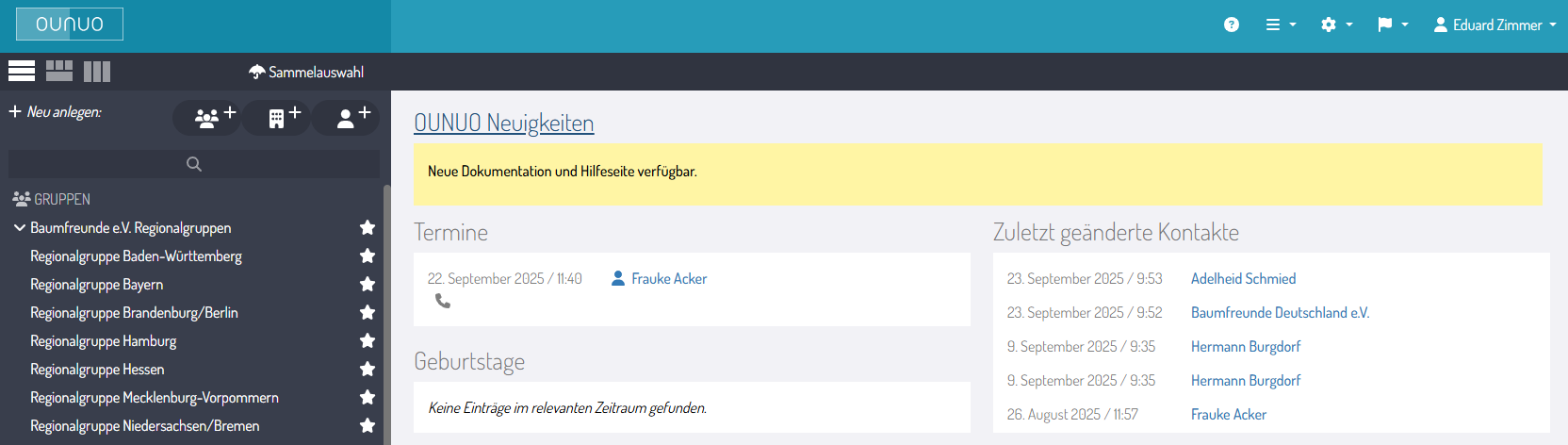
Auch hier können Sie die Position wählen. Wenn Sie beim Typ **Warnung** auswählen, wird der Block z.B. gelb hinterlegt.

#### Beispiel ounuo-Startseite
#### Info-Block bearbeiten
Um einen Eintrag zu bearbeiten, klicken Sie auf . Nun können Sie Änderungen vornehmen und diese mit Klick auf das Häkchen speichern.
Wollen Sie die Bearbeitung abbrechen, klicken Sie auf . Alle vorgenommenen Änderungen werden verworfen.
Um vorgenommene Änderungen zu speichern, klicken Sie auf .
Wenn Sie einen Eintrag löschen wollen, klicken Sie auf . Der Eintrag wird aus dem System gelöscht.

## Das könnte Sie auch interessieren:
- [Kommunikationsverlauf als Terminplaner nutzen](https://docs.ounuo.de/link/109)