# Suche Plus

<span style="color: rgb(0, 0, 0);">Über die Suche Plus können Sie ganz individuell Ihre angelegten Kontakte, nach ganz speziellen Kriterien, durchsuchen.</span>

## <span style="color: rgb(20, 137, 167);">Was ist die Suche Plus?</span>

<span style="color: rgb(0, 0, 0);">In der **Suche Plus** können Sie nach Personen und/oder Organisationen suchen.  
In den Einstellungen können Sie unter [Ergebnisse der Suche Plus](https://docs.ounuo.de/link/122) einstellen, was Ihnen als Suchergebnis angezeigt werden soll.</span>

## <span style="color: rgb(20, 137, 167);">Suche Plus</span>

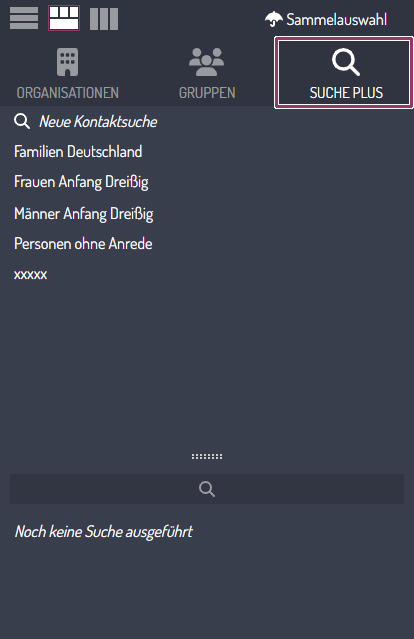
<span style="color: rgb(0, 0, 0);">Um zur **Suche Plus** zu gelangen, klicken Sie oben links zunächst auf das mittlere Ansichten-Menü und wählen Sie anschließend die Suche Plus aus.</span>

<table border="1" id="bkmrk-" style="border-collapse: collapse; width: 100%; border-width: 0px;"><colgroup><col style="width: 50%;"></col><col style="width: 50%;"></col></colgroup><tbody><tr><td style="border-width: 0px;">![SuchePlusHauptseite3.png](https://docs.ounuo.de/uploads/images/gallery/2025-07/scaled-1680-/sucheplushauptseite3.png)</td><td style="border-width: 0px;"><span style="color: rgb(0, 0, 0);">Die Suche Plus ist so aufgebaut, dass Sie im oberen Bereich Ihre gespeicherten Suchen finden. Im unteren Bereich werden Ihnen die Suchtreffer angezeigt.</span>

<span style="color: rgb(0, 0, 0);">Oben, unterhalb der Organisations-Suche, können Sie mit Klick auf **Neue Kontaktsuche**, eine neue Suche, mit Ihren individuellen Suchkriterien, erstellen.</span>

<span style="color: rgb(0, 0, 0);">Mit den kleinen Pünktchen ![PunkteZumBereichVerschieben.png](https://docs.ounuo.de/uploads/images/gallery/2025-07/scaled-1680-/punktezumbereichverschieben.png) können Sie die Bereiche der gespeicherten Suchen und der Suchergebnisse vergrößern / verkleinern. </span>

<span style="color: rgb(0, 0, 0);">Dafür klicken und halten Sie die Maustaste gedrückt auf den Pünktchen und ziehen Sie diese nach oben / unten.</span>

<span style="color: rgb(0, 0, 0);">Im Bereich der Such-Treffer finden Sie oben die Lupe. Hierüber können Sie innerhalb der Treffer die Kontakte filtern.</span>

</td></tr></tbody></table>

### Neue Kontaktsuche erstellen

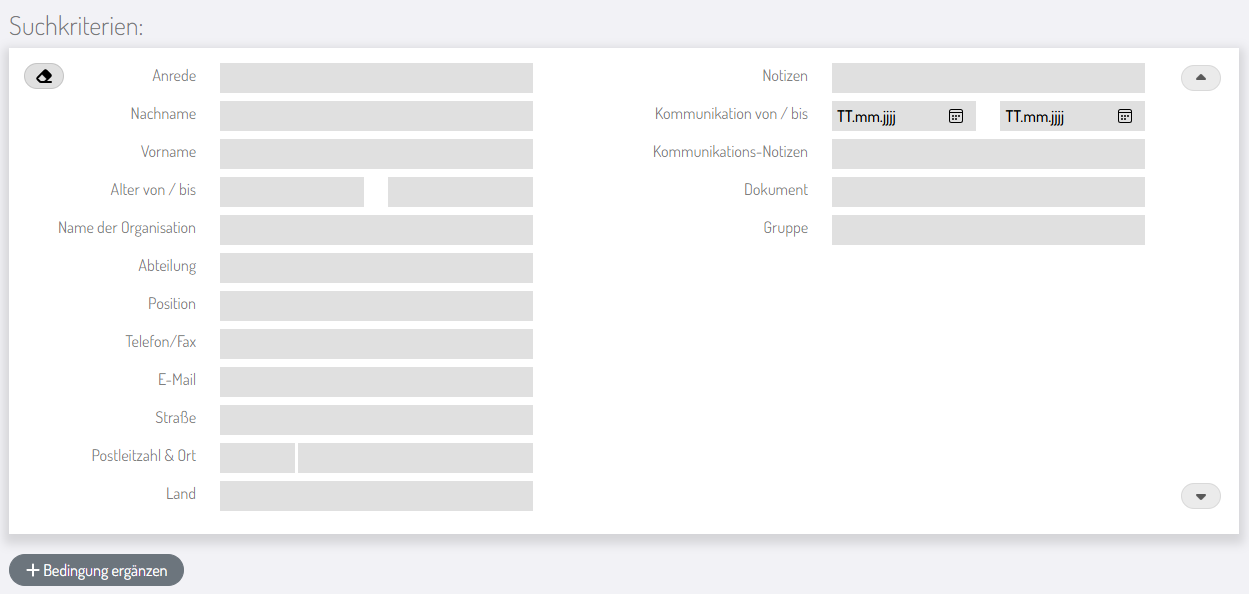
<span style="color: rgb(0, 0, 0);">Klicken Sie auf die Schaltfläche mit der Lupe **Neue Kontaktsuche**. Im Datenbereich öffnet sich eine Suchmaske.</span>

<span style="color: rgb(0, 0, 0);">![NeueKontaktsuche.png](https://docs.ounuo.de/uploads/images/gallery/2025-07/scaled-1680-/neuekontaktsuche.png)</span>

<span style="color: rgb(0, 0, 0);">Mit der Suche-Plus können Sie schnell genau die Daten finden, die Sie brauchen.</span>

- <span style="color: rgb(0, 0, 0);">**Mehrere Angaben kombinieren**  
    Innerhalb eines Bereichs werden alle Suchkriterien mit UND verbunden, d.h. alle Ihre Angaben müssen passen, damit ein Treffer angezeigt wird.</span>
- <span style="color: rgb(0, 0, 0);">**Wenn Sie nach leeren Feldern suchen**  
    Möchten Sie Einträge finden, bei denen ein Feld nicht ausgefüllt ist?  
    Dann schreiben Sie einfach:   
    `=`</span>
- <span style="color: rgb(0, 0, 0);">**Platzhalter - wenn Sie nicht genau wissen, wie etwas heißt**  
    Mit den Zeichen `*` oder `%` können Sie sagen: "Egal was hier steht".  
    Beispiele</span>
    - <span style="color: rgb(0, 0, 0);">`*` oder `%` -&gt; Feld ist gefüllt</span>
    - <span style="color: rgb(0, 0, 0);">`Name*` -&gt; zeigt alles, was mit "Name" beginnt</span>
    - <span style="color: rgb(0, 0, 0);">`*Name*` -&gt; zeigt alles, was "Name" irgendwo enthält </span>
    
    <span style="color: rgb(0, 0, 0);">Die gute Nachricht  
    Das System ergänzt diese Platzhalter meist automatisch für Sie, damit Sie weniger tippen müssen.</span>
- <span style="color: rgb(0, 0, 0);">**Wenn Sie etwas bestimmtes suchen**  
    Wenn Sie möchten, dass genau ein bestimmter Text gefunden wird (ohne automatische Ergänzungen):  
    Schreiben Sie den Begriff so:  
    `="Beispieltext"`  
    Dann sucht das System wirklich nur danach - ohne "enthält" oder "beginnt mit".</span>
- <span style="color: rgb(0, 0, 0);">**Suche mit Anführungszeichen**  
    Das Zeichen `"` selbst wird nicht mitgesucht.  
    Sie können es aber benutzen, wenn Sie Leerzeichen am Anfang oder Ende erhalten wollen - z.B.:  
    `" Test"` -&gt; sucht nach etwas, das mit einem Leerzeichen beginnt.</span>
- <span style="color: rgb(0, 0, 0);">**Weitere Suchmöglichkeiten**</span>
    - <span style="color: rgb(0, 0, 0);">**ODER-Bedingungen** ergänzen (wenn eines von mehreren Dingen zutreffen darf)</span>
    - <span style="color: rgb(0, 0, 0);">**UND-NICHT-BEDINGUNGEN** hinzufügen (um bestimmte Treffer auszuschließen)</span>

#### <span style="color: rgb(20, 137, 167);">Beispiele der Suche Plus</span>

- <span style="color: rgb(0, 0, 0);">alle Personen</span>
    - <span style="color: rgb(0, 0, 0);">Nachname: `%`</span>
- <span style="color: rgb(0, 0, 0);">alle Personen ohne Anrede:</span>
    - <span style="color: rgb(0, 0, 0);">Anrede: `=`</span>
    - <span style="color: rgb(0, 0, 0);">Nachname: `%`</span>
- <span style="color: rgb(0, 0, 0);">alle Personen mit Anrede:</span>
    - <span style="color: rgb(0, 0, 0);">Anrede: `%`</span>
    - <span style="color: rgb(0, 0, 0);">Nachname: `%`</span>

## <span style="color: rgb(20, 137, 167);">Aktionsmenü in der Suche Plus</span>

<span style="color: rgb(20, 137, 167);">![AktionsmenüSuchePlusDruckExport.png](https://docs.ounuo.de/uploads/images/gallery/2025-07/scaled-1680-/aktionsmenusucheplusdruckexport.png)</span>

<div class="callout" id="bkmrk-die-men%C3%BC-punkte-e-ma" info="" style="background-color: #e0f0ff; color: #003366; border-left: 3px solid #007ACC; margin: 10px 0;">Die Menü-Punkte E-Mail schreiben, Seriendruck und Exportieren sind ausgegraut und nicht verfügbar, solange keine Suche durchgeführt wurde.</div>### <span style="color: rgb(20, 137, 167);">Suche durchführen </span>![suchedurchfuhren.png](https://docs.ounuo.de/uploads/images/gallery/2025-07/scaled-1680-/gEzsuchedurchfuhren.png)

<span style="color: rgb(0, 0, 0);">Um die Suche zu starten klicken Sie oben im Aktionsmenü auf **Suche durchführen**. Alle Suchergebnisse werden Ihnen nun links im unteren Bereich der Ergebnisliste angezeigt.</span>

<p class="callout warning"><span style="color: rgb(0, 0, 0);">Ob Ihnen nur Personen, oder nur Organisationen, oder beides als Such-Treffer angezeigt werden, ist davon abhängig, was in den <span style="color: rgb(40, 156, 185);">[Einstellungen](https://docs.ounuo.de/link/122)</span> ausgewählt wurde.</span></p>

### <span style="color: rgb(20, 137, 167);">E-Mail schreiben, Seriendruck, Exportieren</span>

<span style="color: rgb(0, 0, 0);">Mit den Treffern aus Ihrer Suche, können Sie wie gewohnt über das Aktionsmenü oben E-Mails schreiben, Seriendruck starten, oder die Kontakte Exportieren.</span>

## <span style="color: rgb(20, 137, 167);">Aktionsmenü in der Suche Plus im Bearbeitungs-Modus</span>

<span style="color: rgb(20, 137, 167);"><span style="color: rgb(0, 0, 0);">![AktionsmenüSuchePlus.png](https://docs.ounuo.de/uploads/images/gallery/2025-07/scaled-1680-/aktionsmenusucheplus.png)</span></span>

### <span style="color: rgb(20, 137, 167);">Suche speichern ![SucheSpeichern.png](https://docs.ounuo.de/uploads/images/gallery/2025-07/scaled-1680-/suchespeichern.png)</span>

<span style="color: rgb(0, 0, 0);">Klicken Sie oben im Aktionsmenü auf **Speichern**. Ihre angelegte Suche erscheint nun links in der Ergebnisliste und steht Ihrem Arbeitsumfeld zur Verfügung.</span>

### <span style="color: rgb(20, 137, 167);">Suche abbrechen ![SucheAbbrechen.png](https://docs.ounuo.de/uploads/images/gallery/2025-07/scaled-1680-/sucheabbrechen.png)</span>

<span style="color: rgb(0, 0, 0);">Alle vorgenommenen Einträge und eingestellte Bedingungen zur Suche Plus werden verworfen.</span>

### <span style="color: rgb(20, 137, 167);">Suche löschen ![SucheLöschen.png](https://docs.ounuo.de/uploads/images/gallery/2025-07/scaled-1680-/sucheloschen.png)</span>

<span style="color: rgb(0, 0, 0);">Wählen Sie die zu löschende Suche aus, klicken Sie auf Bearbeiten und klicken Sie oben links auf **Suche löschen**.</span>

### <span style="color: rgb(20, 137, 167);">Suche kopieren ![SucheKopieren.png](https://docs.ounuo.de/uploads/images/gallery/2025-07/scaled-1680-/suchekopieren.png)</span>

<span style="color: rgb(0, 0, 0);">Sie können Ihre Suche mit Klick auf **Suche kopieren** kopieren. Dies geschieht im selben Zug und ist im ersten Moment nur daran zu erkennen, dass das Aktionsmenü oben wieder ausgegraut ist.</span>

<span style="color: rgb(0, 0, 0);">Nun können Sie noch Änderungen vornehmen.</span>

<span style="color: rgb(0, 0, 0);">Wenn Sie alles eingetragen haben, klicken Sie oben rechts auf **Speichern**.</span>

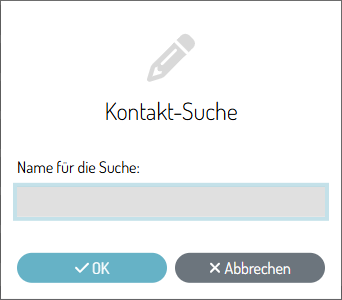
<table border="1" id="bkmrk-%C2%A0-%C2%A0-hier-k%C3%B6nnen-sie-" style="border-collapse: collapse; width: 100%; border-width: 0px;"><colgroup><col style="width: 42.6701%;"></col><col style="width: 57.3299%;"></col></colgroup><tbody><tr><td style="border-width: 0px;">![SucheKopierenSpeichern.png](https://docs.ounuo.de/uploads/images/gallery/2025-07/scaled-1680-/suchekopierenspeichern.png)</td><td style="border-width: 0px;"><span style="color: rgb(0, 0, 0);">Hier können Sie Ihre kopierte Suche unter einem neuen Namen speichern.</span>

</td></tr></tbody></table>

![](https://docs.ounuo.de/uploads/images/drawio/2025-02/drawing-5-1739436327.png)

## <span style="color: rgb(20, 137, 167);">Das könnte Sie auch interessieren:</span>

- <span style="color: rgb(20, 137, 167);">[Sammelauswahl](https://docs.ounuo.de/link/117 "Sammelauswahl")</span>