# Tabellenansicht
Für alle Tabellen-Fans gibt es in ounuo die Möglichkeit, sich die Daten in Tabellen-Form anzeigen zu lassen und damit zu Arbeiten. In der Kontaktliste sind die Basisdaten der Kontakte verfügbar.
## Kontaktliste - Tabellenansicht

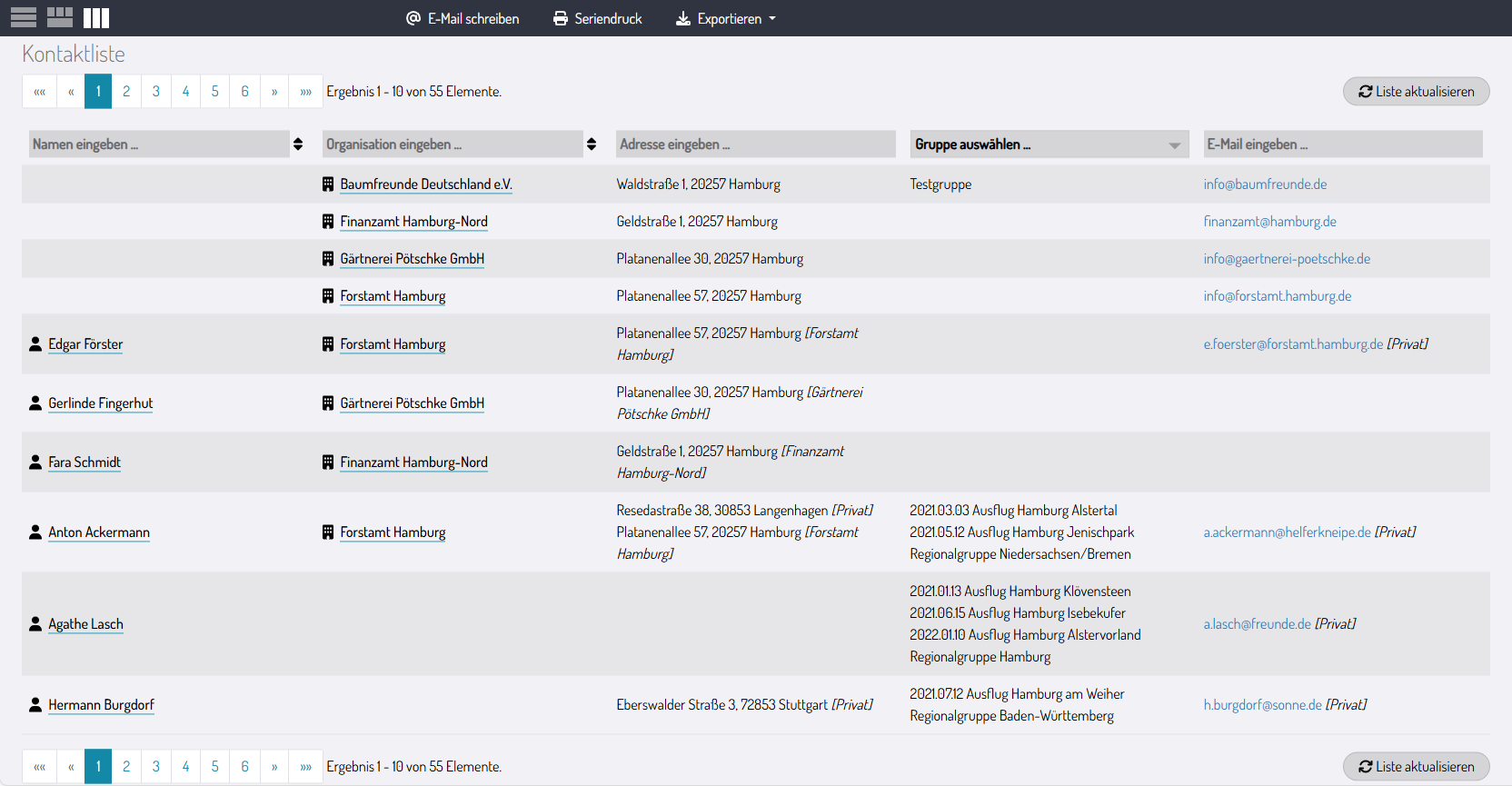
Um zur Kontaktliste zu gelangen klicken Sie oben links auf die 3 senkrechten Balken. Jetzt sehen Sie alle Kontakte in der Tabellenansicht.
## Verschiedene Such- und Filterfunktionen
Auch in der Tabellenansicht können Sie nach Kontakten suchen und diese nach Ihren Wünschen filtern. Hierzu geben Sie in den Such-Feldern die gewünschten Such-Bezeichnung ein.
Die Kontaktliste lässt sich so standardmäßig nach Namen, Organisation, Adresse, Gruppe, oder E-Mail filtern.

Die anzuzeigenden Spalten können in den Einstellungen unter [Kontaktlisten-Ansicht](https://docs.ounuo.de/link/124) in ounuo weiter konfiguriert werden, lassen Sie sich nur die Spalten anzeigen, die Sie benötigen.
Hier ein Beispiel: gefiltert wird nach allen Kontakten aus der Gruppe Testgruppe.
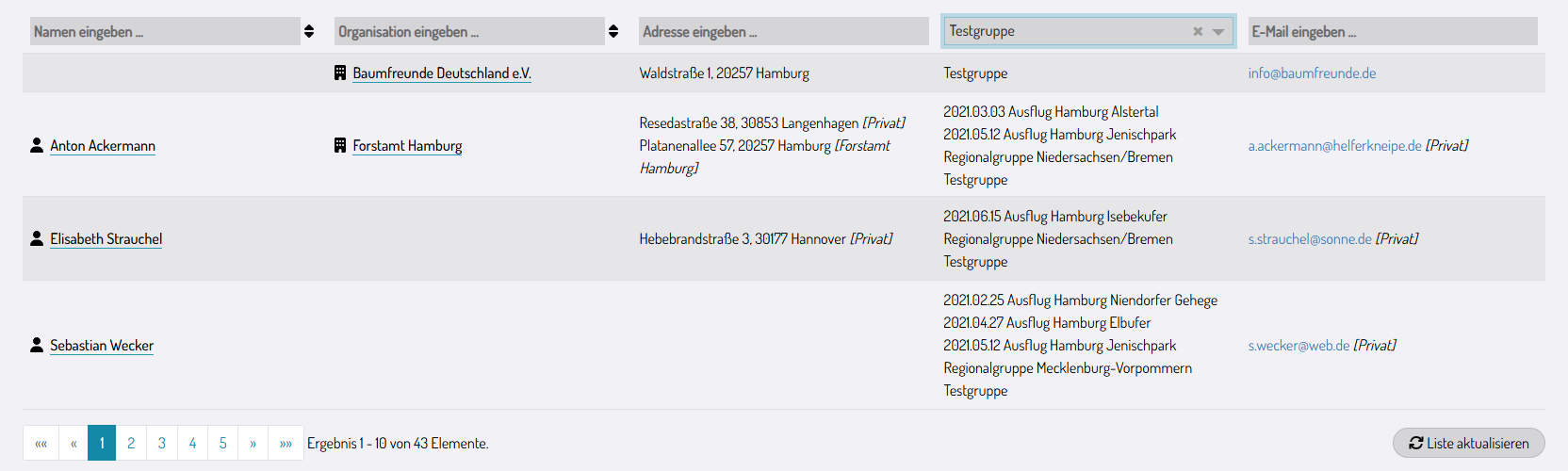
Nun bräuchten wir allerdings nur die Kontakte aus der Gruppe, die aus Hamburg kommen, also geben wir zusätzlich im Adressfeld Hamburg ein.
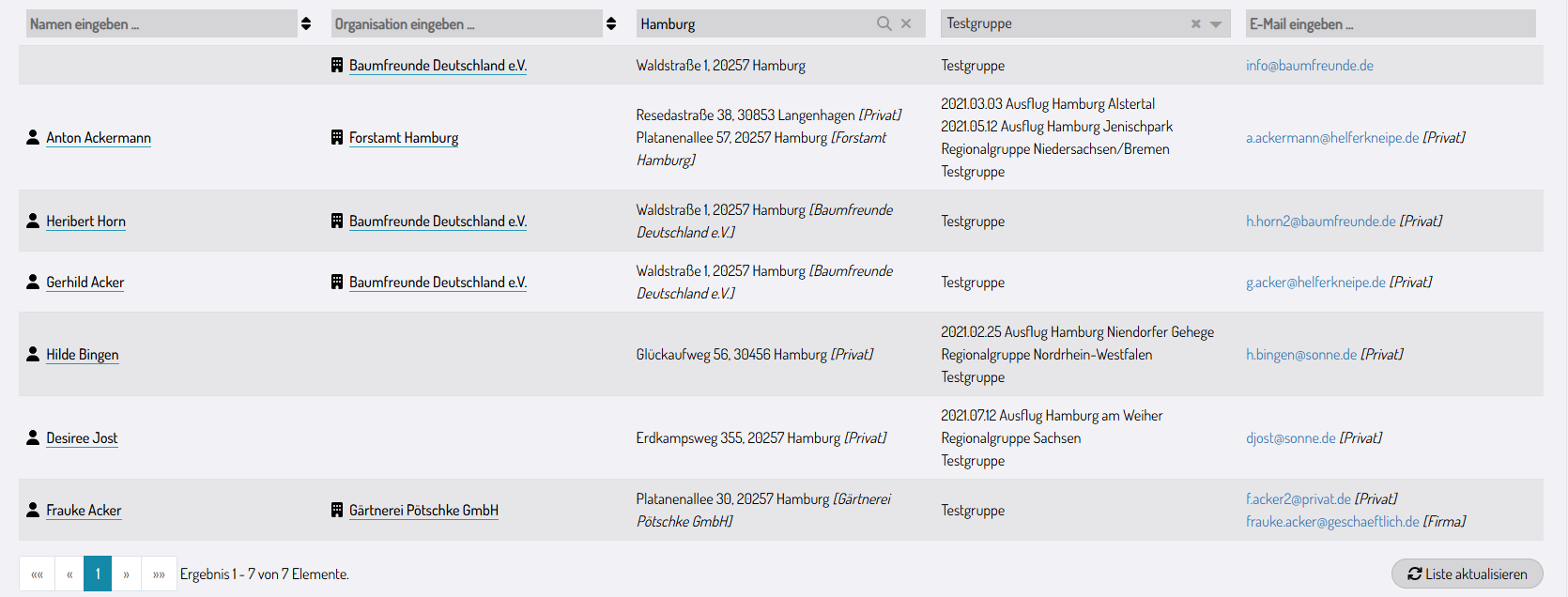
So können Sie Ihre Suche eingrenzen. Alle Suchtreffer sind hier *ausgewählte Kontakte*, d.h. für jegliche weiterführende Aktionen wie Druck, Export oder E-Mail schreiben werden hier alle Ergebnis-Treffer genutzt.
Sobald Sie einen Kontakt anklicken und in den Datenbereich des Kontakts wechseln, setzt sich Ihre Suche in der Tabellenansicht zurück.
### Tabelle sortieren
An den Spalten-Überschriften Name und Organisation können Sie über die kleinen schwarzen Pfeile rechts daneben die Kontakte sortieren.
Entweder nach Namen der Person alphabetisch auf- / absteigend, oder nach Organisation alphabetisch auf- / absteigend.

## Das könnte Sie auch interessieren:
- [Kontakte](https://docs.ounuo.de/link/100 "Kontakte")
- [Aktionsmenü](https://docs.ounuo.de/link/98)