# Vorlage erstellen in Word® (Einzelbrief)
Erfahren Sie hier, Schritt für Schritt, wie Sie eine Dokumentenvorlage für einen Einzelbrief in Word erstellen.
## Word Vorlage ounuo - kompatibel erstellen (Einzelbrief)
Zuerst benötigen Sie ein Word Dokument. Am Besten öffnen Sie eine bereits vorhandene Vorlage und speichern diese unter einem neuen Namen ab. Als Hilfestellung finden Sie in Ihrer ounuo-Instanz eine Übersicht der Variablen, sowie einfache Blanko Vorlagen für Etiketten, Umschläge, usw.
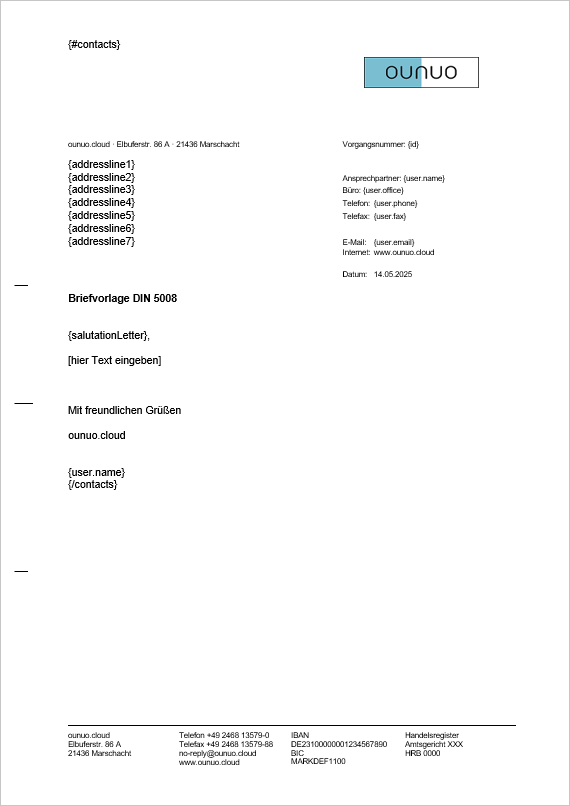
Die Variablen auf der rechten Seite {user.name}, {user.phone}, etc. sind Ihre eigenen Kontaktinformationen aus ounuo.
Um Ihre Brief-Vorlage kompatibel mit ounuo zu gestalten, benötigen Sie Variablen. Durch die Variablen geben Sie an, welche Informationen aus den ounuo-Kontaktdaten in das Word-Dokument exportiert werden sollen. Der Zugriff auf Kontaktdaten erfolgt in einer *Schleife,* auch, wenn es um einen Einzelbrief geht.
Erfassen Sie die gewünschten Variablen, an den gewünschten Stellen in Ihrem Dokument.
Sollten Sie Unterstützung beim Erstellen Ihrer Vorlage brauchen, sprechen Sie uns gerne an.
### Schleife
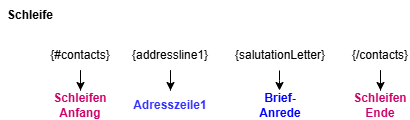
Eine Schleife braucht immer einen Anfang und ein Ende:
Hier ist zu beachten, dass der Schleifen-Anfang immer ganz oben im Dokument stehen muss und das Schleifen-Ende ganz unten. Diese werden später z.B. beim Drucken nicht angezeigt.
So weiß das Programm Word genau, wonach es in ounuo suchen muss und im Word-Dokument auszufüllen hat.
Die Variablen können beliebig formatiert werden, wichtig hierbei ist, dass die geschweiften Klammern mit formatiert werden. Es spielt dabei auch keine Rolle, ob die Variablen in einem Textfeld stehen, oder direkt im Dokument.
Für eine geschweifte Klammer drücken Sie unter Windows (und halten gedrückt) `Strg + ALT + 7` oder `Alt Gr + 7` (Klammer auf) und `Strg + ALT + 0` oder `Alt Gr + 0` (Klammer zu).
### Variablen Beispiele
Hier haben wir für Sie eine Übersicht der Variablen erstellt. Diese finden Sie auch in Ihrer ounuo-Instanz in den Dokumentenvorlagen unter dem Namen: Übersicht ounuo-Variablen.
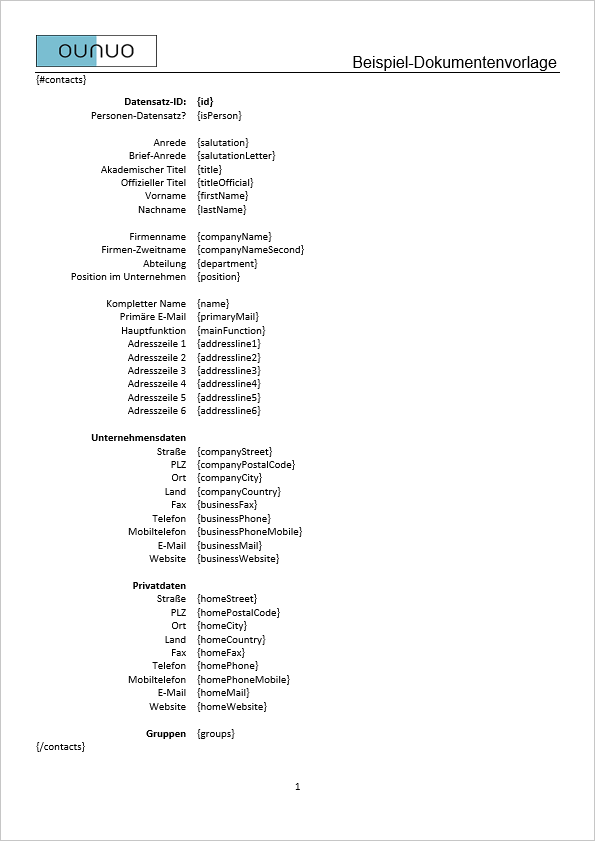
**Tipp:** Sie können auch mit dieser Übersicht einen Einzeldruck starten. So sehen Sie genau, welche Kontakt-Informationen wo ausgefüllt werden.
Um zu sehen, welche Kontakt-Variablen Sie nutzen können, können Sie auch einen CSV-Export eines Kontaktes durchführen. Die dort verwendeten Spaltenüberschriften werden als Variablen den Word-Vorlagen zur Verfügung gestellt.
### Datumsfeld einfügen
Wie Sie ein Datumsfeld einfügen können erfahren Sie auf der Seite [Vorlage erstellen in Word (Serienbrief)](https://docs.ounuo.de/link/142 "Datumsfeld einfügen").
### Vorlage speichern
Haben Sie Ihr Dokument mit den Variablen gefüllt, müssen Sie dies speichern. Dazu klicken Sie in Word oben links auf die Diskette um Ihr Dokument zu speichern. 
### Vorlage unter neuem Namen speichern (Speichern unter)
Wenn Sie die Vorlage unter einem neuen Namen abspeichern möchten, klicken Sie oben links auf den Reiter **Datei** und wählen dann in der linken Menü-Spalte **Speichern unter** aus.
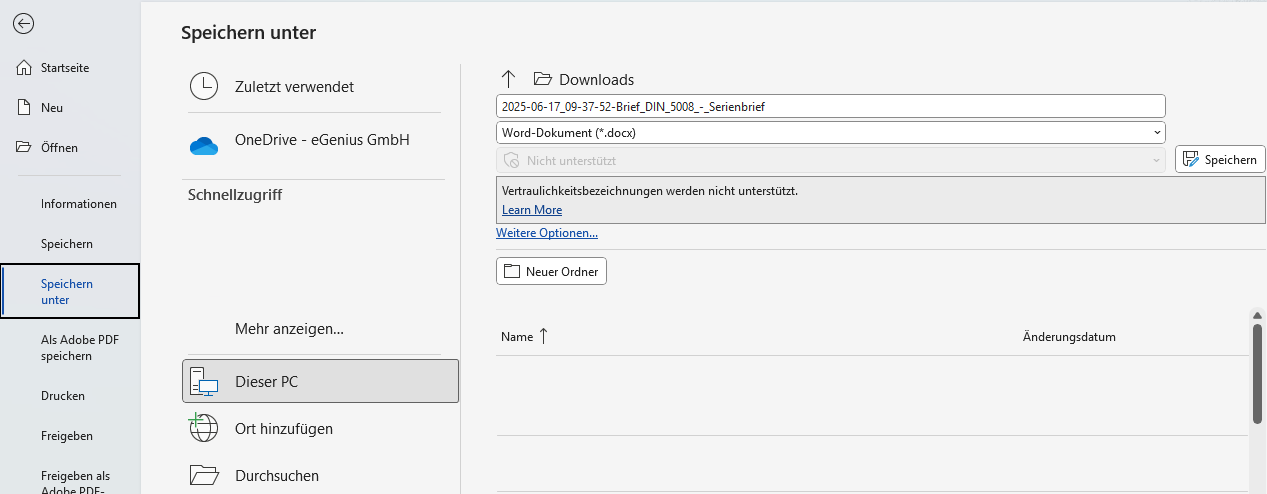
Geben Sie Ihrem Dokument einen neuen Namen/Titel und wählen Sie den gewünschten Ort aus, an dem Ihr Dokument gespeichert werden soll.
Bestätigen Sie dann mit Klick auf **Speichern**.
Nun ist Ihre Dokumentenvorlage bereit, um in ounuo hochgeladen zu werden.

## Das könnte Sie auch interessieren:
- [Aktionsmenü](https://docs.ounuo.de/link/98 "Aktionsmenü")