# Vorlage erstellen in Word® (Serienbrief)
Erfahren Sie hier, Schritt für Schritt, wie Sie eine Dokumentenvorlage für einen Serienbrief in Word erstellen.
## Word Vorlage ounuo - kompatibel erstellen (Serienbrief)
Zuerst benötigen Sie ein Word Dokument. Am Besten öffnen Sie eine bereits vorhandene Vorlage und speichern diese unter einem neuen Namen ab. Alternativ finden Sie in Ihrer ounuo-Instanz ein paar einfache Seriendruck-Vorlagen, die Sie herunterladen und auf Ihre Wünsche bearbeiten können. Oder als Vorbereitung nutzen können.
### Vorbereitung für eine Dokumentenvorlage
Gehen Sie zuerst in ounuo. Hier wählen Sie mit der Sammelauswahl mindestens 2 x-beliebige Kontakte aus, mit denen Sie einen Seriendruck aus ounuo heraus starten.
Dazu können Sie unsere einfache Seriendruck-Vorlage verwenden (Brief (DIN 5008) - Serienbrief).
Beim Seriendruck werden immer 2 Dateien heruntergeladen. Zum einen die Word-Vorlage und zum anderen die Kontaktinformationen in Form einer Excel-Tabelle. Wichtig ist für Sie im Moment nur die Excel-Datei die heruntergeladen wird. Diese Datei ist so vorbereitet, dass sie mit ounuo arbeiten kann. Die Datei benötigen Sie gleich, für die korrekten Seriendruckfelder in Word. Sie muss nicht extra gespeichert sein, es genügt, wenn Sie im Download-Ordner ist.
### Seriendruck in Word starten
Öffnen Sie Ihre eigene Seriendruck-Vorlage in Word. Im Reiter **Sendungen** klicken Sie auf **Seriendruck starten**.
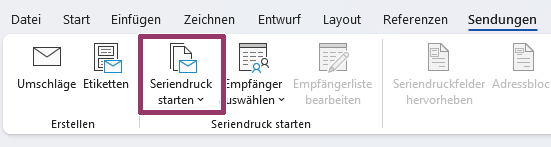
Hier wählen Sie nun **Brief** aus. Als nächstes klicken Sie auf **Empfänger auswählen** und wählen **Vorhandene Liste verwenden** aus. Jetzt benötigen Sie die heruntergeladene Excel-Datei aus Ihrem Download-Ordner.
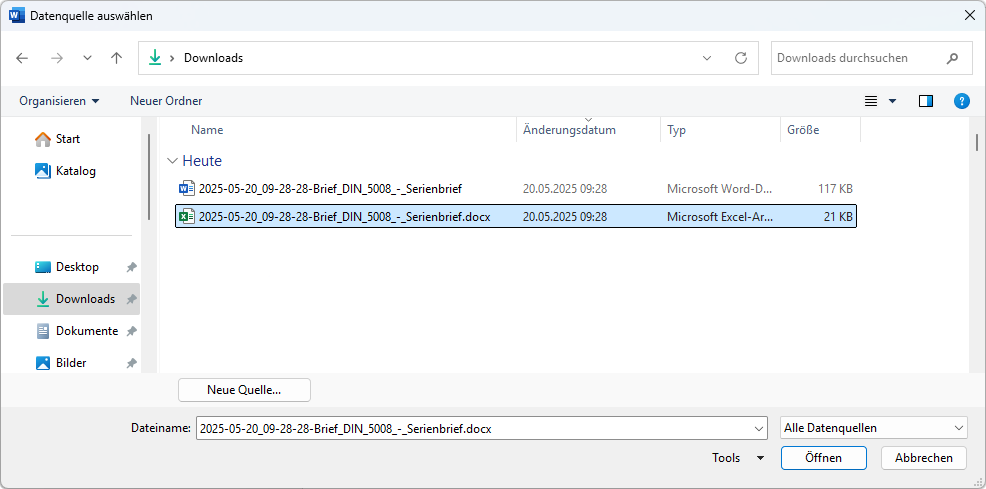
Bestätigen Sie Ihre Auswahl mit Klick auf **Öffnen**. Daraufhin öffnet sich erneut ein kleineres Fenster, in dem Sie die Tabelle erneut mit Klick auf **OK** bestätigen.
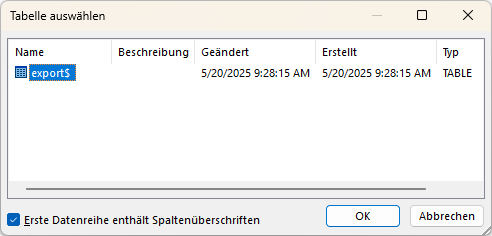
Wichtig ist hier das Häkchen unten links, *Erste Datenreihe enthält Spaltenüberschriften*. Denn diese Spaltenüberschriften sind die Seriendruckfelder, die Sie gleich benötigen.
### Seriendruckfelder einfügen
Um ein Seriendruckfeld einzufügen klicken Sie im Word-Dokument an die Stelle, wo das Seriendruckfeld eingefügt werden soll. Dann wählen Sie oben im Reiter **Sendungen** den Menüpunkt **Seriendruckfeld einfügen** aus. Es öffnet sich eine Auswahlliste, dies sind alle Spaltenüberschriften aus der Excel-Datei, aus der Sie das entsprechende Seriendruckfeld per Klick auswählen.
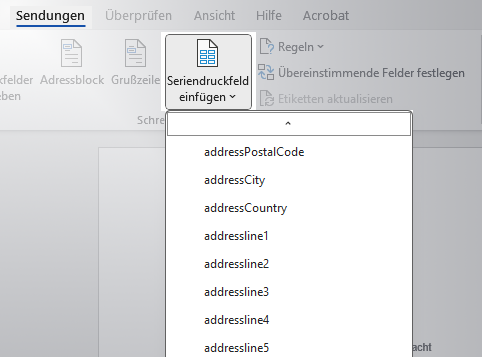
Diesen Vorgang wiederholen Sie so oft, bis alle variablen Stellen eine entsprechende Zuordnung in Form eines Seriendruckfeldes haben. Die variablen Stellen sind dabei alle Elemente im Text, in denen der Empfänger individualisiert werden soll. (Name, Anschrift, Anrede, etc.) Die Variablen sind im Word-Dokument gut an den eckigen Anführungszeichen zu erkennen. 
### Datumsfeld einfügen
Um ein Datumsfeld in Word einzufügen, klicken Sie an die gewünschte Stelle im Dokument und wählen Sie dann oben im Reiter **Einfügen**, auf der rechten Seite **Datum und Uhrzeit** aus.
 Im nächsten Schritt öffnet sich ein kleines Fenster. Hier können Sie das gewünschte Anzeigeformat auswählen.
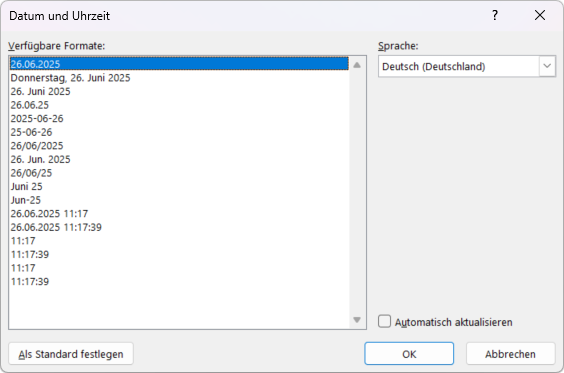
Wenn Sie hier das Häkchen bei *Automatisch aktualisieren* setzen, dann haben Sie immer aktuelle Uhrzeit und Datum, egal wann Sie das Dokument öffnen.
### Seriendruck Vorschau
Wenn das Dokument entsprechend aller Wünsche eingerichtet ist, können Sie sich das Ergebnis mit den Beispieldaten aus der Excel-Datei ansehen.
Dafür klicken Sie oben im Reiter **Sendungen** auf den Menüpunkt **Vorschau Ergebnisse**.

Über die blauen Pfeile können Sie durch die einzelnen Empfänger blättern und ggf. kontrollieren ob alle gewünschten Informationen übernommen wurden.
### Vorlage speichern
Haben Sie Ihr Dokument mit den Seriendruckfeldern gefüllt, müssen Sie dies speichern. Dazu klicken Sie in Word oben links auf die Diskette um Ihr Dokument zu speichern. 
### Vorlage unter neuem Namen speichern (Speichern unter)
Wenn Sie die Vorlage unter einem neuen Namen abspeichern möchten, klicken Sie oben links auf den Reiter **Datei** und wählen dann in der linken Menü-Spalte **Speichern unter** aus.
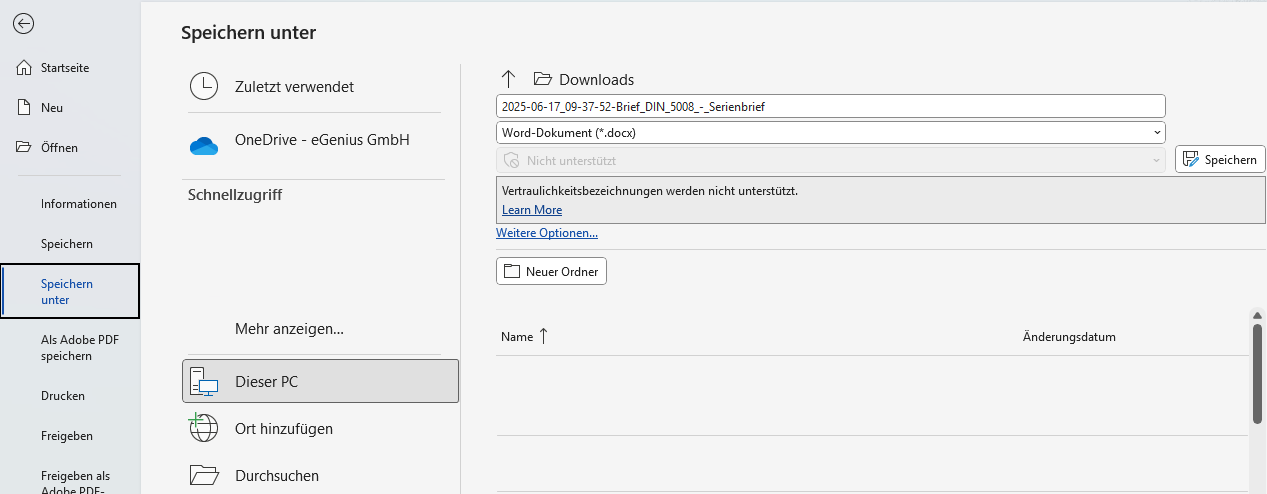
Geben Sie Ihrem Dokument einen neuen Namen/Titel und wählen Sie den gewünschten Ort aus, an dem Ihr Dokument gespeichert werden soll.
Bestätigen Sie dann mit Klick auf **Speichern**.
Nun ist Ihre Dokumentenvorlage bereit, um in ounuo hochgeladen zu werden.
Sollten Sie Unterstützung beim Erstellen Ihrer Vorlage brauchen, sprechen Sie uns gerne an.

##