
Verteiler-Listen
Wenn Sie mindestens über die Benutzerrolle Premium verfügen, sehen Sie oben im Hamburger-Menü den E-Mail-Verteiler. E-Mail-Verteiler eignen sich z.B. für den Versand von Newslettern.
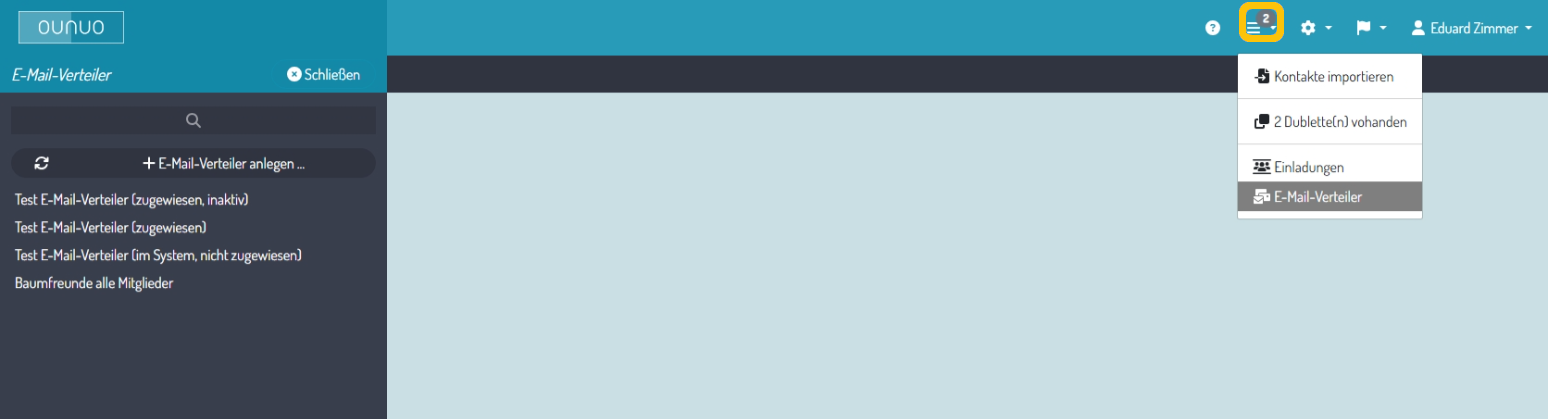
Links in der Ergebnisliste (in diesem Fall Verteiler-Liste) werden Ihnen alle vorhandenen E-Mail-Verteiler angezeigt. Erst wenn Sie einen E-Mail-Verteiler auswählen, erscheinen alle Details dazu im Datenbereich. Über die Lupe können Sie auch nach Verteilern suchen, dann werden Ihnen in der Ergebnisliste nur die Suchtreffer angezeigt.
E-Mail-Verteiler anlegen
Um einen neuen E-Mail-Verteiler anzulegen klicken Sie links auf E-Mail-Verteiler anlegen... .
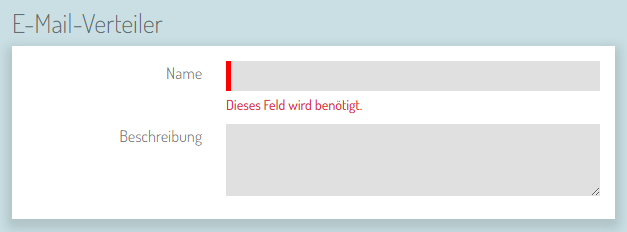
Geben Sie Ihrem E-Mail-Verteiler einen Namen. Zusätzlich können Sie eine Beschreibung hinterlegen. Diese können Sie jederzeit über den Button Bearbeiten ändern.
Mit Klick auf Speichern (oben rechts) erscheint sofort Ihr neu angelegter E-Mail-Verteiler im Datenbereich.
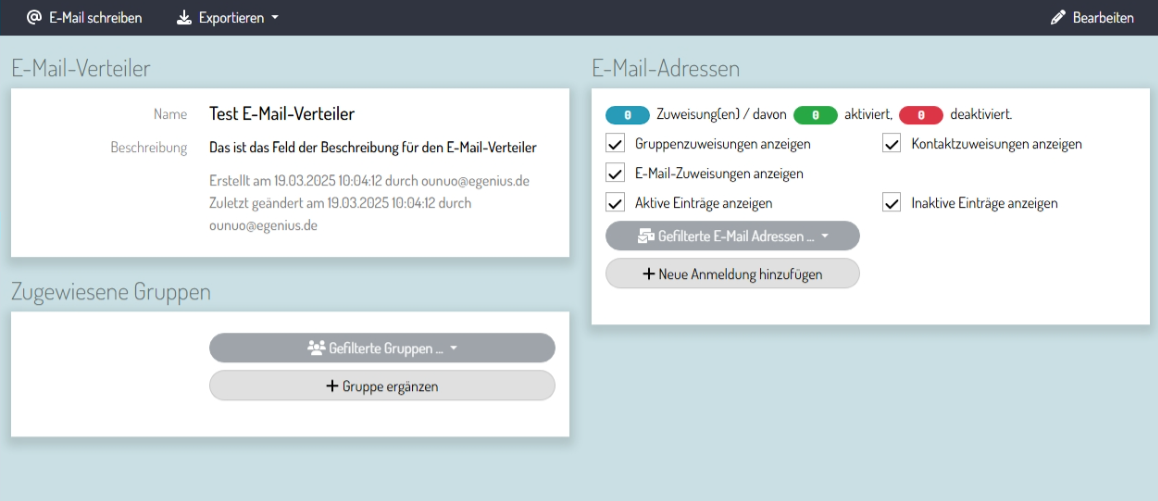
E-Mail-Verteiler aktivieren / deaktivieren
Um den E-Mail-Verteiler zu aktivieren klicken Sie vor der gewünschten E-Mail-Adresse auf das Plus-Zeichen. Nun ändert sich der Status in  . Wenn Sie den Status auf inaktiv setzen möchten, klicken sie auf aktiv, die Anzeige ändert sich direkt in
  .
.
Funktionen im E-Mail-Verteiler
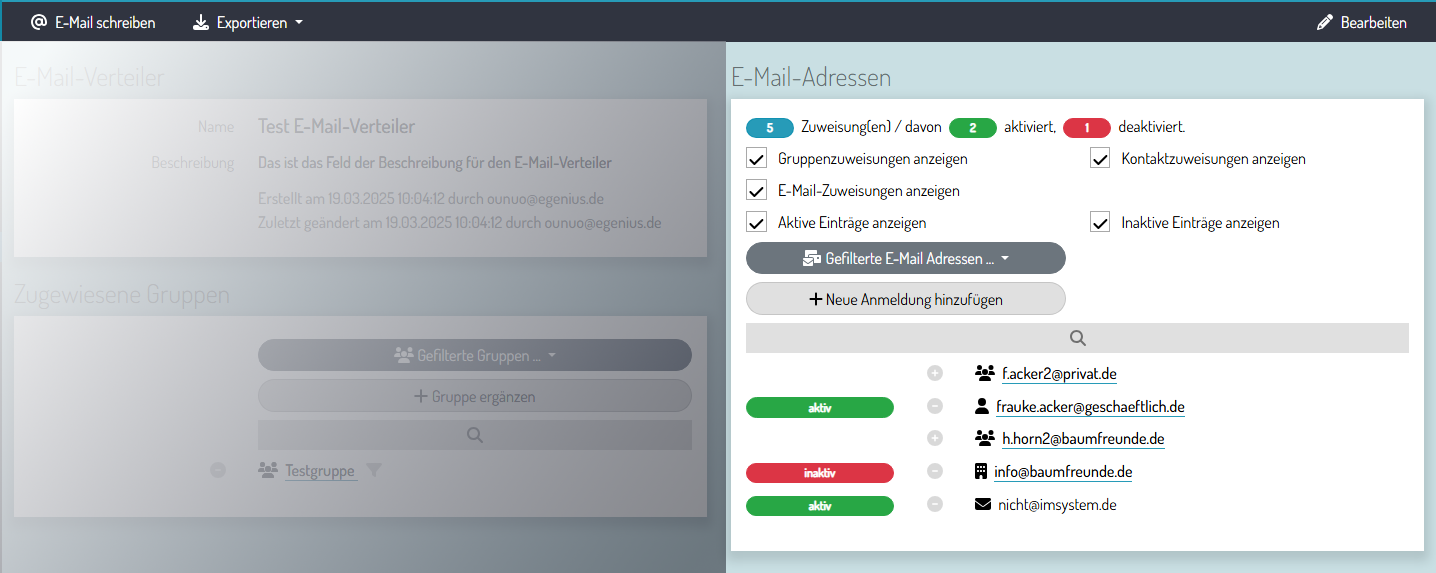

Wie Sie hier im Screenshot sehen können, habe ich in meinem Beispiel insgesamt 3 zugewiesene Kontakte, 2 davon sind aktiviert, 1 deaktiviert.
Um mir die Arbeit einfacher zu machen, kann ich die Ansicht filtern:

Je nachdem wo sie die Häkchen setzen, werden Ihnen die gewünschten E-Mail-Adressen angezeigt. Nehmen wir mal an, Sie haben überall ein Häkchen drin und möchten nun über die Schaltfläche oben, eine E-Mail schreiben, dann haben Sie ALLE E-Mail-Adressen als Empfänger in der E-Mail. Auch die inaktiven und zugewiesenen.