
Verteiler-Listen
Wenn Sie mindestens über die Benutzerrolle Premium verfügen, sehen Sie oben im Hamburger-Menü den E-Mail-Verteiler. E-Mail-Verteiler eignen sich z.B. für den Versand von Newslettern.
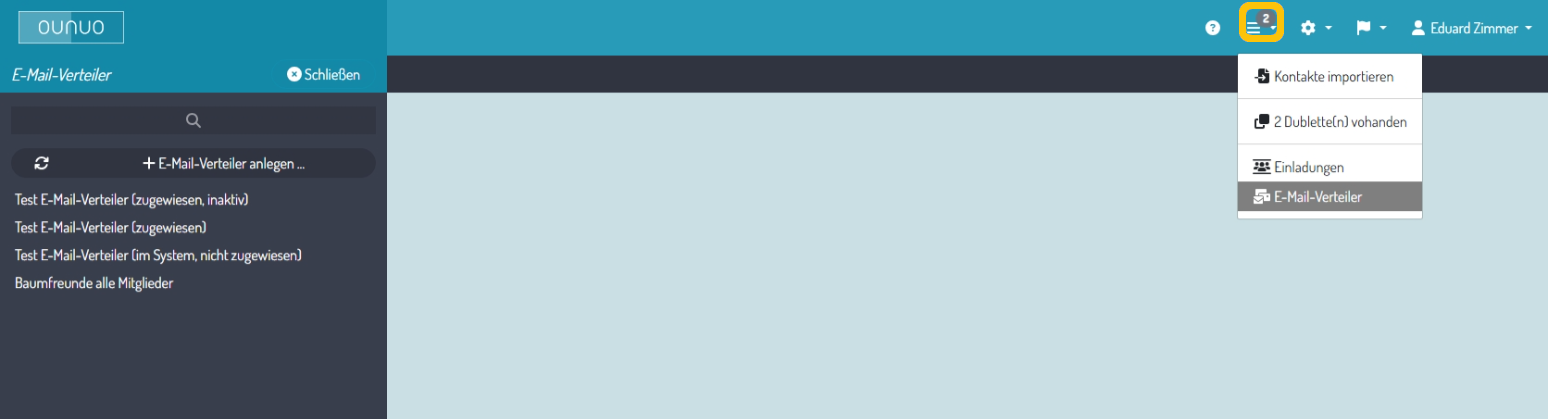
Links in der Ergebnisliste (in diesem Fall Verteiler-Liste) werden Ihnen alle vorhandenen E-Mail-Verteiler angezeigt. Erst wenn Sie einen E-Mail-Verteiler auswählen, erscheinen alle Details dazu im Datenbereich. Über die Lupe können Sie auch nach Verteilern suchen, dann werden Ihnen in der Ergebnisliste nur die Suchtreffer angezeigt.
E-Mail-Verteiler anlegen
Um einen neuen E-Mail-Verteiler anzulegen klicken Sie links auf E-Mail-Verteiler anlegen... .
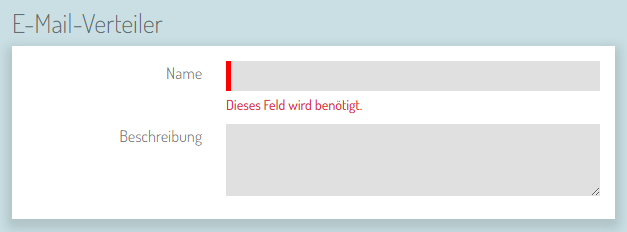
Geben Sie Ihrem E-Mail-Verteiler einen Namen. Zusätzlich können Sie eine Beschreibung hinterlegen. Diese können Sie jederzeit über den Button Bearbeiten ändern.
Mit Klick auf Speichern (oben rechts) erscheint sofort Ihr neu angelegter E-Mail-Verteiler im Datenbereich.
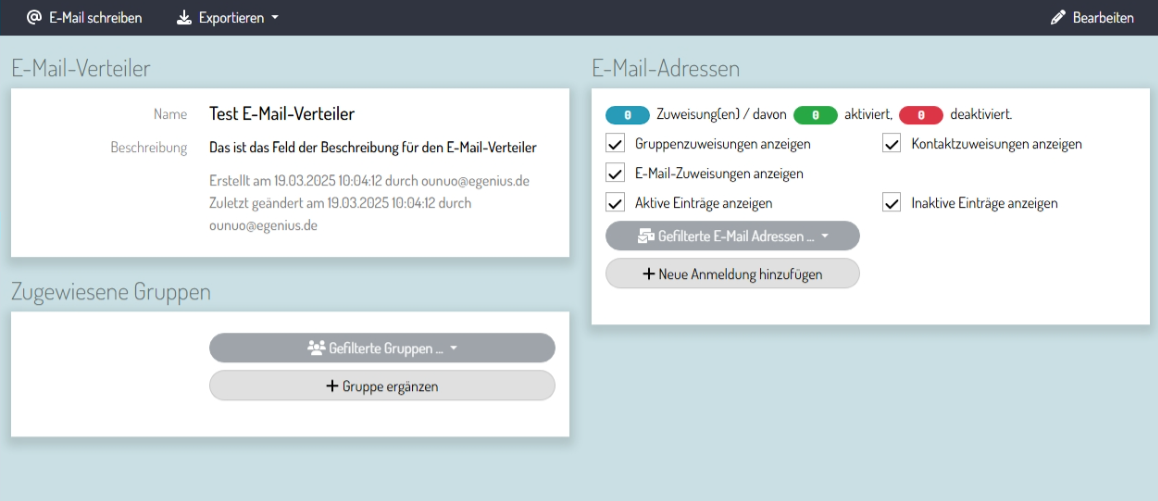
Dem E-Mail-Verteiler eine Gruppe zuweisen
Wenn Sie vorher schon eine Gruppe für den E-Mail-Verteiler angelegt haben, können Sie diese nun hier dem E-Mail-Verteiler zuweisen. Dafür klicken Sie auf die Schaltfläche Gruppe ergänzen, erfassen Sie den Namen der gewünschten Gruppe und bestätigen Sie mit Mausklick auf den Gruppennamen der in der Auswahlliste erscheint, oder mit der Enter-Taste.
Die Gruppe erscheint jetzt automatisch bei den Zugewiesenen Gruppen und zusätzlich werden alle in der Gruppe vorhandenen E-Mail-Adressen aufgelistet.
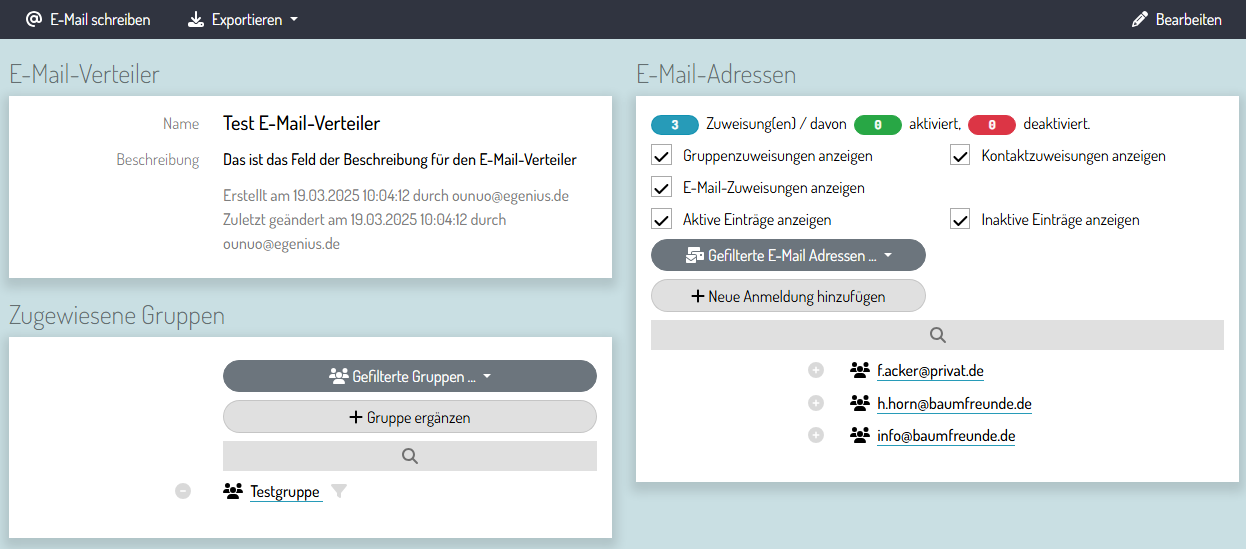
Sie haben jetzt lediglich einem Kontakt einen E-Mail-Verteiler zugewiesen, sonst geschieht aber noch nichts weiter. Wenn Sie von einem Kontakt die ausdrückliche Zustimmung dafür haben, dass der Kontakt z.B. den Newsletter erhalten möchte, dann können Sie den entsprechenden E-Mail-Verteiler für die gewünschte E-Mail-Adresse explizit aktivieren / oder deaktivieren (falls ein Kontakt sich vom Newsletter abmeldet).
Sie haben nun einem E-Mail-Verteiler eine E-Mail-Adresse zugefügt. Nun gibt es 2 Möglichkeiten. Entweder Sie setzen den Status auf aktiv und an die E-Mail-Adresse wird z.B. der Newsletter gesendet, oder Sie setzen den Status auf inaktiv und der Newsletter wird nicht versendet.
Über die Schaltfläche  können Sie jederzeit Kontakte hinzufügen, die z.B. nicht mit der zugewiesenen Gruppe in Verbindung stehen. Klicken Sie auf die Schaltfläche und erfassen Sie die gewünschte E-Mail-Adresse. Mit Klick auf
 Speichern wird diese E-Mail-Adresse automatisch in der E-Mail-Liste zugefügt.
E-Mail-Verteiler aktivieren / deaktivieren
Um den E-Mail-Verteiler zu aktivieren klicken Sie vor der gewünschten E-Mail-Adresse auf das Plus-Zeichen. Nun ändert sich der Status in  . Wenn Sie den Status auf inaktiv setzen möchten, klicken sie auf aktiv, die Anzeige ändert sich direkt in
  .
.
Funktionen im E-Mail-Verteiler
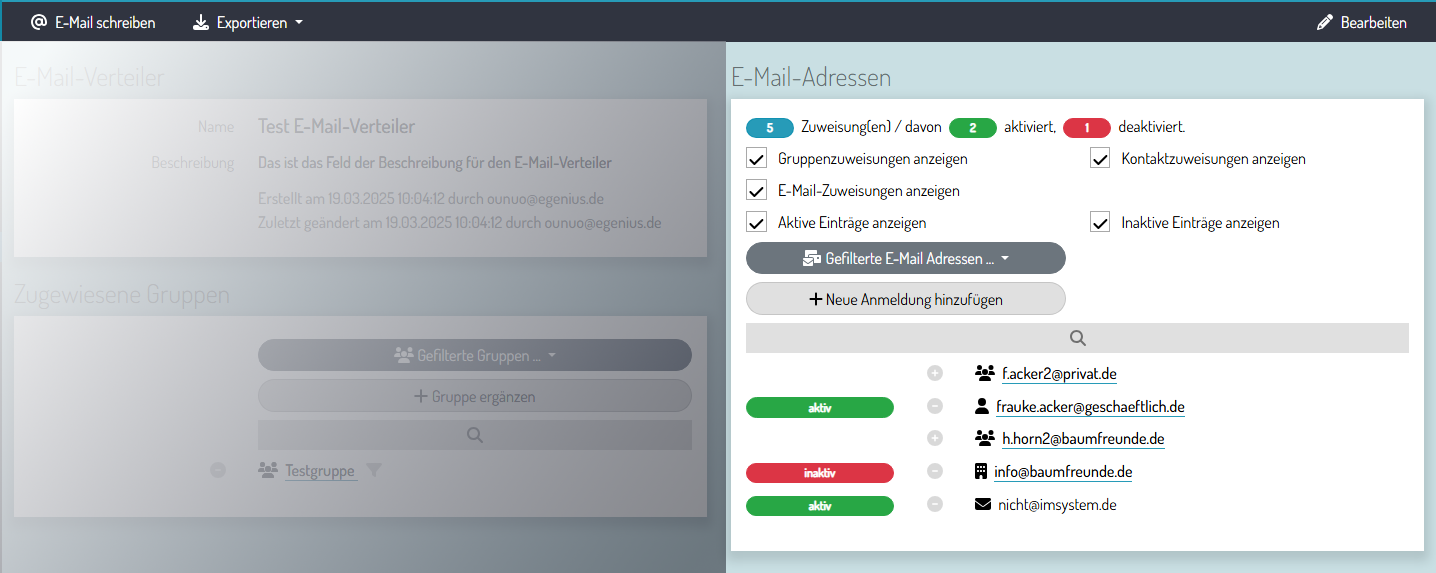

Wie Sie hier im Screenshot sehen können, habe ich in meinem Beispiel insgesamt 3 zugewiesene Kontakte, 2 davon sind aktiviert, 1 deaktiviert.
Um mir die Arbeit einfacher zu machen, kann ich die Ansicht filtern:

Je nachdem wo sie die Häkchen setzen, werden Ihnen die gewünschten E-Mail-Adressen angezeigt. Nehmen wir mal an, Sie haben überall ein Häkchen drin und möchten nun über die Schaltfläche oben, eine E-Mail schreiben, dann haben Sie ALLE E-Mail-Adressen als Empfänger in der E-Mail. Auch die inaktiven und zugewiesenen.