
Einsatzmöglichkeiten von Gruppen
Hier ist ein anschauliches Beispiel, das zeigt, wie Gruppen in einer Organisation sinnvoll eingesetzt werden können.
Einsatzmöglichkeiten von Gruppen in einer Organisation
Stellen Sie sich vor, Sie arbeiten beim Verband "Baumfreunde e.V.".
Der Verband arbeitet bundesweit und betreut zahlreiche Mitglieder, Projekte und Partnerorganisationen. Um all diese Kontakte übersichtlich zu strukturieren, nutzen Sie Gruppen.
1. Organisatorische Struktur abbilden
Zweck: Übersichtlichkeit, regionale Zuordnung, leichter Zugriff auf Kontakte.
Beispiel:
- Hauptgruppe: Baumfreunde e.V. - Regionalgruppen
- Untergruppen:
- Baumfreunde - München
- Baumfreunde - Hamburg
- Baumfreunde - Köln
- Untergruppen:
So können alle regionalen Einheiten leicht verwaltet werden, ohne dass sie lose im System verteilt sind.
Jede Gruppe enthält die zugehörigen Personen und Organisationen.
2. Arbeits- und Projektgruppen verwalten
Gruppe
Zweck: anlegenGemeinsame /Aufgaben bearbeitenstrukturieren,
AllesBeispiel:
- Hauptgruppe:
Gruppen,ProjektNeue"BaumpflanzaktionGruppeFrühjahranlegen,2026"Personen- Untergruppen:
- Team Öffentlichkeitsarbeit
- Team Logistik
- Team Sponsoring
- Untergruppen:
Jedes Team hat eigene Kontakte und OrganisationenVerantwortlichkeiten zuordnen / ergänzen
Neue Gruppe anlegen 
Bei der Anlage von Gruppen ist in Haupt- und normale Gruppen zu unterscheiden. Die Einstellung kann später nicht mehr geändert werden.
Hauptgruppen dienen hierbei lediglich zur Bündelung von anderen Gruppen. Normale Gruppen können dann als "Untergruppe" in einer Hauptgruppe vorkommen oder aber losgelöst als einzelne Gruppe bestehen.
Hauptgruppe anlegen
Um eine neue Hauptgruppe anzulegen, klicken Sie oben links auf die Schaltfläche Neue Gruppe anlegen.
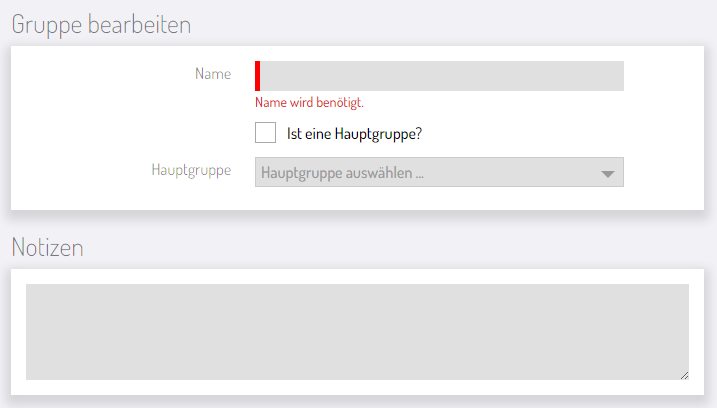
Rot markierte Felder müssen ausgefüllt werden!
Erfassen Sie den Namen der Gruppe. Setzen Sie das Häkchen bei Ist eine Hauptgruppe?. Sie können Notizen zur Gruppe hinterlegen. Klicken Sie oben rechts auf Speichern.
Nun können Sie der Hauptgruppe noch Untergruppen zufügen. Die angezeigten zugeordneten Personen und Organisationen sind dann die Kontakte, welche den Untergruppen zugewiesen sind.
Normale Gruppe anlegen
Dazu klicken Sie auf die Schaltfläche Neue Gruppe anlegen. Erfassen Sie den Namen der Gruppe und setzen Sie nicht das Häkchen bei Ist eine Hauptgruppe?. Optional kann unter Hauptgruppe eine gewünschte Hauptgruppe ausgewählt werden. Auch der Untergruppe können Sie Notizen zufügen und dann oben rechts auf Speichern.
Gruppe bearbeiten
Sie können jederzeit den Namen- und die NotizenHauptgruppe derfasst Gruppealles ändern.zusammen.
Perfekt Hierzufür wählenProjektmanagement, SieBerichte inoder der Ergebnisliste, die gewünschte Gruppe aus, sodass sie im Datenbereich erscheint und klicken Sie dann oben rechts auf Bearbeiten.Rundmails.
Bei normalen Gruppen lässt sich auch die Zuordnung zu einer Hauptgruppe ändern oder aufheben.
Zugeordnete Untergruppen
Sie können jeder Hauptgruppe beliebig viele normale Gruppen zuordnen. Dazu wählen Sie in der Ergebnisliste die gewünschte Hauptgruppe aus, sodass sie im Datenbereich erscheint und klicken dann im Modul Untergruppen auf Untergruppe ergänzen. (Hier können Sie nur bereits angelegte Untergruppen auswählen und ergänzen)
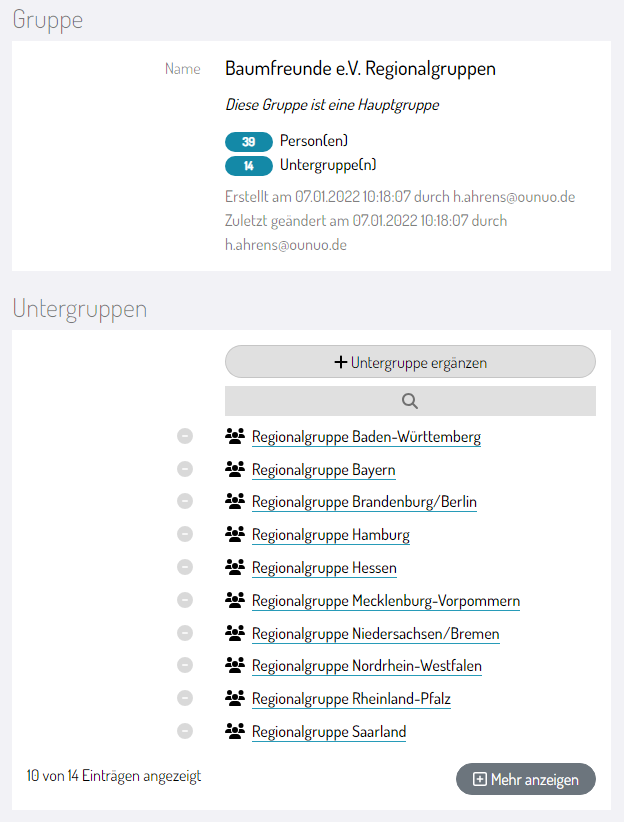
(Ansicht der Hauptgruppe Baumfreunde e.V. Regionalgruppen. Diese hat insgesamt 14 Untergruppen. Und diesen Untergruppen sind wiederum insgesamt 39 Personen zugeordnet.)
Erfassen Sie den Namen der zu ergänzenden Untergruppe und bestätigen Sie Ihre Eingabe mit der Enter-Taste oder per Mausklick. Jetzt erscheint der Name der normalen Gruppe in der Liste der Untergruppen.
Untergruppe entfernen
Um in einer Hauptgruppe eine Untergruppe zu entfernen, klicken Sie auf die gewünschte Hauptgruppe und dann im Block Untergruppen bei der betreffenden Untergruppe auf das Minus-Zeichen.
Zugeordnete Personen / Organisationen
Nachdem Sie erfolgreich eine Gruppe erstellt haben, können Sie nun im Modul Zugeordnete Personen und im Modul Zugeordnete Organisationen die gewünschten Kontakte mit der Gruppe verknüpfen. Sind bereits Kontakte zugeordnet, werden diese hier angezeigt.
Person ergänzen
Um einer Gruppe Personen zuzuordnen, klicken Sie im Modul Zugeordnete Personen auf Person ergänzen.
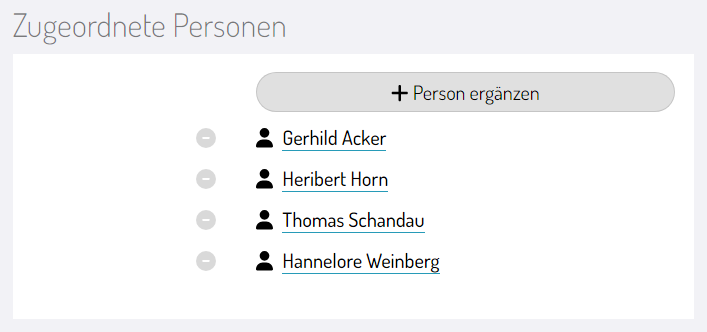
Erfassen Sie den Namen der zu ergänzenden Person und bestätigen Sie diesen mit der Enter-Taste oder per Mausklick. Jetzt erscheint der Name der Person in der Liste der zugeordneten Personen.
Organisation ergänzen
Um einer Gruppe Organisationen zuzuordnen, klicken Sie im Modul Zugeordnete Organisationen auf Organisation ergänzen.
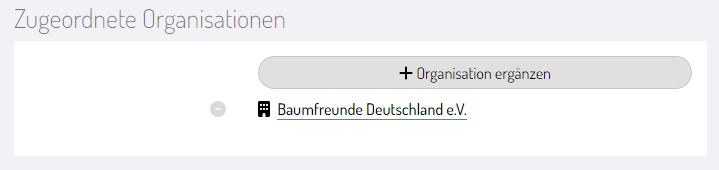
Erfassen Sie den Namen der zu ergänzenden Organisation und bestätigen Sie diesen mit der Enter-Taste oder per Mausklick. Jetzt erscheint der Name der Organisation in der Liste der zugeordneten Organisationen.
Zugeordnete Kontakte entfernen
Um einen Kontakt (Person, Organisation) aus einer Gruppe zu entfernen, wählen Sie die betreffende Untergruppe aus und klicken Sie dann auf das Minus-Zeichen des zu entfernenden Kontakts.

Das könnte Sie auch interessieren:
- E-Mail-Verteiler
- Einladungen