
Funktionen im E-Mail-Verteiler
Erfahren Sie hier, welche Funktionen und Filter es im E-Mail-Verteiler gibt.
Grundsätzlich erhalten alle Kontakte, die über eine Gruppe, in der Verteiler-Liste sind, den E-Mail-Verteiler. Würde aber jemand aus der Gruppe sagen, er möchte ihn nicht mehr erhalten / oder, er möchte ihn immer, unabhängig von der Gruppe erhalten, dann können Sie für einzelne Kontakte explizit den E-Mail-Verteiler deaktivieren / oder aktivieren.
E-Mail-Verteiler aktivieren / deaktivieren
Um den E-Mail-Verteiler bei einem Kontakt zu aktivieren, klicken Sie vor der gewünschten E-Mail-Adresse auf das Plus-Zeichen. Nun ändert sich der Status in  . Wenn Sie den Status auf inaktiv setzen möchten, klicken Sie auf aktiv, die Anzeige ändert sich direkt in
  .
.
Funktionen im E-Mail-Verteiler
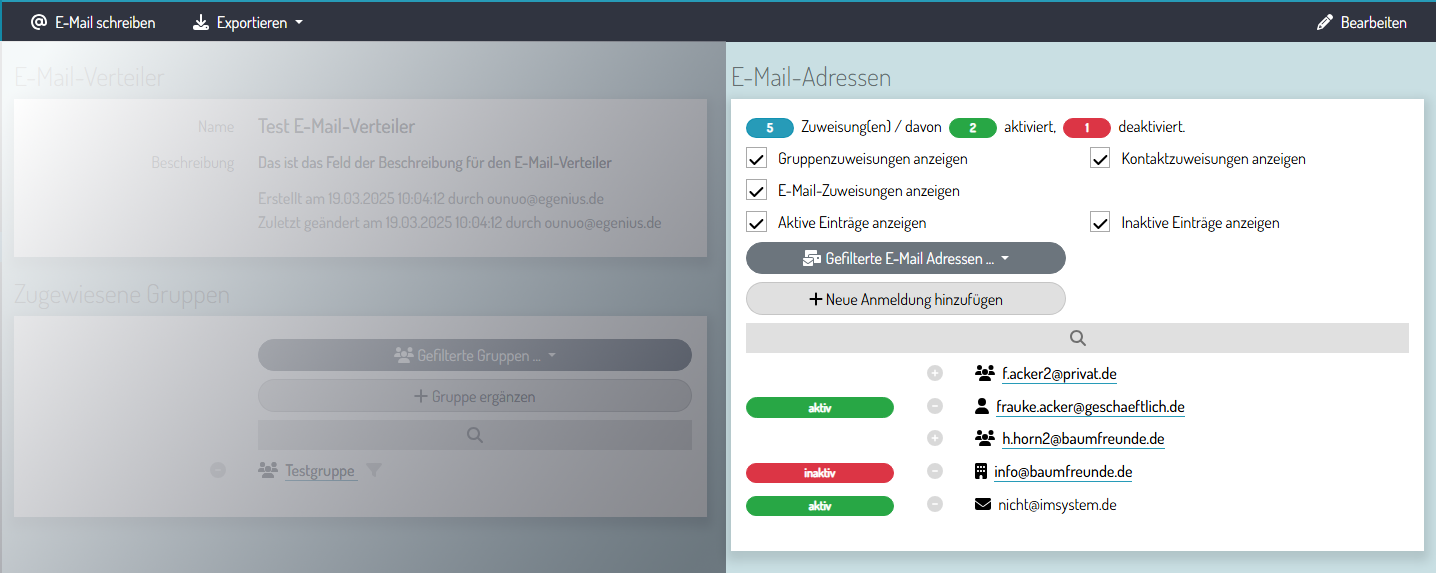

Wie Sie hier im Beispiel sehen können, gibt es insgesamt 5 zugewiesene Kontakte, 2 davon sind aktiviert, 1 deaktiviert und 2 über eine Gruppe hinzugefügt.
In der Liste der E-Mail-Adressen sehen Sie verschiedene Symbole:
 Symbol-Person: Zu der E-Mail-Adresse existiert eine Person im System.
 Symbol-Organisation: Zu der E-Mail-Adresse existiert eine Organisation im System.
 Symbol-Gruppe: Die E-Mail-Adresse wurde aus einer angelegten Gruppe in den E-Mail-Verteiler übernommen.
 Symbol-Brief/Mail: Die E-Mail-Adresse wurde separat, als neue Anmeldung in den E-Mail-Verteiler aufgenommen.
Filter im E-Mail-Verteiler

Je nachdem wo Sie die Häkchen setzen, werden Ihnen die gewünschten E-Mail-Adressen angezeigt. Nehmen wir mal an, Sie haben überall ein Häkchen drin und möchten nun über die Schaltfläche oben, eine E-Mail schreiben, dann haben Sie ALLE E-Mail-Adressen als Empfänger in der E-Mail. Auch die ggf. inaktiven und zugewiesenen. Alle über den Filter ausgewählten E-Mail-Adressen, werden für weitere Aktionen verwendet.
- Gruppenzuweisungen anzeigen: Zeigt alle E-Mail-Adressen, die über eine Gruppe dem E-Mail-Verteiler zugewiesen sind.
- E-Mail-Zuweisungen anzeigen: Zeigt alle E-Mail-Adressen, die separat im E-Mail-Verteiler aufgenommen wurden.
- Kontaktzuweisungen anzeigen: Zeigt alle E-Mail-Adressen, die über eine Person oder Organisation im E-Mail-Verteiler aufgenommen wurden.
- Aktive Einträge anzeigen: Zeigt alle aktiven E-Mail-Adressen an.
- Inaktive Einträge anzeigen: Zeigt alle inaktiven E-Mail-Adressen an.
Aktionen mit den gefilterten E-Mail-Adressen 
Über den Button Gefilterte E-Mail-Adressen... können Sie nun verschiedene Aktionen ausführen. Wenn Sie sich z.B. alle deaktivierten E-Mail-Adressen anzeigen lassen, könnten Sie nun mit einem Klick alle auf aktiv stellen.
Gefilterte E-Mail-Adressen Exportieren
Wählen Sie anhand der Häkchen aus, welche E-Mail-Adressen angezeigt werden sollen. Jetzt können Sie oben auf die Schaltfläche Exportieren klicken. Wählen Sie zwischen Excel und CSV. Die Datei mit den Adressen wird heruntergeladen und ist in Ihrem Download-Ordner zu finden.
Je nach Einstellungen finden Sie hier beim Exportieren auch folgende Auswahlmöglichkeit: Übergabe an CleverReach. Hierüber werden die Daten direkt mit den Voreinstellungen (aktiv / inaktiv) an CleverReach übergeben.
Um ein CleverReach Agentur-Konto zu nutzen, sprechen Sie uns gerne an. Alternativ kann ein eigenes Konto konfiguriert werden.
Mehr E-Mail-Adressen anzeigen 
Voreingestellt werden 10 Einträge angezeigt, um sich mehr Einträge anzeigen zu lassen, klicken Sie unten rechts auf die Schaltfläche Mehr anzeigen.
