
Funktionen in der Einladung
Erfahren Sie hier, welche Funktionen und Filter es in der Einladung gibt und was Sie damit für Möglichkeiten haben.
Kontakte filtern
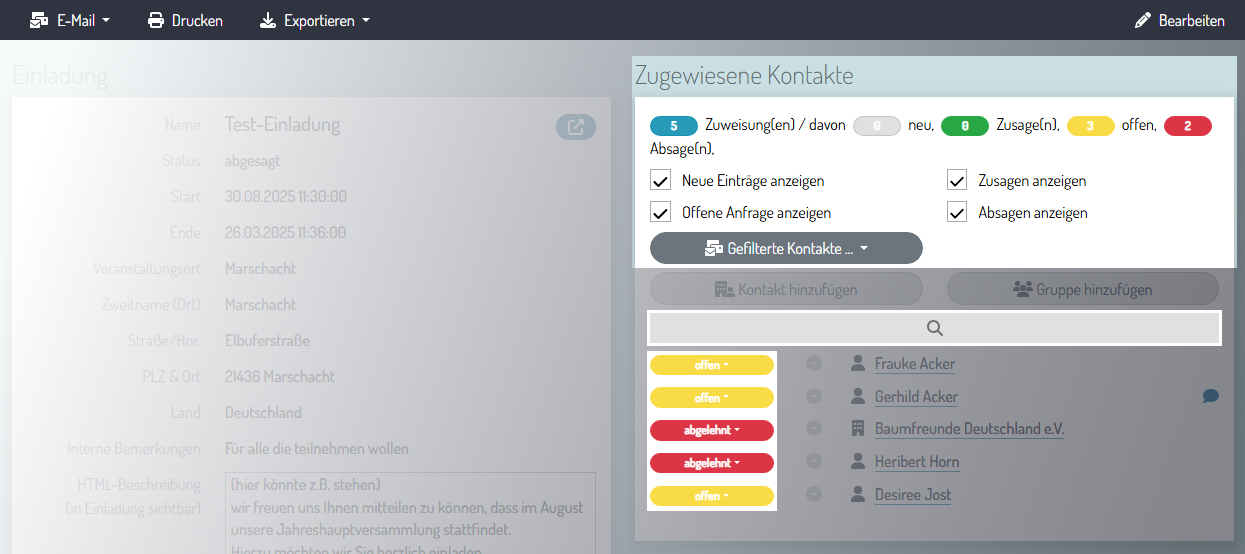
Durch setzen der Häkchen im Filter, können Sie sich die unterschiedlichen Status mit den verknüpften Kontakten anzeigen lassen.
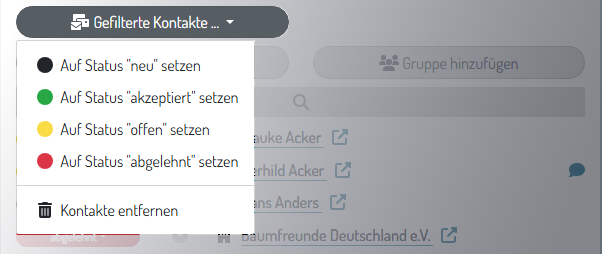
Damit können Sie z.B. wenn Sie sich über den Filter alle Neuen Einträge anzeigen lassen, mit einem Klick den Status bei allen auf Offen setzen. Oder alle Kontakte die die Einladung abgelehnt haben Löschen.
Weitere Aktionen mit gefilterten Kontakten
Über die Menüleiste oben, haben Sie die Möglichkeit weitere Aktionen mit den gefilterten Kontakten auszuführen.

Sie können an alle ausgewählten Kontakte:
- eine E-Mail schreiben.
- die vorbereitete Einladung versenden.
- die vorbereitete Einladung drucken, für den Postversandt.
Wenn Sie die ausgewählten Kontakte z.B. in Excel exportieren, können Sie sich die Umfrageergebnisse auf einen Blick ansehen. Dies kann sinnvoll sein, wenn Sie die Einladungsfragen genutzt haben.
Über die Schaltfläche Exportieren können Sie die Einladung und die ausgewählten Kontakte an CleverReach übergeben. Dazu muss ein CleverReach-Konto bestehen und CleverReach muss in den Einstellungen aktiviert sein.
Über die Lupe können Sie nach bereits zugewiesenen Kontakten suchen.
Status ändern
Um den Status der Einladung bei einem zugewiesenen Kontakt zu ändern, klicken Sie auf den aktuellen Status. Sie bekommen eine Auswahlmöglichkeit:




Die Auswahlmöglichkeit wird Ihnen als Liste angezeigt. Der aktuelle Status erschein leicht ausgegraut. Wählen Sie den entsprechenden Status aus.
Sie können den Status (je nach Benutzerrolle) auch direkt im Kontakt ändern, mehr dazu hier.
Vorschau der Einladung / Rückmeldeseite
Oben rechts im Block Einladung finden Sie den Button Vorschau der Rückmeldeseite.
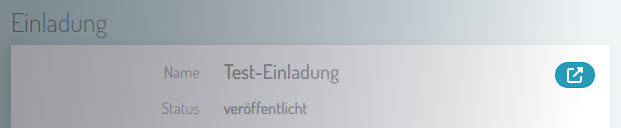
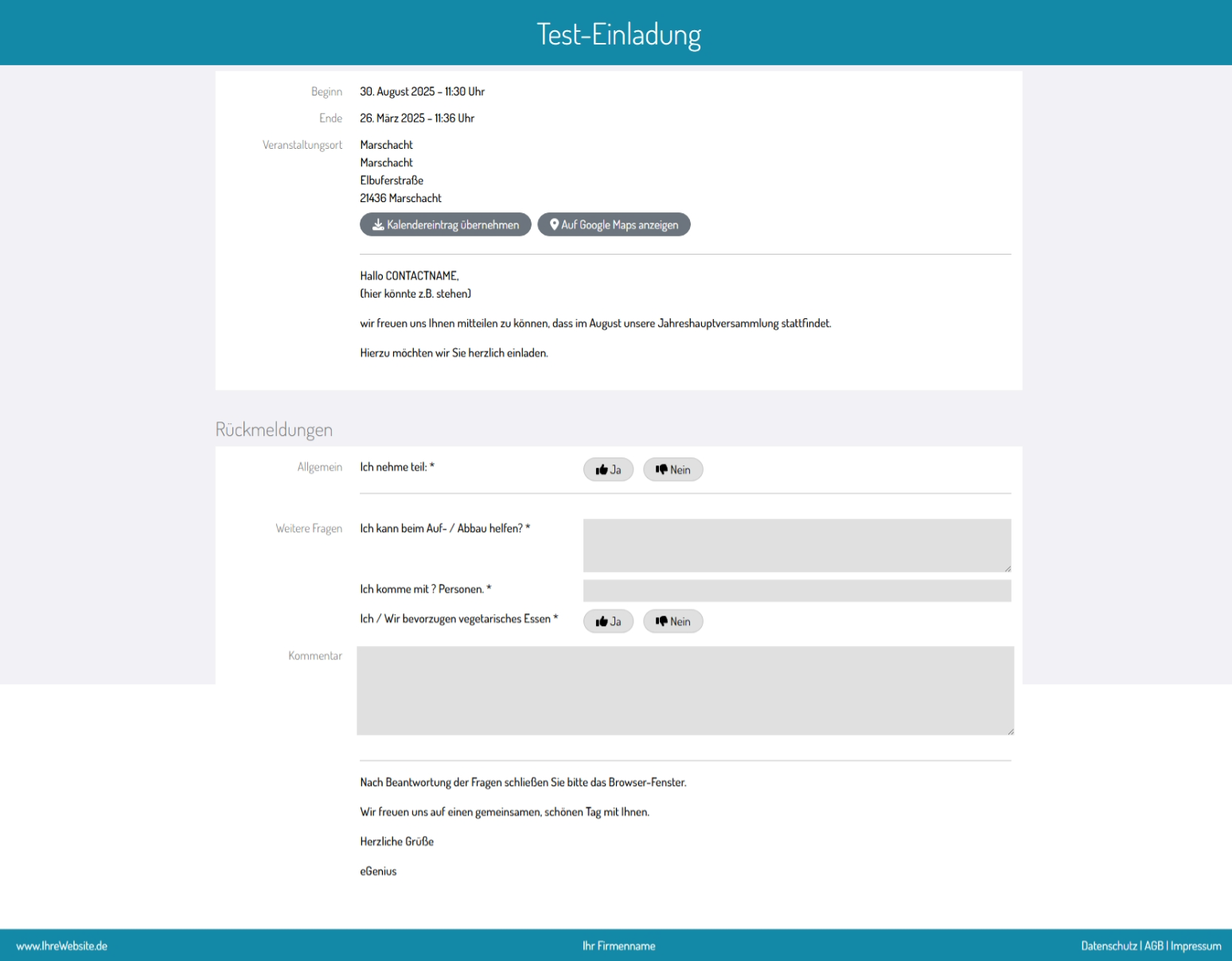
Hier können Sie sich jederzeit anschauen, wie die versendete Einladung aussehen würde.
Rückmeldeseiten ansehen
Sobald Sie die Einladung auf "veröffentlicht" stellen, erscheinen hinter den zugewiesenen Kontakten Links zur Rückmeldeseite. Hier können Sie jede einzelne dieser Rückmeldeseiten einsehen und ggf. auch ausfüllen.

Beachten Sie: Eine Rückmeldeseite kann nur 1 Mal abgesendet werden. Änderungen können dann nicht mehr vorgenommen werden!
