
Funktionen in der Einladung
Erfahren Sie hier, welche Funktionen und Filter es in der Einladung gibt und wie Sie diese einsetzen können.
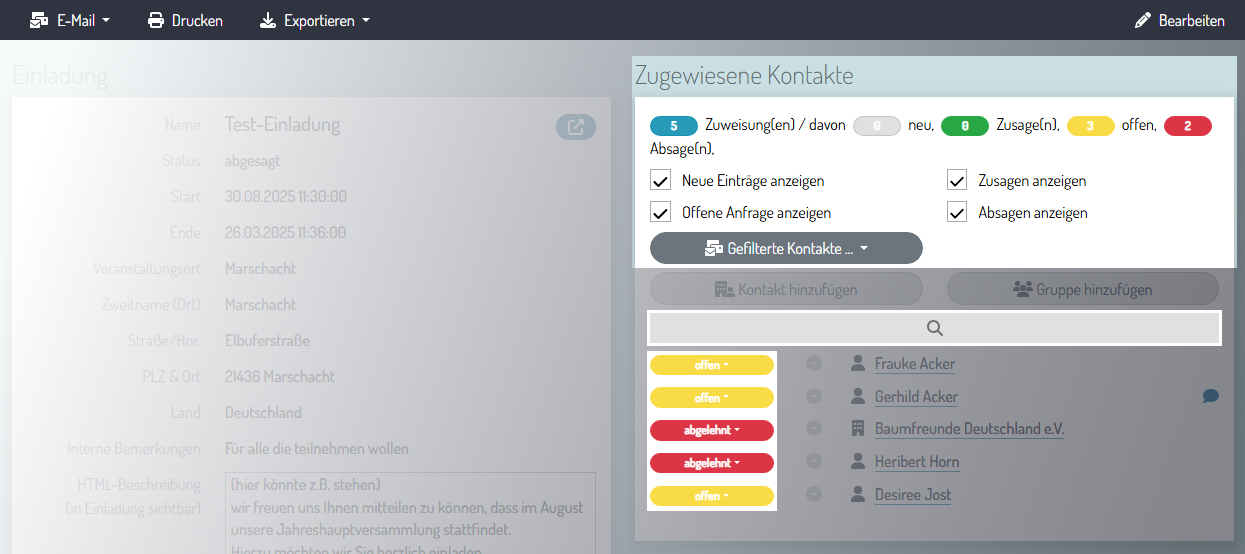
Kontakte filtern
Durch setzen der Häkchen im Filter, können Sie sich die unterschiedlichen Status mit den verknüpften Kontakten anzeigen lassen.
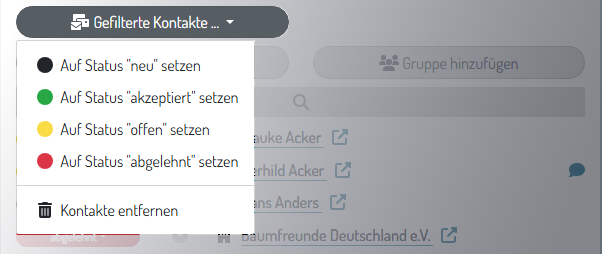
Damit können Sie z.B. wenn Sie sich über den Filter alle Neuen Einträge anzeigen lassen, mit einem Klick den Status bei allen auf Offen setzen. Oder alle Kontakte die die Einladung abgelehnt haben Löschen.
Weitere Aktionen mit gefilterten Kontakten
Über die Menüleiste oben, haben Sie die Möglichkeit weitere Aktionen mit den gefilterten Kontakten auszuführen.

Sie können an alle ausgewählten Kontakte:
- eine E-Mail schreiben.
- die vorbereitete Einladung versenden.
- die vorbereitete Einladung drucken, für den Postversandt.
Wenn Sie die ausgewählten Kontakte z.B. in Excel exportieren, können Sie sich die Umfrageergebnisse auf einen Blick ansehen. Dies kann sinnvoll sein, wenn Sie die Einladungs-Fragen genutzt haben.
Je nach Einstellungen finden Sie hier beim Exportieren auch folgende Auswahlmöglichkeit: Übergabe an CleverReach. Hierüber werden die Daten direkt an CleverReach übergeben.
Um ein CleverReach Agentur-Konto zu nutzen, sprechen Sie uns gerne an. Alternativ kann ein eigenes Konto konfiguriert werden.
Über die Lupe können Sie nach bereits zugewiesenen Kontakten suchen.
Mehr E-Mail-Adressen anzeigen 

Voreingestellt werden 10 Einträge angezeigt. Um sich mehr Einträge anzeigen zu lassen, klicken Sie unten rechts auf die Schaltfläche Mehr anzeigen.
Status der eingeladenen Kontakte ändern
Der Einladungs-Status ändert sich in ounuo automatisch. D.h. wenn Sie einen neuen Kontakt der Einladung zuweisen, ist der Status automatisch neu. Sobald Sie die Einladung versenden, ändert sich der Status in offen. Je nachdem ob der Kontakt zu- oder absagt verändert sich der Status in akzeptiert oder abgelehnt.
Um den Status der Einladung bei einem zugewiesenen Kontakt manuell zu ändern, klicken Sie auf den aktuellen Status. Sie bekommen eine Auswahlmöglichkeit:




Die Auswahlmöglichkeit wird Ihnen als Liste angezeigt. Der aktuelle Status erscheint leicht ausgegraut. Wählen Sie den entsprechenden Status aus. Dies kann z.B. dann genutzt werden, wenn schon jemand die Zusage geschickt hat, aber aus Gründen doch nicht teilnehmen kann, oder sich bei Beantwortung der Einladungs-Fragen ein Fehler eingeschlichen hat. Dann können Sie den Status manuell wieder auf offen setzen, sodass Sie die Rückmeldeseite nochmals ausfüllen können.
Wichtig! Die Frage der Teilnahme ist eine Pflichtfrage, nur wenn "Ja" oder "Nein" ausgewählt wird, können die Daten versendet werden.
Sie können den Status (je nach Benutzerrolle) auch direkt im Kontakt ändern, mehr dazu hier.
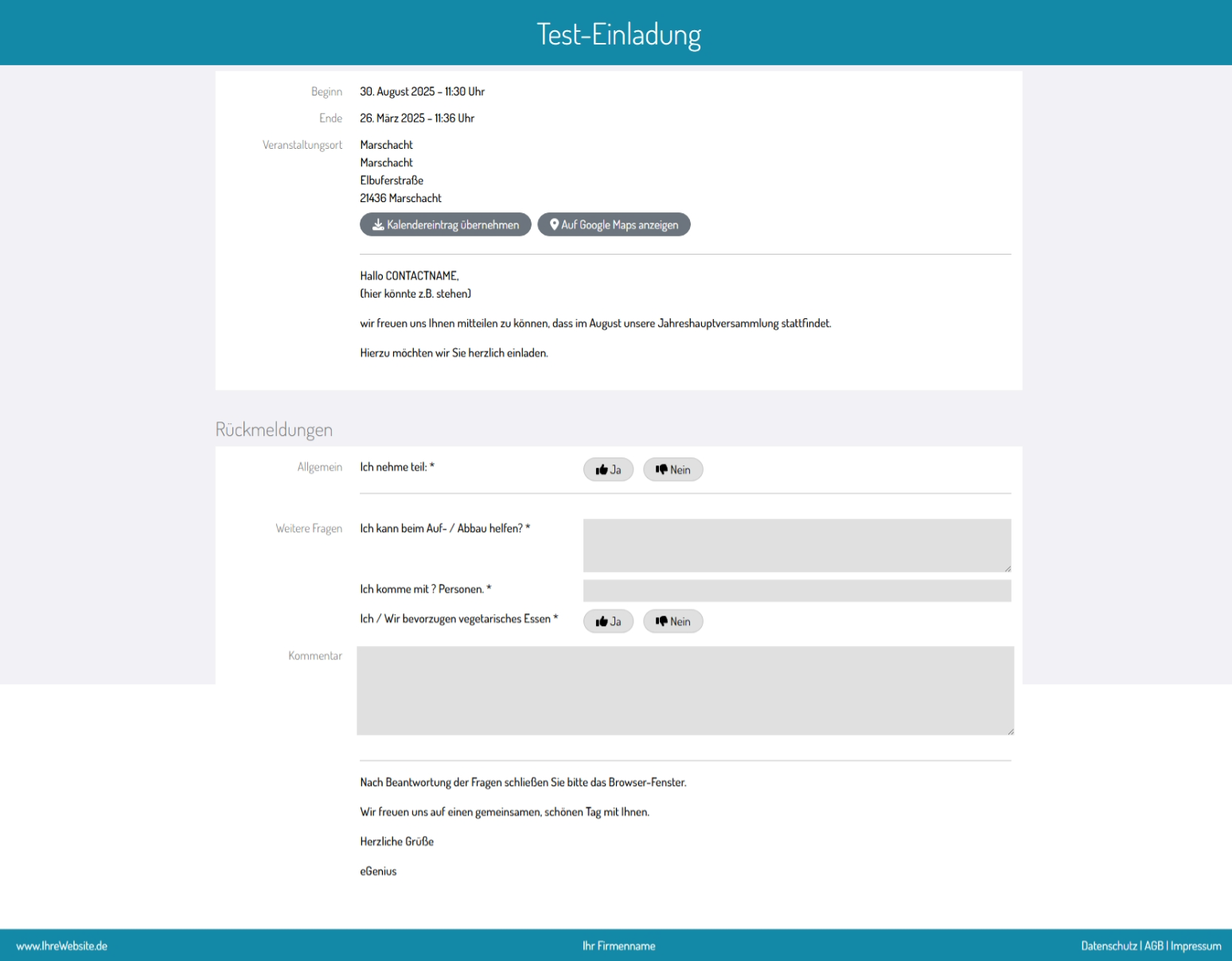
Vorschau der Einladung / Rückmeldeseite 
Oben rechts im Block Einladung finden Sie den Button Vorschau der Rückmeldeseite.
Hier können Sie sich jederzeit anschauen, wie die versendete Einladung aussehen würde.
Rückmeldeseiten ansehen
Sobald Sie die Einladung auf "veröffentlicht" stellen, erscheinen hinter den zugewiesenen Kontakten Links zur Rückmeldeseite. Hier können Sie jede einzelne dieser Rückmeldeseiten einsehen und ggf. auch ausfüllen.

