Zuweisungen von Kontakten
Es gibt mehrere Möglichkeiten der Einladung Kontakte und Gruppen zuzuweisen, welche im Folgenden erläutert werden.
Der Einladung Kontakte einer Gruppe zuweisen
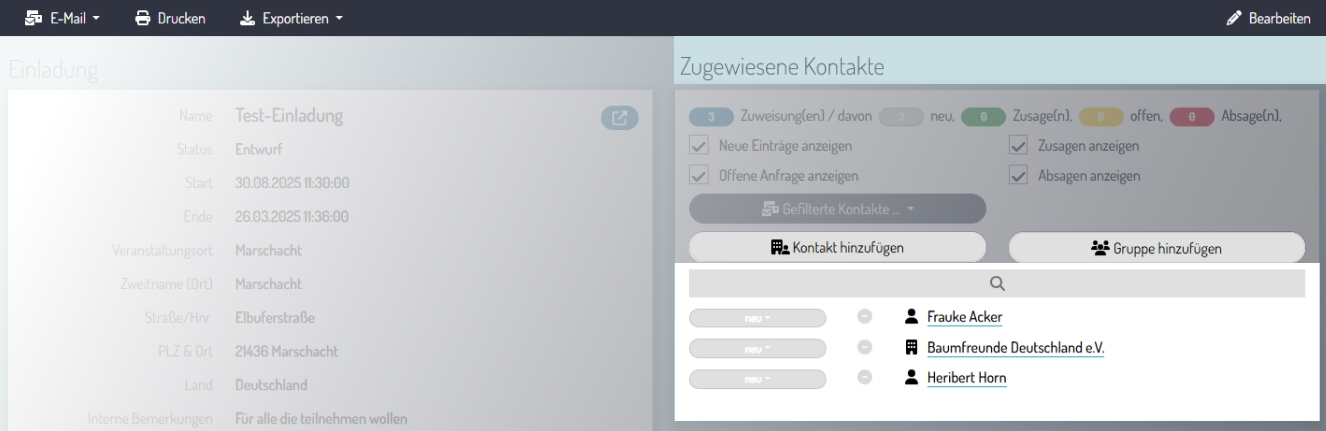
Wenn Sie vorher schon eine Gruppe mit Kontakten für die Einladung angelegt haben, können Sie diese Kontakte nun der Einladung zuweisen. Dafür klicken Sie auf die Schaltfläche Gruppe hinzufügen, erfassen Sie den Namen der gewünschten Gruppe und bestätigen Sie diesen mit Mausklick auf den Gruppennamen, der in der Auswahlliste erscheint, oder mit der Enter-Taste.
Alle Kontakte der zugewiesenen Gruppe erscheinen jetzt in den Zugewiesenen Kontakten mit dem Status  . Das bedeutet, dass der Kontakt neu zugewiesen wurde.
Nur die zu dem Zeitpunkt mit der Gruppe verknüpften Kontakte werden genutzt, Sollten später Kontakte der Gruppe hinzugefügt werden, sind diese nicht automatisch auch in der Einladung verlinkt.
Der Einladung einen Kontakt hinzufügen
Um der Einladung einen einzelnen Kontakt (Person/Organisation) zuzuweisen, klicken Sie auf die Schaltfläche Kontakt hinzufügen. Erfassen Sie den Namen des gewünschten Kontakts und bestätigen Sie diesen per Mausklick, oder mit der Enter-Taste. Der Name des Kontakts erscheint jetzt in der Liste der Zugewiesenen Kontakte.
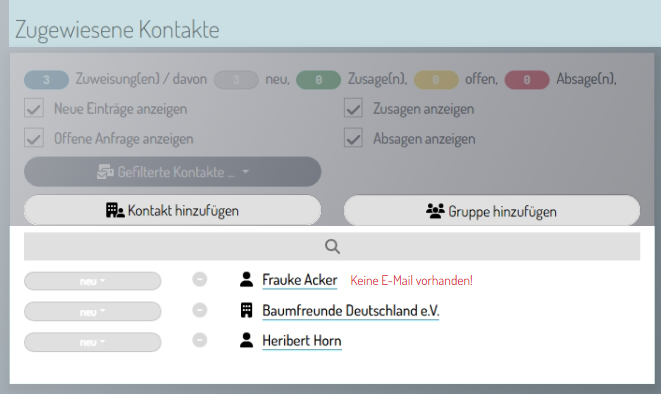
Keine E-Mail-Vorhanden
Sollten Sie der Einladung einen Kontakt hinzugefügt haben, bei dem keine E-Mail-Adresse hinterlegt ist, wird das sofort in Rot hinter dem betreffenden Kontakt angezeigt.
Zuweisung direkt im Datensatz des Kontakts
Sie können auch eine Person oder Organisation direkt im Datensatz eines Kontakts der Einladung zuweisen. Für mehr Informationen klicken Sie hier.
Einladung versenden
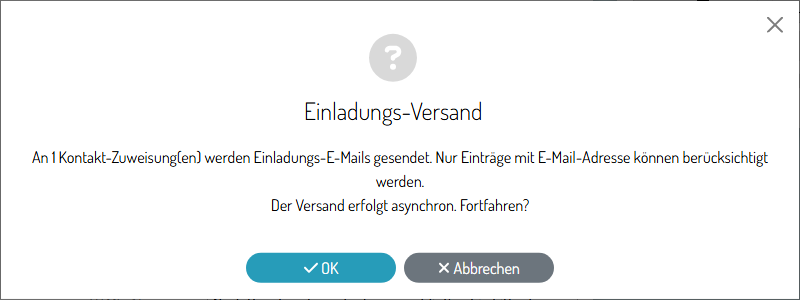
Wenn Ihre Einladung fertig zum Versand ist, klicken Sie oben links auf E-Mail und wählen Sie Einladung versenden aus. Es öffnet sich ein kleines Fenster. Hier können Sie noch mal sehen, an wie viele Kontakte die Einladung gesendet wird und erfordert erneut die Bestätigung des Versands mit Klick auf OK.
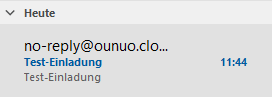
Standardmäßig wird die Einladung mit dem Absender no-reply@ounuo.cloud verschickt. Wenn Sie sich hier eine individuelle Absender-Adresse wünschen, sprechen Sie uns gerne an.