
Kontakte importieren
Hier können Sie Ihre bereits vorhandenen Kontakte in ounuo importieren. Unterstützt werden CSV-Dateien (.csv) und V-Cards (.vcf).
Vorbereitung der Datensätze zum Import
Unsere Empfehlung für den Import:
Exportieren Sie zunächst ein paar Kontakte aus ounuo heraus, damit Sie in dieser CSV-Datei sehen können, welche Daten wo eingetragen sind. Bereiten Sie Ihre Datensätze mit diesen Spaltenüberschriften vor, bevor Sie sie importieren.
Bitte scheuen Sie sich nicht uns anzusprechen, sollten Probleme beim Import auftreten.
Kontakte importieren
Wenn Sie über die Benutzerrolle-Super verfügen, finden Sie oben im Menü mit den 3 Balken den Menüpunkt Kontakte importieren.
1. Öffnen Sie das 3-Balken-Menü und wählen Sie Kontakte importieren aus
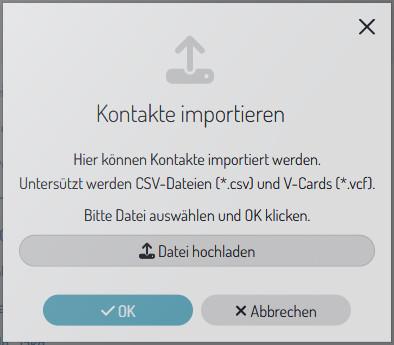
2. Mit Klick auf Datei hochladen gelangen Sie in Ihren Explorer und können hier die gewünschte Datei auswählen
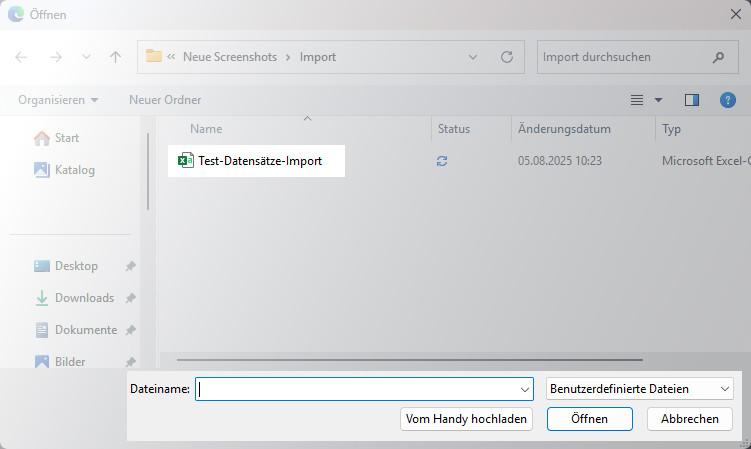
Nach dem Klick auf Öffnen, müssen Sie Ihre Auswahl in ounuo erneut bestätigen, bevor die Daten importiert werden.
Falls Ihnen keine Datei angezeigt wird, müssen Sie ggf. erst Ihre Excel-Datei in eine CSV-Datei umwandeln.
Haben Sie erfolgreich Ihre Kontakte importiert, aber sie werden nicht angezeigt? Nach dem Import kann es erforderlich sein, ounuo zu aktualisieren. Klicken Sie hierzu oben links auf das ounuo-Logo. Standardmäßig werden in der Ergebnisliste nur die Suchergebnisse und die von Ihnen hinzugefügten Favoriten angezeigt. Sie können die neu importierten Kontakte suchen und als Favorit hinzufügen, dann werden sie dauerhaft in der Ergebnisliste angezeigt.
Kontakt existiert bereits?
Hier erfahren Sie alles über Dubletten.
