
Kontakte importieren
Hier können Sie Ihre bereits vorhandenen Kontakte in ounuo importieren. Unterstützt werden CSV-Dateien (.csv) und V-Cards (.vcf).
Vorbereitung der Datensätze zum Import
Exportieren Sie zunächst ein paar Kontakte aus ounuo heraus (z.B. aus der Demo-Version), damit Sie in dieser CSV-Datei sehen können, welche Daten wo eingetragen sind. Bereiten Sie Ihre Datensätze mit diesen Spaltenüberschriften vor, bevor Sie sie importieren.
Bitte scheuen Sie sich nicht uns anzusprechen, sollten Probleme beim Import auftreten. Nehmen Sie gerne Kontakt auf.
Kontakte importieren
Wenn Sie über die Benutzerrolle-Super verfügen, finden Sie oben im Menü mit den 3 Balken den Menüpunkt Kontakte importieren.
1. Öffnen Sie das 3-Balken-Menü und wählen Sie Kontakte importieren aus
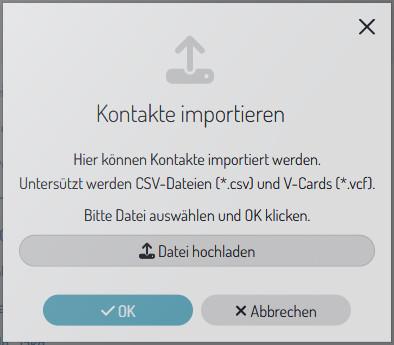
2. Mit Klick auf Datei hochladen gelangen Sie in Ihren Explorer und können hier die gewünschte Datei auswählen
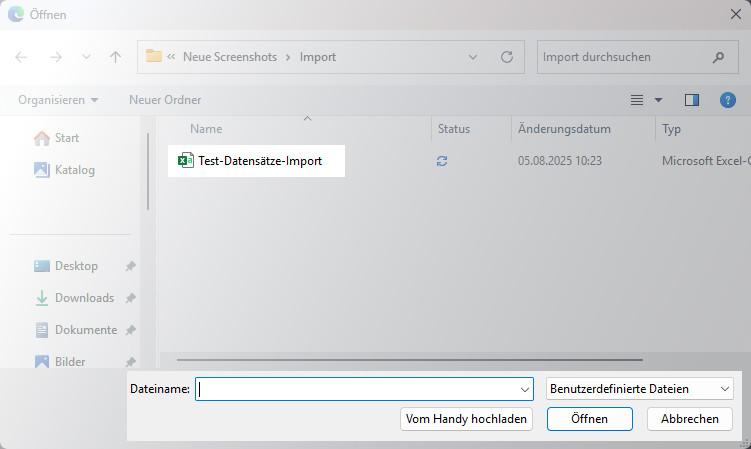
Nach dem Klick auf Öffnen, müssen Sie Ihre Auswahl in ounuo erneut bestätigen, bevor die Daten importiert werden.
Haben Sie erfolgreich Ihre Kontakte importiert, aber sie werden nicht angezeigt? Nach dem Import kann es erforderlich sein, ounuo zu aktualisieren. Klicken Sie hierzu oben links auf das ounuo-Logo. Standardmäßig werden in der Ergebnisliste nur die Suchergebnisse und die von Ihnen hinzugefügten Favoriten angezeigt. Sie können die neu importierten Kontakte suchen und als Favorit hinzufügen, dann werden sie dauerhaft in der Ergebnisliste angezeigt.
Nach dem Import
Nachdem Sie Ihre Kontakte erfolgreich importiert haben, können Sie:
- über die Import-Gruppe die Kontakte finden,
- Dubletten bereinigen.
Import-Gruppe
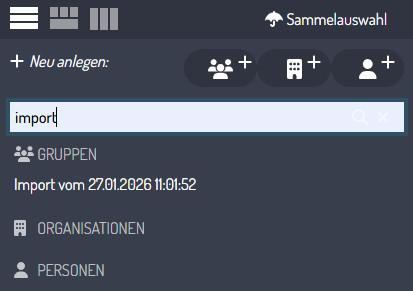
Jeder Kontakt-Import wird in einer Import-Gruppe gebündelt. Für einen schnellen Überblick besteht der Gruppen-Name zusätzlich aus Datum und Uhrzeit des Imports.
Um Ihre importierten Kontakte zu finden, geben Sie oben in der Kontakt-Suche Import ein und bestätigen Sie mit der Enter-Taste.
Mehrere Möglichkeiten
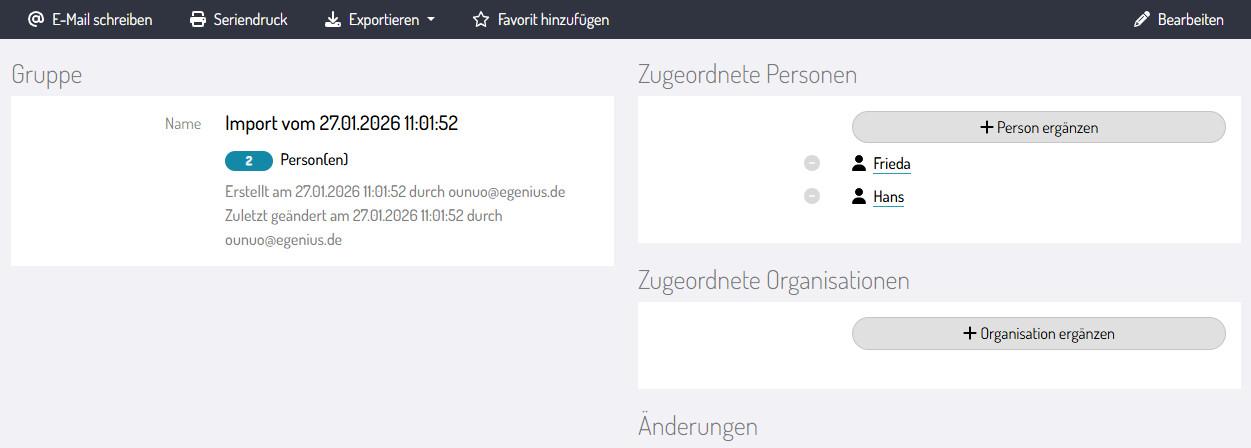
Nun haben Sie mehrere Möglichkeiten.
- Waren Ihre Kontakte bereits vorsortiert? (z.B. alle Kontakte, die Ihren Newsletter erhalten sollen) Dann können Sie z.B. die Gruppe umbenennen. Alle Kontakte bleiben gebündelt in der Gruppe.
- Wollen Sie alle Kontakte von der Import-Gruppe lösen, so können Sie einfach die Gruppe löschen (klicken Sie dazu auf Bearbeiten -> Gruppe löschen). Die Kontakte sind bereits gespeichert und verbleiben im System.
- Die Import-Gruppe soll bestehen bleiben: Kein Problem, dann müssen Sie nichts weiter tun.
Kontakt existiert bereits?
Im Kapitel Dublettenverwaltung erfahren Sie alles über Dubletten.
Sie benötigen individuelle Felder?
Weitere Informationen zu den individuellen Feldern finden Sie im Kapitel Kontakte.
