
Suche Plus
Über die Suche Plus können Sie ganz individuell Ihre angelegten Kontakte, nach ganz speziellen Kriterien, durchsuchen.
Was ist die Suche Plus?
In der Suche Plus können Sie nach Personen und/oder Organisationen suchen.
In den Einstellungen können Sie unter Ergebnisse der Suche Plus einstellen, was Ihnen als Suchergebnis angezeigt werden soll.
Suche Plus
Um zur Suche Plus zu gelangen, klicken Sie oben links zunächst auf das mittlere Ansichten-Menü und wählen Sie anschließend die Suche Plus aus.
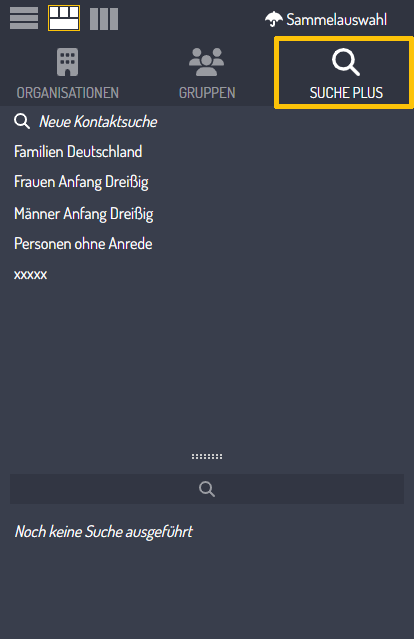 |
Die Suche Plus ist so aufgebaut, dass Sie im oberen Bereich Ihre gespeicherten Suchen finden. Im unteren Bereich werden Ihnen die Suchtreffer angezeigt.
Oben, unterhalb der Organisations-Suche, können Sie mit Klick auf Neue Kontaktsuche, eine neue Suche, mit Ihren individuellen Suchkriterien, erstellen.
Mit den kleinen Pünktchen Dafür klicken und halten Sie die Maustaste gedrückt auf den Pünktchen und ziehen Sie diese nach oben / unten.
Im Bereich der Such-Treffer finden Sie oben die Lupe. Hierüber können Sie innerhalb der Treffer die Kontakte filtern.
|
 können Sie die Bereiche der gespeicherten Suchen und der Suchergebnisse vergrößern / verkleinern.
 Neue Kontaktsuche erstellen
Klicken Sie auf die Schaltfläche mit der Lupe Neue Kontaktsuche. Im Datenbereich öffnet sich eine Suchmaske.
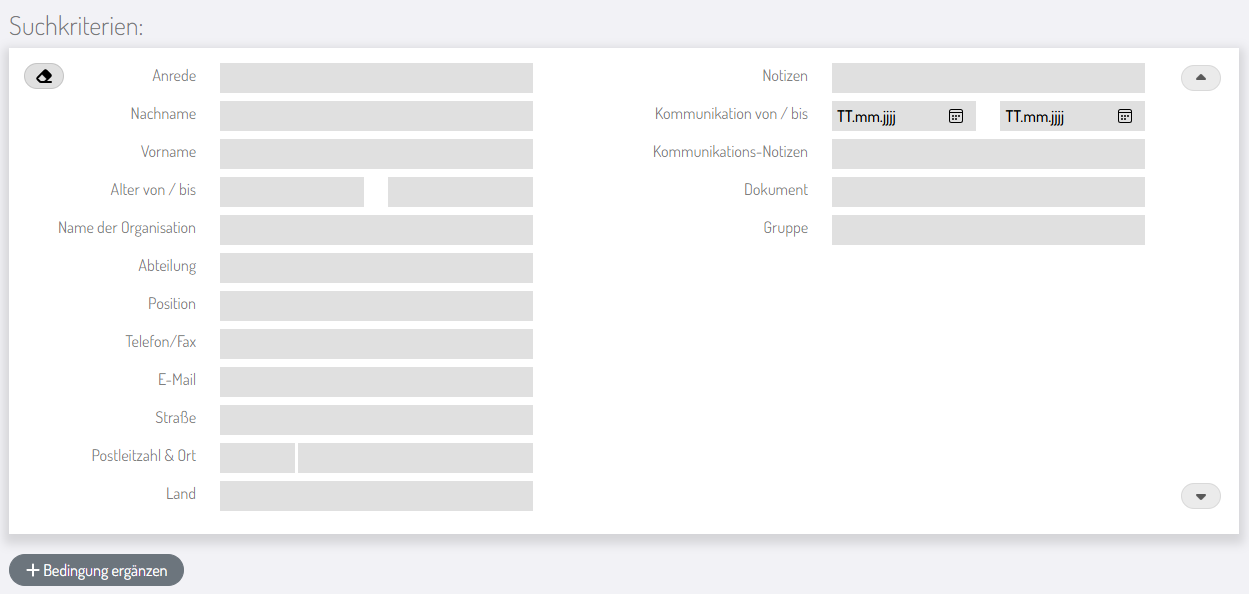
Mit der SucheSuche-Plus können Sie schnell genau die Daten finden, die Sie brauchen.
- Mehrere Angaben kombinieren
Innerhalb eines Bereichs werden alle Suchkriterien mit UNDverbunden.verbunden, d.h. alle Ihre Angaben müssen passen, damit ein Treffer angezeigt wird. DieWennEingabe von=in einem Feld suchtSie nachDatensätzen,leeren Feldern suchen
Möchten Sie Einträge finden, bei denendas entsprechendeein Feld nichtgefüausgefüllt-ist?
DannalsoschreibenleerSie-einfach:ist.=BeiPlatzhalterallen-FeldernwennmitSieAusnahmenichtdergenau"Auswahlfelder"wissen,(wieGruppeetwasoderheißt
Mitfreie Felder) wird der gesuchte Text vor der Verarbeitung noch "überarbeitet":Leerzeichen am Anfang und Ende werden entfernt.Dieden Zeichen*undoder%werdenkönnenalsSie sagen: "Egal was hier steht".
Beispiele*oder%-> Feld ist gefülltName*-> zeigt alles, was mit "Name" beginnt*Name*-> zeigt alles, was "Name" irgendwo enthält
Das System ergänzt diese Platzhalterregistriert.meistKannautomatischalleinefüralsSie,GegensatzdamitzuSie weniger tippen müssen.- Wenn Sie etwas bestimmtes suchen
Wenn Sie möchten, dass genau ein bestimmter Text gefunden wird (ohne automatische Ergänzungen):
Schreiben Sie den Begriff so:="Beispieltext"
Dannverwendetsuchtwerden,dasnämlichSystem wirklich nur danach - ohne "istenthält"gefüllt"oder "beginnt mit". An das Ende des Textes wird automatisch ein%gehängt (der Feldwert muss also lediglichSuche mitdem Suchtext beginnen).Bei Texten über 2 Zeichen Länge wird ein%auch an den Anfang gestellt (der Feldwert muss den Suchtext also lediglich enthalten).- Anführungszeichen
Das Zeichen"selbst wirdinnichtdem Suchtext entfernt - durch dieses Zeichenmitgesucht.
Sie können es aber benutzen, wenn Sie Leerzeichen amStart/Anfang oder EndedeserhaltenTextewollenübermittelt-werdenz.B.:" Test"-> sucht nach etwas, das mit einem Leerzeichen beginnt. - Weitere Suchmöglichkeiten
- ODER-Bedingungen ergänzen (
z.B.wenn"eines von").mehreren Dingen zutreffen darf) - UND-NICHT-BEDINGUNGEN hinzufügen (um bestimmte Treffer auszuschließen)
- ODER-Bedingungen ergänzen (
Beispiele der Suche Plus
- alle Personen
- Nachname:
%
- Nachname:
- alle Personen ohne Anrede:
- Anrede:
= - Nachname:
%
- Anrede:
- alle Personen mit Anrede:
- Anrede:
% - Nachname:
%
- Anrede:
Aktionsmenü in der Suche Plus
 Die Menü-Punkte E-Mail schreiben, Seriendruck und Exportieren sind ausgegraut und nicht verfügbar, solange keine Suche durchgeführt wurde.
Suche durchführen

Um die Suche zu starten klicken Sie oben im Aktionsmenü auf Suche durchführen. Alle Suchergebnisse werden Ihnen nun links im unteren Bereich der Ergebnisliste angezeigt.
Ob Ihnen nur Personen, oder nur Organisationen, oder beides als Such-Treffer angezeigt werden, ist davon abhängig, was in den Einstellungen ausgewählt wurde.
E-Mail schreiben, Seriendruck, Exportieren
Mit den Treffern aus Ihrer Suche, können Sie wie gewohnt über das Aktionsmenü oben E-Mails schreiben, Seriendruck starten, oder die Kontakte Exportieren.
Aktionsmenü in der Suche Plus im Bearbeitungs-Modus

Suche speichern

Klicken Sie oben im Aktionsmenü auf Speichern. Ihre angelegte Suche erscheint nun links in der Ergebnisliste und steht Ihrem Arbeitsumfeld zur Verfügung.
Suche abbrechen

Alle vorgenommenen Einträge und eingestellte Bedingungen zur Suche Plus werden verworfen.
Suche löschen

Wählen Sie die zu löschende Suche aus, klicken Sie auf Bearbeiten und klicken Sie oben links auf Suche löschen.
Suche kopieren

Sie können Ihre Suche mit Klick auf Suche kopieren kopieren. Dies geschieht im selben Zug und ist im ersten Moment nur daran zu erkennen, dass das Aktionsmenü oben wieder ausgegraut ist.
Nun können Sie noch Änderungen vornehmen.
Wenn Sie alles eingetragen haben, klicken Sie oben rechts auf Speichern.
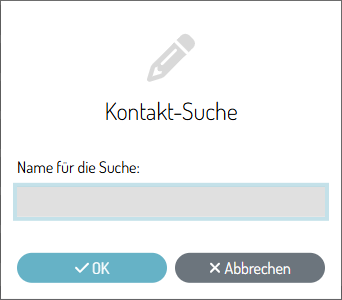
Hier können Sie Ihre kopierte Suche unter einem neuen Namen speichern.

Das könnte Sie auch interessieren: